

La partizione del mio disco cancellerà i dati o li sposterà da una parte della partizione?- Quora
Molte persone partizionano un disco pensando di non perdere dati, rendendosi conto del contrario quando ormai è troppo tardi.
La partizione di un disco cancella i dati? Dipende. Se lo fai correttamente, non dovrebbe eliminare i dati, ma puoi anche recuperare i file persi con software specializzati (a meno che non vengano sovrascritti da nuove voci). Vediamo cos'è la partizione di un disco, quando cancella o non cancella i dati e come recuperare i file persi e prevenire la perdita di dati.
Indice
Cosa significa partizionare un disco?
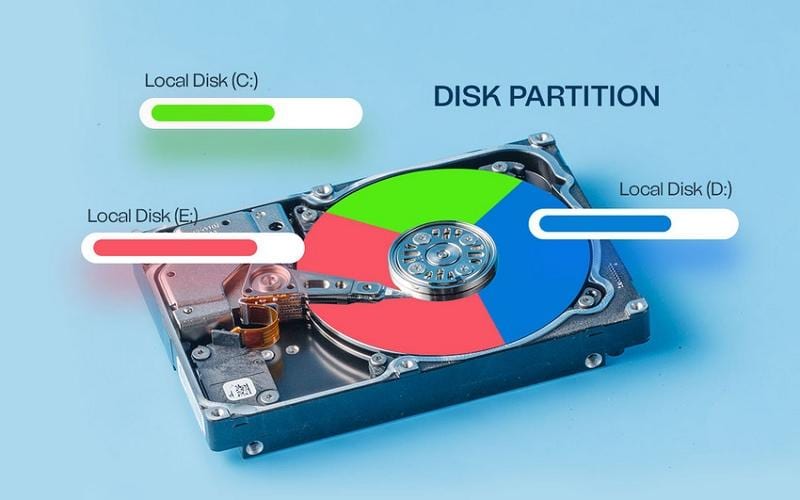
- Primaria – Di solito contiene un sistema operativo, questa partizione (solitamente con la lettera C) avvia il computer. Un disco può avere massimo quattro, mentre solo una rimane attiva.
- Estesa – Un disco può avere solo una partizione estesa, un contenitore per volumi logici. Non ha una lettera di unità e non può essere formattata.
- Logica – Per memorizzare dati serve una partizione logica. Puoi crearne più di una sullo stesso disco per organizzare meglio i dati.
Che tu partizioni un disco per proteggere dati sensibili (ad esempio in caso di crash del sistema, malware o corruzione), organizzare file o passare tra sistemi operativi, capire quando i dati saranno o non saranno al sicuro è fondamentale. Approfondiamo la questione.
Maggiori informazioni: Cos'è una partizione
La partizione di un disco cancella i dati?
Se si partiziona correttamente, non si perderanno dati durante la creazione di partizioni su un disco. Ecco quando la partizione di un disco cancella i dati e quando non li tocca.
Quando lo fa
Eliminare accidentalmente la partizione sbagliata durante la creazione di una nuova cancellerà i dati. L'errore umano è il motivo più frequente per cui la partizione di un disco cancella i dati.
Lo stesso vale per la formattazione della partizione sbagliata, o dell'intero disco, per aggiungere uno o più volumi logici. Tuttavia, una formattazione rapida riscrive solo la directory del file system senza eliminare i dati in modo permanente. Se non sovrascrivi lo spazio con nuovi file, puoi recuperarli con software apposito (di cui parliamo tra poco).
Quando non lo fa
La partizione di un disco non cancella i dati se non elimini o riformatti accidentalmente la partizione sbagliata. Che tu estenda o riduca una partizione esistente, o crei un nuovo volume, verrà utilizzato lo spazio non allocato sul disco.
La parte migliore? Windows non permette di aggiungere o ridimensionare un volume esistente se contiene dati. È una misura eccellente per evitare la perdita di dati dovuta ad errori umani.
Vediamo come recuperare i dati persi da un disco partizionato se hai formattato o eliminato accidentalmente un volume specifico.
Come recuperare i dati persi da un disco partizionato
Il software di recupero dati è il tuo miglior alleato per recuperare dati persi in situazioni inaspettate. Wondershare Recoverit è un esempio eccellente di strumento affidabile per recuperare dati in oltre 500 scenari, tra cui formattazione del disco e partizionamento errato.
- Recupera dati da oltre 2000 supporti di memorizzazione, inclusi HDD, SSD, chiavette USB, schede SD, ecc.
- Consente il recupero dei dati persi a causa di formattazione, partizionamento, corruzione del disco e altro ancora.
- Funziona con tutti i file system più diffusi, come NTFS, FAT, HFS+, APFS, e altri.


Ecco come usarlo per recuperare i dati cancellati dopo una partizione del disco.
- Scarica, installa e avvia Wondershare Recoverit sul tuo PC
- Seleziona Dischi e Posizioni e clicca sul disco appena partizionato.

- Il software eseguirà scansioni rapide e approfondite per trovare dati persi. Usa la barra di ricerca e i filtri (dimensione, tipo, stato, tag e data di modifica) per velocizzare il processo e recuperare file specifici (a meno che tu voglia salvare tutto). Puoi mettere in pausa o fermare la scansione in qualsiasi momento.

- Visualizza in anteprima i file recuperabili a schermo intero, clicca su Seleziona tutto (o seleziona le caselle corrispondenti) e premi Recupera.

- Scegli la destinazione di salvataggio (idealmente un altro volume) e clicca su Recupera.

Wondershare Recoverit ha un tasso di successo del 95% e può ripristinare dati anche dopo un crash di sistema o una formattazione accidentale durante la partizione del disco. È un'aggiunta preziosa alla tua toolkit perché offre una soluzione sicura in caso di elimina accidentale dei file.
Tuttavia, sapere come evitare la perdita di dati è fondamentale. Ecco come mantenere i tuoi dati al sicuro durante la partizione di un disco.
Come assicurarsi di non cancellare i dati durante la partizione di un disco
Eseguire un backup dei dati prima di partizionare un disco è essenziale. Anche se segui tutto alla lettera, basta un clic involontario per vanificare i tuoi sforzi.
Ecco come creare un backup con una funzione integrata di Windows:
- Vai su Pannello di controllo > Backup e ripristino (Windows 7). Microsoft ha abilitato la compatibilità con le versioni più recenti, quindi ignora la parte "Windows 7".

- Clicca su Configura backup.

- Clicca sull'unità che vuoi salvare prima della partizione e premi Avanti.

- Clicca su Fammi scegliere per selezionare i dati desiderati e premi Avanti.

- Specifica cartelle e file per il backup e clicca su Avanti.

- Clicca su Salva impostazioni ed esegui backup.

Ora che i tuoi dati sono al sicuro, puoi partizionare il disco senza preoccuparti della perdita di dati. Puoi farlo con Gestione Disco, che permette di aggiungere nuovi volumi, ridimensionare, formattare ed eliminare partizioni esistenti.
Ecco come partizionare un nuovo disco senza dati:
- Clic destro su Start (con il logo di Windows) e seleziona Gestione Disco.
- Clic destro sullo spazio non allocato del nuovo disco e clicca su Nuovo volume semplice.

- Clicca su Avanti quando si avvia la procedura guidata.

- Il valore predefinito sarà la dimensione massima disponibile. Cambialo se vuoi aggiungere più partizioni e clicca su Avanti.

- Scegli una lettera di unità disponibile e premi Avanti.

- Seleziona il file system desiderato, crea un'etichetta, seleziona la casella Esegui formattazione rapida e clicca su Avanti.

- Verifica le impostazioni e premi Fine.

Ecco come ridurre una partizione in Gestione Disco senza perdere dati:
- Clic destro sul volume desiderato e seleziona Riduci volume.

- Clicca su Avanti quando si avvia la procedura guidata e imposta il valore preferito in base allo spazio disponibile. I dati saranno al sicuro perché non puoi superare quel limite. Clicca su Riduci > Fine.

Ora puoi creare un nuovo volume semplice con lo spazio non allocato ottenuto dalla riduzione della partizione.
Ecco come estendere un volume in Gestione Disco se ha spazio adiacente libero:
- Clic destro sulla partizione desiderata e seleziona Estendi volume. Gestione Disco renderà questa opzione non disponibile se non c'è spazio non allocato accanto al volume scelto.

- Clicca su Avanti all'avvio della procedura guidata e imposta il valore preferito. Lo spazio massimo disponibile sarà il predefinito, ma puoi cambiarlo se prevedi di aggiungere un altro volume dopo. Clicca su Avanti > Fine.

Conclusione
Come puoi vedere, la partizione di un disco non cancella i dati se si utilizza la Gestione Disco. Non permette di ridimensionare volumi contenenti dati sotto o sopra lo spazio non allocato disponibile.
Tuttavia, il backup anticipato è essenziale perché potresti eliminare o riformattare accidentalmente il volume sbagliato durante la partizione. Puoi comunque recuperare i file persi con strumenti affidabili come Wondershare Recoverit, anche dopo formattazione o eliminazione accidentale di una partizione.
Domande frequenti
Perderò i dati se partiziono il mio hard disk?
Non perderai dati se partizioni il tuo hard disk (a meno che tu non formatti o elimini il volume sbagliato). Tuttavia, puoi recuperare i file persi con software di recupero dati come Wondershare Recoverit.È una buona idea partizionare il disco rigido?
La partizione di un disco rigido aiuta a organizzare e proteggere i dati in caso di crash di sistema, corruzione o altre situazioni previste. Ad esempio, puoi creare una partizione primaria con il tuo sistema operativo e mantenere i dati al sicuro in volumi logici separati.Spostare una partizione cancella i dati?
Spostare una partizione non cancella i dati. Cambia solo la posizione avanti o indietro sull'unità, mantenendo intatti i dati.Eliminare una partizione cancella i dati?
Eliminare una partizione cancella i dati, ma non è una perdita permanente. Rimuove solo il riferimento a quel volume, quindi Windows non trova la lettera di unità corretta per cercare i dati, rendendoli inaccessibili ma non irrecuperabili. Puoi recuperarli con software specializzati come Wondershare Recoverit.Come posso partizionare un'unità senza perdere dati?
La Gestione disco può aiutarti a partizionare un'unità senza perdita di dati. Ti permette di utilizzare solo lo spazio non allocato per aggiungere nuovi volumi o ridimensionare quelli esistenti. Inoltre, non ti consente di ridurre o estendere quei volumi oltre lo spazio libero disponibile.




