
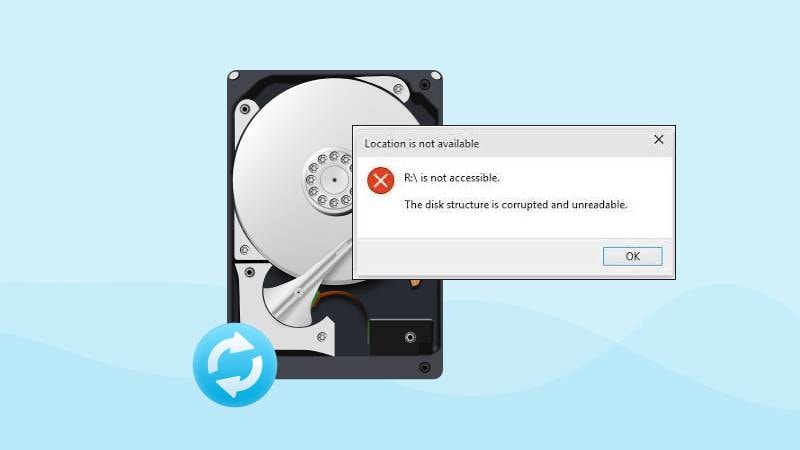
Il tuo disco rigido ha iniziato a funzionare male? Questo può significare che è corrotto. Fortunatamente, abbiamo preparato una guida perRipristino di un disco rigido danneggiato.
Esploreremo le cause e i sintomi e ti mostreremoCome recuperare i dati da un disco rigido danneggiato. Inoltre, impareraiCome risolvere il danneggiamento del disco. Andiamo a farlo.
Sintomi e cause di un disco rigido danneggiato
Il danneggiamento del disco rigido si verifica quando il file system logico o i blocchi dati fisici vengono modificati dal loro stato originale. Per riparare l'unità senza causare una perdita di dati catastrofica, è necessario diagnosticare accuratamente se l'unità sta riscontrandoCorruzione logica (software) or Degrado fisico (hardware).
📊 Diagnosi del disco rigido e matrice di risoluzione
Fare riferimento a questa matrice di ricerca dei sintomi per determinare lo stato esatto della tua unità e l'azione immediata più sicura da intraprendere:
| Sintomo osservato | Cause radici tecniche | Stato di guida | Prima azione consigliata |
| Suoni di clicco, macinazione o raschiamento | Impatto meccanico della testa o cuscinetti del mandrino usurati. | fallimento fisico | Sconnettere immediatamente l'alimentazione. Non eseguire correzioni software. |
| "Il File o la directory è danneggiato e illeggibile" | Master File Table (MFT) o intestazioni di partizione danneggiate. | Corruzione logica | Estrai i dati con Recoverit, quindi esegui CHKDSK. |
| Il sistema si blocca/Schermo blu della morte (BSOD) | Unità che incontra settori non leggibili durante i cicli di lettura. | Logico/fisico | Avvia in modalità provvisoria, clona l'unità o esegui la scansione con il software di recupero dati. |
| La luce di guida lampeggia, maIl disco non mostraNell'esploratore File | Assegnazione lettera unità mancante o driver di sistema danneggiato. | Errore logico | Assegnare una lettera di unità nella Gestione disco o aggiornare i driver di disco. |
| I file scompariscono o i nomi dei file si trasformano in simboli casuali | Infezione da malware grave o ciclo di scrittura interrotto. | Corruzione logica | Eseguire una scansione antivirus profonda, quindi estrarre i file tramite il software di recupero dati. |
Cause tecniche del danno al disco
Comprendere perché si verifica la corruzione aiuta a prevenire futuri guasti di archiviazione:
- Shock termico (surriscaldamento):Il calore in eccesso degrada i piatti magnetici e i circuiti stampati, distruggendo la leggibilità del settore dati.
- Variazioni di potenza:Improvviste sovrapotenze o arresti improprio fanno sì che le teste di lettura/scrittura dell'unità cadano sulle aree dati, raschiando i piatti.
- Usura del piatto magnetico (settori cattivi):I settori di stoccaggio perdono la loro carica magnetica naturalmente con un uso prolungato, trasformandosi in blocchi cattivi illeggibili.
- Cicli di scrittura interrotti:La disconnessione di un'unità esterna durante un trasferimento file costringe la tabella di allocazione file in uno stato incompleto e danneggiato.
È possibile il recupero del disco rigido danneggiato?
PuoiRecupera i file dal tuo disco rigido danneggiato. Tuttavia, il metodo di recupero dipende dalla ragione dietro il danneggiamento del disco.
Quindi, se il tuo disco rigido ha danni logici, puoi ripararlo da solo. Tuttavia, se ha danni fisici, chiamare un servizio di riparazione professionale per evitare la perdita permanente dei dati.
Come recuperare i dati da un disco rigido danneggiato
🛡 ️ Perché l'estrazione dei dati deve precedere la riparazione del File System

Gli strumenti di riparazione integrati di Windows come `CHKDSK` e `SFC` funzionano riscrivendo le tabelle di indice e costringendo i settori difettosi a lasciare cadere i loro carichi di dati. Se il disco rigido è strutturalmente debole, lo stress intenso di una scansione di riparazione della riga di comando può causare il guasto completo dell'unità.Estrai sempre i tuoi dati prima.
Utilizzando un'utilità di recupero dedicata a livello di settore comeWondershare RecoveritIsolare i dati critici prima di eseguire modifiche distruttive al sistema.
| Scenario di recupero | Recuperare la capacità meccanica | Livello di sicurezza dei dati |
| Unità RAW o non formattata | Aggira il livello di partizione Windows mancante per leggere i dati di archiviazione esagonale grezzi sottostanti. | 100% di sola lettura (sicuro) |
| Blocco settore cattivo-salti | Salta automaticamente i settori passati gravemente danneggiati per salvare i file dalle zone di disco sane. | 100% di sola lettura (sicuro) |
| Recupero disco formattato | Attraversa percorsi di blocchi profondi per identificare e cucire le intestazioni dei file originali insieme. | 100% di sola lettura (sicuro) |
Si potrebbe verificare perdita di dati o danneggiamento dei file se il disco rigido è diventato danneggiato. Fortunatamente, è possibile recuperare file mancanti o danneggiati utilizzando uno strumento di recupero dati professionale.
Tieni presente che non qualsiasi strumento di recupero dati funzionerebbe. Dovrai utilizzare uno strumento affidabile e sicuro se vuoiRecuperare dati da un disco rigido danneggiato. Se stai cercando un tale software, allora non c'è nessuno migliore diRecupero dati Recoverit.
questosoftware di recupero dati del disco rigidoè in grado di recuperare dati da vari tipi di dispositivi di archiviazione. PuòRecuperare file danneggiatiDalle unità USB, unità flash, dischi rigidi e persino fotocamere digitali che si sono bloccate non hanno funzionato o hanno subito una sorta di corruzione dei dati. Inoltre, è estremamente sicuro da usare e può aiutare a recuperare vari tipi di file da dispositivi di archiviazione danneggiati troppo.
- Recupera i dati da oltre 2000 dispositivi, tra cui HDD, SSD, unità USB, schede SD, ecc.
- Supporta il recupero dei dati per cancellazione improvvisa, danneggiamento del disco, attacco di virus e altro ancora.
- Recupera documenti persi, foto, audio, musica, e-mail e altri oltre 1000 tipi di file in modo efficace, sicuro e completo.


Segui questi passaggi per recuperare i file persi dal tuo hard disk danneggiato utilizzando Wondershare Recoverit:
- Installa e avvia Wondershare Recoverit sul tuo computer.
- Vai su Unità disco e posizioni. Trova e clicca sul disco danneggiato per iniziare la scansione.

- Il programma avvierà automaticamente la scansione del tuo hard disk danneggiato alla ricerca dei file persi. Puoi monitorare il processo in basso allo schermo, dove puoi metterlo in pausa o interromperlo.

- Puoi visualizzare l’anteprima dei file trovati dal programma una volta conclusa la scansione.

- Seleziona i file desiderati e clicca su Recupera per ripristinare i file dal disco rigido danneggiato. Salvali in una posizione diversa per evitare di perderli nuovamente.

Come riparare un hard disk danneggiato senza formattare
Anche se hai recuperato i tuoi file persi, il tuo hard disk continua ad essere danneggiato. Pertanto, sistemalo per ripristinarne l’usabilità. Abbiamo preparato i nove metodi più affidabili per riparare il tuo hard disk danneggiato su Windows 10/11 e renderlo nuovamente utilizzabile. Se utilizzi un Mac, vai a come riparare un hard disk danneggiato su Mac.
Soluzione 1: Usa il Prompt dei comandi
Windows offre uno strumento della riga di comando integrato per aiutarti a riparare il tuo hard disk. Puoi eseguire il comando CHKDSK nel Prompt dei comandi per controllare errori sul disco rigido e correggerli automaticamente.
Segui questi passaggi per riparare un hard disk danneggiato tramite il Prompt dei comandi:
- Premi il tasto Windows e digita Prompt dei comandi into the search bar.
- Fai clic destro sul programma e seleziona Esegui come amministratore.

- Digita questo comando nel Prompt dei comandi:
chkdsk *: /f /r /x(sostituisci * con la lettera assegnata al tuo hard disk). Premi Invio.
Il CMD eseguirà una scansione del tuo hard disk danneggiato e correggerà gli errori.
Soluzione 2: Utilizzare lo strumento Controllo errori di Windows
Il tuo hard disk potrebbe essere danneggiato a causa di errori nel file system. Lo strumento Controllo errori ti consente di controllare il file system del disco. Segui questi passaggi per scansionare il disco rigido alla ricerca di errori e correggerli:
- Apri Questo PC. Fai clic con il tasto destro sul disco rigido danneggiato e seleziona Proprietà.

- Vai alla scheda Strumenti. Clicca su Controlla sotto Controllo errori.

- Apparirà una finestra di dialogo. Fai clic su Analizza unità e attendi che il software completi la scansione degli errori.

Soluzione 3: Aggiornare i driver del disco
I driver del disco si scaricano e aggiornano automaticamente. Se il tuo hard disk è danneggiato e non funziona correttamente, è possibile che i driver siano obsoleti. Aggiornarli potrebbe risolvere il problema.
Segui questi passaggi per aggiornare i driver del tuo disco rigido:
- Premi il tasto Windows e digita Gestione dispositivi nella barra di ricerca.

- Apri Gestione dispositivi e scorri per trovare Unità disco.
- Espandi Unità disco e trova il tuo hard disk danneggiato.
- Fai clic destro sul disco rigido danneggiato e seleziona Aggiorna software driver.

- Si aprirà una finestra di dialogo. Seleziona Cerca automaticamente un driver aggiornato.

Soluzione 4: Usa un software antivirus
Se un attacco di virus ha danneggiato il tuo hard disk, puoi risolvere il problema eseguendo un software antivirus. Procurati un software antivirus affidabile per eliminare i virus e proteggere il tuo hard disk da futuri attacchi. Online puoi trovare strumenti gratuiti o a pagamento per scaricare e sistemare il tuo hard disk danneggiato.
Soluzione 5: Cambia la lettera dell’unità
Problemi relativi alle lettere dell’unità potrebbero causare la corruzione del disco fisso. Se il disco danneggiato non appare in Esplora file ma riesci a vederlo in Gestione disco, la sua lettera potrebbe mancare. In tal caso puoi riassegnarla e risolvere il problema.
Segui questi passaggi per cambiare la lettera dell’unità del disco rigido:
- Premi il tasto Tasto Windows + X e seleziona Gestione disco.

- Vedrai l’elenco dei tuoi dischi rigidi. Fai clic destro sul disco danneggiato e seleziona Cambia lettera e percorso di unità.

- Clicca su Cambia per riassegnare la lettera dell’unità.

- Clicca sul pulsante di scelta accanto a Assegna la seguente lettera di unità e seleziona la lettera desiderata dall’elenco a tendina. Clicca su OK.

- Clicca su Sì nel messaggio di avviso.
Soluzione 6: Utilizza SFC e DISM
Se il tuo hard disk danneggiato impedisce l’avvio del PC, i file di sistema potrebbero essere danneggiati. Puoi verificarlo con i comandi SFC e DISM. Il comando SFC analizza i file di sistema alla ricerca di errori e li sostituisce con file funzionanti. Il comando DISM può riparare l’immagine di sistema tramite Windows Update.
Segui questi passaggi per riparare il tuo hard disk tramite SFC e DISM:
- Fai clic destro sull’ Windows icona e seleziona Windows PowerShell (Amministratore).

- Digita il comando
sfc /scannowe premi Invio.
- Se questo comando non risolve il problema del tuo hard disk danneggiato, prova quanto segue:
dism /online /cleanup-image /restorehealth. Premi Invio.
Soluzione 7: Usa TestDisk per riparare le partizioni
TestDisk. può aiutarti a recuperare e riparare partizioni perse. Inoltre funziona come software di recupero dati, in quanto consente di ripristinare file persi come video, documenti, immagini, ecc. TestDisk di solito non piace a certi utenti per la mancanza di un’interfaccia grafica.
Tuttavia, riparare le partizioni con TestDisk è semplice; ti basta seguire questi passaggi:
- Avvia TestDisk.exe.
- Seleziona Crea e premi Invio.

- Questo mostrerà tutti i tuoi dischi rigidi. Seleziona il disco rigido danneggiato e premi Invio per procedere.

- Il programma imposterà automaticamente la tabella delle partizioni corretta, quindi selezionala e premi Invio.

- Scegli l'opzione Analizza e premi Invio.

- Questo ti mostrerà la struttura delle partizioni. Scegli Ricerca rapida e premi Invio.

- Seleziona la partizione che desideri recuperare e premi Invio.

- Scegli l'opzione Scrivi e premi Invio.

- Premi Y per scrivere la partizione.

- Seleziona OK e premi Invio per uscire da TestDisk. Riavvia il computer in seguito.

Come formattare un disco rigido danneggiato
La formattazione risolve un disco rigido danneggiato?
La risposta è sì. La formattazione di un disco rigido danneggiato può aiutare a risolvere vari problemi, come errori del file system, settori danneggiati e partizioni corrotte. Cancellando tutti i dati e configurando un nuovo file system, la formattazione può risolvere questi problemi e rendere nuovamente utilizzabile il disco.
Ecco i passaggi per formattare un disco rigido danneggiato su un PC Windows:
- Premi il tasto Windows + X e seleziona Gestione disco dal menu.
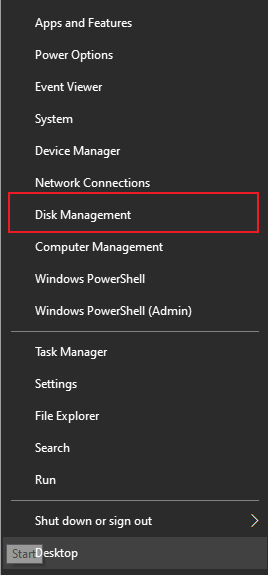
- In Gestione disco, individua il disco rigido danneggiato.
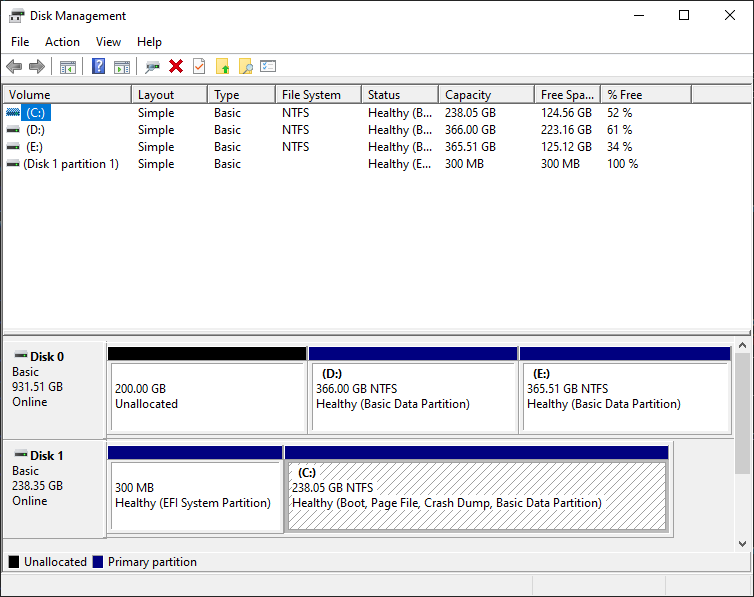
- Fai clic con il tasto destro sulla partizione che desideri formattare e seleziona Formatta. Se ci sono più partizioni, potrebbe essere necessario formattarle tutte singolarmente.

- Nella finestra di dialogo Formatta, scegli il file system desiderato (si consiglia NTFS per Windows), assegna un'etichetta al volume se desideri e controlla l'opzione Esegui formattazione rapida .

- Clicca su OK per iniziare il processo di formattazione. Apparirà un messaggio di avviso che ti ricorderà che tutti i dati sul disco verranno persi. Fai clic su OK per procedere.
- Una volta completata la formattazione, il disco rigido dovrebbe essere accessibile e privo di corruzione.
Se persistono problemi, potresti dover considerare una formattazione completa. Basta deselezionare l'opzione Esegui formattazione rapida al punto 4 per eseguire una formattazione completa. Tieni presente che se esegui una formattazione rapida senza aver fatto un backup e perdi file importanti, non preoccuparti. Esistono dei metodi per recuperare i file da un disco formattato. Invece, con una formattazione completa, i dati vengono eliminati in modo permanente e diventano irrecuperabili.
La formattazione potrebbe non risolvere sempre un disco rigido danneggiato, specialmente se il danneggiamento è causato da danni fisici o da settori difettosi gravi. Se sia la formattazione rapida che completa non risolvono il problema, richiedi assistenza professionale. A volte, la soluzione migliore è sostituire il disco rigido danneggiato con uno nuovo.
Contatta esperti di recupero dati se tutti i metodi fai-da-te falliscono
Se il tuo disco rigido risulta ancora danneggiato dopo tutti i tentativi di recupero, è il momento di chiamare un professionista.
Ancora più importante, se il disco rigido ha danni fisici, ti suggeriamo vivamente di contattare un esperto di recupero dati poiché questi dispositivi sono molto delicati. Cerca servizi di recupero dati affidabili nelle vicinanze e porta il tuo disco danneggiato da professionisti.
Conclusione
Se hai notato che l'hard disk è più lento, mancano dei file, il computer si blocca, appaiono frequenti messaggi di errore o altri sintomi, probabilmente il disco è corrotto. Le cause della corruzione di un hard disk possono essere molteplici, da danni fisici a problemi di firmware.
Fortunatamente, puoi riparare il tuo hard disk danneggiato con i nove metodi sopra. Tuttavia, se i tuoi dati sono ancora mancanti, usa Wondershare Recoverit per recuperare i file dal disco danneggiato.
🏁 Lista di controllo per la validazione della scansione e del recupero
Per risolvere in sicurezza gli errori del disco e preservare i tuoi file nel lungo periodo, assicurati di completare questi punti fondamentali per la sicurezza dei dati:
- Salute fisica verificata: Hai controllato che il disco sia completamente silenzioso e privo di ticchettii o suoni anomali?
- Estrazione sicura completata: Hai utilizzato Wondershare Recoverit per estrarre i dati dalla partizione corrotta prima di effettuare correzioni via riga di comando?
- Unità secondaria selezionata: Hai salvato i file recuperati su una diversa unità di memoria per evitare sovrascritture?
- Integrità dei file testata: Hai eseguito `chkdsk` o una Formattazione Completa per eliminare i settori danneggiati illeggibili?
- Backup e ridondanza automatizzati: Hai configurato un piano di backup automatico (cloud o memoria locale secondaria) per proteggere questi dati da futuri degradi dei settori?
Domande frequenti
-
Posso recuperare i file da un disco rigido danneggiato?
Puoi recuperare i file da un disco rigido danneggiato usando Wondershare Recoverit:- Scarica, installa ed esegui Wondershare Recoverit sul tuo computer.
- Seleziona l'opzione Unità disco e posizioni dall'interfaccia principale.
- Trova e fai clic sul disco rigido danneggiato dall'elenco dei dischi disponibili.
- Recoverit inizierà la scansione del disco rigido danneggiato per trovare i file persi.
- Al termine della scansione, puoi visualizzare l'anteprima dei file recuperabili cliccandoci sopra.
- Seleziona i file che desideri recuperare e clicca su Recupera per avviare il processo di recupero.
- Scegli una posizione sul computer o su un dispositivo di archiviazione esterno per salvare i file recuperati.
-
Un disco rigido danneggiato può essere riparato?
Un disco rigido danneggiato può spesso essere riparato, a seconda della gravità e della causa. La corruzione logica, causata da problemi software, può essere risolta utilizzando strumenti integrati come CHKDSK o software di terze parti. La corruzione fisica, causata da problemi hardware, potrebbe necessitare di assistenza professionale o della sostituzione di componenti. -
È possibile riparare un disco rigido danneggiato senza formattarlo?
Puoi riparare il disco rigido danneggiato senza formattarlo. Puoi usare comandi CMD come SFC, DISM e CHKDSK. Puoi anche ripararlo con software antivirus, Utility Disco, TestDisk o cambiando la lettera dell'unità. Nessuno di questi metodi richiede la formattazione. -
Come posso salvare i miei dati da un disco danneggiato?
Se hai già eseguito il backup del tuo disco rigido danneggiato, puoi utilizzare il backup per salvare i file in un'altra posizione. In caso contrario, Wondershare Recoverit può aiutarti a recuperare e salvare i file su un altro dispositivo di archiviazione.




