

Mentre è normale che il tuo MacBook si scaldi durante attività intensive, un calore eccessivo è un chiaro segnale di avvertimento. Una ventola che funziona costantemente, prestazioni lente e uno chassis caldo al tatto sono tutti sintomi di surriscaldamento del MacBook, un problema che può ridurre la durata del tuo dispositivo se non viene risolto.
La buona notizia è che spesso puoi risolvere questo problema con alcuni semplici passaggi di risoluzione dei problemi. Questa guida esplorerà le cause più comuni del surriscaldamento del Mac e ti fornirà soluzioni facili, passo dopo passo, per raffreddare il tuo MacBook e ripristinare le sue prestazioni ottimali.
Indice dei Contenuti
-
- Chiudi le Schede del Browser Non Utilizzate
- Chiudi Agenti di Avvio e Elementi di Login
- Elimina File Non Utilizzati
- Usa Monitoraggio Attività per Individuare App che Consumano Risorse
- Regola le Impostazioni della Batteria
- Reimposta l’SMC
- Controlla che le Ventole Funzionino Correttamente
- Scansiona per Malware e Virus
- Aggiorna macOS e le App
- Regola le Impostazioni del Monitor Esterno
- Esegui Diagnostica Apple per Problemi Hardware
Come Riconoscere se il Tuo MacBook Si Surriscalda?
Se il tuo Mac si surriscalda regolarmente, dovresti affrontare seriamente questo problema. Il surriscaldamento può danneggiare permanentemente i componenti hardware sensibili del computer, inclusi dischi di archiviazione, monitor, CPU, GPU, ecc.
Può anche ridurre la durata della batteria del portatile e causare numerosi problemi di prestazioni. Il modo più veloce per riconoscere i problemi di surriscaldamento di MacBook Pro o Air è testare la velocità della GPU e le prestazioni della CPU.
Se noti un rallentamento della velocità della GPU e nei processi della CPU, la temperatura sarà molto alta. Spegnimenti improvvisi e prestazioni lente sono i primi segni di surriscaldamento del Mac.
Inoltre, puoi capire che il tuo Mac si sta surriscaldando se hai riscontrato i seguenti sintomi:
- Il fondo del Mac è caldo al tatto;
- Linee nere nella parte inferiore dello schermo
- Le ventole girano velocemente e diventano rumorose;
- Odore strano proveniente dal tuo Mac;
- Prestazioni ridotte;
- Spegnimenti improvvisi del sistema;
- Problemi nelle applicazioni e nei servizi;
- Il sistema si blocca anche quando non lo utilizzi;
- Avvisi di errori software/hardware inaspettati che continuano a comparire;
- Il sistema operativo Mac non si avvia;
- Non puoi riaccendere il Mac dopo uno spegnimento;
- Non puoi aprire o chiudere applicazioni;
- Il tuo Mac improvvisamente diventa silenzioso;
- Il test della temperatura riporta oltre 95ºC (203ºF);
- Il Mac riduce automaticamente il consumo e la potenza della CPU (thermal throttling).
Questi segnali sono chiari indicatori di un problema di surriscaldamento del Mac. Ora che sai come riconoscere quando il tuo Mac si surriscalda, vediamo più dettagliatamente perché si verifica questo problema.
Perché il Mio MacBook Si Surriscalda Così Tanto?
Malfunzionamenti hardware e software sono tra le principali cause dei problemi di surriscaldamento del MacBook Pro o Air. Anche i modelli più recenti di MacBook non sono immuni da questo problema e si surriscaldano quando esegui troppe attività che richiedono molta CPU o memoria.
Questi sovraccaricano la CPU e causano altri problemi a cascata che peggiorano le prestazioni del Mac, compromettono la salute della batteria, ecc.
Ecco i motivi più comuni per cui il tuo Mac si scalda troppo:
- Infezioni da malware e virus - un attacco malware o un’infezione da virus possono far eseguire al tuo Mac attività e processi in background che sovraccaricano CPU e GPU causando surriscaldamento;
- Prese d’aria ostruite - prese d’aria coperte o intasate possono impedire la circolazione dell’aria e causare problemi di surriscaldamento del Mac, inclusi malfunzionamenti dei componenti interni;
- Software obsoleto - componenti software o sistemi operativi non aggiornati possono avere inefficienze e bug, che portano a problemi di surriscaldamento del Mac;
- Sistema di raffreddamento difettoso - i MacBook Air e Pro sono dotati di sistemi di raffreddamento integrati per regolare il calore e impedire che i dispositivi si surriscaldino. Se ci sono difetti in questi sistemi o nelle ventole, potresti avere un problema hardware con le ventole.
- Errore SMC - il System Management Controller (SMC) è un chip di controllo che gestisce i componenti hardware, incluse le ventole interne. Un errore dell’SMC potrebbe causare il surriscaldamento del Mac a causa di una temperatura instabile e di un cattivo funzionamento delle ventole.
- Troppe schede del browser aperte - aprire troppe schede del browser contemporaneamente può sovraccaricare il sistema, consumare le risorse del Mac e causare surriscaldamento;
- Applicazioni non rispondenti - quando le app del tuo MacBook Pro smettono di funzionare correttamente, si bloccano e iniziano a consumare troppe risorse mentre il computer cerca di risolvere il problema;
- Troppi programmi e processi in esecuzione simultanea - eseguire diversi processi e servizi che richiedono molte risorse può portare la CPU e la GPU del Mac al massimo, causando surriscaldamento mentre il sistema cerca di gestire il carico.
Di seguito trovi i modi migliori per risolvere questi problemi e prevenire il surriscaldamento del Mac.
Come Risolvere un MacBook che Si Surriscalda
Ecco gli 11 modi migliori per risolvere un MacBook che si surriscalda e garantire le migliori prestazioni.
Soluzione 1: Chiudi le Schede del Browser Non Utilizzate

Troppe schede del browser aperte possono sovraccaricare il tuo Mac, soprattutto se stai eseguendo molti processi che consumano risorse contemporaneamente. Se hai decine di schede aperte ma non ti servono, chiudi quelle inutili per evitare il surriscaldamento del Mac.
Oltre a prevenire il surriscaldamento, una corretta gestione delle schede può aiutare a migliorare le prestazioni e la velocità del browser. Se usi Safari o Chrome, clicca con il tasto destro sulla scheda che stai usando e seleziona Chiudi Altre Schede. In questo modo la scheda che stai usando rimarrà aperta e verranno chiuse solo quelle inutilizzate.

Soluzione 2: Chiudi Agenti di Avvio ed Elementi di Login
Gli elementi di login sono applicazioni che il tuo Mac apre all'avvio. Nella maggior parte dei casi, gli utenti Mac non fanno attenzione a questi servizi in background. Tuttavia, l’avvio di troppe app all’accensione può impedire al Mac di funzionare correttamente e di gestire tutti i programmi e sistemi necessari.
Quindi, per prevenire problemi di surriscaldamento, controlla quali elementi di login si avviano insieme al Mac seguendo questi passaggi:
- Vai al menu Apple e seleziona Impostazioni di Sistema > Generali > Elementi di login;
- Fai clic sulla scheda Generali per elencare tutti gli elementi di login attivi;

- Seleziona l’app che vuoi chiudere e disattivala col pulsante accanto.
Mentre controlli gli elementi di login, dovresti anche verificare gli agenti di avvio. Si tratta di processi e programmi in background incaricati di attività di routine, come garantire il buon funzionamento dei servizi online.
Se il tuo Mac carica sempre troppi processi in background, il carico sovraccaricherà il processore causando surriscaldamento, rallentamenti, spegnimenti imprevisti, crash di sistema e altro ancora.
Segui questi passaggi per chiudere agenti di avvio non necessari.
- Vai su Finder e seleziona Vai > Vai alla cartella;
- Digita /Library/LaunchAgents per elencare tutti gli agenti di avvio attivi;

- Seleziona gli agenti di avvio che vuoi chiudere ed eliminali.

Soluzione 3: Elimina File Non Utilizzati
Anche se può sembrare strano, accumulare file non utilizzati sull’hard disk può causare problemi di surriscaldamento del Mac. Oltre a creare disordine, gestire grandi quantità di dati e trasferire file di grandi dimensioni può causare il surriscaldamento di SSD/HDD.
Puoi risolvere questi problemi eliminando i file non utilizzati oppure spostando i file che non usi frequentemente in un archivio cloud (Dropshare). Ecco come eliminare i file inutilizzati su Mac.
- Vai al menu Apple e seleziona Impostazioni di sistema > Generale > Archiviazione;
- Fai clic sulla scheda Informazioni pulsante accanto alla categoria dei file che desideri aprire (documenti, applicazioni, ecc);

- Seleziona i file che vuoi eliminare e clicca Elimina.
Soluzione 4: Usa Monitoraggio Attività per Individuare le App che Consumano Molte Risorse
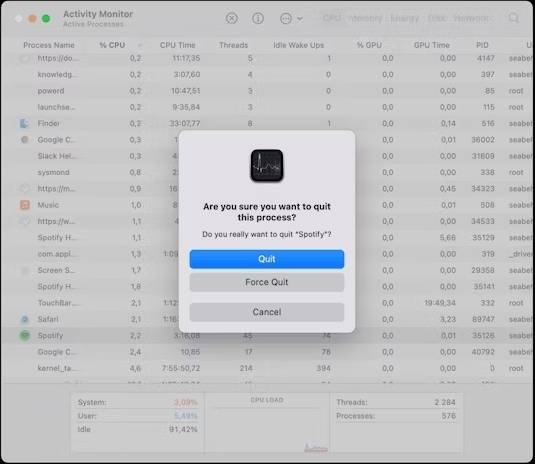
Alcune applicazioni richiedono più risorse CPU rispetto ad altre. L'esecuzione di troppe app che richiedono molte risorse può causare il surriscaldamento del Mac, un eccessivo stress del processore e altri problemi legati all'hardware/software.
Utilizza Monitoraggio Attività per individuare le app che consumano molte risorse, ridurre il loro utilizzo, velocizzare il computer e garantire prestazioni ottimali nel multitasking. Ecco come disabilitare le app pesanti usando Monitoraggio Attività di MacOS.
- Vai al Finder app e vai su Applicazioni > Utility > Monitoraggio Attività;

- Nella finestra di Monitoraggio Attività (I miei processi) seleziona la scheda CPU per elencare tutte le applicazioni attive e verificare le risorse che utilizzano;
- Seleziona le app che vuoi interrompere e clicca il pulsante Stop (X) per chiuderle automaticamente.

Soluzione 5: Regola le Impostazioni della Batteria
Se utilizzi un Mac per operazioni più complesse, avrai bisogno di risorse GPU aggiuntive per raggiungere il tuo obiettivo. Tuttavia, questa potenza extra della GPU necessita di maggiori risorse della batteria e di sistema.
Combinati, potrebbero sovraccaricare il sistema e causare il surriscaldamento del dispositivo. Risolvi regolando le impostazioni della batteria.
Ecco come:
- Individua Preferenze di Sistema nel dock e clicca su Batteria;

- Seleziona le seguenti impostazioni della batteria: Mostra lo stato della batteria nella barra dei menu, Oscura leggermente il display quando alimentato dalla batteria, Switch grafici automatici e Carica ottimizzata della batteria.

Soluzione 6: Reimposta il SMC

Un System Management Controller (SMC) instabile o buggy può causare diversi problemi di prestazioni, incluso il surriscaldamento del Mac. Un SMC difettoso influenzerà i componenti hardware del tuo Mac, come le ventole interne nel sistema di raffreddamento.
Fortunatamente, puoi correggere rapidamente gli errori del chip e i problemi di surriscaldamento reimpostando l’SMC.
Ecco come:
- Spegni il Mac;
- Premi e tieni premuto Shift + Power + Control + Option per 10 secondi;
- Riaccendi il Mac.
Soluzione 7: Verifica che le Ventole Funzionino Correttamente
Ventole del MacBook non funzionanti possono provocare surriscaldamento. Pertanto, verifica se le ventole interne funzionano correttamente eseguendo la diagnostica Apple.
Ecco i passaggi:
- Spegni il Mac;
- Accendi tenendo premuto il pulsante di accensione;
- Rilascia il pulsante quando appare la schermata di avvio;

- Premi e tieni premuto Command + D e segui le istruzioni sullo schermo;

- Se la diagnostica restituisce codici di errore che iniziano con "PPF", ci sono problemi con le ventole che richiedono la tua attenzione immediata.
Soluzione 8: Scansiona Malware e Virus
Infezioni da virus e attacchi malware possono causare problemi di surriscaldamento del Mac. Dovresti effettuare scansioni regolari per malware e virus per evitare vari problemi con il Mac, tra cui perdita di dati, attacchi hacker, ransomware, crash di sistema, surriscaldamento CPU/GPU, ecc.
Ti consigliamo di usare CleanMyMac X per scansionare il Mac alla ricerca di malware e infezioni da virus. CleanMyMac X è un toolkit completo per utenti Mac che può rimuovere infezioni da virus, malware e dati inutili dal tuo Mac per renderlo più veloce.
Scarica, installa e avvia CleanMyMac X sul computer e segui questi passaggi per verificare la presenza di infezioni:
- Nella Smart Scan finestra, seleziona Rimozione Malware e clicca su Scansiona.

Per rimuovere infezioni da virus su Mac, consigliamo di utilizzare un programma affidabile e sicuro come Avast One. Scarica e installa Avast One sul tuo Mac e attiva la protezione per garantire la sicurezza 24/7.
Soluzione 9: Aggiorna MacOS e le App
Apple rilascia regolarmente aggiornamenti MacOS per assicurarsi che gli utenti Mac abbiano le ultime correzioni di sistema, aggiornamenti delle applicazioni, patch e altri miglioramenti necessari a risolvere problemi di prestazioni. Puoi risolvere i problemi di surriscaldamento aggiornando il sistema operativo e le impostazioni delle applicazioni.
Ecco come controllare gli aggiornamenti disponibili su Mac:
- Vai al Menu Apple > Impostazioni di Sistema > Generale > Aggiornamento Software;
- Se è disponibile un aggiornamento, seleziona Aggiorna ora.

Soluzione 10: Regola le Impostazioni del Monitor Esterno
Se usi impostazioni errate per il monitor esterno, potresti sovraccaricare CPU e GPU. Questo carico di elaborazione, energia e potenza extra può causare surriscaldamento. Fortunatamente, puoi risolvere modificando le impostazioni del monitor esterno.
Ecco come:
- Vai al menu Apple menu e vai su Preferenze di Sistema > Monitor;

- Nella Monitor finestra, clicca su Impostazioni monitor per regolare la risoluzione, ecc.;

- Nella Impostazioni monitor finestra, seleziona il monitor esterno per regolare le impostazioni come risoluzione, luminosità, profilo colore e rotazione;

- Seleziona la opzione Scala per regolare la risoluzione del monitor e clicca Fine per applicare le modifiche.

Soluzione 11: Esegui Diagnostica Apple per Problemi Hardware
Problemi hardware possono causare il surriscaldamento del Mac. Puoi escludere problemi hardware eseguendo la diagnostica Apple. Questa utility testerà il computer, individuerà componenti hardware problematici e fornirà suggerimenti sulle migliori modalità di risoluzione.
Ecco i passaggi per eseguire Diagnostica Apple:
- Spegni il Mac e scollegalo dalla presa di corrente;
- Accendi riaccendilo e tieni premuto il pulsante di accensione fino alla schermata di avvio;
- Premi Command + D e attendi che Diagnostica Apple completi il processo di controllo;
- Controlla i risultati diagnostici per codici di errore che iniziano con PPF;
- Se rilevi problemi hardware, porta il Mac in assistenza.
Video Tutorial su Come Gestire i Computer Surriscaldati
Come Recuperare Dati da un MacBook Surriscaldato se si Spegne/Blocca Improvvisamente
Se il Mac si blocca e si spegne a causa del surriscaldamento, dovresti recuperare e fare backup dei dati al più presto per evitare perdite. Poiché il surriscaldamento può portare alla perdita di dati sensibili, considera l’uso di uno strumento professionale di recupero dati per Mac.
Wondershare Recoverit per Mac è lo strumento ideale per recuperare quantità illimitate di dati dal tuo sistema Mac. Oltre al recupero di file Mac, Wondershare Recoverit può recuperare dati da sistemi Linux e NAS, effettuare ripristino da crash, riparare video corrotti e ripristinare foto, file audio, grafici, documenti, email persi, ecc.
Inoltre, Wondershare Recoverit è compatibile con oltre 2000 dispositivi di archiviazione, inclusi hard disk esterni, schede SD, fotocamere, dischi fissi interni, memory card, chiavette USB e altro. Scarica, installa e avvia Wondershare Recoverit sul tuo Mac e segui questi passaggi per recuperare i dati da un macOS surriscaldato.
- Nella Recupero File menu, seleziona Unità disco e posizioni;
- Seleziona la posizione con i file persi sottoDispositivi del disco rigido o Accesso rapidoschede;

- Lascia che Wondershare Recoverit esegua automaticamente la scansione dell'unità selezionata;

- Filtra i risultati della scansione per trovare rapidamente i file che vuoi recuperare;

- Visualizza in anteprima i risultati della scansione prima del recupero;

- Seleziona i file desiderati e clicca suRecuperaper recuperare i tuoi file e selezionare una nuova posizione dove salvare i dati.

Come Prevenire il Surriscaldamento del MacBook in Futuro
Se vuoi eliminare definitivamente i problemi di surriscaldamento del Mac, tieni a mente i seguenti consigli:
- Evita di usare applicazioni che consumano molte risorse come il browser Chrome e usa alternative più leggere;
- Apri solo le schede del browser che usi realmente;
- Tieni il Mac lontano da temperature estremamente fredde o calde;
- Controlla regolarmente le ventole interne e usa Apple Diagnostics per testare il tuo macOS;
- Installa programmi antivirus e antimalware affidabili;
- Mantieni pulito il dispositivo Mac;
- Controlla regolarmente la disponibilità di aggiornamenti per macOS;
- Evita di eseguire più app contemporaneamente;
- Assicurati che le prese d'aria non siano ostruite o bloccate;
- Non coprire il tuo Mac.
Questi consigli dovrebbero aiutarti a prevenire il surriscaldamento del Mac e garantire prestazioni ottimali del MacBook.
Conclusione
Questa guida dovrebbe aiutarti a capire le cause dei problemi di surriscaldamento del Mac e suggerire le migliori soluzioni per risolverli definitivamente. Rimuovi tutti i processi inutili in background e mantieni il disco rigido sempre pulito per evitare il surriscaldamento.
Usa un software di recupero dati affidabile come Wondershare Recoverit per recuperare i tuoi dati se il Mac surriscaldato si blocca, si arresta o si spegne. Infine, controlla regolarmente gli aggiornamenti disponibili per macOS e installa una protezione antivirus e antimalware ufficiale sul tuo computer per garantire sicurezza e prestazioni ottimali 24/7.
FAQ sul surriscaldamento del MacBook
-
Perché il mio computer si surriscalda così tanto?
Il surriscaldamento di un computer Mac è generalmente causato da alcuni fattori chiave: applicazioni che consumano troppe risorse della CPU, prese d'aria bloccate che impediscono una corretta dissipazione del calore, o più attività impegnative (come editing video e giochi) eseguite contemporaneamente. -
Un problema software può causare il surriscaldamento del mio Mac?
Sì, assolutamente. Un'applicazione difettosa o anche un processo di background bloccato in un loop può saturare la CPU, causando il surriscaldamento. Puoi usare l'app Monitoraggio attività per individuare e chiudere questi processi che consumano troppe risorse, spesso ottenendo un immediato effetto di raffreddamento. -
È normale che il mio MacBook si scaldi durante la ricarica?
È normale che il MacBook sia leggermente caldo durante la ricarica, specialmente se lo stai usando allo stesso tempo. Tuttavia, se diventa troppo caldo al tatto, potrebbe indicare un problema con la batteria, il caricatore o un problema software che causa un eccessivo consumo energetico durante la ricarica. -
La pulizia della ventola aiuta contro il surriscaldamento?
Sì, pulire la ventola e le prese d'aria è una delle soluzioni più efficaci a lungo termine. Col tempo, polvere e detriti possono accumularsi all'interno, bloccando il flusso d'aria e intrappolando il calore. Se ti senti a tuo agio, aprire la base e pulire delicatamente la ventola con aria compressa può migliorare significativamente il problema del surriscaldamento del tuo Mac.





