

Stavo cercando di ripristinare alle impostazioni di fabbrica il mio MacBook Pro e, quando pensavo di aver eliminato Macintosh HD - Data in Utility Disco, in realtà ho cancellato proprio Macintosh HD. Come posso ripristinare Macintosh HD?- Reddit
Hai cancellato accidentalmente il tuo disco rigido su un Mac? Quella sensazione di panico è reale, ma i tuoi dati potrebbero non essere andati persi per sempre. Spesso è possibile recuperare un disco rigido cancellato su Mac, sia che si tratti del tuo Macintosh HD principale sia di un disco esterno. Questa guida offre metodi chiari, passo dopo passo, pensati per tutti gli utenti per ripristinare i file critici. Ti accompagneremo dall'uso delle utility integrate di macOS a software di recupero dedicati, per aiutarti a recuperare in sicurezza i tuoi dati preziosi.
Indice
Ho cancellato per errore il disco rigido del mio Mac. E ora?
Utility Disco è un programma responsabile della gestione dei dati sul disco rigido del tuo Mac. Organizza ed elimina file, partizioni e dischi come necessario. Sebbene sia uno strumento eccellente, potrebbero verificarsi problemi durante l'eliminazione dei dati.
Prima di iniziare il processo di recupero, dovresti sapere se è possibile recuperare i dati o i dischi. Questo dipende dall'opzione di eliminazione scelta in Utility Disco.
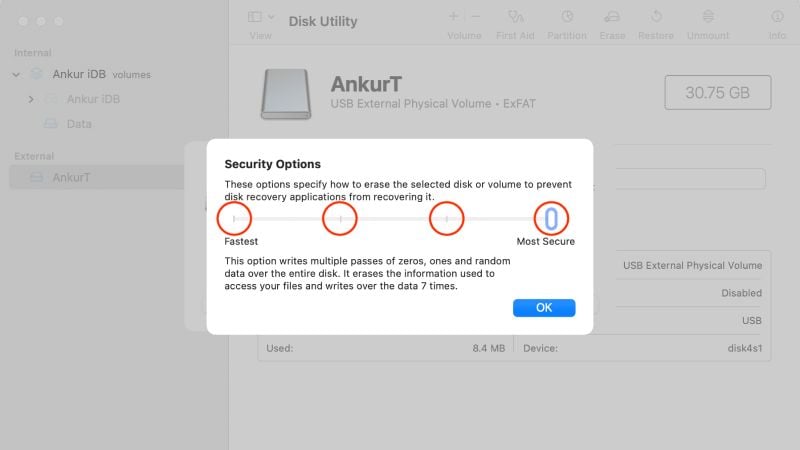
Ci sono 4 opzioni di cancellazione: Più veloce, Veloce, Sicura e La più sicura. Le probabilità di recupero dei dati diminuiscono all'aumentare del livello di eliminazione.
| Opzioni di cancellazione | Probabilità di recupero |
| Più veloce | Questo livello elimina semplicemente la directory dei file e segna lo spazio come libero. Non sovrascrive i dati reali, rendendolo il metodo più rapido ma anche il meno sicuro. Le probabilità di recuperare i dati sono alte, poiché i dati effettivi rimangono sul disco e possono essere recuperati utilizzando un software di recupero dati. |
| Veloce Cancellazione sicura a 3 passaggi (standard DoD 5220.22-M) |
Questo livello di cancellazione sovrascrive i dati tre volte con motivi diversi. È considerato sicuro secondo lo standard del Dipartimento della Difesa degli Stati Uniti (DoD). Le probabilità di recupero a questo livello sono basse, poiché i dati sovrascritti sono difficili da recuperare. Tuttavia, con strumenti e tecniche forensi avanzate, potrebbe essere comunque possibile recuperare alcuni dati. |
| Sicura Cancellazione sicura a 7 passaggi (standard DoD 5220.22-M ECE) |
Questo livello sovrascrive i dati sette volte con modelli diversi, rendendolo ancora più sicuro rispetto alla cancellazione a 3 passaggi. È considerato sufficientemente sicuro per i dati più sensibili e conforme allo standard avanzato del DoD. Le probabilità di recupero a questo livello sono minime, poiché sarebbe necessario disporre di apparecchiature e competenze altamente specializzate per recuperare eventuali frammenti di dati. |
| La più sicura Metodo Gutmann (cancellazione sicura a 35 passaggi) |
Questo è il livello di eliminazione più sicuro, che sovrascrive i dati 35 volte con modelli diversi. È stato sviluppato da Peter Gutmann nel 1996 ed è considerato uno dei metodi più sicuri per cancellare i dati. Tuttavia, è anche il più lento e potrebbe non essere necessario per la maggior parte degli utenti. Le probabilità di recuperare dati a questo livello sono estremamente basse, poiché richiederebbe tecnologie e competenze estremamente sofisticate per recuperare eventuali residui di dati. |
La maggior parte dei dispositivi macOS utilizza l'Più veloceopzione come impostazione predefinita. Quindi, se non hai impostato il livello di eliminazione oltre Più veloce, c'è un'alta probabilità di recuperare il disco rigido e i dati cancellati. Inoltre, è fondamentale interrompere l'utilizzo dell'unità per evitare sovrascritture e migliorare le possibilità di recupero.

Come recuperare file/volumi cancellati accidentalmente da Macintosh HD o da un disco rigido esterno
Metodo 1. Ripristina un disco rigido cancellato utilizzando Utility Disco
Se hai cancellato accidentalmente file o un volume dal tuo Macintosh HD usando Utility Disco e il Mac funziona ancora correttamente, puoi annullare il processo con lo stesso programma.
- ApriUtility Discosul tuo dispositivo.

- Fai clic suVistae selezionaMostra tutti i dispositivi.
- Seleziona il dispositivo dal quale desideri recuperare i dati.
- Fai clic suRipristinaper avviare il processo.

Dopo che il programma ha effettuato la scansione dei dati persi, riceverai i file rilevati indietro sul tuo Mac. Puoi anche recuperare un disco rigido esterno cancellato accidentalmente in Utility Disco. Tuttavia, in alcuni casi, questo metodo potrebbe ripristinare solo parzialmente il disco rigido. Questo metodo è adatto se hai usato l'Più veloceopzione di eliminazione.
Metodo 2. Recupera un disco rigido cancellato con software di recupero dati per Mac
A volte potresti aver bisogno di una mano per raggiungere i tuoi obiettivi di recupero e riottenere dati di alta qualità sul tuo Mac. Poiché esistono molte soluzioni sul mercato, è essenziale scegliere un programma con un alto tasso di successo e algoritmi affidabili.
Uno di questi software èWondershare Recoverit per Mac. È uno degli strumenti di recupero disco più avanzati ma semplici da usare presenti sul mercato, che può recuperare i tuoi dati da HDD o SSD Mac, anche conT2echip M1crittografia. Scopriqual è il miglior software di recupero dati per Mac.
Copre diversi scenari di perdita, inclusi l'eliminazione accidentale e i danni al disco, così non dovrai preoccuparti di non riuscire a recuperare i file, qualunque sia la situazione. Inoltre, ripristinerà con successo centinaia di tipi di file garantendo discrezione e sicurezza. Quindi, puoi stare tranquillo anche se hai memorizzato dati sensibili sul tuo disco.
Recoverit è perfetto per recuperare dati cancellati con le opzioniVelocePiù veloce e Veloce. In alcuni casi può anche recuperare dati dall'Sicura option.
Ecco come puoi recuperare un disco rigido cancellato su Mac usando questostrumento di recupero disco:
- Scarica Recoverit sul tuo PC e avvia il programma.
- Scegli l'opzioneDischi rigidi e percorsie seleziona il disco rigido cancellato accidentalmente.

- Inizia la scansione del tuo disco. Puoi anche individuare i file che desideri recuperare o cercarli utilizzando l'opzione di ricerca per parola chiave.

- Se il programma trova tutti i file che vuoi recuperare, puoi mettere in pausa la scansione e recuperare i tuoi dati.
- Visualizza l'anteprima dei tuoi file e seleziona quelli che vuoi ripristinare.
- Premi il pulsanteRecuperaper terminare il processo.

- Scegli una destinazione dove salvare i file recuperati.

Metodo 3. Recupera dati da disco rigido eliminato usando Mac Time Machine
Time Machine è un altro programma integrato nei dispositivi Mac che consente di eseguire il backup e archiviare i dati importanti. Tutto ciò che hai salvato sul dispositivo sarà nella sezione Time Machine. Se hai configurato il backup Time Machine e vuoi recuperare i tuoi dati, puoi usare questo programma per ottenere i migliori risultati.
Ecco come usare Time Machine di Mac per recuperare i dati cancellati dal disco eliminato:
- Collega il disco esterno contenente il backup Time Machine al tuo Mac. Se il backup di Time Machine si trova su un disco di rete, assicurati che il Mac sia connesso alla stessa rete.
- Vai almenu Apple > Preferenze di Sistema > Time Machinee fai clic suSeleziona disco....
- Scegli il disco esterno o di rete che contiene il backup di Time Machine. Fai clic suUsa discoper impostarlo come sorgente di backup.
- ChiudiPreferenze di Sistema. Quindi apriFindere vai alla posizione in cui vuoi ripristinare i file eliminati.
- Fai clic suTime Machine icona nella barra dei menu e seleziona Entra in Time Machine.
- Time Machine mostrerà ora una linea temporale dei tuoi backup sul lato destro dello schermo. Usa le frecce o la linea temporale per navigare fino a un backup che contiene i file eliminati.
- Seleziona i file da ripristinare e clicca su Ripristina per recuperarli nella posizione originale o specificata.

Time Machine è l'ideale se hai eliminato i tuoi file usando le opzioni Veloce, Sicura, e La più sicura poiché non si basa su Utility Disco. Invece, recupererai i file di backup dal programma Time Machine.
Cosa fare se hai accidentalmente cancellato il disco di avvio su Mac
Il disco di avvio si riferisce al disco in cui è memorizzato il tuo sistema operativo. Se il tuo MacBook ha solo un disco rigido interno, il Macintosh HD potrebbe essere il disco di avvio predefinito. Se elimini accidentalmente questo disco, ci sarà nessun disco di avvio sul tuo Mac e non sarai in grado di avviare il dispositivo. Perderai sicuramente i dati memorizzati nel tuo computer.
Se si verifica questa situazione, dovrai reinstallare il sistema operativo per rendere nuovamente avviabile il tuo Mac e farlo funzionare.
Ecco diversi metodi che puoi provare per risolvere questo problema.
Metodo 1. Usa la Modalità Recupero
La Modalità Recupero può aiutarti a recuperare il disco di avvio Macintosh HD se hai utilizzato l'opzione Eliminazione più veloce. Puoi ripristinare il sistema operativo tramite l'opzione Modalità Recupero, ma sarà necessario riformattare il tuo disco successivamente.
Abbiamo preparato due guide passo-passo su come recuperare accidentalmente il disco di avvio Macintosh HD eliminato utilizzando la Modalità Recupero, a seconda del tuo processore.
Ecco una guida su come recuperare il disco rigido cancellato con processori basati su M1:
- Premi il pulsantePulsante di accensione per accendere il tuo Mac.

- Immediatamente dopo aver visto il logo Apple, tieni premuto il Pulsante di accensione pulsante finché non visualizzi la finestra delle opzioni di avvio.
- Rilascia il pulsante di accensione quando compaiono le Opzioni di avvio.

- Seleziona Opzioni e premi Continua.
- Scegli Utility Disco tra le opzioni disponibili.
- Seleziona l'unità da cui vuoi recuperare dal pannello laterale e seleziona Partizione opzione.

- Scegli 1 Partizionee selezionaApplica.
- Dal menu, scegli Reinstalla macOS e segui le istruzioni a schermo.

Questo metodo dovrebbe riportare il sistema sul tuo dispositivo Mac. Il dispositivo si riavvierà automaticamente al termine del processo.
Ecco come utilizzare questo metodo per recuperare dati dal tuo dispositivo Mac con processore Intel:
- Premi il pulsantePulsante di accensione per accendere il tuo Mac.
- Tieni premuti i tasti Command (⌘) + R. Rilascia i tasti quando il logo Apple compare sullo schermo.
- Scegli il tuo account e inserisci la password. Fai clic sul Continua pulsante.

- Trova il menu La Modalità Recupero e seleziona Utility Disco da esso. Fai clic su Continua.

- Scegli l'unità da cui vuoi recuperare i file e seleziona Partizione.
- Scegli 1 Partizione e premi Applica.
- Dal menu in alto scegli Utility Disco > Esci da Utility Disco.

- Scegli Reinstalla macOS e segui le istruzioni a schermo.
Metodo 2. Utilizza un backup di Time Machine
Time Machine è un eccellente strumento integrato che permette di eseguire backup e recuperare dati dal tuo Mac. Se questo programma contiene il tuo sistema operativo, puoi seguire la guida sottostante per recuperare il disco di avvio eliminato e reinstallarlo sul dispositivo:
- Riavvia il tuo Mac.
- Avvia il tuo Mac in La Modalità Recupero.
- Seleziona il tuo account utente e inserisci la password.
- Nella finestra successiva, seleziona Ripristina da backup di Time Machine e premi Continua.

- Scegli il disco da cui desideri recuperare i dati e premi Continua.

- Seleziona la versione corretta del backup e premi il Continua pulsante.
- Scegli il disco di avvio come destinazione e premi Ripristina.
In questo caso, il dispositivo dovrebbe riavviarsi automaticamente e accendersi con la versione desiderata del sistema operativo.
Metodo 3. Usa Wondershare Recoverit per creare una USB avviabile per Mac
Se i due metodi sopra non hanno funzionato, puoi utilizzare un software di terze parti come Wondershare Recoverit per creare una USB avviabile e copiare file dal Mac non avviabile su un dispositivo di archiviazione esterno sicuro. Ecco come fare:
- Scarica, installa e avvia Wondershare Recoverit su un Mac funzionante.
- Seleziona Computer in crash di sistema.
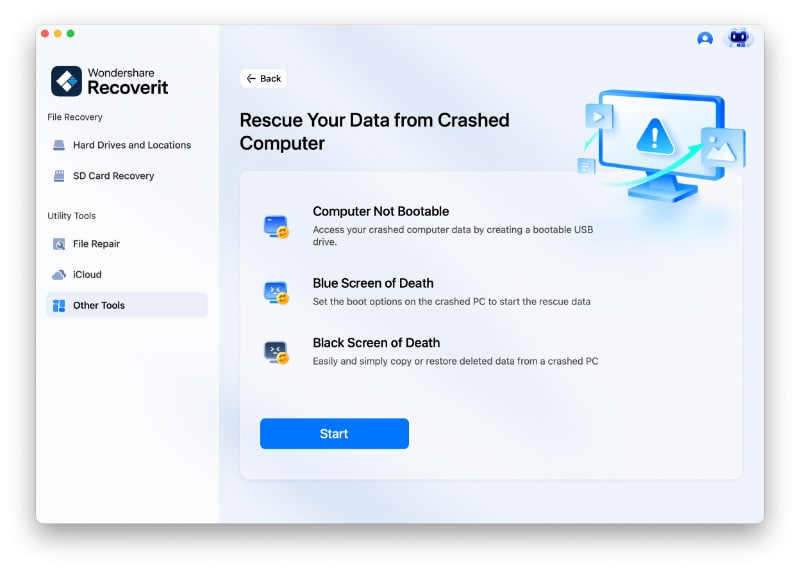
- Inserisci un'unità USB vuota e selezionala nella finestra successiva.
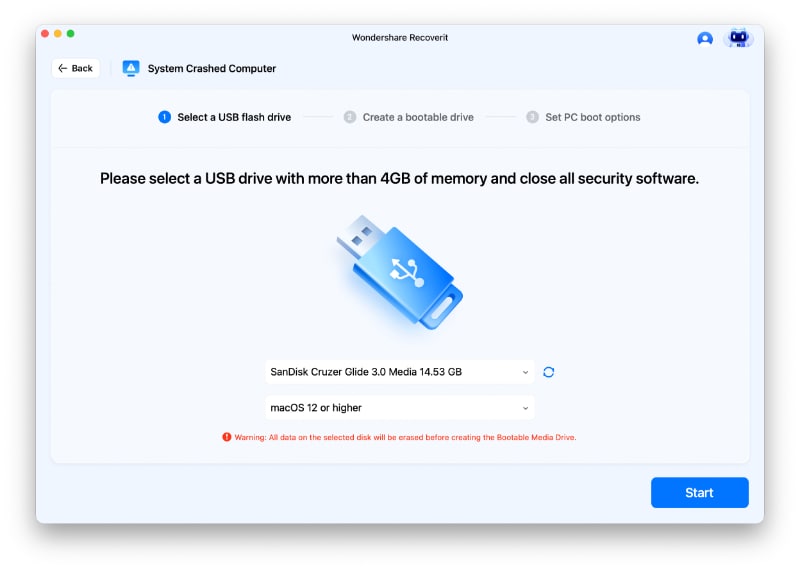
- Wondershare Recoverit formatterà la tua USB in questo passaggio, quindi assicurati che sia vuota e premi Formatta.
- Il programma avvierà automaticamente la creazione del supporto di avvio, quindi tieni la USB collegata.
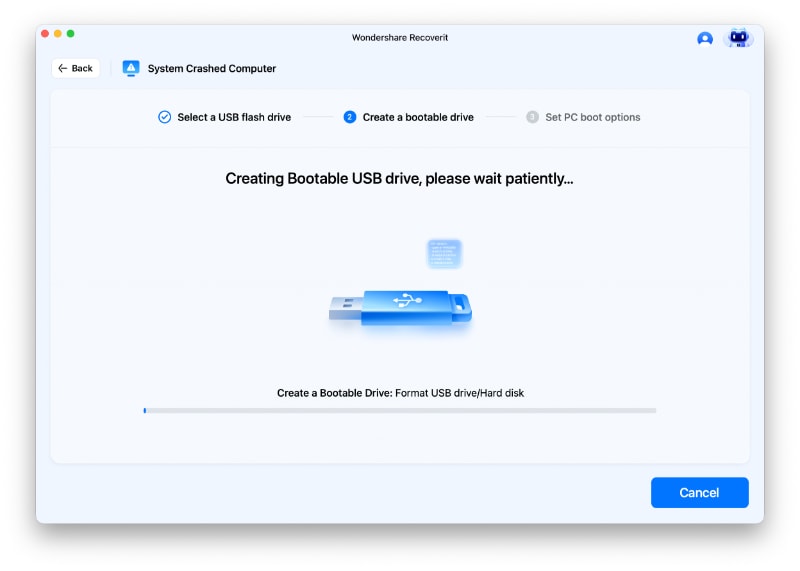
- Dopo aver creato un'unità USB avviabile, collegala al Mac su cui hai eliminato accidentalmente il Macintosh HD.
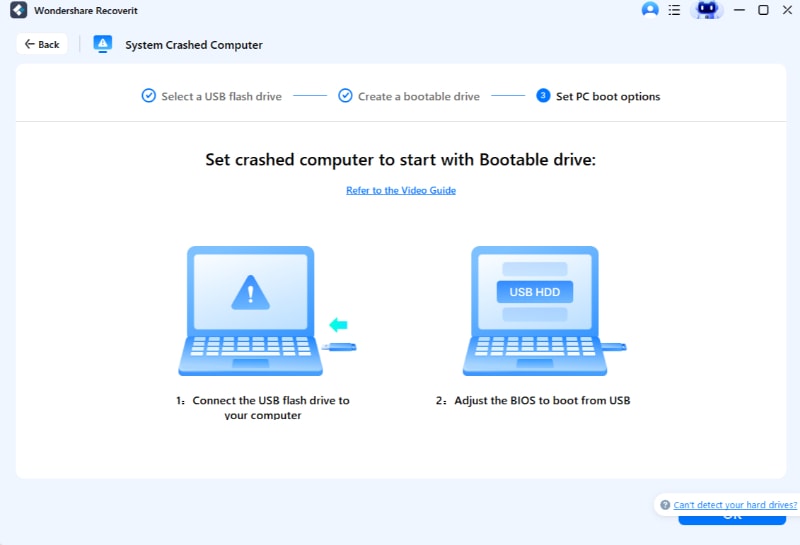
- Regola il BIOS per avviare dal tuo USB avviabile. Per farlo, riavvia il tuo dispositivo non avviabile e premi il tasto d'accesso al BIOS quando viene visualizzata la prima schermata.
- Scegli tra Copia disco rigidoeRecupero dati nella finestra successiva.

- Collega un disco esterno al computer Mac e inizia a trasferire file o a copiare il disco rigido eliminato su quello esterno.
Metodo 4. Utilizza un disco di avvio macOS
Se hai eliminato accidentalmente il disco di avvio sul tuo Mac, è possibile reinstallare macOS usando un disco di avvio. Tuttavia, tieni presente che reinstallando macOS perderai tutti i dati sul tuo Mac. Quindi, dovresti ricorrere a questa soluzione solo come ultima risorsa. Prima di procedere, assicurati di recuperare e fare il backup di tutti i dati importanti utilizzando il Metodo 3 per evitare qualsiasi perdita definitiva.
Ecco come fare:
- Collega il disco di avvio macOS al tuo Mac. Se non ne hai uno, puoi seguire la guida in questo articolo per "creare una USB avviabile per Mac".
- Accendi il Mac e tieni premuto il tasto Opzione (o Alt) subito dopo aver sentito il suono di avvio o dopo la comparsa del logo Apple.
- Rilascia il tasto Opzione quando visualizzi il Gestore Avvio, che mostra le unità di avvio disponibili.
- Seleziona l'unità avviabile macOS usando i tasti freccia e premi Invio.
- Scegli l'opzioneInstalla macOS opzione e fai clic Continua.

- Segui le istruzioni sullo schermo per reinstallare macOS sul Mac con il disco di avvio eliminato.
- Una volta completata l'installazione, il tuo Mac si riavvierà e potrai configurarlo come di consueto.
Questo metodo recupererà automaticamente il tuo sistema sul dispositivo Mac. Tuttavia, se non hai un'unità macOS avviabile, potresti doverla creare prima, il che può essere un processo complesso e richiedere molto tempo.
Conclusione
Eliminare accidentalmente hard disk o Macintosh HD può essere sconvolgente e stressante. Tuttavia, puoi recuperare rapidamente i tuoi dati con gli strumenti giusti. Abbiamo esaminato diversi casi di eliminazione e presentato guide passo passo per aiutarti a risolvere il problema e rimettere in funzione il tuo Mac.
In ogni scenario, Wondershare Recoverit sarà il tuo migliore alleato per recuperare i dati. In pochi istanti riavrai tutti i tuoi dati preziosi e sarai pronto a utilizzare il computer come al solito. Provalo ora e ci ringrazierai più tardi!
Domande Frequenti
- Cosa dovrei fare subito dopo aver cancellato accidentalmente il disco rigido del Mac?
Smetti immediatamente di usare il Mac per evitare di sovrascrivere i dati. Non installare nuovi software o salvare nuovi file, così aumenti al massimo le probabilità di un recupero riuscito del disco rigido. Il primo passo migliore è usare un altro computer o dispositivo per ricercare una soluzione affidabile di recupero.
- È davvero possibile recuperare i file dopo una cancellazione totale dei dati del disco rigido del Mac?
Sì, il recupero è spesso possibile. Una procedura di cancellazione standard elimina la directory dei file ma lascia i dati reali sul disco fino a quando non vengono sovrascritti da nuove informazioni. Per questo motivo, il recupero dei dati da un hard disk Mac è fattibile con un software di recupero dati o un backup precedente.
- Posso usare Utility Disco integrata nel Mac per recuperare un disco rigido cancellato?
No. La funzione "Pronto Soccorso" di Utility Disco serve per riparare errori sul disco, non per recuperare file. Per il recupero dati dopo una cancellazione, devi ripristinare da un backup (come Time Machine) oppure usare software di recupero dati specializzato di terze parti.
- È possibile recuperare un disco rigido cancellato su Mac senza backup di Time Machine?
Assolutamente sì. Se non hai un backup, la tua opzione principale per recuperare un disco rigido cancellato su Mac è un software professionale di recupero dati. Queste applicazioni sono progettate per analizzare il disco alla ricerca dei dati residui dei file e spesso possono recuperarli con successo.
- Come posso prevenire la perdita accidentale di dati dal disco rigido del Mac in futuro?
La prevenzione più efficace consiste nell'effettuare backup regolari. Abilita Time Machine per creare automaticamente backup incrementali su un disco esterno. Inoltre, controlla sempre con attenzione le richieste di conferma in Utility Disco prima di confermare un'operazione di cancellazione per evitare future perdite di dati.





