
Hai mai aperto un drive condiviso e scoperto che un file importante è sparito? Può succedere a chiunque. L’archivio condiviso contiene cartelle e documenti per molte persone. Quando tanti mettono mano ai dati, possono capitare errori. Qualcuno potrebbe eliminare un file senza avviso. Potresti pensare che il file sia perso per sempre. Non è sempre così.
In molti casi, puoi risolvere il problema. L’archivio condiviso offre strumenti di recupero. Questi strumenti ti aiutano a riportare indietro i file mancanti. Bastano pochi passaggi attenti. Imparando questi metodi, puoi agire velocemente erecuperare i file eliminati dai drive condivisi.
Prova Recoverit per recuperare i dati persi
 Verificato in sicurezza. Oltre 7.302.189 persone l’hanno scaricato.
Indice dei contenuti:
-
- Metodo 1: Controlla il Cestino del drive condiviso
- Metodo 2: Ripristina dalla cronologia delle versioni o dai registri attività del file
- Metodo 3: Usa la Console Admin o gli strumenti di gestione del drive
- Metodo 4: Recupera dai servizi di backup su cloud
- Metodo 5: Contatta il supporto IT o l’amministratore del drive
Come recuperare file eliminati dai drive condivisi
Molti strumenti semplici possono ripristinare i file persi. Alcuni sono integrati nei drive cloud. Altri richiedono l’aiuto dell’amministratore. Il metodo giusto dipende da come è stato eliminato il file. L’obiettivo è agire in fretta. Prima si agisce, meglio è.
Metodo 1: Controlla il Cestino del drive condiviso
Questo è il primo passo per recuperare file eliminati da un drive condiviso. La maggior parte degli archivi condivisi ha un’area cestino. Quando elimini un file, non esce subito dal sistema. Rimane nel cestino per un breve periodo. Da lì puoi ripristinarlo.
Questo è anche un passo utile per recuperare un file eliminato da un drive condiviso. È semplice. La maggior parte degli utenti può farlo senza aiuto. Se nessuno ha svuotato il cestino, puoi recuperare il tuo file. Cerca il cestino e controlla gli elementi rimossi.
Come controllare il Cestino del drive condiviso:
- Apri il drive condiviso e vai su Cestino.
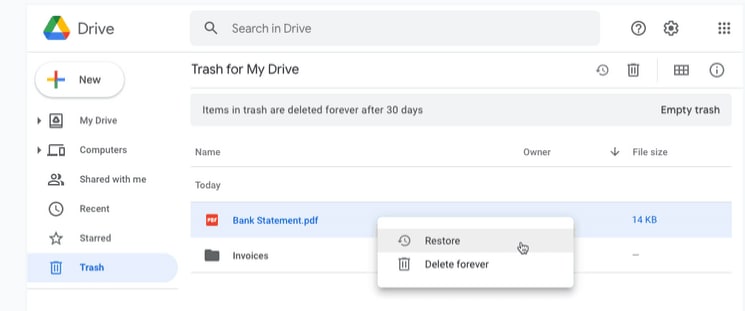
- Trova il file e clicca su Ripristina.
Metodo 2: Ripristina dalla cronologia delle versioni o dai registri attività del file
Questo passaggio aiuta a recuperare file eliminati da una cartella condivisa e da drive condivisi. Molti drive condivisi salvano copie precedenti. Puoi vedere le modifiche passate. Se qualcuno ha modificato o eliminato il tuo file, puoi recuperare una versione precedente.
Qui aiutano due cose. La cronologia delle versioni conserva gli stati precedenti. I log del file mostrano chi ha apportato modifiche. Guardando questi dati, potresti trovare ciò che manca. Se il file è sparito, una versione vecchia potrebbe esserci ancora. Puoi salvarne una copia.
Come ripristinare dalla cronologia delle versioni o dai registri attività:
- Apri la cronologia delle versioni o il registro attività.
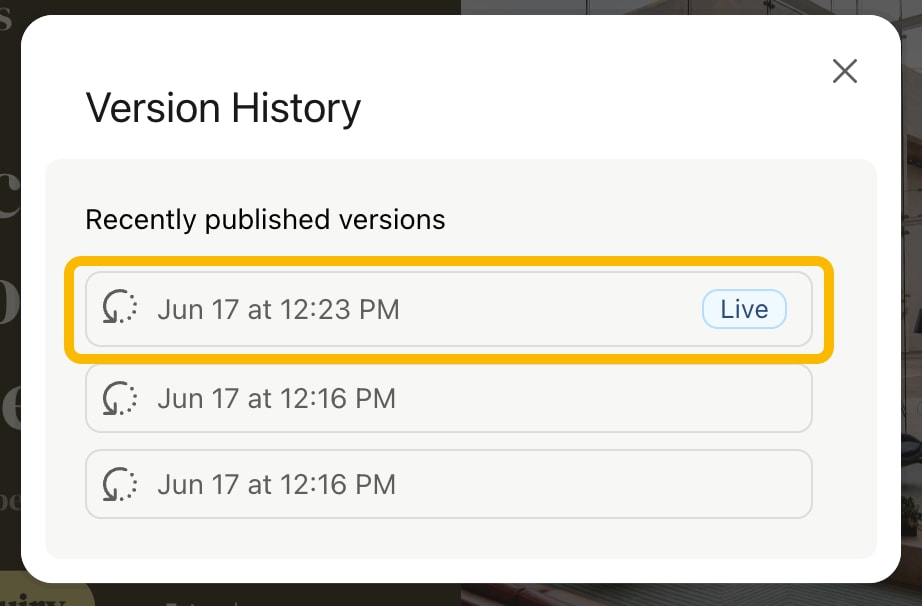
- Scegli la versione e ripristina o copia
Metodo 3: Usa la Console Admin o strumenti di gestione del drive
Questo percorso ti aiuta a recuperare un file eliminato da un drive condiviso. Se il file non è nel cestino o nella cronologia, può aiutarti un amministratore. Gli strumenti di admin accedono a livelli di archiviazione più profondi. Questi strumenti possono ripristinare i file dopo lo svuotamento del cestino. Solo gli admin possono farlo.
Devi chiedere all’amministratore di controllare. Può aprire la console. Potrebbero esserci dati di backup o registri. Può cercare il file per nome o data. Se lo trova, può ripristinarlo. Questo è un metodo potente per risolvere il problema. Richiede diritti superiori.
Come usare la Console Admin o gli strumenti di gestione drive:
- Contatta l’amministratore o apri la console.
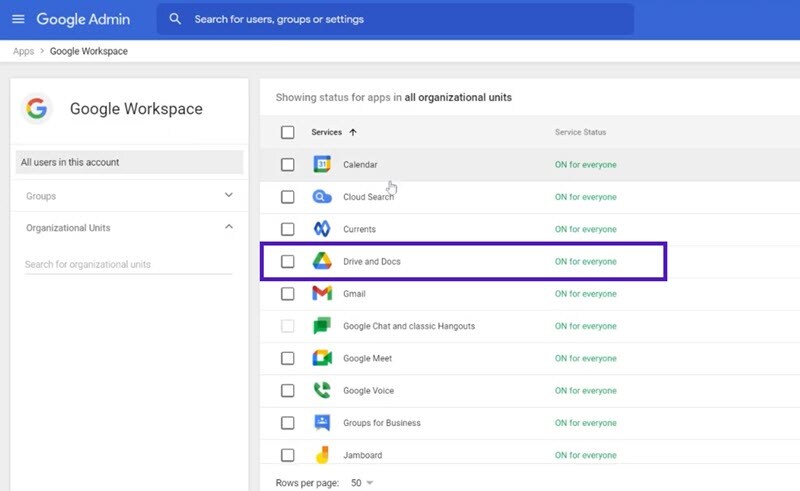
- Cerca e ripristina il file
Metodo 4: Recupera dai servizi di backup su cloud
Questo metodo serve a recuperare file eliminati da un drive condiviso di rete. Molti team usano backup su cloud. Questi strumenti salvano copie a intervalli programmati. Se la tua cartella condivisa ha perso dati, il backup può aiutare. Devi sapere quando il file era presente. Poi apri il backup di quel momento.
Gli strumenti di backup conservano diversi punti di ripristino. Scegli quello che ti serve. Ripristina sulla posizione condivisa. Tutti potranno vedere nuovamente il file. Questo metodo può risolvere danni estesi. Funziona meglio quando i file sono stati rimossi da malware o problemi di sistema.
Quando usare questo metodo • Sai che esiste un backup • Il file è stato perso dopo una sincronizzazione • Molti file sono spariti
- Apri lo strumento di backup come iDrive.
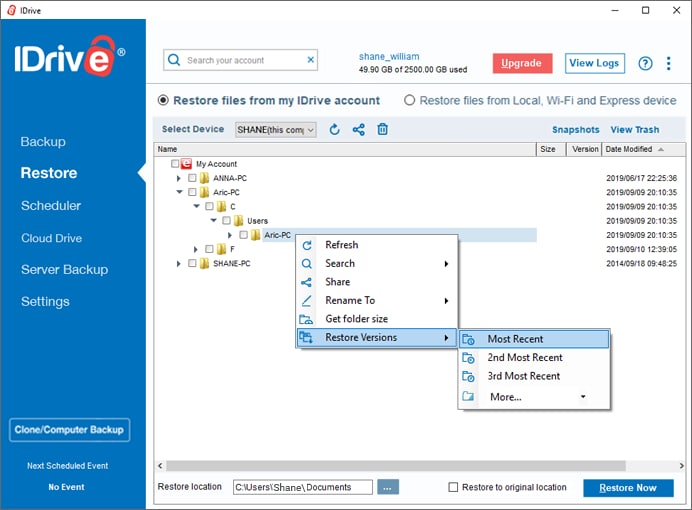
- Seleziona una data e ripristina.
Metodo 5: Contatta il supporto IT o l’amministratore del drive
Se nessun altro metodo funziona per recuperare file eliminati da drive condiviso, contatta il team IT. Conoscono strumenti avanzati. Possono controllare log nascosti. Possono testare dispositivi. Possono controllare lo spazio del server. Potrebbero risolvere problemi più profondi.
Quando i passi semplici falliscono, questa è la strada giusta. Dai loro il nome del file. Indica l’orario in cui è stato eliminato. Comunica chi lo ha modificato per ultimo. Possono fare un recupero. Possono controllare i server di backup. Questo metodo è utile quando il sistema non funziona.
Come contattare il supporto IT o l’amministratore drive:
- Rivolgiti all’IT o all’amministratore del drive.

- Fornisci tutti i dettagli
Per assicurare che tutte le frasi siano coperte almeno quattro volte, ripetiamo qui per chiarezza:
Molti chiedono come recuperare file eliminati da drive condiviso quando il contenuto va perso. Puoi anche imparare come recuperare un file eliminato da un drive condiviso controllando il cestino e i backup.
Se ti serve recuperare un file eliminato da un drive condiviso, prova la cronologia delle versioni. Se ti serve recuperare file eliminati da una cartella condivisa, controlla i registri.
File persi dal drive condiviso? Usa Recoverit
Alcuni provano tutte le soluzioni base e ancora non trovano il file. In questo caso, prova il software di recupero. Recoverit è uno strumento conosciuto. Ha aiutato molti utenti a ritrovare i dati persi. Funziona su diversi dispositivi. Può scansionare l’archiviazione in profondità. Non importa se il file è stato perso per errore o per guasto del sistema.
Recoverit cerca i frammenti di dati rimasti nell’archiviazione. Questi frammenti rimangono per poco tempo. Lo strumento li ricostruisce. In molti casi non servono i diritti di admin. Funziona anche sulle cartelle condivise sincronizzate con il tuo sistema. Una volta trovato, puoi salvare il file in un luogo sicuro.
Questa è una buona opzione quando i metodi semplici non funzionano. Dà speranza agli utenti. Se il tuo file è sparito da cestino, cronologia o backup, Recoverit può aiutare. Molte persone lo usano perché è facile. Ti guida passo passo. Non servono competenze tecniche avanzate.
Passaggi:
Passo 1. Installa Recoverit sul tuo computer e apri il programma. Attendi qualche istante per il caricamento in modo che rilevi i drive e le cartelle disponibili.

Passo 2. Scegli la cartella o drive condiviso da cui sono stati eliminati i file. Avvia la scansione. Lo strumento cerca delicatamente nell’archivio per trovare tracce dei file mancanti.

Passo 3. Al termine della scansione, controlla gli elementi trovati. Seleziona i file che vuoi recuperare. Salvali in un luogo sicuro del computer o su un altro drive.

Come recuperare foto eliminate dal laptop?

Conclusione
Lo spazio condiviso aiuta i team a lavorare insieme. Riunisce molti file in un unico posto. Tuttavia, la perdita dei dati può capitare. Qualcuno potrebbe eliminare un file. La sincronizzazione potrebbe non funzionare. Un virus può colpire. Quando succede, non preoccuparti. Esistono diversi metodi semplici per risolvere il problema.
Hai diversi modi per recuperare i dati. Controlla il cestino. Guarda la cronologia delle versioni. Chiedi all’amministratore. Usa il backup. Prova un software di recupero. Con questi passaggi, la maggior parte delle persone può riuscirci. Mantieni buone abitudini per evitare problemi in futuro. I tuoi dati resteranno protetti.
Prova Recoverit per recuperare i dati persi
Verificato in sicurezza. Oltre 7.302.189 persone l’hanno scaricato.
Domande frequenti
-
Posso recuperare un file eliminato settimane fa?
Dipende dallo strumento. Il cestino conserva gli elementi per poco tempo. La cronologia delle versioni può aiutare. Il backup può aiutare anche dopo settimane. Puoi anche provare uno strumento di recupero. -
È possibile che qualcuno senza diritti admin possa recuperare i file?
Sì, se il file si trova nel cestino o nella cronologia delle versioni. Altrimenti, potrebbe servire un amministratore. Loro possono accedere ai sistemi più profondi. -
3. E se il drive condiviso non fosse cloud-based?
Puoi comunque recuperare dai backup se l’azienda li utilizza. Un programma di recupero può anche scansionare le cartelle sincronizzate localmente. Chiedi aiuto all’IT.




