
Hai mai acceso il computer e improvvisamente scoperto che i tuoi file importanti non si aprono? Oppure il sistema mostra un errore dicendo che il disco deve essere formattato prima dell’uso. Queste situazioni possono spaventare. Un hard disk conserva anni di lavoro, ricordi, dati aziendali e personali. Quando smette di funzionare, spesso si pensa che tutto sia perduto per sempre. La realtà è diversa. In molti casi, i dati possono essere recuperati se agisci con attenzione e senza panico. La chiave è smettere subito di utilizzare il disco e comprendere quali passi fare successivamente.
Molti utenti non notano i segnali di avviso iniziali. Ignorano le prestazioni lente o rumori strani. Più tardi, il disco fallisce completamente. Imparare come recuperare i dati persi da un hard disk difettoso è importante per ogni utente di computer. Inoltre, aiuta a riconoscere i sintomi di hard disk difettoso e i segni chiari prima che avvenga un guasto totale.
Quando comprendi perché un hard disk diventa difettoso e impari come riparare un hard disk difettoso in situazioni di base, riduci il rischio di perdita permanente. Con gli strumenti giusti e calma, puoi recuperare dati da dischi rigidi difettosi senza peggiorare il problema.
Indice
Come Recuperare Dati da un Hard Disk Difettoso
Il recupero dati richiede pazienza. Non formattare mai rapidamente il disco. Non installare mai software di recupero sullo stesso disco danneggiato. Ogni azione dovrebbe proteggere i dati esistenti. L’obiettivo principale è copiare in modo sicuro i file importanti in un’altra posizione. Se il disco è ancora rilevato, hai più probabilità di successo. Se non è rilevato, potrebbe servire assistenza professionale.
Di seguito sono illustrate soluzioni pratiche su come recuperare dati persi da un hard disk difettoso usando metodi sicuri e testati.
Metodo 1: Utilizza Recoverit Data Recovery Software
Recoverit è uno strumento di recupero facile da usare, pensato per chi non ha conoscenze tecniche. Supporta la tecnologia di scansione profonda che ricerca ogni parte leggibile del disco. Il programma legge settori non visibili durante la normale navigazione dei file. Controlla directory nascoste e tabelle di file danneggiate. Può recuperare documenti, foto, video, messaggi email e persino partizioni eliminate. L’opzione anteprima permette di vedere i file prima del recupero.
Questo aiuta a selezionare solo i dati importanti. Molti utenti lo preferiscono per la sua interfaccia pulita e il processo guidato passo dopo passo. Questo metodo funziona al meglio quando il sistema rileva ancora il disco, ma i file sono mancanti, illeggibili o cancellati accidentalmente.

È particolarmente utile nei casi di danno logico, come corruzione del file system o attacchi di virus. Se il disco appare in Esplora File o Gestione Disco, le possibilità di recupero sono più alte. Tuttavia, non è adatto a danni fisici gravi. Se il disco emette rumori insoliti o non viene rilevato affatto, le soluzioni software potrebbero non essere sicure.
Passo 1: Installa Recoverit su un disco sano diverso. Collega il disco difettoso al computer. Apri il programma e seleziona il disco danneggiato dalla lista.

Passo 2: Scegli la modalità di scansione profonda e attendi con pazienza.

Passo 3:
Dopo la scansione, visualizza i file in anteprima. Seleziona solo quelli necessari e clicca su Recupera. Salvali su un dispositivo di archiviazione esterno.

Questo processo mostra un modo efficace per capire come recuperare dati persi da un hard disk difettoso senza competenze tecniche.
Potresti essere interessato anche a:
Come sbloccare unità autocriptate?
Come recuperare un disco non allocato?
Metodo 2: Usa gli strumenti integrati di Windows (CHKDSK, Gestione Disco)
Windows offre strumenti integrati per piccoli problemi di disco. Non servono software aggiuntivi. Questi strumenti correggono errori logici. Riparano file system danneggiati. Possono anche riconnettere partizioni mancanti. Non recuperano direttamente file cancellati. Ma aiutano a ristabilire l'accesso al disco. In molti casi è sufficiente per riaprire i tuoi file.
CHKDSK analizza il disco per errori. Controlla la struttura dei file e i settori danneggiati. Cerca di ripararli automaticamente. Gestione Disco mostra tutti i dischi collegati. Anche quelli nascosti o offline appaiono lì. Si può assegnare una nuova lettera di unità. Si può anche riportare online un disco offline. Questi semplici passaggi spesso risolvono piccoli problemi.
Passo 1: Premi Windows + R. Digita cmd. Nella finestra dei comandi digita chkdsk X: /f /r/x e premi Invio. Sostituisci X con la lettera del tuo disco.
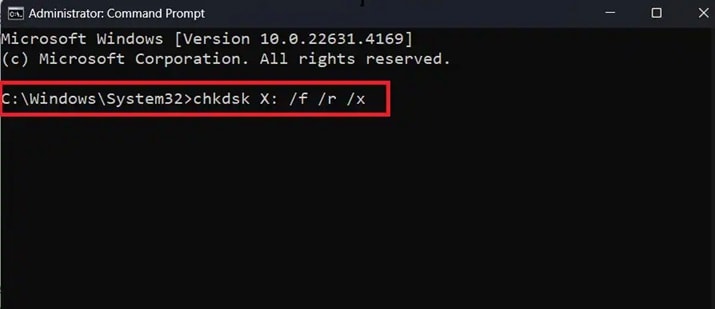
Passo 2: Lascia che la scansione si completi. Riavvia il computer. Apri Gestione Disco. Controlla se il disco appare come non allocato o offline. Assegna una lettera se necessario.
Questo metodo spiega a volte come riparare un hard disk difettoso quando il problema è minore e di tipo software.
Metodo 3: Prova l’accesso in Modalità Sicura
La Modalità Sicura avvia Windows solo con i driver di base. Non vengono caricati programmi extra. App di terze parti rimangono disabilitate. Ciò riduce i conflitti di sistema. A volte, software in background blocca l'accesso al disco. La Modalità Sicura elimina questa interferenza.
Questo metodo è utile quando il disco causa blocchi durante l'avvio normale. Il sistema può fermarsi mentre carica i file. In Modalità Sicura l’ambiente è stabile. Puoi verificare se il disco si apre correttamente. Se funziona, copia subito i tuoi file importanti.
Passo 1: Riavvia il computer. Tieni premuto Shift e seleziona Riavvia. Scegli Risoluzione dei problemi, poi Opzioni avanzate e seleziona Abilita Modalità Sicura.
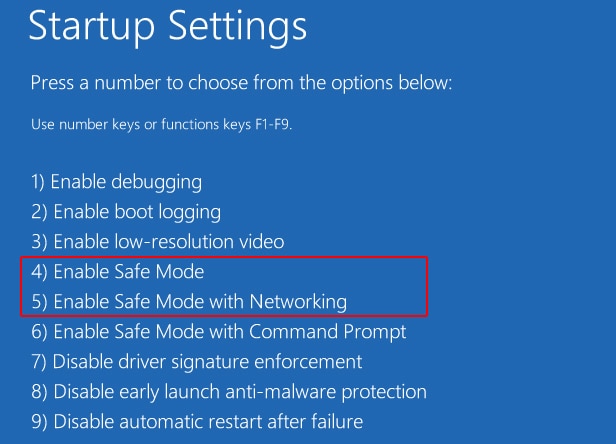
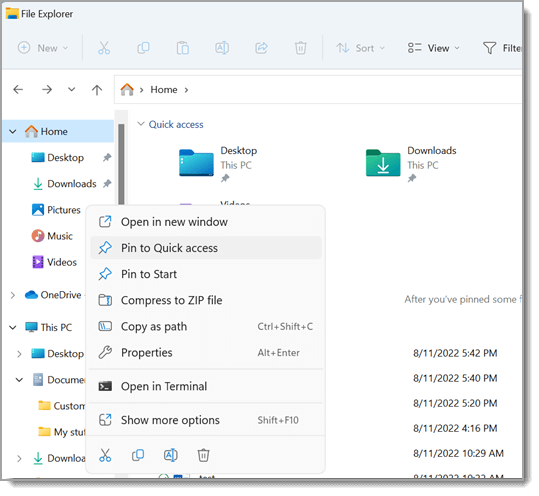
Passo 2: Dopo essere entrato in Modalità Sicura, apri Esplora File. Accedi al disco con attenzione. Se si apre, copia i file importanti subito su una chiavetta USB esterna.
La Modalità Sicura può aiutare quando i sintomi del disco difettoso sono legati a conflitti di sistema.
Metodo 4: Collega il disco rigido a un altro computer
Conflitti hardware nel tuo sistema principale possono bloccare l'accesso al disco. Cavi o porte guaste possono causare il problema. A volte è la scheda madre il problema. Collegare il disco a un altro computer ti aiuta a testare questo. Mostra se il guasto è nel disco o nel sistema.
Questo metodo è semplice e pratico. Non richiede strumenti avanzati. Se il disco funziona su un altro computer, il problema potrebbe essere il sistema originale. Così puoi copiare i tuoi file in sicurezza. È un modo rapido per confermare la causa reale.
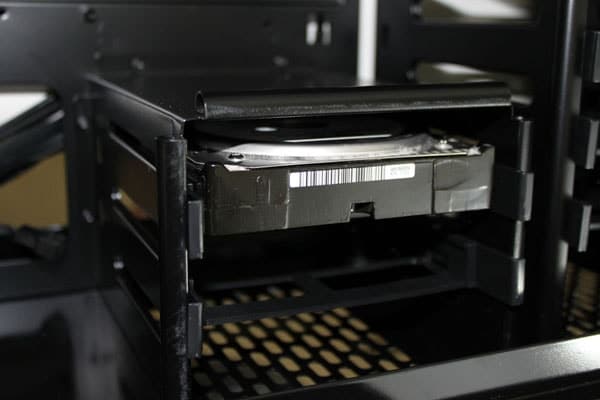
Passo 1: Spegni il PC. Rimuovi il disco con attenzione. Mettilo in un case USB o usa un cavo SATA-USB.
Passo 2:
Collegalo a un computer funzionante. Attendi il rilevamento. Se il disco appare, trasferisci tutti i file critici in una posizione sicura.
Questo approccio spesso aiuta a recuperare dati da dischi difettosi senza installare strumenti complessi.
Metodo 5: Usa servizi professionali di recupero dati
A volte il danno è oltre le possibilità di riparazione domestica. Il disco potrebbe non girare. Potrebbe emettere rumori di clic o stridore. Potrebbe non apparire nel BIOS o nella Gestione Disco. Questi sono segnali di guasto fisico. In questi casi, non continuare a provare strumenti diversi. Ogni tentativo può ridurre la probabilità di successo.
I servizi professionali di recupero dati dispongono di laboratori e apparecchiature speciali. Aprono i dischi in ambienti senza polvere. Riparano le parti danneggiate con attenzione. Usano macchinari avanzati per leggere dati dai piatti del disco. Questo metodo è il più sicuro per problemi hardware gravi. È raccomandato quando il danno è fisico e non logico.
Passo 1:
Smetti subito di usare il disco difettoso. Non riaccenderlo. Cerca un servizio di recupero dati affidabile e certificato. Spiega, chiaramente, il problema prima di spedire il disco.
Passo 2:
Imballa il disco in modo sicuro per evitare ulteriori urti. Spediscilo al centro di assistenza. Attendi il loro rapporto di valutazione. Approva il processo di recupero se il prezzo e la probabilità di successo sono accettabili.
Conclusione
Perdere l’accesso al tuo hard disk può essere angosciante. Documenti importanti, file di lavoro e ricordi personali possono sembrare persi per sempre. Tuttavia, la maggior parte dei guasti inizia lentamente. Segnali di avviso compaiono spesso prima di una rottura completa. Se agisci rapidamente e eviti passi rischiosi, il recupero è possibile in molti casi.
Sapere come recuperare dati persi da un hard disk difettoso ti dà sicurezza nelle emergenze. Riconoscere i sintomi e i segni comuni ti permette di agire presto. Comprendere perché un hard disk diventa difettoso aiuta a prevenire futuri problemi.
Nei casi minori, puoi persino imparare come riparare un hard disk difettoso usando strumenti di sistema integrati. Mantieni la calma, segui i passaggi sicuri e proteggi i tuoi dati con backup regolari in futuro.
Domande frequenti:
-
1. Posso recuperare dati se il mio hard disk non viene rilevato?
Se il disco non viene rilevato in BIOS o Gestione Disco, potrebbe avere danni fisici. Gli strumenti software potrebbero non funzionare. In questi casi sono raccomandati i servizi professionali di recupero, poiché utilizzano attrezzature speciali in ambienti sicuri. -
2. È sicuro eseguire CHKDSK su un disco danneggiato?
CHKDSK può riparare errori del file system. Tuttavia, se il disco ha danni fisici, scansioni ripetute possono causare stress. Usalo solo una volta per problemi minori e evita tentativi ripetuti. -
3. Come posso prevenire guasti dell’hard disk in futuro?
Mantieni il sistema fresco e protetto dalle sovratensioni. Spegni correttamente. Evita urti fisici. Soprattutto, esegui backup regolari su cloud o unità esterne.




