 100% sicuro e download gratuito
“Perché ricevo un messaggio di recupero BitLocker?”
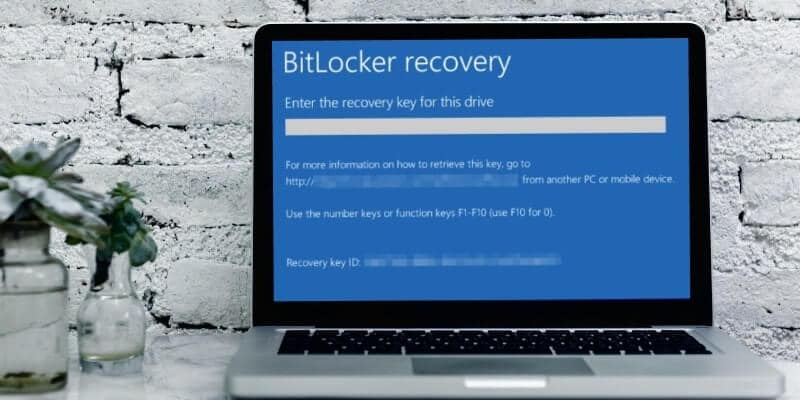
Messaggi relativi alla chiave di ripristino di BitLocker possono essere davvero fastidiosi, soprattutto quando sembra che non ci siano problemi di sicurezza. Tuttavia, Windows ti invia strani messaggi riguardo la chiave di recupero di BitLocker per ragioni sconosciute. Questo può succedere dopo un aggiornamento. Oppure, al riavvio del computer, ti viene richiesto di inserire la chiave di recupero. Inoltre, a volte fai tutto nel modo giusto, ma incontri comunque errori come "impossibile sbloccare con questa chiave di recupero".
In questo articolo abbiamo introdotto diversi tipi di Messaggi relativi alla chiave di ripristino di BitLocker e qual è la soluzione agli errori che potresti incontrare.
In questo articolo
Cos'è la modalità di ripristino BitLocker?
I professionisti IT utilizzano BitLocker su sistemi con unità per mantenere i dati sensibili protetti o confidenziali. Ad esempio, se il PC mostra una schermata di ripristino BitLocker dopo l'accensione, significa che l’HDD/SSD è stato criptato. Ogni funzione di crittografia BitLocker è dotata di una chiave di recupero generata automaticamente che puoi salvare in diversi modi e che torna utile in caso di problemi.
Esistono alcune situazioni in cui Windows rileva un tentativo non autorizzato o una manomissione. Questo attiva la modalità di recupero. Se non puoi sbloccare l’unità, la modalità di recupero BitLocker è l’ultima soluzione per ripristinare l’accesso a un’unità protetta da BitLocker.
Ci sono alcune opzioni a disposizione degli utenti per riottenere l’accesso:
- Il modo più semplice è fornire la chiave di recupero. Ci sono diversi modi per salvare la password di recupero BitLocker. Alcune organizzazioni permettono di conservarla stampata su carta, oppure salvarla nel proprio account Microsoft online, in un file documento sullo stesso PC o su una USB. Se inserisci la chiave a 48 cifre correttamente, risolvi la situazione.
- Un agente di recupero dati (DRA) può usare le proprie credenziali per sbloccare l’unità. Se l’unità è quella di sistema operativo, deve essere montata come unità dati su un altro computer affinché l'agente possa sbloccarla.
Cosa causa i messaggi relativi alla chiave di ripristino di BitLocker?
Diverse situazioni possono fare sì che la modalità di recupero BitLocker venga attivata; vediamole di seguito:
1. Autenticazione fallita
- Se dimentichi il PIN e inserisci il PIN sbagliato troppe volte, questo può portare all’attivazione del sistema anti-manomissione del TPM.
- Può succedere anche se la tastiera ha un layout diverso, se il blocco maiuscole è attivo o se usi una lingua non inglese.
- Se perdi la chiave di recupero BitLocker salvata su USB o su carta, sarai escluso dai dati criptati.
2. Modifiche al Boot/BIOS:
- Aggiornamento del BIOS
- Quando disattivi il BIOS mentre stai leggendo una USB in un ambiente pre-boot usando chiavi basate su USB.
- Quando cambi l’ordine di avvio del BIOS per avviare un’altra unità invece del disco fisso
- Quando aggiorni componenti di avvio come aggiornamenti del BIOS.
- Qualsiasi modifica al master boot record (MBR) sul disco
- Modifiche al boot manager (bootmgr) sul disco.
- Non eseguire l’avvio da un’unità di rete prima di quella locale
- Usare una hotkey del BIOS durante il processo di avvio per cambiare l’ordine di boot scegliendo qualcosa di diverso dall’hard disk.
3. Qualsiasi modifica hardware, software o firmware:
- Può riguardare l’uso di CD/DVD o l’aggiunta/rimozione di componenti hardware o schede aggiuntive (come schede video o di rete). Anche qualsiasi aggiornamento firmware conta.
- Se il computer non era in docking station quando è stato attivato BitLocker, inserirlo/toglierlo dal docking può causare un allarme.
- Modifiche alla tabella delle partizioni NTFS, inclusa la creazione, eliminazione o ridimensionamento di una delle partizioni primarie
- Modifiche TPM come spegnimento, disattivazione, disabilitazione o azzeramento. Aggiornamento del firmware TPM.
4. Altri fattori scatenanti da tenere d’occhio
- Modifica dei registri di configurazione della piattaforma (PCR) utilizzati dal profilo di validazione TPM.
- Se cambi la posizione dell’unità protetta da BitLocker.
- Aggiornamento della scheda madre con un nuovo TPM, fallimento del self-test del TPM, o nascondere il TPM dal sistema operativo.
- Disabilitazione del controllo integrità del codice o abilitazione della modalità test su Windows Bootmgr
Modi per risolvere la richiesta continua della chiave di recupero BitLocker
Soluzione 1: Inserisci la corretta chiave di recupero (autonomamente)
- Questa sezione riguarda la ricerca della chiave di ripristino per risolvere il problema. Ad esempio, si può chiedere agli utenti se ricordano di aver salvato la chiave su una USB o di averla stampata.
- D’altra parte, una policy di auto-ripristino per ogni organizzazione può essere una buona idea, ad esempio chiedere ai dipendenti di salvare la chiave su una chiavetta USB. Inoltre, dovrebbero essere informati di non conservare la USB vicino al PC, soprattutto durante i viaggi (in caso di smarrimento della borsa, nessuno potrà approfittarne).
- Un'altra policy consigliata è che gli utenti contattino il "Centro assistenza" prima o dopo aver eseguito il ripristino autonomo per capire la causa principale del problema.
Soluzione 2: Sospendere la protezione delle unità BitLocker
Se stai utilizzando la crittografia delle unità BitLocker sul tuo PC, prima di applicare nuovi aggiornamenti, modifiche hardware o qualsiasi fattore tra quelli menzionati, sospendi la protezione delle unità BitLocker come segue:
Come sospendere BitLocker dal Pannello di controllo:
Per sospendere BitLocker utilizzando il Pannello di controllo su Windows 10, segui questi passaggi:
- Apri il Pannello di controllo. Clicca su Sistema e sicurezza > Crittografia unità BitLocker.
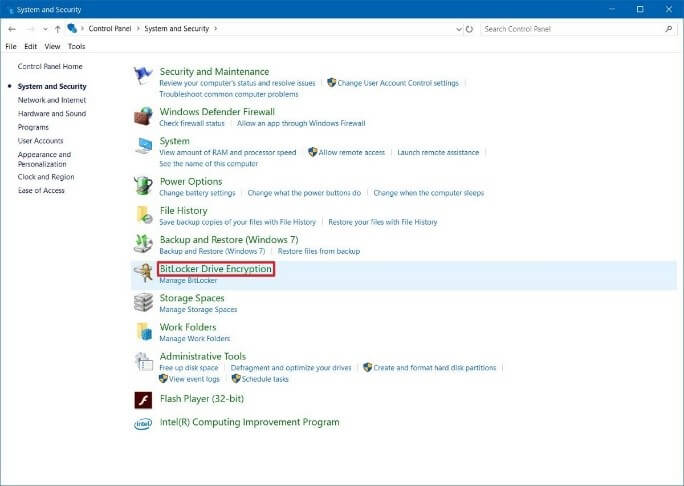
- Poi, scegli l’opzione Sospendi protezione e fai clic su Sì per confermare.
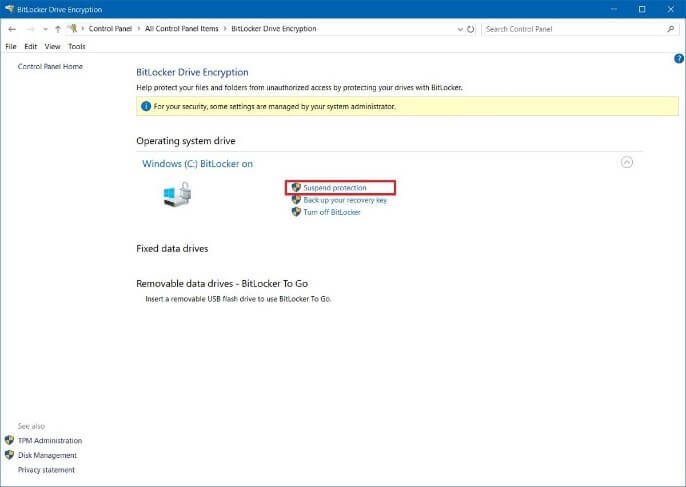
- Una volta completato il processo, disabiliterai temporaneamente la protezione BitLocker senza decriptare i dati.
Dopo aver eseguito le modifiche, assicurati sempre di riprendere la crittografia per mantenere i tuoi file protetti. Ecco come puoi riattivare la protezione BitLocker dopo aver terminato le modifiche:
- Apri Pannello di controllo.
- Seleziona Sistema e sicurezza > Crittografia unità BitLocker > Riprendi protezione.
- Premi Sì.
Come sospendere BitLocker con il Prompt dei comandi
Per disabilitare temporaneamente BitLocker usando il Prompt dei comandi su Windows 10, segui questi step:
- Apri “Start” e cerca Prompt dei comandi, fai clic col pulsante destro sul risultato in alto e seleziona Esegui come amministratore
- Digita il seguente comando per identificare l'unità su cui vuoi sospendere BitLocker e premi Invio:
Manage-bde –Protectors –Disable C: -
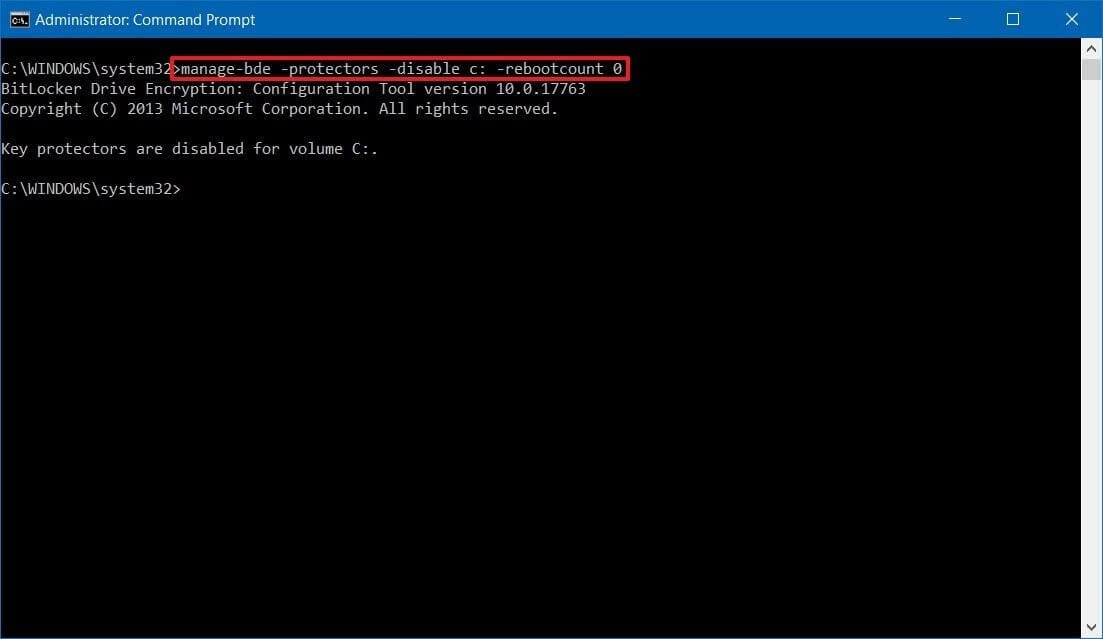
- Dopo aver terminato, il computer resterà temporaneamente senza protezione di crittografia, pronto per apportare modifiche di sistema.
Ecco come ripristinare la protezione BitLocker dopo aver applicato le modifiche di sistema:
Apri Start, cerca Prompt dei comandi, e seleziona di nuovo l’opzione Esegui come amministratore.
Digita il seguente comando per riprendere BitLocker e premi Invio:
Manage-bde –Protectors -Enable C:
Soluzione 3: Disattivare il blocco automatico per BitLocker
Per evitare messaggi riguardanti la chiave di ripristino, puoi disabilitare il blocco automatico di BitLocker. Usa i seguenti metodi:
Come attivare/disattivare lo sblocco automatico BitLocker per un'unità in BitLocker Manager
- Apri il Pannello di controllo, e clicca sull’icona Crittografia unità BitLocker.
- Apri il unità fissa or unità dati rimovibile su cui desideri attivare/disattivare lo sblocco automatico.
- Clicca su Disattiva sblocco automatico
Puoi riattivare lo sblocco automatico BitLocker e tutto tornerà come prima:
- Per prima cosa, apri “Questo PC” in Esplora file (Win+E).
- Quindi toccalo per aprire un’unità dati fissa o rimovibile bloccata (ad esempio, una chiavetta USB chiamata unità "F"); vuoi attivare lo sblocco automatico.
- Inserisci la password per sbloccare questa unità.
- Seleziona la casella "Sblocca automaticamente su questo PC", poi clicca e tocca su Sblocca.
Suggerimenti bonus: recupero e backup dei dati cruciali da un PC con problemi di avvio
Un software professionale è il modo migliore per recuperare i tuoi dati preziosi se il tuo PC resta bloccato sulla schermata del BIOS.
Recoverit Data Recovery è un programma di recupero che può recuperare dati in molte situazioni, come PC in crash, schede SD danneggiate, unità formattate, dischi rigidi interni danneggiati, ecc.
Tutorial video su come recuperare i file da un’unità crittografata con BitLocker
Per Windows Vista/7/8/10/11
Per macOS X 10.10 o versioni successive
Recoverit Data ha un’interfaccia intuitiva adatta anche agli utenti più inesperti. Per saperne di più su come recuperare dati da un PC bloccato sulla schermata del BIOS, procedi come segue:
- Passo 1: Crea supporto di avvio
Dato che il tuo PC è bloccato, hai bisogno di un altro computer. Con un CD/DVD o USB inserito per accedere all’unità, Recoverit può aiutarti a recuperare i tuoi dati.
Quindi, scarica e installa Recoverit Data Recovery. Seleziona l'opzione "Recupero da computer bloccato" nella scheda "Recupero Avanzato", quindi seleziona "Inizia".

A seconda del dispositivo utilizzato, scegli CD/DVD o USB, poi clicca su "Crea."Se hai scelto una USB, ti verrà chiesto di formattarla. Clicca su "Formatta" > "Crea".

Recoverit scaricherà il firmware necessario per creare il supporto di avvio. Formatterà la tua unità prima di creare il supporto di avvio e poi ti avviserà di estrarre il DVD/CD o scollegare la USB.

- Passo 2: Avvia il computer con il supporto di avvio
Accedi alle impostazioni BIOS del computer bloccato. Inserisci il DVD/CD nel PC problematico oppure collega la USB avviabile.
Riavvia il PC; ora l’accesso è stato ripristinato. Collega anche un disco esterno su cui salvare i dati che stai per recuperare.
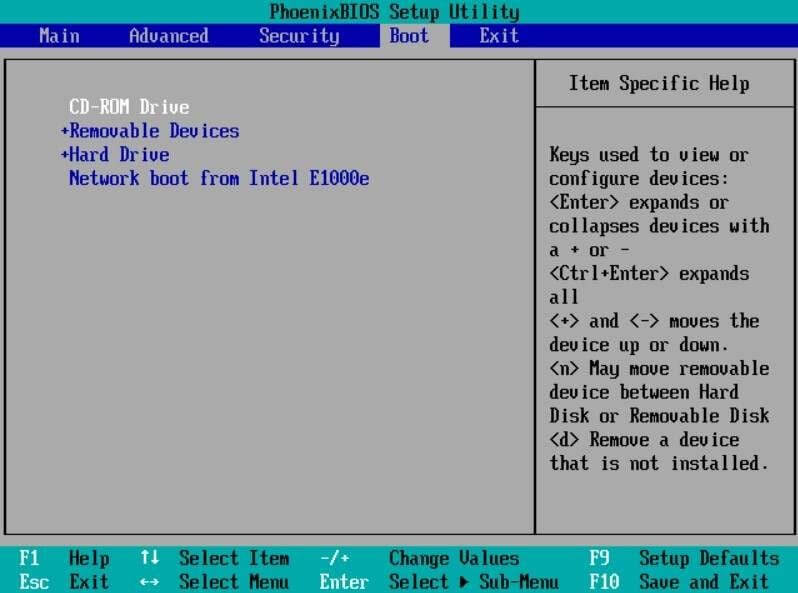
- Passo 3: Seleziona modalità di recupero
Vedrai due opzioni di recupero, "Recupero Dati" e "Copia Disco Rigido". Seleziona la modalità "Recupero Dati", poi vai sull’unità e scegli i file salvati. Recoverit eseguirà la scansione dell’unità e recupererà i dati persi quando avvii la procedura.
Una delle funzioni di Recoverit Data Recovery è l’anteprima del processo. Quando recupera i dati, puoi salvarli sull’unità esterna collegata. Infine, premi "Recupera" per riavere i tuoi file.





