

Quando accendo il mio laptop, compare un errore che dice "1720 smart hard drive detects imminent failure". Ma l’SSD non è così vecchio, come può già essere guasto? Qualcuno può aiutarmi, come posso superare questo messaggio ed avviare di nuovo Windows?- Reddit
Hai acceso il PC e sei stato accolto da una schermata nera, con il messaggio1720 SMART hard drive detects imminent failure? In parole semplici, il tuo PC ti avverte che i tuoi dati sono a rischio e potresti perderli.
Tuttavia, non dovresti restare fermo con le braccia conserte.
Qui sotto trovi tutto ciò che devi sapere suSMART hard drive detects imminent failure e cosa puoi fare per risolverlo.
Indice dei contenuti
Cos’è il messaggio “1720 SMART Hard Drive Detects Imminent Failure”?
La rilevazione SMART è il sistema per HDD e SSD che HP utilizza su tutti i suoi laptop e le altre configurazioni a marchio. SMART è l’acronimo di Self-Monitoring, Analysis, and Reporting Technology.
Aiuta gli utenti a proteggere i propri dati avvisandoli di possibili guasti del disco fisso prima che accadano. Ecco perché il guasto imminente 1720 SMART è anche noto comeHP smart disk imminent failure.
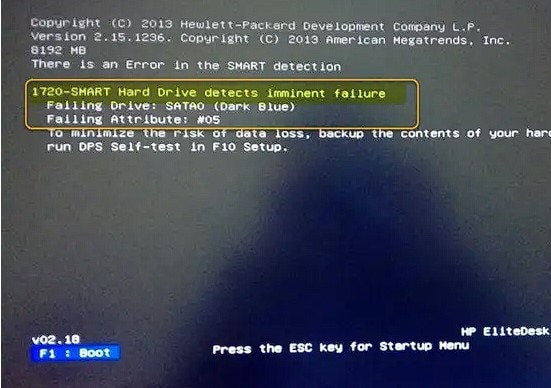
Come vedi nello screenshot sopra, il messaggio include due informazioni cruciali. Una ti dice quale dei tuoiSATA drive rischia di guastarsi, indicato da un numero che può essere 0, 1, 2, 3, ecc.
La seconda riga indica l’attributo difettoso, come 1720 SMART failing attribute 05. Esistono più diuna dozzina di attributi SMART, ognuno dei quali ti indica esattamente cosa non va nel tuo hard disk. Ad esempio, un attributo difettoso pari a 5 indica la Percentuale Utilizzata in base alla resistenza stimata.
Infine, sulla schermata nera hai anche l’opzione “Hard drive failure imminent press F1 to continue”.
Se il tuo PC o laptop ti accoglie con il messaggio “hard drive detects an imminent failure”, non dovresti restare inattivo. Devi sistemare subito il problema o puoi continuare a usare un hard disk che rileva un guasto imminente?
Devo continuare a usare un hard disk che rileva un guasto imminente?
È importante distinguere tra le domande “posso” e “devo” continuare a utilizzare un disco fisso che segnala un guasto imminente. Se ci chiediamo “posso”, la risposta è sì, puoi farlo. Tuttavia, il sistema SMART esiste per avvisarti del guasto imminente del tuo hard disk. Questo ci porta alla domanda “devo”.
La risposta breve è no, non dovresti. La parola chiave qui è “imminente”. Il tuo hard disk potrebbe guastarsi molto presto e non vuoi rischiare di perdere i tuoi dati. Dovresti provare le soluzioni qui sotto. Ma prima di qualsiasi operazione sul disco, esegui un backup dei tuoi dati.
Recupera e fai il backup dei tuoi dati quando il guasto del disco fisso è imminente
Supponiamo tu abbia ricevuto il famoso messaggio "1720 smart hard drive detects imminent failure failing attribute 05" all’avvio del PC. Qual è il primo passo che devi fare?
Devi recuperare tutti i dati persi ed eseguirne il backup. Per questo compito, ti serve uno strumento affidabile di un brand noto e facile da usare, come Wondersahre Recoverit. Ecco come usarlo per recuperare i file importanti.
Passo1Seleziona il disco rigido da scansionare
Avvia Wondershare Recoverit dopo averlo scaricato e installato sul tuo PC. Nella finestra principale vedrai tutti i dischi disponibili sul tuo computer. Seleziona quello che è guasto o mostra segni di malfunzionamento.

Passo2Scansiona il disco per recuperare dati persi
Il programma inizierà ora la scansione del disco alla ricerca di dati recuperabili. Il processo potrebbe richiedere del tempo, a seconda della dimensione e delle condizioni del disco. Durante la scansione puoi mettere in pausa o interrompere quando vuoi. Puoi anche filtrare i file per tipo o cercare file specifici tramite la barra di ricerca.

Passo3Anteprima e recupero dei file
Recuperare e salvare i file con Wondershare Recoverit è semplice. Spunta la casella davanti ai file (o cartelle) che vuoi recuperare e premi il pulsante Recupera. Puoi cliccare suAnteprimaper assicurarti che sia il file che vuoi ripristinare.

Passo4Scegli una destinazione per il recupero
Dopo aver cliccatoRecuperapuoi scegliere dove salvare i file recuperati. Conservali su un hard disk funzionante, una chiavetta USB o sul cloud.

6 modi per risolvere 1720 Smart Hard Drive Detects Imminent Failure
Ora che sai cosa fare quando il controllo smart del disco segnala un guasto imminente, vediamo cos’altro puoi fare dopo il backup e il recupero. Sotto trovi sei strategie da seguire.
Ogni soluzione per hard disk con guasto imminente è diversa e se una non funziona, prova la successiva.
Metodo 1. Esegui il test S.M.A.R.T.
Se usi Windows, puoi eseguire il test S.M.A.R.T. anche senza specifiche competenze tecniche. Ecco i passaggi:
- Digita nella barra di ricerca della barra delle applicazioni "cmd". Fai clic con il tasto destro su "Prompt dei comandi" e scegli l’opzione "Esegui come amministratore".

- Quando il Prompt dei comandi è attivo, inserisci il comando seguente "
wmic diskdrive get status". PremiInvio.
Se il guasto del disco è imminente, il comando restituirà "Status Pred Fail". Significa che ci sono errori sul disco fisso, quindi effettua immediatamente il backup e considera la sostituzione dell’hard disk. Se è tutto ok, il comando restituirà "Status OK".
Metodo 2. Utilizza la funzione Scandisk di Esplora File
La funzione Scandisk è la soluzione se il test SMART restituisce lo stato Pred Fail. È una soluzione semplice, visto che è integrata di default sia in Windows 10 che 11. Ecco cosa fare se ricevi la segnalazione di guasto su Windows 10 o 11.
- ApriEsplora filesul tuo PC e vai suQuesto PCnella barra laterale di sinistra.

- Fai clic con il tasto destro sul disco che presenta il guasto imminente e clicca suProprietà.

- Vai sulla schedaStrumentie clicca sul pulsanteControlla.

- Clicca sull’opzioneAnalizza unitàper avviare la scansione sul disco che mostra il messaggio di guasto imminente.

- Se ci sono errori sul disco, vedrai questo messaggio:Riavvia il computer per riparare il file system. Puoi riavviare subito o pianificare la correzione alla prossima accensione." Dopo il riavvio, il guasto imminente 1720 SMART dovrebbe essere risolto.
Fonte: screenshot
Metodo 3. Utilizza la funzione CHKDSK
CHKDSK sta per check disk. È uno strumento robusto di Windows sviluppato per consentire agli utenti di rilevare errori di sistema e correggerli subito. Ecco come eseguire correttamente la soluzione per “1720 smart hard drive detects imminent failure”.
- Premi 'Tasto Windows + X' e seleziona 'Prompt dei comandi (Amministratore)' o 'Windows PowerShell (Amministratore)' dal menu.
- Digita il seguente comando nel prompt dei comandi "chkdsk [lettera unità]: /f" e premi Invio.

Questo comando corregge i problemi strutturali del file system e della directory correggendo le incongruenze e cerca le parti danneggiate dell'hard disk fisico cercando di recuperare i dati nei settori.
Metodo 4. Pulisci la batteria CMOS
La funzione principale della batteria CMOS è quella di permettere al CMOS (Semiconduttore a Ossido di Metallo Complementare) di memorizzare i dati. A volte è possibile ricevere il messaggio di imminente guasto del disco rigido intelligente a causa dei dati memorizzati dalla CMOS. Devi cancellare la batteria CMOS per eliminare questi dati.
Ecco come fare:
- Assicurati che tutti i dispositivi periferici siano spenti;
- Premi l'interruttore per spegnere l'alimentazione del computer;
- Scollega il cavo di alimentazione dall'alimentatore;
- Rimuovi il coperchio dal case del PC;
- Localizza la batteria CMOS sulla scheda madre;
- Rimuovi delicatamente la batteria dal suo connettore;
- Se la batteria non si trova in un supporto ma è collegata tramite cavo, scollegala dal connettore sulla scheda madre.
Attendi almeno un'ora prima di ricollegare la batteria, rimonta tutto come era prima, spegni nuovamente l'alimentazione e accendi il PC. Se hai un laptop, potresti voler consultare un tecnico per la cancellazione della batteria CMOS, poiché è più complesso che su un PC fisso.
Metodo 5. Formatta il disco rigido con guasto imminente
In alcuni casi, quando si verifica un errore SMART 1720 di imminente guasto del disco fisso, nessuna delle soluzioni sopra menzionate funziona. Se questo è il caso del tuo hard disk, hai ancora un’opzione: formattarlo.

- Fai clic con il tasto destro sul disco rigido in Esplora file e seleziona l'opzione Formatta dal menu.

- Nella finestra successiva, seleziona l’opzione Rapida Formatta e fai clic su “Formatta”.

- Se Formattazione rapida non risolve il tuo problema, ripeti il Passo 1 e deseleziona la Formattazione rapida nel Passo 2 per eseguire una Formattazione completa.
Per saperne di più: Formattazione rapida vs. Formattazione completa
Metodo 6. Sostituisci il disco rigido
Infine, se tutti i tuoi tentativi non portano a risultati promettenti, dovresti prendere in considerazione la sostituzione del disco rigido perché potrebbe essere in procinto di guastarsi definitivamente. C'è la possibilità che le condizioni del disco peggiorino col tempo, causando ulteriori problemi in futuro.
Riepilogo
Come puoi vedere, hai diverse opzioni per risolvere il problema "Errore SMART 1720: guasto imminente del disco rigido". La cosa più importante che puoi fare è recuperare immediatamente ogni dato perso con strumenti come Wondershare Recoverit e conservarli in un luogo sicuro.
Non dimenticare che a volte cancellare la batteria CMOS può risolvere questo problema. Eseguire regolarmente le funzioni CHKDSK e ScanDisk può aiutarti a individuare e sistemare i problemi prima che diventino gravi.





