
Il MacBook Pro schermo arancione può comparire improvvisamente, lasciandoti preoccupato. Impedisce al Mac di avviarsi correttamente, rendendo difficile lavorare o studiare. Di solito, molti utenti affrontano questo problema dopo aggiornamenti di macOS o modifiche ai driver grafici. Tuttavia, questa causa è di natura software e esistono molte soluzioni per affrontarla. Pertanto, questa guida completa spiega cosa significa lo schermo arancione e come risolverlo.
Prova Recoverit per recuperare i dati dopo la comparsa dello Schermo Arancione su MacBook Pro
 Sicurezza verificata.3,591,664 persone lo hanno scaricato.
In questo articolo
- Soluzione 1. Riavviare il MacBook in modalità sicura
- Soluzione 2. Aggiornare o reinstallare macOS
- Soluzione 3. Reimpostare NVRAM/PRAM e SMC [solo per Mac Intel]
- Soluzione 4. Scollegare periferiche e dispositivi esterni
- Soluzione 5. Verificare e riparare il disco tramite Utility Disco
- Soluzione 6. Eseguire Apple Diagnostics per individuare problemi hardware
- Soluzione 7. Avviare in modalità di recupero per soluzioni avanzate
- Soluzione 8. Ripristino tramite backup di Time Machine

Parte 1. Cosa significa lo Schermo Arancione della Morte su MacBook Pro
An schermo arancione della morte su un MacBook Pro indica problemi temporanei di driver grafici o difetti di rendering del sistema. Può apparire dopo un aggiornamento di macOS o un’inizializzazione non riuscita del servizio di visualizzazione. Molto spesso, processi WindowServer corrotti o profili colore danneggiati causano tinte arancioni. Gli utenti possono anche riscontrare questo problema se le impostazioni di NVRAM o SMC si corrompono.
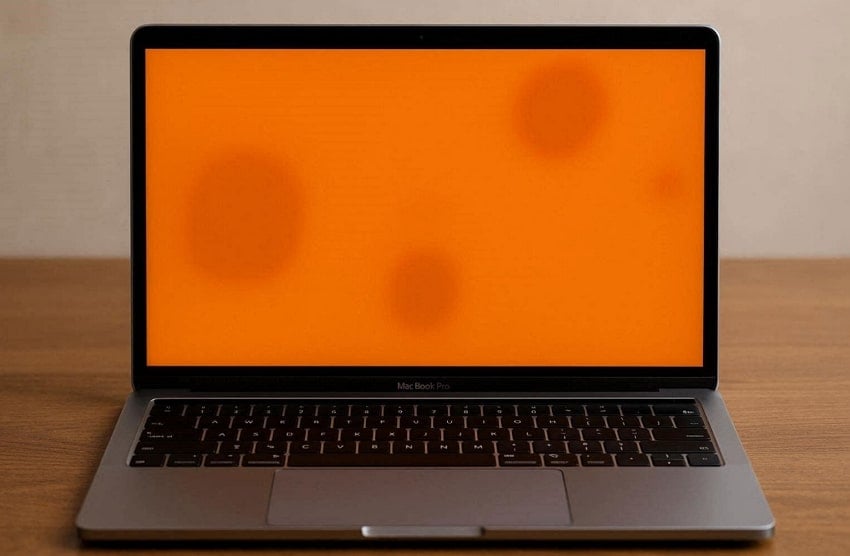
Inoltre, si manifesta come una tinta arancione completa, macchie o zone fisse sullo schermo. Questi segni rimangono visibili anche dopo il riavvio o il cambio di applicazioni, suggerendo problematiche più profonde. In aggiunta, servizi di visualizzazione corrotti possono provocare questa resa cromatica arancione. Se la tinta appare durante l’avvio o in modalità sicura, potrebbe essere necessario un intervento hardware.

Parte 2. Segnali che il tuo MacBook Pro è colpito dall’OSOD
I seguenti modelli visibili ti aiutano a individuare i primi segnali d’allarme prima di un guasto totale dello schermo:
- Tinta arancione: Un alone intenso copre tutto lo schermo e persiste anche dopo due riavvii. Indica che i servizi di visualizzazione di macOS hanno difficoltà a mostrare i colori naturali correttamente.
- Macchie fisse: Grandi macchie arancioni restano nella stessa posizione, anche su diverse applicazioni aperte. Queste macchie indicano una persistente corruzione del rendering software in macOS.
- Pixel morti: Spesso, piccoli punti arancioni restano bloccati e non cambiano anche spostando finestre o immagini. Segnalano corrupzioni minori nella pipeline cromatica nei servizi di visualizzazione di macOS.
- Macchie in crescita: Piccoli segni arancioni si espandono nel tempo, soprattutto dopo aggiornamenti di sistema o crash. Questa diffusione lenta indica un peggioramento della corruzione software che richiede attenzione immediata.
- Segni che svaniscono: Area arancioni scompaiono, ma ricompaiono dopo aver chiuso o raffreddato il coperchio del MacBook. Questo comportamento suggerisce la presenza di cache WindowServer danneggiate nei servizi di visualizzazione.
Cause comuni degli errori dello schermo arancione su MacBook Pro
Quando gli utenti cercano “Perché lo schermo è arancione”, la risposta di solito coinvolge varie cause sottostanti collegate al sistema o al display.
| Causa comune | Come influenza lo schermo |
|---|---|
| Driver grafici corrotti | I driver GPU danneggiati costringono il sistema a visualizzare i colori in modo errato, creando una schermata interamente arancione. |
| Aggiornamenti macOS falliti | Aggiornamenti di sistema incompleti disturbano i servizi di visualizzazione, causando una tinta arancione persistente. |
| Conflitti nei profili colore | Profili colore ICC danneggiati applicano matrici cromatiche errate su tutto lo schermo. |
| Crash di WindowServer | I servizi di rendering falliscono a disegnare i colori corretti durante il login o all’avvio del sistema. |
| Errori di configurazione NVRAM | Valori di risoluzione e colore salvati diventano non validi, forzando una tinta anomala dello schermo. |
| Bug nel framework Metal | Pipeline di rendering della GPU calcolano erroneamente le immagini, provocando sovrapposizioni arancioni. |
Parte 3. 8 soluzioni passo dopo passo per il MacBook Pro schermo arancione
Affrontare il problema dello schermo arancione sul PC su MacBook Pro può generare confusione. Tuttavia, questa sezione tratta i migliori 8 modi per ripristinare correttamente i colori dello schermo senza complicazioni:
Soluzione 1. Riavviare il MacBook in modalità sicura
La modalità sicura carica solo le parti essenziali del sistema per isolare i problemi di visualizzazione. Disabilita app e effetti extra che potrebbero influenzare il comportamento dello schermo. Questa modalità controlla anche gli elementi di avvio, offrendo uno spazio più pulito per i test di base. Se il display appare normale, significa che vi sono conflitti software. Quindi, è possibile seguire i passaggi per risolvere il problema dello schermo arancione sul portatile sul tuo Mac:
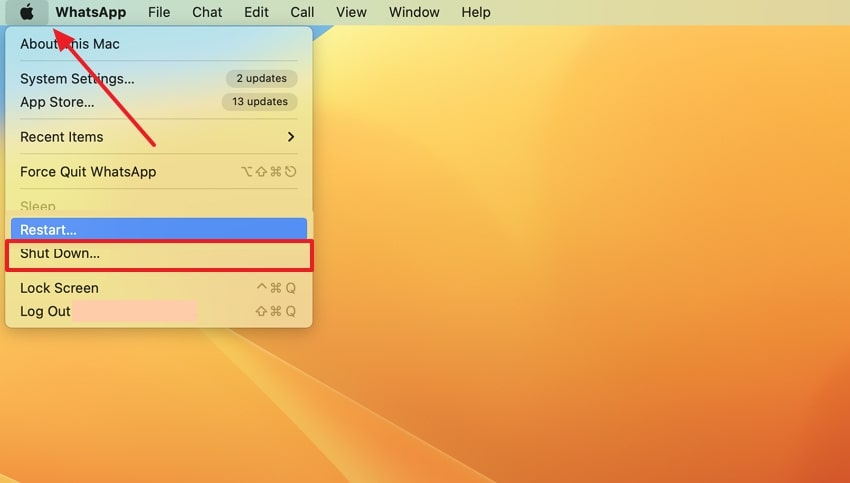
- Accedi al menu “Apple” e scegli “Spegni” dall’elenco.
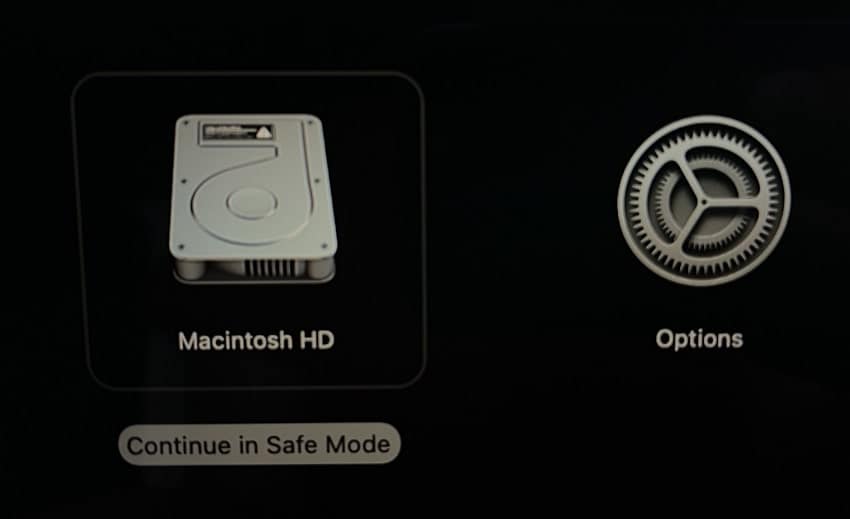
- Dopo aver atteso circa 10 secondi, tieni premuto il pulsante “Power” finché non appare “Caricamento Opzioni di Avvio” sui MacBook con chip Apple Silicon. Per i modelli MacBook Pro Intel, riavvia il Mac e premi subito il tasto “Maiuscole” per entrare in Modalità Sicura, seleziona il disco di avvio e clicca su “Continua in Modalità Sicura.”
Soluzione 2. Aggiornare o reinstallare macOS
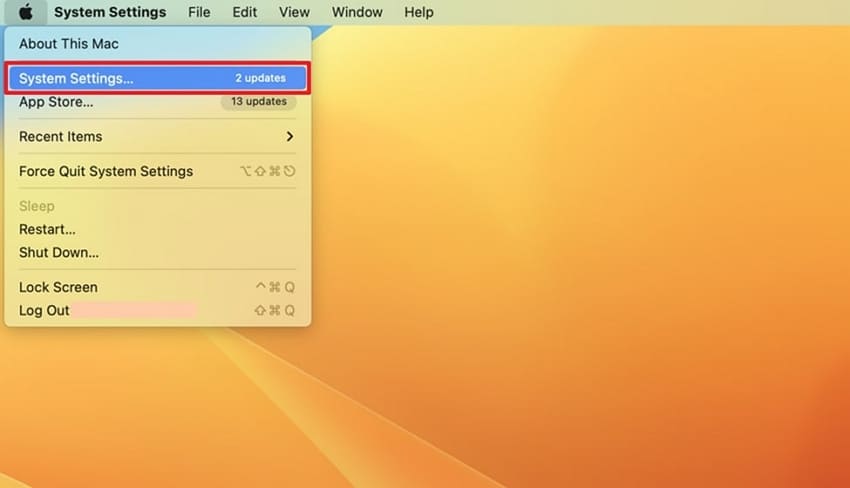
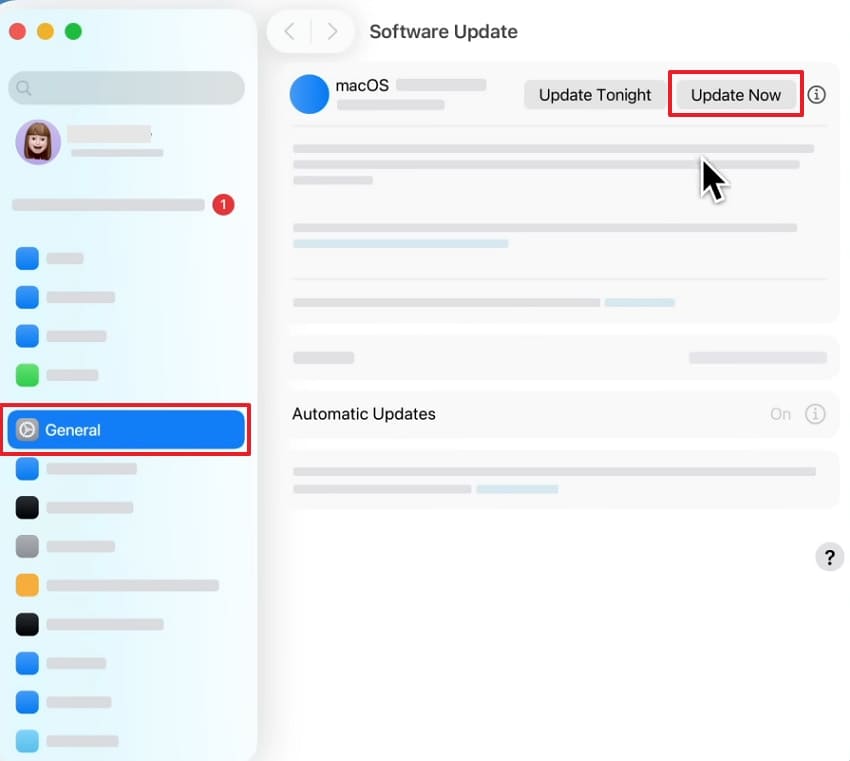
Anche un semplice aggiornamento di macOS risolve il MacBook Pro schermo arancione causato da difetti software. Questo metodo aggiorna completamente il sistema operativo ed elimina file danneggiati o vecchi. Inoltre reinstalla i driver display che gestiscono i colori, aiutando a ripristinare le tonalità normali dello schermo. Con macOS aggiornato, il dispositivo migliora prestazioni e affidabilità della visualizzazione. Segui questa guida per aggiornare macOS:
- Apri il menu “Apple” e seleziona l’opzione “Impostazioni di sistema”.
- Successivamente, accedi alla scheda “Generali” per aprire “Aggiornamento Software” e clicca su “Aggiorna ora”.
Articolo correlato: Non riesci ad aggiornare a macOS Tahoe? Ecco come risolvere.
Soluzione 3. Reimpostare NVRAM/PRAM e SMC [solo per Mac Intel]
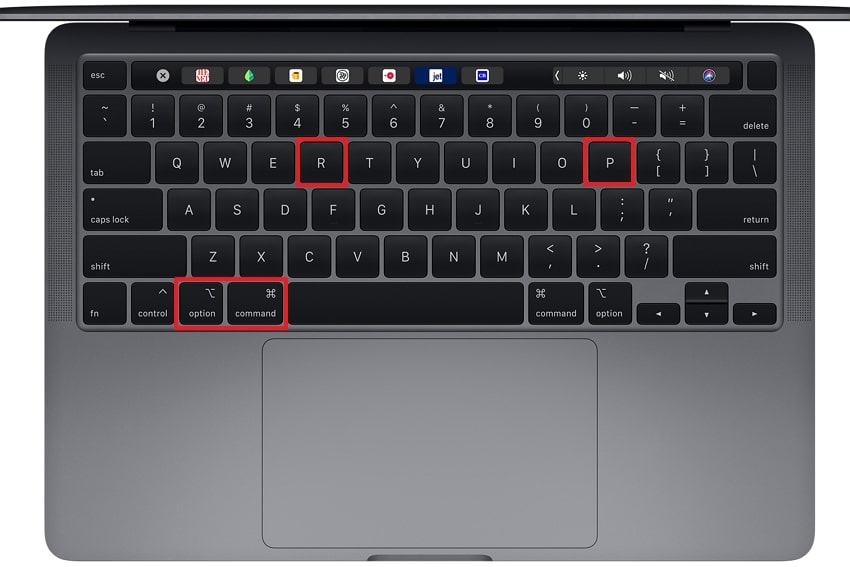
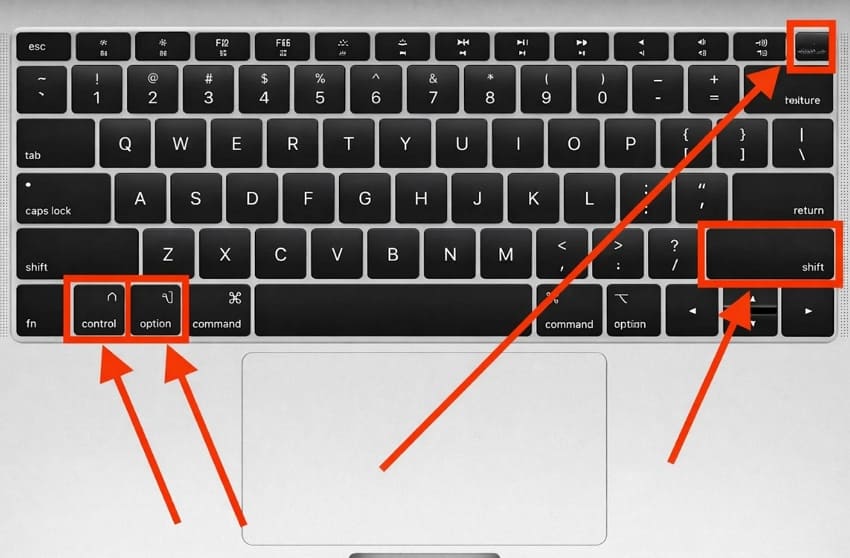
Questi reset possono risolvere i schermo arancione della morte problemi più ostinati solo sui MacBook Pro con processori Intel. Ripristinano le impostazioni hardware predefinite che controllano alimentazione, display e prestazioni all’avvio. Inoltre correggono livelli di luminosità e risoluzione che influiscono sui colori dello schermo. Il procedimento migliora anche bilanciamento termico e risposta alla ricarica. Quindi, segui questi passaggi per completare la procedura:
- Reimposta NVRAM/PRAM. Spegni il Mac e premi il pulsante “Power” per riaccenderlo. Poi premi contemporaneamente “Opzione + Comando + P + R” e tieni premuti i tasti. Rilascia dopo aver sentito due volte il suono d’avvio o dopo che il logo Apple appare due volte.
- Reimposta SMC. Dopo aver spento il Mac, tieni premuto “Maiuscole + Ctrl + Opzione”, insieme al pulsante “Power”, per 10 secondi. Rilascia tutti i tasti, poi premi “Power” nuovamente per riavviare il Mac.
Soluzione 4. Scollegare periferiche e dispositivi esterni
Spesso accessori difettosi o dispositivi esterni possono interferire con il segnale di alimentazione o GPU del MacBook. Rimuovendoli si permette al sistema di reimpostare le connessioni e ripristinare la stabilità dello schermo. Questo passaggio isola i conflitti provenienti da hub USB e dischi esterni. Una volta scollegati, il tuo Mac funziona meglio e i colori vengono visualizzati più accuratamente. Quando qualcuno chiede, perché lo schermo è arancione, vediamo come espellere un dispositivo esterno:
Istruzioni. Apri l’app “Finder” e trova il tuo “Dispositivo USB” nella sezione “Posizioni”. Poi, clicca sull’icona “Espelli” accanto al dispositivo per smontarlo.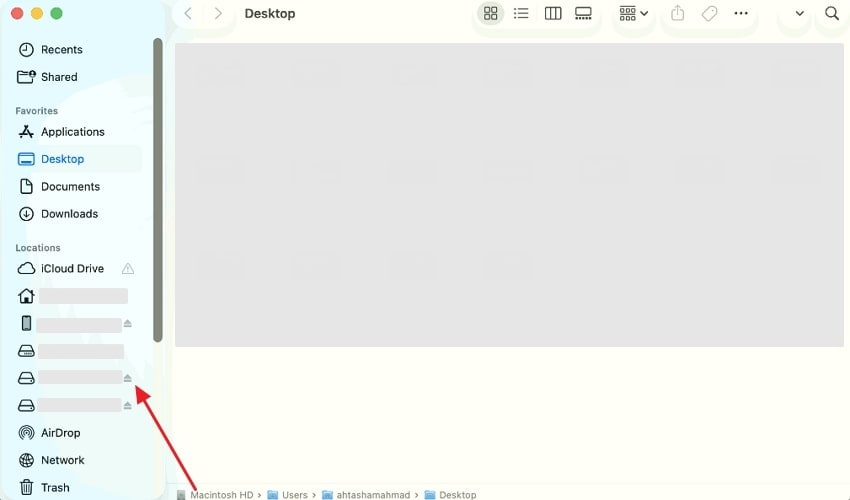
Soluzione 5. Verificare e riparare il disco tramite Utility Disco
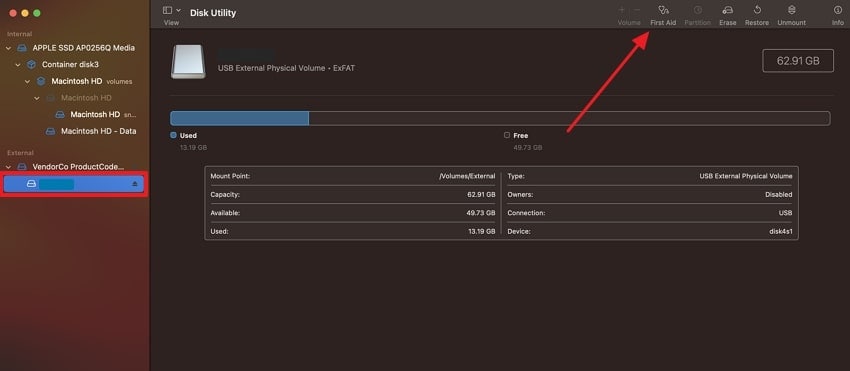
Utility Disco controlla la memoria del MacBook alla ricerca di errori che influenzano stabilità e prestazioni. Può riparare file danneggiati e strutture di directory che causano problemi di visualizzazione. Questo strumento nativo assicura anche il funzionamento senza blocchi o anomalie di colore. Per un PC con schermo arancione, eseguire Utility Disco risolve i problemi software o di archiviazione. Segui questi passaggi per analizzare e riparare il disco con lo strumento nativo:
- Per iniziare, avvia “Utility Disco”, seleziona il “Disco” e clicca sull’icona “S.O.S.”
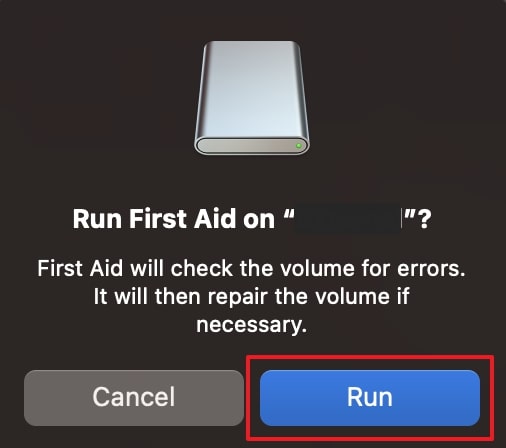
- Alla comparsa della richiesta, premi “Esegui” per avviare la scansione e la riparazione del disco.
Soluzione 6. Eseguire Apple Diagnostics per individuare problemi hardware
Apple Diagnostics testa componenti hardware del MacBook come batteria e scheda logica. Rileva errori e fornisce codici per aiutare a capire se è necessaria l’assistenza. Lo strumento si esegue senza influire sui file personali e individua eventuali problemi hardware che possono incidere sul display. Per un MacBook Pro schermo arancione, Apple Diagnostics può evidenziare pannelli difettosi o problemi grafici. Segui la guida per eseguire lo strumento nativo sul tuo dispositivo:
Istruzioni. Spegni il Mac, quindi tieni premuto il pulsante “Power” finché non appaiono le Opzioni di Avvio. Rilascia il tasto e poi tieni premuto “Comando + D” per aprire Apple Diagnostics sui MacBook Apple Silicon. Seleziona la lingua, connettiti al Wi-Fi se richiesto e attendi i risultati. Per i modelli MacBook Pro Intel, accendi il dispositivo e premi subito il tasto “D” finché non si avvia Apple Diagnostics.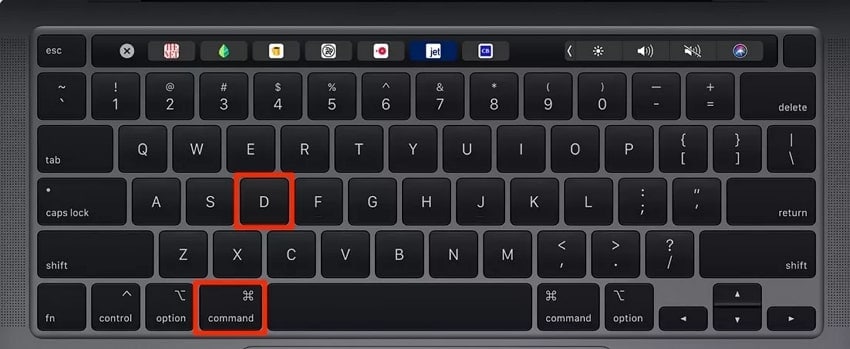
Soluzione 7. Avviare in modalità di recupero per soluzioni avanzate
L’avvio in modalità Recupero offre potenti strumenti per risolvere problema dello schermo arancione sul portatile errori di visualizzazione. Permette di usare Utility Disco e Terminale per correggere i problemi del sistema. Questa modalità aiuta a gestire problemi software gravi che un normale avvio non può risolvere. Inoltre consente di reinstallare macOS senza rischiare i dati personali memorizzati sul Mac. Segui questi passaggi per avviare la modalità sicura e reinstallare macOS:
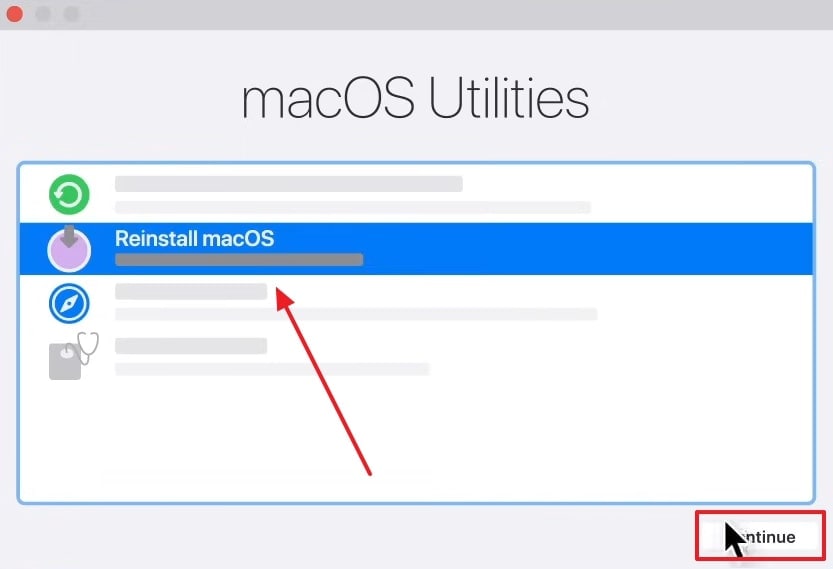
- Per MacBook Apple Silicon, tieni premuto il pulsante “Power” finché non compaiono le Opzioni di Avvio, scegli “Opzioni” e clicca su “Continua.” Per MacBook Pro Intel, accendi il dispositivo e premi subito “Comando + R” finché non appare il logo Apple. Inserisci la password amministratore, seleziona “Reinstalla macOS” e clicca su “Continua.”
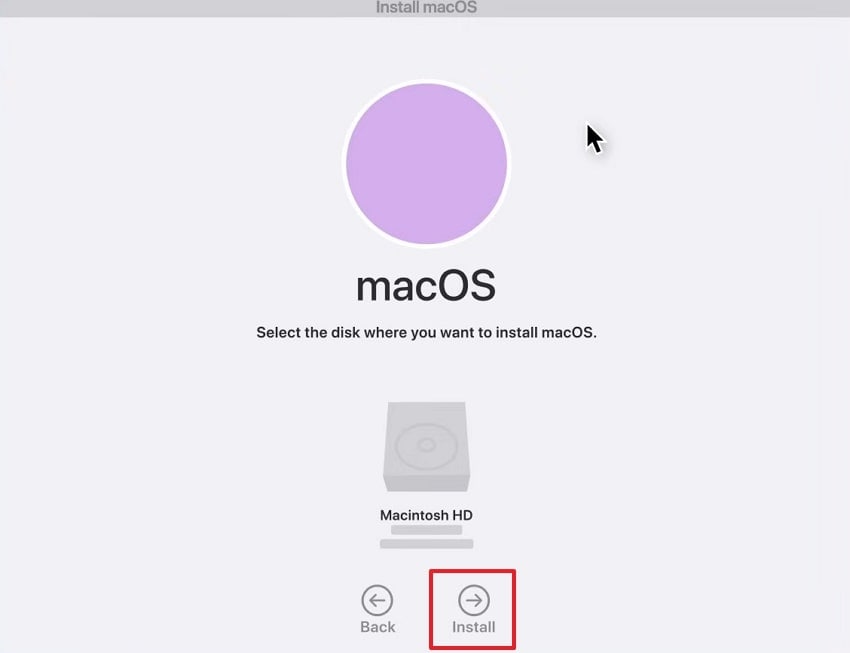
- Segui le istruzioni a schermo finché non selezioni il disco macOS desiderato e clicca su “Installa.” Verrà quindi reinstallato macOS tramite la modalità di Recupero.
Soluzione 8. Ripristino tramite backup di Time Machine
Puoi anche ripristina il tuo dispositivo da un backup di Time Machine per risolvere il problema dello schermo arancione sul PC. Questa funzione riporta l'intero sistema a uno stato funzionante da un backup precedente. Sostituisce file e impostazioni corrotti mantenendo i dati personali al sicuro. Inoltre, Time Machine offre opzioni di recupero selettivo per date o cartelle specifiche. Quindi, segui i passaggi seguenti per ripristinare il dispositivo da un backup:
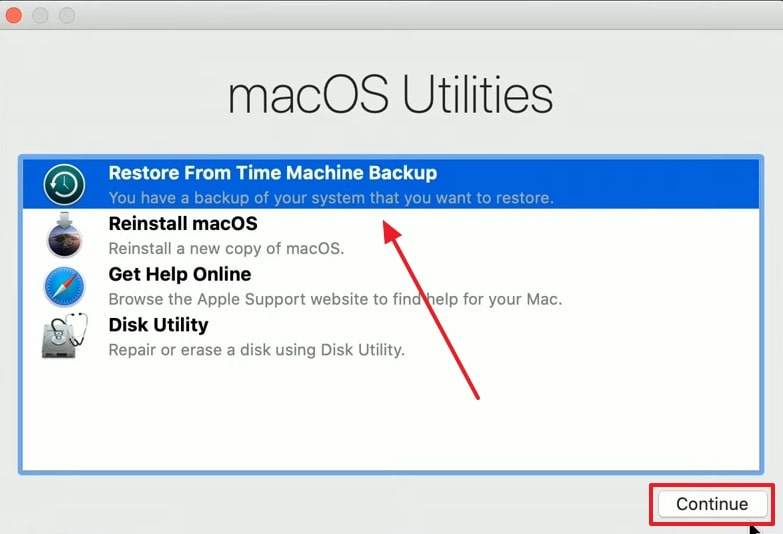
- Sui modelli Apple Silicon, tieni premuto il pulsante "Power" finché non appare la schermata delle opzioni di avvio, poi seleziona "Opzioni" e continua verso Recovery. Su dispositivi MacBook Pro con processore Intel, accendi il Mac e premi subito "Command + R" finché non compare il logo Apple. Inserisci il tuo codice, scegli "Ripristina Da Backup di Time Machine" e tocca "Continua".
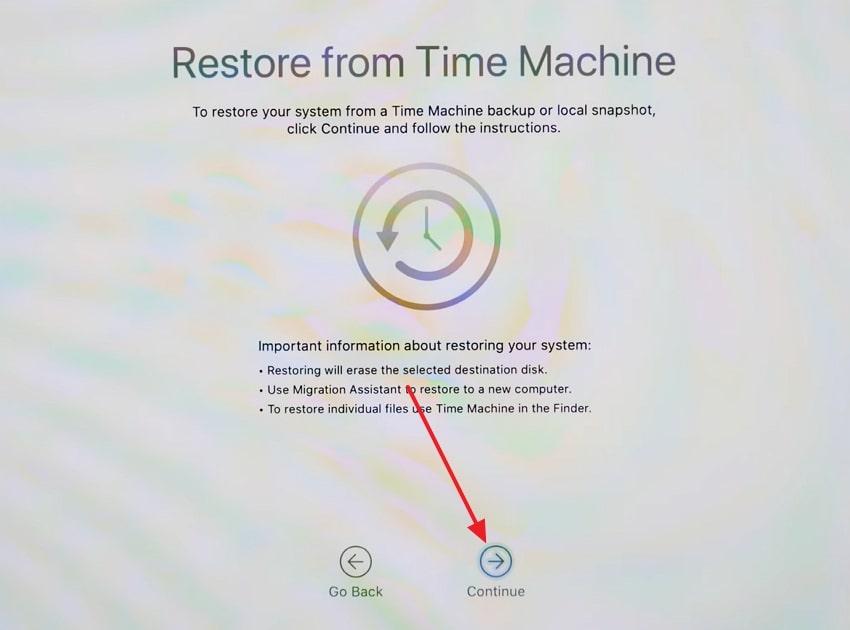
- Al prossimo prompt, scegli l'opzione "Continua".
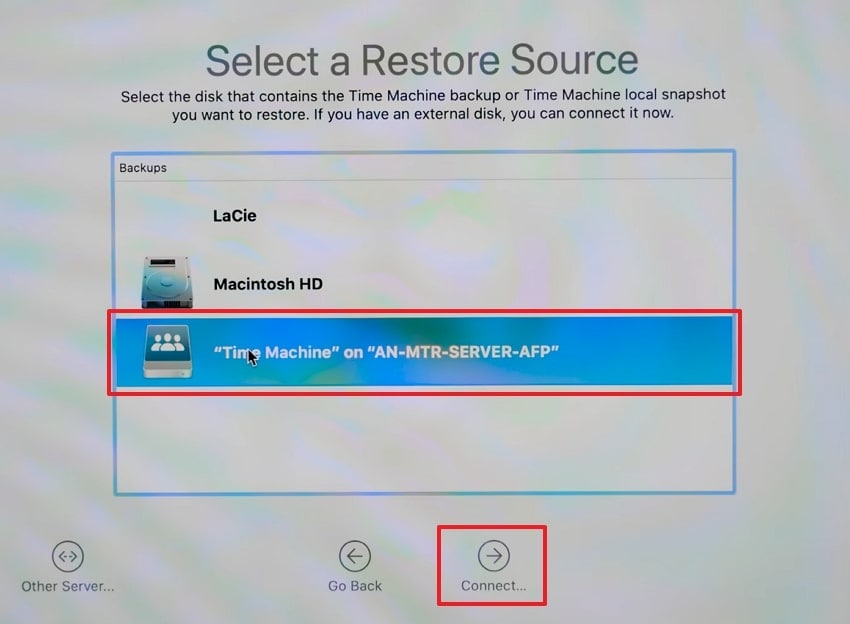
- Seleziona il disco "Time Machine" e clicca su "Connetti…" seguendo la guida visualizzata. Poi, scegli la data del backup desiderata e clicca su "Continua" per avviare il ripristino.
Parte 4. Misure preventive per evitare errori futuri dello schermo arancione
Azioni preventive aiutano gli utenti ad evitare futuri problemi di visualizzazione e costose riparazioni. Quindi, seguendo i suggerimenti per la cura si riducono le possibilità di incontrare il schermo arancione della morte:
- Evita Corruzione Di Configurazione: Non interrompere gli aggiornamenti di macOS o forzare lo spegnimento durante i cambiamenti di sistema. Aggiornamenti interrotti possono corrompere i servizi di visualizzazione e causare errori dello schermo arancione.
- Controlla Il Carico Di Sistema: Mantieni il tuo MacBook libero da processi in background e driver obsoleti. Un carico di sistema eccessivo può destabilizzare i servizi grafici e causare tonalità anomale dello schermo.
- Gestisci I Profili Colore: Evita di installare profili colore ICC non attendibili o strumenti di visualizzazione di terze parti. Profili danneggiati possono applicare matrici di colore errate e produrre sovrapposizioni arancioni.
- Aggiorna Il Software: Installa prontamente gli aggiornamenti macOS per correggere bug noti. Le patch regolari migliorano la stabilità e riducono il rischio OSOD col tempo.
- Controlla Le Periferiche: Scollega dispositivi esterni inutilizzati ed evita adattatori difettosi. Accessori incompatibili possono interferire con i driver grafici e causare problemi temporanei di colore dello schermo.
Consiglio professionale. Proteggi e recupera i file con Recoverit durante la risoluzione dell’OSOD
Durante le soluzioni OSOD, i tuoi file sono ad alto rischio di perdita permanente a causa dell'instabilità di sistema. Per affrontare e recuperare questi file, Recoverit si distingue come uno strumento per recuperare dati dal tuo problema dello schermo arancione sul PC. Questo programma avanzato può recuperare oltre 1000 tipi di file, tra cui foto e documenti. Supporta anche macOS 10.13 fino al 26, insieme ai chip M1 fino a M5 per una vasta compatibilità dei dispositivi.
Con tempi medi di scansione inferiori a 5 minuti, il programma offre un tasso di recupero dedicato del 99,5%. Prima del recupero, il riconoscimento intelligente AI rileva i dispositivi per piani di recupero personalizzati. Una volta recuperati, gli utenti possono visualizzare i file recuperabili prima di salvarli per evitare duplicazioni. Inoltre, lo strumento funziona con più di 1 milione di dispositivi, dalle fotocamere ai drive esterni.
Caratteristiche principali
- Recupero RAID: Ripristina dati da array RAID, incluse le configurazioni RAID 0 e 10.
- Time Machine: Funziona con backup di Time Machine per il recupero selettivo di file e cartelle.
- AI Health: Monitora dispositivi con AI e S.M.A.R.T., prevedendo potenziali guasti.
Guida al recupero dei file con Recoverit durante la riparazione dell’OSOD
Segui il tutorial proposto per recuperare i file persi tramite questo strumento dedicato per Mac:
- Seleziona La Posizione Da Scansionare
Accedi alla scheda "Hard Drives and Locations" in Recoverit e scegli il drive dove hai perso il file durante le soluzioni OSOD.
- Scegli I File Da Recuperare
Al termine della scansione, sfoglia i risultati per selezionare i file preferiti e clicca su "Recupera".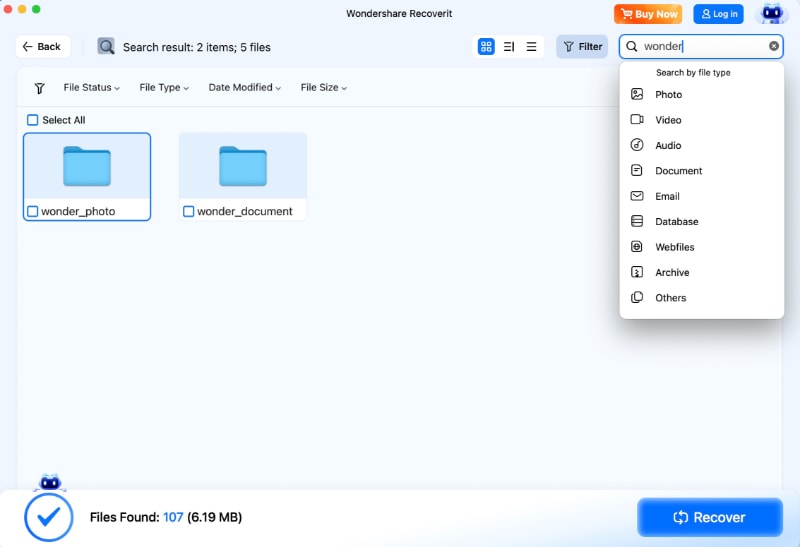
- Esporta I File Recuperati
Qui, verifica i file recuperati e clicca nuovamente sul pulsante "Recupera" per salvarli sul tuo Mac.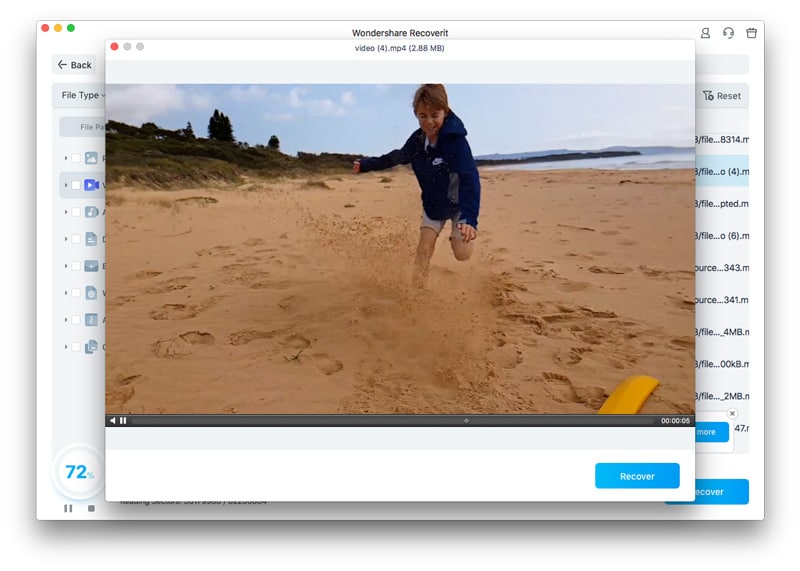
Conclusione
In sintesi, affrontare un MacBook Pro schermo arancione può interrompere il lavoro e causare frustrazione. Seguendo le 8 soluzioni si risolvono i problemi di visualizzazione in modo sicuro e si ripristinano i colori standard. Inoltre, le misure preventive riducono le possibilità di futuri toni arancioni o problemi di pixel. A parte questo, molti utenti notano la perdita di dati mentre risolvono il problema OSOD. A questo punto, dovresti usare Recoverit per recuperare facilmente oltre 1000 tipi di dati.
Domande Frequenti
1. Cosa causa la schermata arancione su MacBook Pro?
Molte volte, guasti hardware ed esposizione al calore sullo schermo causano questo problema. Connettori GPU allentati o strati LCD difettosi possono generare persistenti tinte arancioni nella visualizzazione. Inoltre, conflitti software a volte peggiorano l'output dei colori ma sono meno frequenti rispetto ai danni fisici.2. Quanto tempo occorre per risolvere il problema dello schermo arancione sul laptop?
Soluzioni software minori come aggiornamenti o riavvio in modalità sicura di solito richiedono poche ore. Tuttavia, riparazioni hardware o sostituzioni di componenti possono prolungare il processo fino a diverse ore o giorni. Quindi, preparare backup in anticipo aiuta a prevenire la perdita di file durante procedure di riparazione prolungate.3. Posso recuperare i file persi durante le soluzioni OSOD?
Sì, Recoverit recupera file anche dopo crash o errori di sistema. Ripristina oltre 1000 tipi di file da drive esterni e archiviazione interna in modo sicuro. Inoltre, il riconoscimento intelligente AI garantisce strategie di recupero personalizzate per ogni dispositivo di archiviazione collegato.




