 100% sicuro e download gratuito
La sicurezza dei dati è la necessità del momento. I protocolli di sicurezza online ricevono aggiornamenti costanti per paura di minacce informatiche. Tuttavia, lo stesso non si può dire per l’archiviazione offline. La maggior parte degli hard disk e delle schede di memoria non vede mai nulla che assomigli a una crittografia sicura durante il loro ciclo di utilizzo. Con così tanta attenzione recente alla sicurezza di internet, è arrivato il momento di iniziare a proteggere anche i nostri dispositivi fisici.BitLocker è stato il programma di crittografia predefinito per Windows dal 2009. Mentre puoi crittografare i dispositivi di archiviazione dopo l’installazione, è meglio creare un’unità BitLocker che ce l’abbia fin dall’inizio. Questo articolo ti aiuterà a imparare tutto il processo.
Come creare un’unità BitLocker
Con BitLocker, puoi creare crittografie sicure per le unità dati subito. Ogni volta che colleghi un nuovo hard disk, sia interno che esterno, puoi usare BitLocker immediatamente. Prima di creare un’unità BitLocker, è essenziale attivarla dal Pannello di controllo. Puoi farlo seguendo il metodo descritto sotto. Assicurati di farlo come Amministratore.
- Avvia il Pannello di controllo dal menu Start. Puoi usare la funzione Cerca per individuare l’applicazione se non è disponibile di default.
- Vai alla scheda Sistema e Sicurezza.
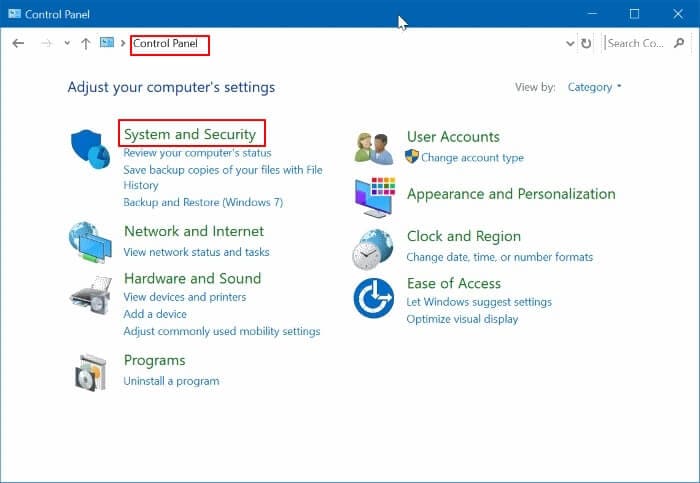
- Scorri la pagina fino a trovare l’icona Crittografia unità BitLocker. Clicca su di essa per proseguire.
- Una volta che hai accesso al menu principale, potrai vedere le unità che possono avere BitLocker abilitato. Scegli il pulsante Attiva BitLocker accanto all’unità desiderata.
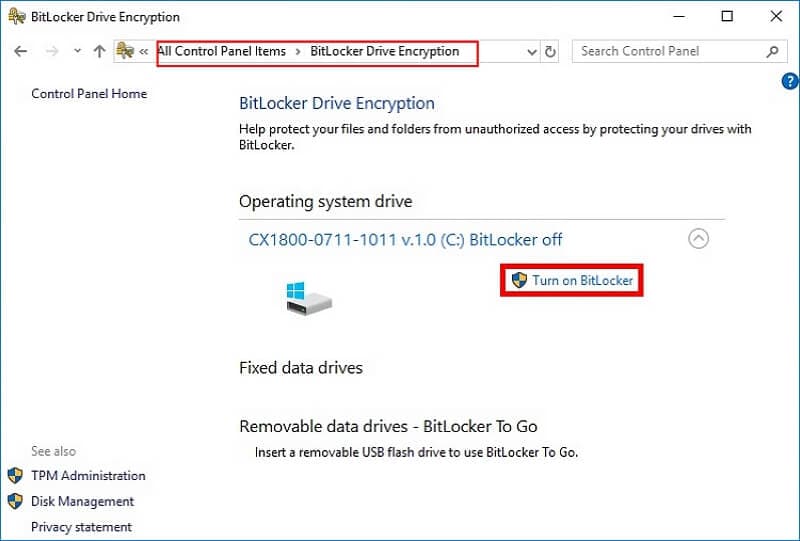
- Segui le istruzioni a schermo per impostare una password per la crittografia e confermare le tue impostazioni.
BitLocker ti fornisce una serie di chiavi di recupero che puoi utilizzare se dimentichi il PIN o la password. Le puoi salvare sul sistema, caricarle sul tuo account Microsoft o stamparle su un foglio da conservare in un luogo sicuro.
Inoltre, puoi usare BitLocker To Go per proteggere i dati su dispositivi portatili come le pen drive. Funziona in modo simile a BitLocker normale, l’unica differenza è come attivarlo. Per applicare BitLocker To Go a un qualsiasi dispositivo di archiviazione esterno, devi andare sulla sua posizione e selezionare l’opzione Crittografa dal menu contestuale.
Come creare un file container crittografato con BitLocker
Generalmente, usi BitLocker per crittografare intere unità e partizioni, ma puoi anche creare file container crittografati BitLocker che includono file VHD (Dischi rigidi virtuali) e VHDX.
Cosa sono i file di disco rigido virtuale (VHD)
Il problema delle partizioni dell’hard disk è che possono essere create solo localmente e sprecano un po’ di memoria del disco durante la creazione. Sono anche meno sicure perché si collegano direttamente all’hard disk. Per maggiore tranquillità, è meglio creare Dischi Rigidi Virtuali (VHD) invece. Questi sono file di archiviazione che aumentano la sicurezza dei tuoi dati e aiutano a risparmiare spazio disco anche con più partizioni. Usano la memoria disponibile sul tuo disco rigido senza collegarsi direttamente ad esso.
Un file container ti permette di montare/smontare il VHD sul tuo sistema senza influenzare l’allocazione di archiviazione sul tuo hard disk fisico. Pensalo come se inserissi/espellessi virtualmente il disco dal tuo sistema. Ma prima di farlo, devi sapere come creare un file VHD/VHDX e crittografarlo con BitLocker.
Come creare dischi rigidi virtuali (VHD) crittografati con BitLocker
Passo 1Crea un file VHD/VHDX
Puoi utilizzare l’Utility di Gestione Disco di Windows per creare un percorso di archiviazione VHD/VHDX.
- Avvia Gestione Disco dal menu Startmenu oppure digita 'diskmgmt.msc' nella finestra Esegui.
- Scegli l’opzione Crea VHD dalAzioni.
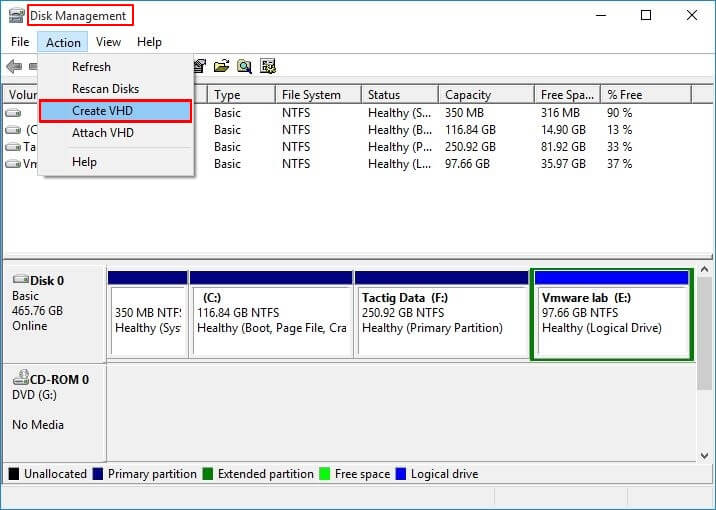
- La seguente finestra di dialogo ti consente di impostare vari parametri per il nuovo disco virtuale. Ad esempio, puoi scegliere nome, posizione, tipo di VHD e memoria massima consentita. Clicca su OK quando hai impostato tutti i parametri che desideri.
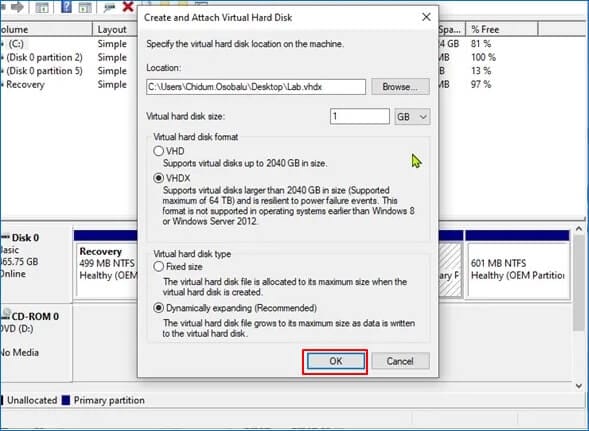
- Per montare l’unità sul tuo computer, torna sull’Utility Gestione Disco e fai clic destro sul disco virtuale appena creato.
- Seleziona l’opzione Inizializza Disco dal menu a tendina. In base alle tue preferenze, puoi inizializzare il disco come MBR o GPT, ma ricorda che GPT non sarà compatibile con hardware più vecchio e versioni precedenti di Windows.
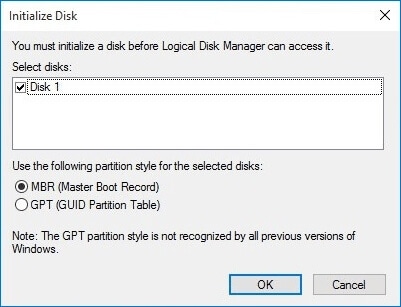
L’unità ora sarà visualizzata come memoria non allocata in Gestione Disco. Puoi allocarla come una nuova partizione usando lo stesso metodo di creazione della partizione menzionato sopra.
Passo 2Crittografa il file container con BitLocker
Una volta che hai completato la creazione del tuo nuovo disco rigido virtuale, puoi crittografarlo usando Windows BitLocker. È come qualsiasi altra unità che colleghi al computer.
- Vai al VHD appena creato.
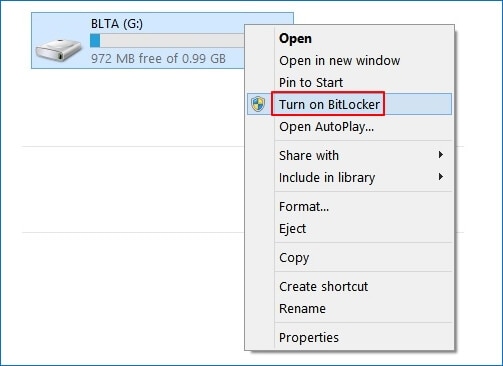
- Fai clic destro su di esso e seleziona l’opzione Attiva BitLocker dal menu. Se hai già BitLocker attivo su altre unità, scegli l’opzione Crittografa.
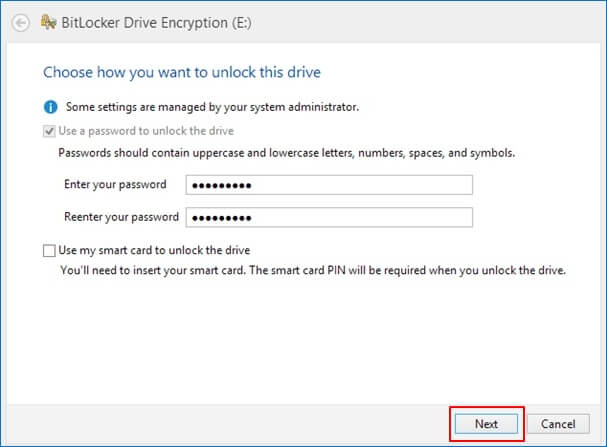
- Digita una password/PIN adatta per il tuo disco virtuale.
- Se non avevi BitLocker attivato, il setup ti chiederà di salvare le chiavi di recupero tramite un file, stampa, o il tuo account Microsoft.Clicca Avanti per procedere con il setup.
- Nella finestra di dialogo che segue, scegli l’opzione Crittografa l’intera unità. Garantisce che non ci siano backdoor nel disco virtuale da settori non crittografati. Clicca Avanti quando vuoi continuare.
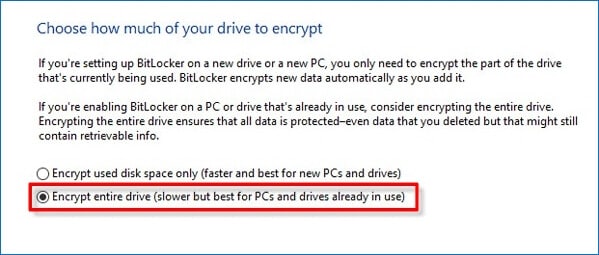
- Ora devi scegliere tra le modalità Nuova crittografia e Compatibile. La prima è molto più sicura, ma la seconda è compatibile con versioni precedenti di Windows.Clicca Avanti quando hai finito.
- Il setup ora ti conferma se vuoi iniziare il processo di crittografia. Seleziona Inizia la crittografia quando sei pronto. Ci vorrà un po’ di tempo, quindi meglio fare altre cose finché la crittografia non è completa.
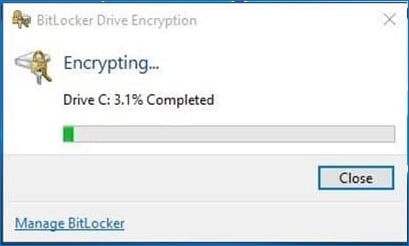
- Una volta terminata la crittografia, fai clic su Chiudi per completare la configurazione.
Passo 3Scollega l'unità crittografata con BitLocker
Ora che il tuo VHD è crittografato, puoi accedervi in modo sicuro da qualsiasi PC Windows 10. Tuttavia, se desideri rimuoverlo dal tuo computer, devi prima smontarlo. Puoi farlo seguendo il metodo descritto di seguito.
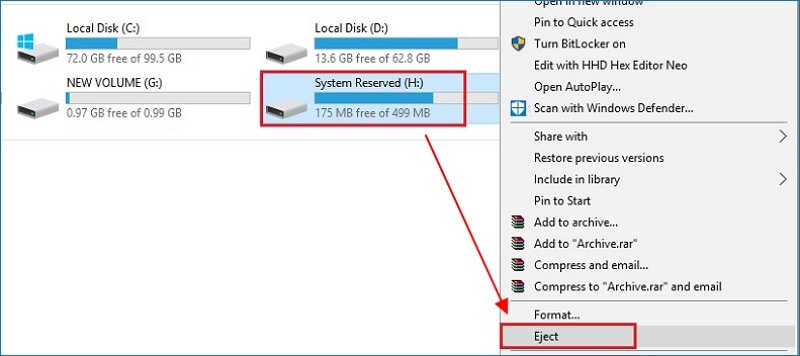
- Individua il VHD dal Esplora file.
- Fai clic destro sul VHD e seleziona Espelli.
- Conferma la tua scelta.
In alternativa, puoi usare il Utility Gestione Disco per smontare l'unità. Poi, basta fare clic con il tasto destro sul VHD e selezionare Scollega VHD.
Ora puoi trasferirlo su un dispositivo di archiviazione portatile e utilizzarlo montandolo su un altro computer. Naturalmente, sono necessarie le stesse credenziali di accesso per accedere ai dati, quindi puoi essere certo che solo tu possa accedere all'unità.
Conclusione
Creare unità virtuali non solo aiuta a gestire i dati in modo più efficace, ma aumenta anche la sicurezza. Combinato con la crittografia BitLocker, è quasi impossibile per qualcuno accedere all'unità senza conoscere la password/PIN o avere accesso al tuo account Microsoft. Speriamo che questa guida ti dia nuove informazioni su come creare un’unità BitLocker.





