
Con il passare del tempo, tendiamo a cambiare i nostri dispositivi per quelli nuovi e più efficienti. Che si tratti di desktop, telefoni o dispositivi esterni, probabilmente li hai cambiati almeno una volta, ma alcuni di questi dispositivi contengono preziosi ricordi che potresti voler conservare e avere sempre al tuo fianco. In tal caso, potresti cercare modi perRecupera dati dai tuoi vecchi dischi rigidi.
Anche se può sembrare impossibile, siamo qui per insegnarviCome ottenere dati da un vecchio disco rigidoin modi diversi.
È possibile recuperare i dati da un vecchio disco rigido?
Sì, è possibileRecuperare dati da un vecchio disco rigidoCon l'aiuto di strumenti, programmi e hardware giusti. Tuttavia, i metodi di recupero dipendono dallo stato hardware e software del vecchio disco rigido.
| Stato del vecchio disco rigido | soluzioni |
| Il vecchio disco rigido è ancora funzionante e memorizza i dati in sicurezza. | |
| Il vecchio disco rigido è ancora funzionante, ma i dati memorizzati si perdono. | Recuperare i dati dal vecchio disco rigido con un software di recupero
|
| Il vecchio disco rigido del computer non si avvia. |
Ora, controlliamo le soluzioni per tutti gli scenari che sicuramente riporteranno i tuoi dati indenne.
Come ottenere i dati da un vecchio disco rigido che funziona ancora
Di seguito è riportata una lista dei modi più efficaci perEstrai file dal tuo vecchio disco rigidoche è funzionale e non danneggiato.
Modo 1. Utilizzare un adattatore per ottenere dati da un vecchio disco rigido
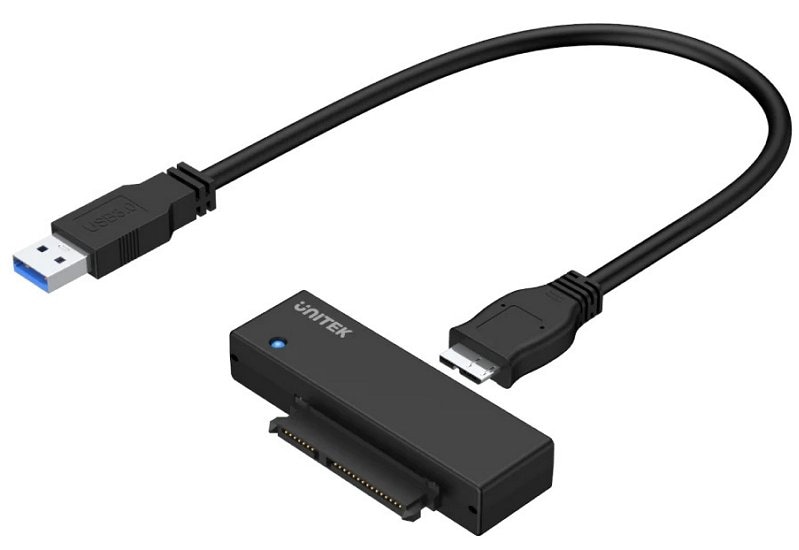
Gli adattatori e le porte utilizzate per collegare i dischi rigidi ai dispositivi sono cambiati nel corso degli anni. Ci sono oltre dieci porte e connessioni disponibili, a seconda del modello del disco rigido, della generazione e di numerosi altri fattori. Avrai bisogno di un adattatore compatibile con entrambi i dispositivi per accedere ai tuoi dati e collegare il vecchio disco rigido al nuovo dispositivo.
Ecco i passaggi per recuperare i dati da un vecchio disco rigido utilizzando gli adattatori:
Passaggio 1Identificare il tipo di connessione del disco rigido
Le unità più vecchie utilizzano in genere una delle due interfacce:
- SATA(Connettore a forma di L): trovato nelle unità dalla metà degli anni 2000 in poi.
- IDE/PATA(cavo a nastro largo): comune nelle unità pre-2005.
Passaggio 2Scegli l'adattatore giusto
Per ottenere i dati da un vecchio disco rigido, è necessario:
- Un adattatore USB-SATA (per una compatibilità moderna)
- Un adattatore USB-to-IDE (per le unità più vecchie)
Questi adattatori a prezzi accessibili creano un ponte tra la tua vecchia unità e il tuo attuale PC. Per trovare un adattatore adatto, è necessario conoscere la generazione e il tipo di connessione della vecchia unità e acquistare il dispositivo di conseguenza.
Passaggio 3Collegare ed estrarre i tuoi file
Una volta connesso:
- Accendi l'unità (se si utilizza un involucro esterno).
- Apri File Explorer (Windows) o Finder (Mac).
- Copia i file sul nuovo computer o nella memoria di backup.
Se l'unità non viene rilevata, prova un'altra porta USB o controlla gli aggiornamenti del driver.
Modo 2. Ottenere i dati da un vecchio disco rigido tramite un alloggiamento esterno
Le custodie esterne trasformeranno i tuoi vecchi dischi rigidi in dischi esterni che puoi utilizzare per recuperare i tuoi dati. Se avete difficoltà a trovare adattatori dal metodo di cui sopra, troverete sicuramente involucri esterni per raggiungere i vostri obiettivi di recupero.
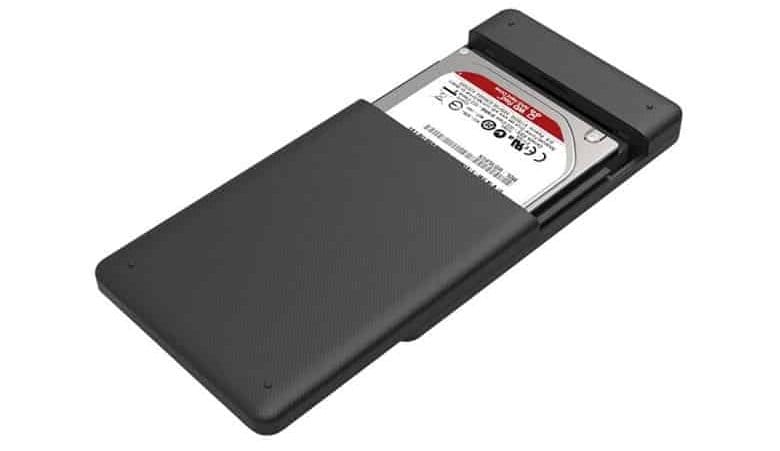
Principali vantaggi dell'utilizzo di un recinto
- Compatibilità universale: funziona con unità da 2,5 pollici (laptop) e 3,5 pollici (desktop).
- Nessuna conoscenza tecnica necessaria-basta abbinare le dimensioni fisiche del tuo disco
- Archiviazione riutilizzabile-Continua a utilizzare la tua vecchia unità come archiviazione esterna dopo il recupero
Dove acquistare & Prezzi
Disponibile presso la maggior parte dei rivenditori di elettronica e negozi online come Amazon, con opzioni che vanno da $ 6 a $ 600.
Come ottenere i dati?
Una volta ricevuto l'involucro esterno, riceverai istruzioni dettagliate su come collegare l'unità all'involucro e avviare il processo. Seguire le istruzioni per collegare l'involucro al PC e iniziare a recuperare i dati. La parte migliore è che è possibile utilizzare il disco rigido come componente esterno in seguito e memorizzare ancora più dati su di esso.
Modo 3. Accedere a un vecchio disco rigido utilizzando un HDD esterno
Una volta trovato un adattatore o un alloggiamento esterno, è possibile utilizzare l'HDD esterno per recuperare i dati. Se non l'hai mai fatto prima, potresti aver bisogno di aiutoRecuperare dati dal vecchio disco rigidoCon successo. Ecco una guida passo passo su cosa fare dopo aver trasformato la tua vecchia unità in un HDD esterno:
- Accendi il PC e inserisci il disco rigido esterno.
- Il desktop dovrebbe rilevare automaticamente l'unità. Aprire la cartella con il contenuto dal disco rigido esterno.
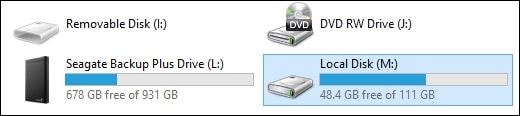
- Con questo metodo, dovresti essere in grado di accedere a tutti i file dalla tua vecchia unità. È possibile copiare il contenuto (selezionare i file e premereCTRL + C) e incollarlo in una nuova posizione (CTRL + V).
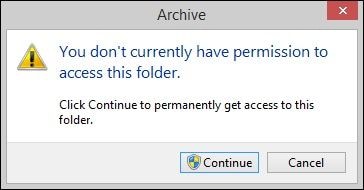
Se si utilizza questo metodo, si potrebbe incontrare un messaggio che indica che non si dispone delle autorizzazioni necessarie per accedere al contenuto. Può verificarsi a causa di cambiamenti nei sistemi operativi tra il nuovo PC e il vecchio disco rigido. In questo caso, fare clic sulContinuapulsante per dare al tuo PC le autorizzazioni richieste.
Modo 4. Collegare un vecchio HDD a un PC con una stazione di Docking USB
Una stazione di docking USB è un altro dispositivo esterno che può aiutarti a trasformare il tuo vecchio disco rigido in un componente esterno.

Perché utilizzare una docking station USB?
- Compatibilità universale: funziona con unità da 2,5 pollici (laptop) e 3,5 pollici (desktop).
- Porte Multiple: supporta SATA, IDE e altre connessioni in un unico dispositivo.
- Accesso Plug-and-play – Nella maggior parte dei casi non è necessaria l'installazione del driver.
Dove acquistare?
- Disponibile su Best Buy, Amazon e rivenditori di elettronica.
- I prezzi vanno da $ 8 a $ 2.000 per le stazioni di attracco professionali.
Passo dopo passo: come ottenere i dati da un vecchio disco rigido
- Collegare il disco rigido– Inserisci la tua vecchia unità nella porta SATA/IDE della stazione di docking.
- Collegare al tuo PC– Utilizzare USB per collegare il dock al computer.
- Accedi ai tuoi file– L'unità dovrebbe apparire automaticamente in File Explorer (Windows) o Finder (Mac).
- Copia i tuoi dati– Trascina e rilascia i file nella nuova posizione di archiviazione.
Modo 5. Recuperare file da un vecchio disco rigido tramite una connessione al PC
Se stai cercando soluzioni gratuite ma semplici perRecuperare dati dal vecchio disco rigido, puoi collegarlo direttamente alla scheda madre del tuo PC e accedere ai tuoi file.
Precauzioni
- Spegnere completamente prima di lavorare all'interno del PC.
- Utilizzare cavi adeguati (dati SATA + alimentazione per le unità moderne, cavi a nastro IDE per quelli più vecchi).
- messa a terra per evitare danni statici ai componenti.
Guida passo passo
- Prepara il tuo spazio di lavoro:Prima di inserire il vecchio disco rigido, spegnere e scollegare il computer rimuovendo con attenzione il nuovo disco rigido dalla scheda madre.
- Installare la vecchia unità:Individuare una porta SATA/IDE disponibile sulla scheda madre. Quindi, collegare il vecchio disco rigido agli stessi connettori della scheda madre e inserire i cavi corretti.
- Avvio e accesso ai dati:Dopo aver assemblato il vecchio/nuovo PC, accendilo per accedere ai dati e eseguire il backup in una posizione sicura.
- Completa il processo:Una volta completato questo processo, è necessario ripetere il processo e sostituire il vecchio disco rigido con il nuovo.
Come recuperare i dati persi da un vecchio disco rigido
Ci sono momenti in cui il tuo vecchio disco rigido è ancora in condizioni di funzionamento, ma in qualche modo, i dati preziosi memorizzati in esso sembrano essere scomparsi nel nulla. Anche se non sei sicuro delle ragioni, puoi utilizzare uno strumento di recupero dati affidabile per estrarre questo contenuto inaccessibile.
Una delle soluzioni più popolari e affidabili là fuori è Recoverit –Recupero disco rigido. Disponibile sia per Windows che per macOS, fornisce soluzioni di recupero estremamente semplici ma efficienti. Poiché supporta tutti i principali tipi di disco rigido e file system, non dovrai affrontare alcun problema per ottenere i dati dal vecchio disco rigido anche quando viene perso o eliminato.
È possibile seguire questi passaggi per imparare come ottenere i dati da un disco rigido utilizzando Recoverit:
Passaggio 1Collega il tuo vecchio disco rigido
Se il sistema esistente non funziona più, scollegare il vecchio disco rigido da esso e collegarlo a un nuovo computer (utilizzando un adattatore USB). Installare e avviare Recoverit Data Recovery sul PC una volta rilevato il disco rigido collegato. Sulla sua casa, è possibile visualizzare un'opzione dedicata per il disco collegato. Basta selezionarlo per avviare il processo di scansione.

Passaggio 2Scansiona il tuo disco rigido
Siediti e attendere come Recoverit cercherebbe di recuperare i file del disco rigido dalla sorgente connessa. È possibile mettere in pausa o interrompere il processo nel mezzo e visualizzare anche i file estratti. Tuttavia, se si desidera recuperare tutti i contenuti memorizzati, quindi attendere che la scansione sia finita.

Passaggio 3Anteprima e salva i tuoi file
Una volta completata la scansione, è possibile visualizzare i dati estratti in varie categorie. È possibile passare tra diversi tipi di dati e cartelle dal pannello di sinistra. Ora, visualizza in anteprima i dati a destra e seleziona i file che desideri recuperare. Fare clic sul pulsante Recupera e salvare i dati selezionati nella posizione desiderata.

Come recuperare i file da un vecchio disco rigido del Computer che non si avvia
È una situazione familiare: trovi un vecchio computer che raccoglie polvere per anni, e all'improvviso ti ricordi che contiene file importanti, foto e ricordi che pensavi fossero scomparsi per sempre. Eccitato, lo colleghi, solo per scoprire che il computer non si avvia, lasciandoti preoccupato per i tuoi preziosi dati.
Non aver paura! Hai due opzioni per ottenere immagini da un vecchio disco rigido del computer che non si avvia.
Modo 1. Utilizzare le opzioni di recupero di sistema di Windows
Se possiedi un PC con Windows, puoi accedere a una funzione dedicata: in questo caso le opzioni di ripristino del sistema. È possibile eseguire una riparazione del sistema o avviare un Prompt di comando per inserire manualmente determinati comandi.
- In primo luogo, accendere il sistema e inserire le opzioni di avvio avanzate premendo il tasto assegnato
- Questo avvierà le opzioni di ripristino del sistema (o le opzioni di avvio in alcune versioni). Puoi iniziare la riparazione del sistema da qui o semplicemente avviare il Prompt dei comandi
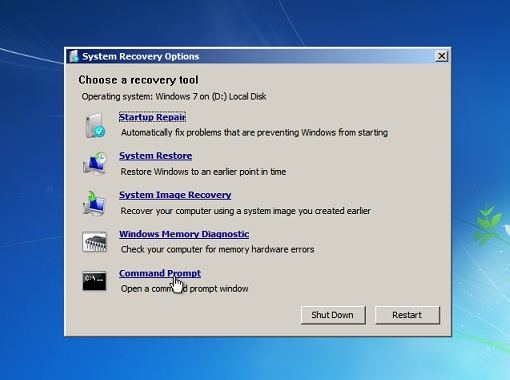
- Una volta avviato il Prompt dei comandi, immettere i seguenti comandi per risolvere il problema di avvio sul disco:
bootrec/fixboot
bootrec/scanos
bootrec/fixmbr
bootrec/ricostruire bcd
Modo 2. Crea un USB avviabile
Se il disco non può avviarsi da solo, è possibile risolverlo creando un altro supporto avviabile. Per farlo, potete anche prendere l'assistenza diWondershare Recoverit. La versione definitiva dello strumento può essere utilizzata per convertire un'unità USB supportata in un supporto avviabile, aiutandoti a ottenere file da un vecchio disco rigido di computer Mac o Windows. Prima di iniziare il viaggio di recupero, avrai bisogno di un'unità USB vuota che avvierai.
Video tutorial per recuperare i file da un vecchio disco rigido del computer Windows:
Puoi anche seguire la guida passo-passo qui sotto perOttenere i dati da un vecchio disco rigido del laptop:
- Installa Recoverit sul tuo MacBook o PC ed esegui il programma.
- SelezionareSistema arresto Computere premere iliniziopulsante per avviare il processo.

- Collega l'USB vuoto al desktop.
- Selezionalo dall'elenco dei dispositivi disponibili e fai clic sucrearePer iniziare.

- Nel passaggio successivo, il programma ti chiederà di formattare l'USB vuoto. Stampaformatoper completare questo processo.
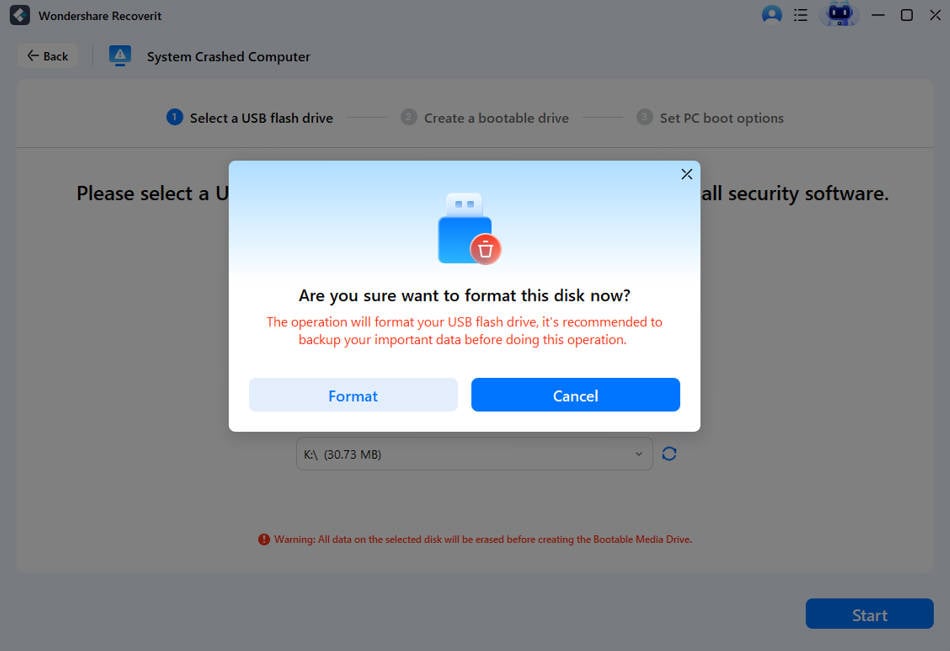
- Dopo pochi istanti, il programma creerà un'unità USB avviabile. Inserisci l'unità USB nel vecchio MacBook o laptop e riavvia il dispositivo.
- Quando il dispositivo inizia ad avviarsi, inserisci il suoBIOSimpostazioni aAvviare il sistema dall'unità USB collegata. (Il metodo per attivare questa opzione dipende dal sistema operativo e dal dispositivo).
- Il computer arrestato diventa ora avviabile. È possibile scegliere se si desidera copiare il disco o selezionare i file specifici che si desidera recuperare.

Dopo un paio di momenti, avrai tutti i tuoi file preferiti sul tuo nuovo dispositivo di archiviazione.
Come ottenere i dati da un vecchio disco rigido rotto
Poiché tutti i metodi sopra menzionati possono andare di lato se non utilizzati correttamente, potresti voler optare per le soluzioni più sicure di tutti. Assumere professionisti per estrarre i dati da un vecchio disco rigido è perfetto se non hai esperienza di recupero dati o non vuoi rischiare.
Anche se è l'opzione più costosa, è anche la più affidabile. Dal professionaleServizi di recupero del disco rigidohanno tutti gli strumenti e le soluzioni di cui hanno bisognoRimuovi i dati dal tuo vecchio disco rigido mortoPossono facilmente realizzare i tuoi sogni.
Tuttavia, dovresti stare attento quando scegli qualcuno per svolgere il lavoro. Assicurati che abbiano un background di successo, molte recensioni positive e una reputazione affidabile prima di nominare i loro servizi.
Suggerimenti utili e trucchi per il recupero di successo del vecchio disco rigido
Poiché il percorso di recupero dei dati può essere più impegnativo di quanto sembri, potresti incontrare ostacoli che ti impediscono di completare il processo. Tuttavia, abbiamo preparato alcuni suggerimenti e trucchi per aiutarti a uscire da queste situazioni, garantendo risultati di successo.
A volte, il PC potrebbe non consentire di accedere ai contenuti dal vecchio disco rigido a causa di molti problemi hardware e software. Se ti capita di trovare alcuni messaggi di errore quando inserisci il tuo vecchio disco rigido, puoi dare un'occhiata ai suggerimenti qui sotto.
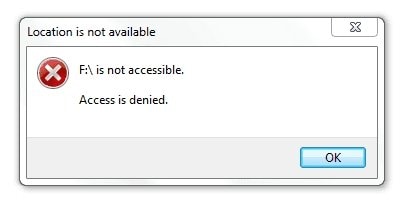
Cosa succede se l'accesso viene negato?
Uno dei problemi più comuni è che il PC non consente l'accesso al vecchio disco rigido. Può verificarsi a causa delle differenze del sistema operativo. Se vedi questo messaggio, non prenderti dal panico. Puoi facilmente risolvere questo problema provando diversi metodi.
- Eseguire il controllo degli errori per risolvere i problemi del file system:Fai clic con il pulsante destro del mouse sull'unità-> Proprietà-> Strumenti-> Controlla
- Riparare settori difettosi:Utilizzare CHKDSK inserendo il prompt di comandochkdsk X: /f/r
- Cambia la lettera dell'unità:Avviare la gestione del disco-> fare clic con il destro del mouse sull'unità-> modificare la lettera e i percorsi dell'unità
Non hai il permesso
Avrai bisogno del permesso per accedere a tutti i file sul tuo PC. Tuttavia, poiché stai inserendo un'unità "sconosciuta" nel tuo PC, potrebbero essere necessarie autorizzazioni speciali per accedere al contenuto dell'unità. In tali casi, fare clic sul pulsante Continua e concedere l'accesso all'unità quando si vede una finestra popup che richiede l'autorizzazione. Se non funziona, dovresti cambiare la proprietà del file:
- Fare clic con il pulsante destro del mouse sull'unità-> Proprietà-> Sicurezza-> Avanzate.
- Cambia il proprietario del tuo account.
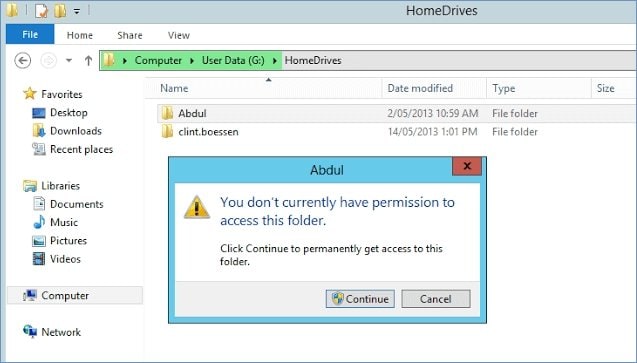
Dopo questo, dovresti essere in grado di accedere ai tuoi file senza ulteriori problemi.
Il vecchio disco rigido non viene rilevato
Ci sono numerosi motivi per cui il PC potrebbe non rilevare il vecchio disco rigido. Anche se può sembrare una situazione senza speranza, ci sono soluzioni che possono aiutartiRisolvere un disco rigido non rilevato.
- Aggiorna/reinstalla i driver: Vai su Gestione dispositivi → Unità disco → Clic destro → Aggiorna driver.
- Prova con una porta USB o un cavo differente.
- Prova su un altro PC.
- Formatta il disco.
Cosa Fare con un Vecchio Hard Disk Dopo un Recupero Riuscito

Dopo aver completato con successo il recupero del vecchio hard disk, avrai un disco vuoto che puoi riutilizzare. Tuttavia, dovresti prestare attenzione alla durata residua del disco. Puoi gestirlo seguendo questi consigli:
- Usa uno shredder/eraser dati
Ora che hai già effettuato un backup dei tuoi dati, è il momento di eliminarli in modo sicuro. Se vuoi proteggere i tuoi contenuti privati ed evitare il furto d’identità, questo passaggio è fondamentale. Puoi farlo utilizzando un software di cancellazione dati che eliminerà definitivamente tutte le informazioni dal disco, rendendo impossibile il recupero futuro.
- Riutilizzalo o rivendilo
Dopo aver cancellato tutti i dati, puoi decidere se riutilizzare o rivendere il disco. Ad esempio, puoi trasformarlo facilmente in un hard disk esterno oppure utilizzarlo come disco di backup. In alternativa, puoi rivenderlo a qualcun altro.
- Distruggilo
Molte persone preferiscono distruggere i loro hard disk poiché contengono informazioni sensibili. Esistono diversi modi per distruggere un hard disk, ma assicurati di adottare le adeguate misure di sicurezza. Puoi anche usare dei magneti per cancellare i dati prima della distruzione. Inoltre, evita di bruciare il disco o causare danni indesiderati. Distruggerlo con un martello o uno strumento simile è spesso l’opzione migliore.
Puoi anche sbizzarrirti, smontare il disco e trasformarlo in un’opera d’arte! Se si adatta al tuo stile, può davvero diventare un pezzo vintage!
Conclusione
Se hai un vecchio hard disk che contiene alcuni dei tuoi ricordi più preziosi, potresti chiederti come recuperarli e conservarli al sicuro. In questa guida ti abbiamo presentato alcune delle soluzioni più affidabili ed efficaci per aiutarti a raggiungere il tuo obiettivo.
Nella maggior parte dei casi, avrai bisogno dell’aiuto di un dispositivo hardware aggiuntivo, un software avanzato o di professionisti. Tuttavia, con questi metodi potrai recuperare i dati dal tuo vecchio hard disk.
Dopo aver recuperato correttamente i dati, dovresti riutilizzare il dispositivo e dargli nuova vita, come spiegato sopra.
Domande Frequenti
-
Come posso accedere ai dati di un vecchio hard disk su un computer moderno?
Puoi provare: 1.Usare un adattatore USB-SATA/IDE (per connessione esterna). 2.Installare il vecchio disco come secondario nel tuo PC attuale. 3.Usare un case per hard disk esterni. 4.Collegare tramite docking station. 5.Usare un servizio professionale di recupero dati se il disco è danneggiato. -
Cosa fare se il mio vecchio hard disk non viene riconosciuto quando lo collego?
1.Controlla le connessioni di alimentazione e dei cavi dati. 2.Prova un'altra porta USB o un altro cavo. 3.Controlla il disco in Gestione Disco. 4.Aggiorna o reinstalla i driver del disco. 5.Prova a collegarlo a un altro computer. -
Posso recuperare dati da un vecchio hard disk?
Per recuperare dati dal tuo vecchio hard disk, il metodo più consigliato è usare un software come Wondershare Recoverit: 1. Scarica Recoverit sul tuo computer. 2.Avvia il programma e inizia la scansione del vecchio hard disk. 3.Fai clic su Recupera per recuperare i dati dal vecchio disco.





