 100% sicuro e download gratuito
Synology NAS DLNAè ampiamente popolare, ma solo alcuni utenti sanno di poter accedere ai loro file multimediali da questa soluzione avanzata. Che tu voglia leggere e-mail, aprire documenti, ascoltare musica o guardare video, puoi farlo facilmente con Synology NAS tramite DLNA/UPnP.
Ecco una guida dettagliata per utilizzare Synology NAS per sfogliare e aprire tutti i file multimediali. Se questo è qualcosa che ti interessa, assicurati di continuare a leggere.
Che cos'è DLNA?
DLNA è l'acronimo di Digital Living Network Alliance, un'organizzazione no-profit che crea linee guida per i dispositivi per condividere media digitali in una rete domestica.
DLNA definisce uno standard per la condivisione di supporti digitali come musica, foto e video su una rete. Fornisce una piattaforma comune per dispositivi come TV, smartphone, tablet e console di gioco per comunicare tra loro e streaming media. I dispositivi certificati DLNA possono connettersi in modo wireless o tramite una rete cablata e trasmettere contenuti in streaming senza cavi aggiuntivi, driver o soluzioni software.
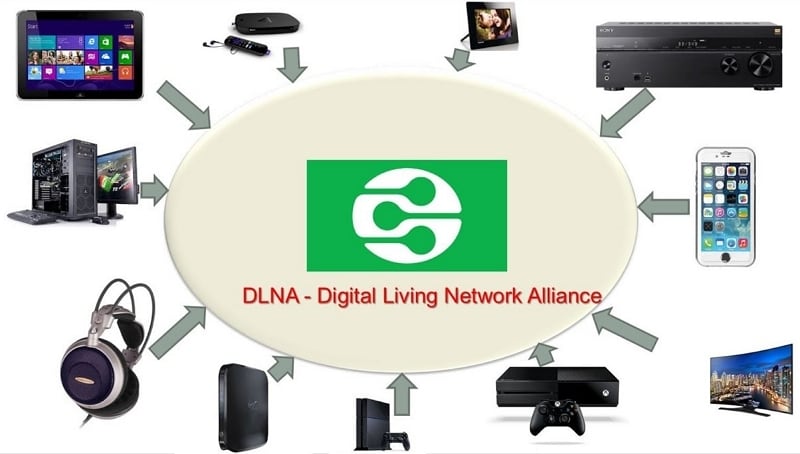
DLNA utilizza protocolli di rete Universal Plug and Play (UPnP) per connettere e controllare i dispositivi e supporta una gamma di formati multimediali, tra cuiJPEG, MP3, eMPEG. DLNA include anche un Digital Media Server (DMS), che consente ai dispositivi di accedere ai contenuti multimediali da un server, e un Digital Media Player (DMP), che consente ai dispositivi di riprodurre i contenuti.
In poche parole, DLNA consente agli utenti di condividere facilmente i propri media digitali su vari dispositivi e piattaforme, fornendo un'esperienza di intrattenimento senza soluzione di continuità e conveniente.
Che cos'è UPnP?
UPnP è l'acronimo di Universal Plug and Play. Si tratta di un insieme di protocolli di rete che consentono ai dispositivi di scoprire e comunicare tra loro su una rete locale. UPnP semplifica la comunicazione tra dispositivi sulla stessa rete senza la necessità di configurazione o configurazione manuale.
UPnP consente ai dispositivi di individuare e connettersi automaticamente a una rete. Una serie di protocolli e messaggi consentono ai dispositivi di richiedere e condividere informazioni come indirizzi IP, numeri di porta e funzionalità del dispositivo. In questo modo, i dispositivi possono comunicare e interagire tra loro, anche se sono di produttori diversi e utilizzano protocolli diversi.
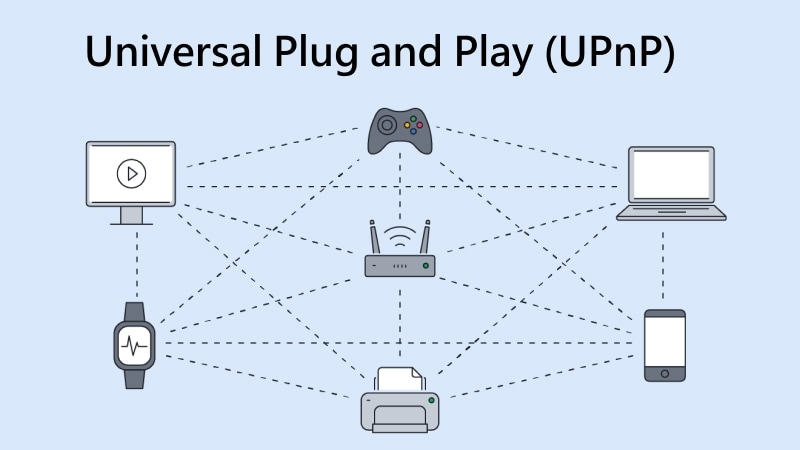
Uno degli usi più comuni di UPnP è quello di consentire ai dispositivi di condividere contenuti multimediali come musica, foto e video su una rete.
Ad esempio, una TV abilitata UPnP può scoprire un server multimediale abilitato UPnP sulla stessa rete e accedere ai suoi file senza configurazione o configurazione. UPnP è anche popolare in altre applicazioni come la stampa di rete, il desktop remoto e i dispositivi internet gateway.
Poiché lo scopo di UPnP è quello di semplificare il processo di connessione e comunicazione con i dispositivi su una rete, rende più facile per gli utenti condividere, accedere e godere di contenuti digitali.
Funzioni di DLNA/UPnP
Tenendo presente che la tecnologia DLNA/UPnP consente ai dispositivi di comunicare e interagire tra loro su una rete locale, alcune delle sue funzioni essenziali includono:
- streaming multimediale:DLNA/UPnP consente ai dispositivi di scoprire e trasmettere contenuti multimediali gli uni dagli altri. Ad esempio, una TV abilitata DLNA può trasmettere in streaming foto, musica e video da un server multimediale abilitato DLNA sulla stessa rete.
- Telecomando:DLNA/UPnP può aiutare a controllare da remoto altri dispositivi. Con questa tecnologia, molte persone utilizzano uno smartphone o un tablet per controllare una TV o un sistema stereo abilitato DLNA sulla stessa rete.
- Condivisione File:DLNA/UPnP può anche aiutare a condividere file tra dispositivi su una rete. Che tu voglia condividere documenti, foto o altri file tra computer o dispositivi mobili, la tecnologia DLNA/UPnP ti permetterà di farlo facilmente.
- Condivisione stampa:DLNA/UPnP può condividere le stampanti su una rete, rendendo facile per più dispositivi stampare sulla stessa stampante. Questo è un cambiamento di gioco per le aziende con un carico di lavoro aumentato.
- Sicurezza della rete:DLNA/UPnP può aiutare a configurare e gestire le impostazioni di sicurezza di rete, come firewall e inoltro delle porte. Questa funzione garantisce che i dispositivi sulla rete siano sicuri e al sicuro dalle minacce esterne.
Tenendo a mente le funzioni di cui sopra, si capisce che la tecnologia DLNA/UPnP fornisce un modo conveniente e facile per i dispositivi di connettersi e interagire su una rete locale. Gli utenti possono condividere media, file e altre risorse senza configurazioni o configurazioni complesse.
componente |
Requisiti per DLNA |
Suggerimenti per le prestazioni 2026 |
| Hardware NAS | Synology DiskStation (tutti i modelli) | utilizzareSerie Plus (+)Per la trascodifica video 4K. |
| rete | Rete locale (LAN) | utilizzareCat6a/Cat7 or Wi-Fi 7Per lo streaming 8K senza balbuzie. |
| Software | Pacchetto "Media Server" di Synology | Mantieni DSM aggiornato su7.2 o successiviPer la sicurezza. |
| dispositivo Client | Smart TV, PS5, Xbox, Mobile | Assicurarsi che il dispositivo siaCertificato DLNA. |
Come accedere ai multimediali in Synology NAS tramite DLNA/UPnP
Considerando che il server DLNA di Synology ha così tante funzioni e vantaggi, gli utenti Synology vogliono sempre più sapere come accedere ai contenuti multimediali tramite questa tecnologia. Il processo è semplice; Questa guida passo passo ti mostrerà come accedere ai tuoi contenuti multimediali in modo rapido e semplice su Synology NAS tramite DLNA/UPnP.
DLNA contro UPnP contro Plex
caratteristica |
DLNA/UPnP |
Stazione Video Synology |
Server multimediale Plex |
| Difficoltà di configurazione | Molto basso (Plug & Play) | moderato | alto |
| Metadati ricchi | No (solo cartelle) | Sì (Poster/Valutazioni) | Eccellente (Biblioteca completa) |
| Accesso remoto | Solo rete locale | Sì (QuickConnect) | Sì (Plex Pass/Telecomando) |
| compatibilità | Più alto (universale) | Alto (basato su App) | Moderato (basato su App) |
Passaggio 1: Configura il tuo Synology NAS
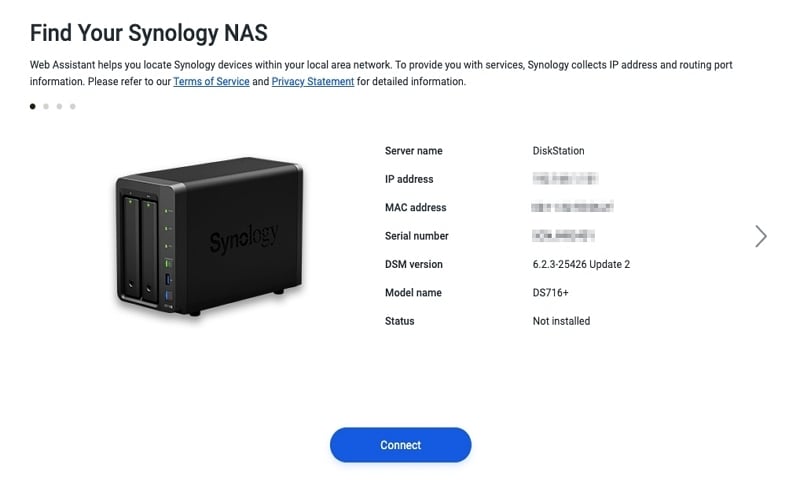
La prima cosa che dovresti fare è configurare il tuo Synology NAS. Prima di avviare il processo di installazione e configurazione, assicurati che il tuo NAS sia collegato e abbia un accesso a internet stabile. Una volta assicurato, è il momento di configurare il tuo Synology NAS.
- Visita ilhttp://find.synology.compagina web tramite un browser web sul tuo computer.
- Vai asynologynas: 5000e consentire l'avvio dell'assistente web nel tuo browser web. L'assistente cercherà eventuali dispositivi Synology sulla rete locale; A questo punto, verrà visualizzato ilnon installatoMessaggio riguardante lo stato del dispositivo.
- cliccaConnettersi.
- accettareContratto di licenza dell'utente finale.
- Selezionareinstallare.
Passaggio 2: Impostare il tuo DSM
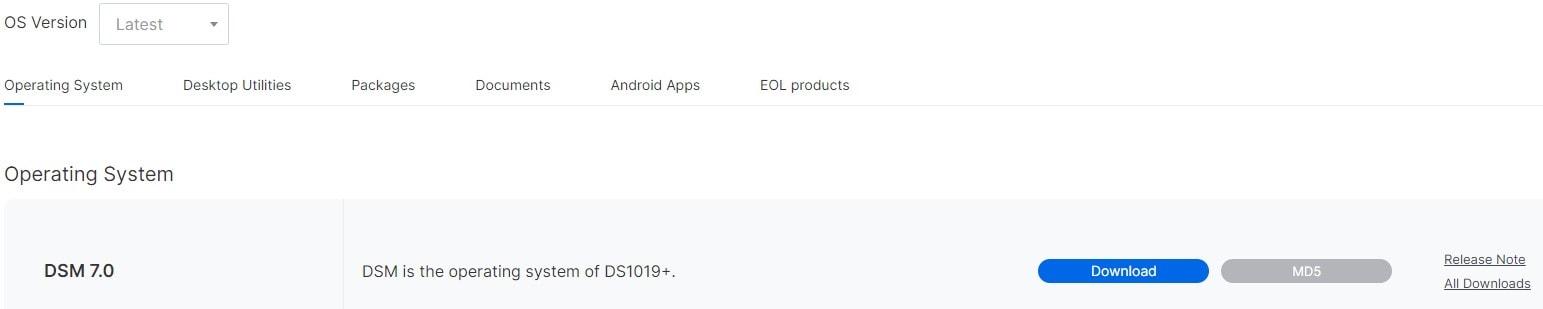
Il passo successivo è quello di impostare il DSM. Se stai utilizzando DSM 7, devi scaricare l'ultima versione di DSM dal Download Center di Synology.
- Seleziona il modello NAS che stai utilizzando.
- Seleziona la tua serie nella sezione Versione del sistema operativo.
- Scarica il sistema operativo DSM corrispondente.
- Seleziona la casella accanto a Comprendo che tutti i dati su questi dischi verranno eliminati testo.
- cliccaContinua.
- Attendi l'installazione e il riavvio di DSM.
- Visita http://find.synology.com e collegati al tuo DiskStation.
- Scegli un Nome server, Nome utente, ePassword per il tuo DiskStation.
Passo 3: Installa Synology NAS Media Server
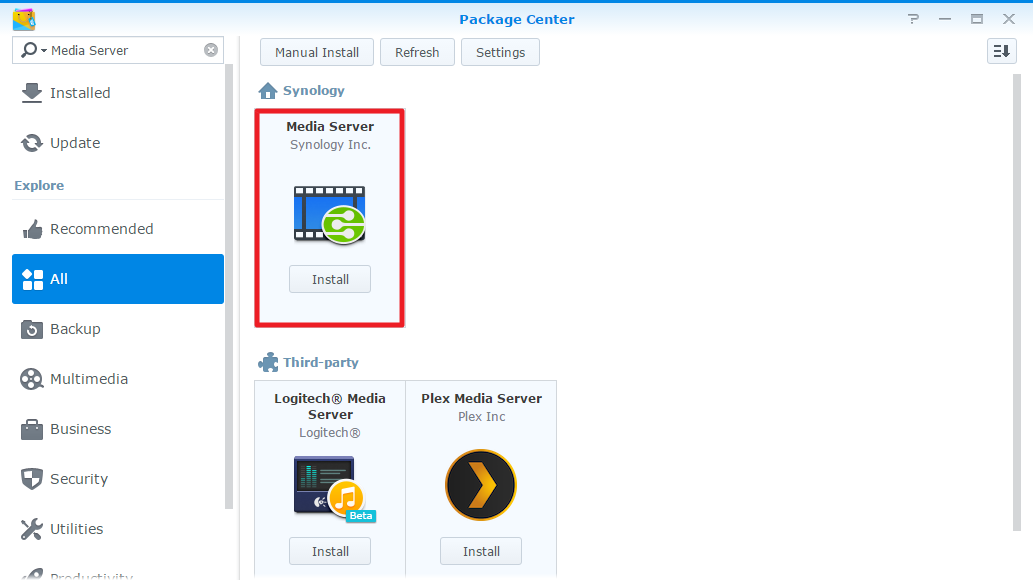
Dopo aver installato e configurato il NAS Synology e DSM, è il momento di installare Synology NAS Media Server. Puoi farlo in tre semplici e rapidi passaggi:
- Vai su Centro pacchetti.
- Trova Media Server.
- cliccainstallare.
Passo 4: Configura Synology NAS Media Server
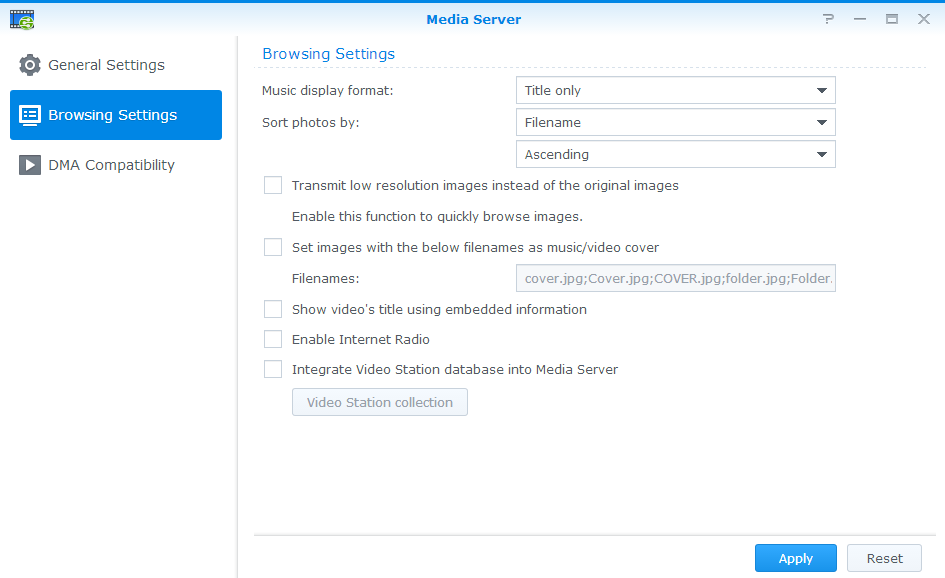
Puoi configurare come i diversi dispositivi DMA navigano tra i file multimediali sul tuo NAS Synology. Puoi completare la configurazione in tre passaggi:
- Vai su Menu principale.
- cliccaMedia Server.
- Scegli Impostazioni di navigazione nel pannello a sinistra.
Consiglio esperto: Abilitare la transcodifica video per la riproduzione 4K Se il tuo dispositivo DLNA (come una Smart TV più datata) non riesce a riprodurre certi formati video, puoi abilitare la transcodifica video. Nelle impostazioni del Media Server, vai su Compatibilità DMA. Seleziona le caselle per "Abilita la transcodifica video" e "Abilita la transcodifica audio". In questo modo il tuo NAS Synology convertirà i file in un formato compatibile in tempo reale. Per i contenuti ad alta risoluzione 4K/HDR, assicurati che il tuo NAS abbia un motore di cifratura hardware per evitare rallentamenti della CPU durante la riproduzione.
Gli utenti possono sempre ricevere ulteriore assistenza facendo clic sul Aiuto pulsante in alto a destra nella finestra di Media Server.
Passo 5: Accedi ai contenuti multimediali tramite DLNA/UPnP
Come menzionato in precedenza, DLNA/UPnP permette ai tuoi dispositivi di collegarsi facilmente alla rete domestica. Quando assicuri le connessioni domestiche dei dispositivi DLNA Synology, puoi navigare tra le cartelle che contengono file multimediali. Che tu voglia guardare video o ascoltare musica dal tuo NAS Synology, puoi farlo su uno schermo grande.
È importante notare che ogni dispositivo compatibile DLNA ha un processo di impostazione unico, quindi l’accesso ai file multimediali può variare a seconda del dispositivo che stai utilizzando. Il metodo più sicuro è seguire le istruzioni dei dispositivi client e riuscirai facilmente.
Consiglio Bonus: come ripristinare i file multimediali persi da un Synology NAS
Se utilizzi Synology NAS per accedere ai contenuti multimediali, può succedere di perdere i tuoi file multimediali e volerli recuperare. Ecco perché è utile sapere come ripristinare i file persi da un Synology NAS ed evitare problemi inutili.
Sebbene esistano diversi modi per recuperare file eliminati da un Synology NAS, uno dei metodi migliori è utilizzare Recoverit NAS Recovery.
Recoverit è un software di recupero dati che permette agli utenti di recuperare file persi, eliminati o corrotti da diversi tipi di archiviazione, incluso Synology NAS. Lo strumento supporta molti formati di file, come foto, video, file audio, documenti ed email.
Alcune delle funzioni essenziali di Wondershare Recoverit che possono aiutarti nel recupero da NAS sono:
- Recupero in tempo reale: Recoverit recupera i dati in tempo reale e non interrompe altre operazioni sul server NAS.
- Archiviazione diversificata: Grazie ai numerosi marchi NAS supportati e ai livelli RAID, Recoverit offre spazio di archiviazione diversificato e ampio a tutti gli utenti.
- Supporto per tutti i tipi di file: Recuperando più di 1.000 formati di file, Recoverit ti aiuta a recuperare documenti, email, foto, video, file musicali e altri tipi di file dai dischi NAS.
- Nessuna estrazione disco: Recupera i dati NAS tramite una connessione remota. Non è necessario smontare il dispositivo NAS ed estrarre i dischi rigidi.
Per Windows Vista/7/8/10/11
Per macOS X 10.10 o successivi
Se scegli di recuperare i file da Synology NAS utilizzando Recoverit, questa guida passo-passo ti fornirà tutto ciò che devi sapere sul processo.
Passo 1. Seleziona NAS Recovery
Scarica e installa Wondershare Recoverit sul tuo dispositivo seguendo le istruzioni a schermo. Apri il programma installato e vai alla sezione NAS e Linux > NAS Recovery.

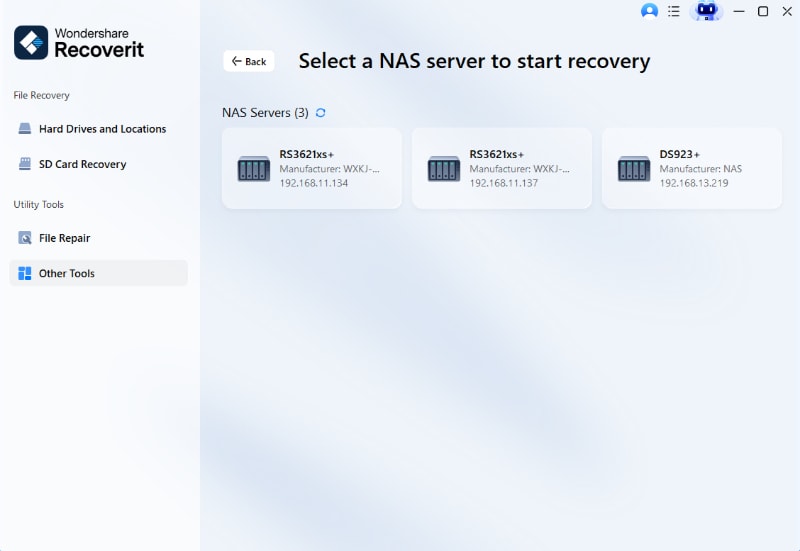
Passo 2. Seleziona Synology NAS
Dopo che Recoverit trova il tuo dispositivo NAS, puoi selezionare il NAS da cui desideri recuperare i file persi.
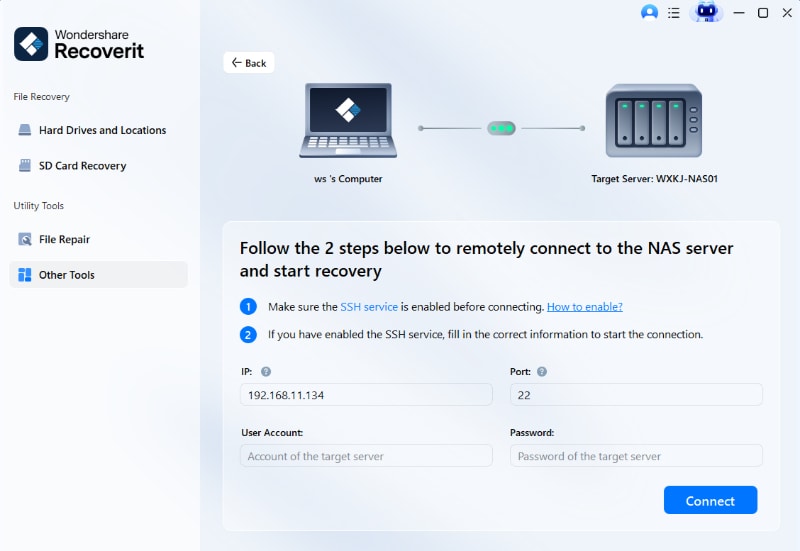
Passo 3. Connetti a Synology NAS
Inserisci la tua IP, Porta, Account utente, ePassword. Una volta fatto, clicca su Connetti e Recoverit stabilirà la connessione il prima possibile.
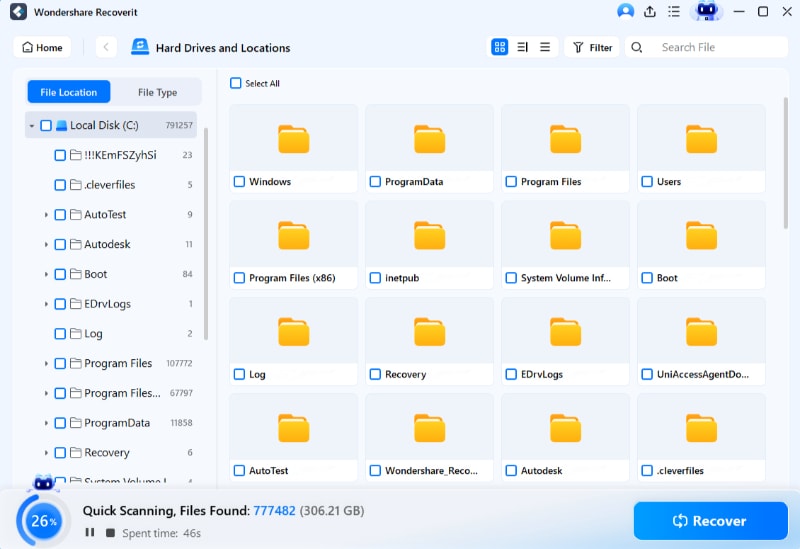
Passo 4. Scansiona Synology NAS
Il software di recupero dati NAS scansiona il NAS Synology e cerca file cancellati o persi. Rilassati mentre il programma completa la scansione del tuo dispositivo.
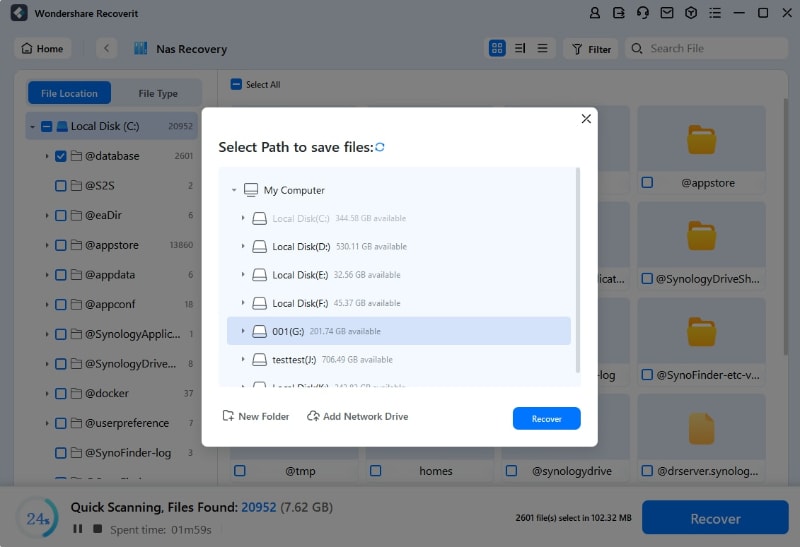
Passo 5. Recupera i dati persi
Infine, trova e seleziona i file persi che desideri recuperare. Clicca su Recupera per salvare i file nella cartella desiderata.
Per Windows Vista/7/8/10/11
Per macOS X 10.10 o successivi
Conclusione
Puoi utilizzare Synology NAS per diversi scopi, e l’accesso ai contenuti multimediali è uno degli usi più diffusi. Se non sai come accedere ai tuoi file multimediali da Synology NAS tramite DLNA/UPnP, questa guida fa per te.
Include tutti i passaggi per accedere ai contenuti multimediali e anche utili consigli su come recuperare i dati persi utilizzando Wondershare Recoverit.
1. Perché il mio Synology NAS non appare nella lista DLNA della mia TV?
Per prima cosa verifica che il Media Server pacchetto sia in esecuzione in DSM. Secondo, controlla che la tua TV e il NAS siano sulla stessa Subnet/VLAN. Infine, vai su Media Server > Compatibilità DMA e clicca su Elenco dispositivi per vedere se la tua TV è stata limitata dal firewall.
2. Il DLNA supporta lo streaming 4K HDR da Synology?
Sì, DLNA può trasmettere in streaming 4K HDR, ma richiede una connessione ad alta velocità. Raccomandiamo una Ethernet cablata Gigabit sia per il NAS che per la TV per evitare buffering, poiché i bitrate 4K superano spesso le capacità delle vecchie reti Wi-Fi 2.4GHz.
3. È sicuro lasciare abilitato UPnP sul mio Synology NAS?
L’UPnP della LAN interna per la condivisione multimediale è generalmente sicura. Tuttavia, evita di abilitare l’inoltro porte UPnP sul tuo router, poiché questo può esporre il tuo NAS a Internet, aumentando il rischio di attacchi ransomware. Mantieni la condivisione locale per la massima sicurezza.





