
![Come Recuperare Dati da un SSD che Non si Avvia [2026]](https://images.wondershare.com/recoverit/article/recover-files-from-ssd-that-wont-boot.jpg)
Un SSD è un'eccellente alternativa all'HDD fino a quando, un giorno, smette di avviarsi. Stai affrontando questo problema in prima persona, quindi non giriamoci intorno: stai avendo a che fare con un SSD difettoso. Il problema è che le unità che non si avviano non sono facili da riparare. Quindi, cos'altro possiamo fare?
Dovresti affrontare un problema alla volta e concentrarti sul salvataggio dei file del tuo SSD.
Parliamo di dettagli. Quando puoi recuperare file da un SSD che non si avvia, e quando invece è ora di dire addio ai tuoi cari ricordi? Cosa non va nel tuo SSD? Come prevenire i problemi dell’SSD? E, soprattutto, come recuperare in sicurezza i dati dal tuo SSD?
Posso recuperare file da un SSD che non si avvia?
La risposta è: sì, è possibile recuperare file da un SSD che non si avvia.
Tuttavia, dovresti sapere che gli SSD sono costruiti diversamente dagli HDD, quindi il recupero può essere complicato. Prima di tutto, gli SSD hanno il cosiddetto comando TRIM. Quando il TRIM è abilitato, l'SSD esegue la raccolta dei rifiuti interna, eliminando le pagine di dati scartate e non valide.
È uno dei motivi per cui gli SSD sono generalmente molto più veloci degli HDD. Il comando TRIM rende più difficile il recupero dei dati, quindi potresti aver bisogno di uno strumento professionale.
Un altro problema si presenta quando si utilizza un SSD come disco locale C con la partizione di avvio, come probabilmente accade in questo caso. In questa situazione, perdi l'accesso all'intero PC, quindi potresti aver bisogno di un computer funzionante per aiutarti a riparare l'SSD e recuperare i dati.
Indice di fiducia nel recupero dati
Il successo del recupero dipende molto dallo stato dell'SSD. Ecco cosa aspettarsi:
- Corruzione logica (95% di successo): Cancellazione, formattazione o errori delle partizioni.
- Unità crittografate (BitLocker) (80% di successo): Richiede la chiave di ripristino; il software può recuperare i dati se la chiave è disponibile.
- Guasto del controller hardware (30% di successo): Serve l'intervento di un laboratorio professionale per bypassare il chip del controller.
- Cancellazione con TRIM attivo (15% di successo): Se l'unità è rimasta inattiva e alimentata per ore dopo la perdita dei dati, la "raccolta dei rifiuti" interna potrebbe aver cancellato i settori.
Motivi per cui il tuo SSD non si avvia
Gli SSD sono tradizionalmente più resistenti degli HDD. Offrono prestazioni migliori, una durata più lunga e si guastano meno facilmente. Sfortunatamente, anche gli SSD non sono infallibili al 100%.
Se il tuo SSD non si avvia, probabilmente è per uno di questi motivi:
- Hai accidentalmente formattato o eliminato la partizione di avvio.
- Il firmware del tuo SSD è obsoleto, corrotto o danneggiato.
- Il tuo SSD ha sistemi di file danneggiati, corrotti o eliminati.
- Un virus grave ha infettato il tuo SSD e lo ha reso inaccessibile.
- Stai affrontando settori danneggiati o errori di partizione nell'SSD.
I problemi legati agli SSD sembrano sempre molto gravi, ma abbiamo buone notizie. Qualunque sia la causa del mancato avvio del tuo SSD, sappi che è possibile risolverli. È solo questione di scegliere il metodo giusto. Non preoccuparti se sei inesperto: segui le istruzioni nella sezione successiva.
| Sintomo | Causa probabile | Gravità | Soluzione consigliata |
| "Nessun dispositivo di avvio trovato" | Settore di avvio corrotto | Media | Metodo 4 (Sequenza di avvio) / Metodo 2 (Chkdsk) |
| Schermata blu (BSOD) all'avvio | Corruzione dei file di sistema | Media | Metodo 3 (USB avviabile) |
| PC bloccato / Click dell'unità | Guasto fisico del controller | Alto | Metodo 5 (Servizi esperti) |
| Unità non trovata nel BIOS | Perdita di connessione o alimentazione | Critica | Metodo 1 (Collega ad un altro PC) |
Come recuperare dati da un SSD che non si avvia
Senza ulteriori indugi, ecco come salvare i dati da un SSD che non si avvia:
Metodo 1: Usa software professionale di recupero dati (Wondershare Recoverit)
Hai veramente bisogno di uno strumento professionale per recuperare file bloccati in un SSD morto? È difficile rispondere. Se hai esperienza nella riparazione di SSD non avviabili e conosci bene la tecnologia, potresti non avere bisogno di aiuto.
Tuttavia, ricorda che intervenire su un SSD guasto potrebbe causare ulteriori danni. Una mossa sbagliata può rendere definitivamente persi i dati ancora presenti.
Usare uno strumento professionale come Wondershare Recoverit non è solo sicuro al 100%, ma è anche semplice e veloce. Recoverit è uno strumento specializzato per il recupero dati in tanti scenari, dagli errori accidentali alla corruzione dei dischi, perdita di partizione e guasto dell’SSD. Funziona con oltre 2000 dispositivi.

Ecco come recuperare dati da un SSD interno che non si avvia usando Recoverit:
Se hai problemi con il tuo SSD esterno, la procedura di recupero è più semplice:
- Collega l’SSD non avviabile a un computer funzionante.
- Scarica, installa e avvia Recoverit.
- Seleziona il tuo SSD da Unità e posizioni. Inizierà la scansione completa del tuo disco guasto, che potrebbe richiedere tempo.

- Durante la scansione, puoi filtrare per dimensione o tipo di file per velocizzare il processo.

- Prima di recuperare i file su un PC funzionante, puoi visualizzarne l’anteprima. Se documenti o foto sono corrotti, il programma li riparerà automaticamente durante l’anteprima.

- Infine, seleziona i file che vuoi recuperare e clicca su Recupera. Scegli una posizione sicura e clicca su Salva per recuperare i file.


Recupera facilmente file cancellati o persi da oltre 2000 dispositivi di archiviazione come HDD, SSD, unità esterne, chiavette USB, schede di memoria e altro ancora. Il software recupera con sicurezza tutti i tipi di dati, qualsiasi sia la causa della perdita.
Metodo 2: Prova a riparare l’SSD che non si avvia con Chkdsk
Chkdsk è un comando che indica al computer di eseguire un controllo del disco e riparare eventuali errori dell’unità se presenti. È un metodo utile in tante situazioni che riguardano un SSD difettoso, compreso quando l’SSD non si avvia. Per questo, devi accedere al Prompt dei comandi.
Esistono due modi per farlo. Se hai un PC funzionante, puoi spostare lì il tuo SSD ed eseguire chkdsk dal Prompt dei comandi. L’alternativa è possibile solo se hai una chiavetta USB con un file immagine avviabile. In tal caso, la USB aiuterà il PC ad avviarsi e ad accedere al Prompt dei comandi.
- In ogni caso, devi digitare il seguente comando: chkdsk C: /f. Se il tuo SSD non è l'unità C, sostituisci la lettera C nel comando con quella dell'unità corretta.

- Premi Invio e attendi che l'utilità Chkdsk completi il processo.
- L’SSD dovrebbe essere avviabile dopo aver riavviato il PC.
Metodo 3: Utilizzare una USB Avviabile
Per recuperare i dati dell’SSD con una USB avviabile, è necessario crearne una prima. Procedure come queste possono sembrare intimidatorie per un utente medio, ma sono più semplici seguendo i passaggi sotto. Ti aiuteremo a creare una USB avviabile di Windows usando il Media Creation Tool:
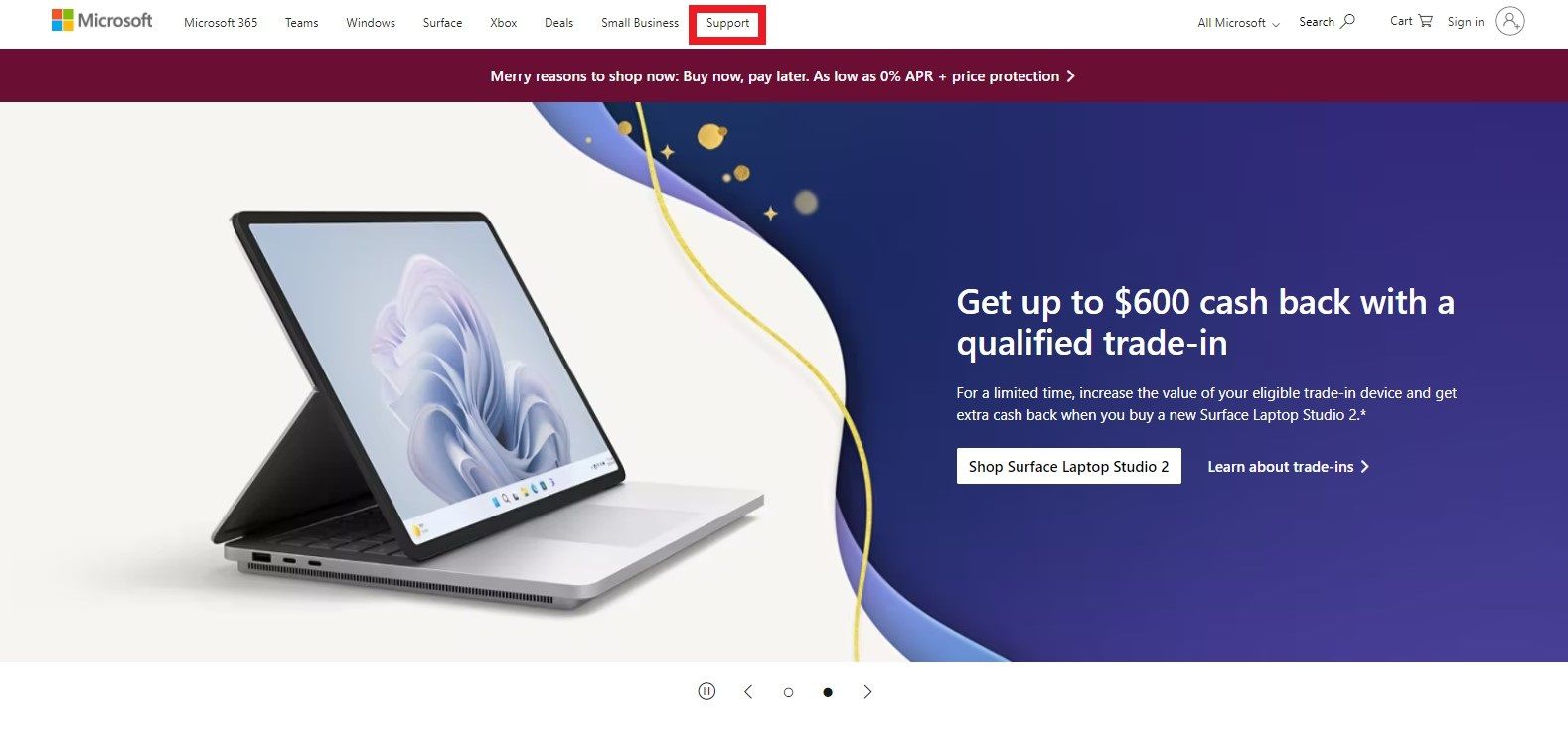
- Vai sul sito ufficiale di Microsoft e naviga su Supporto.
- Cerca Crea supporto di installazione e apri il primo risultato.

- Clicca sulla tua versione di Windows OS. Noi scegliamo Windows 10.

- Nella pagina successiva, clicca Scarica ora. Poi, apri il file .exe.

- Clicca Accetta e seleziona Crea supporto di installazione per un altro PC.

- Dopo aver cliccato Avanti , seleziona Usa le opzioni raccomandate per questo PC nella pagina successiva. Clicca di nuovo sul pulsante Avanti.

- Sotto Scegli quale supporto utilizzare, seleziona Unità flash USB e clicca Avanti.

- Quando appare la lista, trova la unità USB che userai per questa procedura e clicca Avanti.
- Clicca Fine per completare la creazione di una USB avviabile per Windows 10.
Ora che hai una USB avviabile per Windows, collegala al tuo PC non avviabile e accendi il computer. Ma prima, dovrai modificare la sequenza di avvio BIOS, come mostrato nella sezione successiva. I dispositivi rimovibili devono essere al primo posto nell’ordine di avvio per funzionare.
Dopo aver lasciato il BIOS, il computer si riavvierà e avvierà dal drive USB.
🛠️ Scheda Comandi Rapidi per la Riparazione SSD
Se puoi accedere al Prompt dei Comandi tramite la USB avviabile, esegui questi comandi nell’ordine:
- Ripara File System: chkdsk C: /f /r
- Ripara Master Boot Record: bootrec /fixmbr
- Ripara Settore di Avvio: bootrec /fixboot
- Ricostruisci BCD: bootrec /rebuildbcd
Metodo 4: Modificare la Sequenza di Avvio
Il tuo PC ha una sequenza di avvio BIOS o ordine di avvio BIOS. Come suggerisce il nome, la sequenza di avvio determina l’ordine in cui il PC cerca dispositivi avviabili all'accensione. Generalmente, un computer verifica prima il disco rigido e poi altri dispositivi.
Il tuo PC potrebbe confondersi se hai un SSD portatile perché i dispositivi esterni solitamente non vengono usati per memorizzare un intero sistema operativo. L’ordine di avvio sarà errato.
Per fortuna, tutto ciò che devi fare per risolvere il problema è cambiare la sequenza di avvio:
- Prima, è necessario accedere al BIOS. Se questo non avviene automaticamente all’avvio del computer, cerca online la scorciatoia per il BIOS per il tuo PC.
- Dopo essere entrato in BIOS, vai alla Scheda Boot in alto.
- Vedrai la sequenza di avvio attuale sulla sinistra. Se il tuo SSD non è al primo posto, modifica l’ordine usando le istruzioni sulla destra.

- Vai alla Scheda Exit e seleziona Esci Salvando le Modifiche.
Uscire dal BIOS riavvierà automaticamente il tuo PC. Se ancora non si avvia, qualcosa di diverso dall’ordine di avvio sta bloccando il tuo SSD. Potrebbe essere un buon momento per considerare il prossimo passo.
Metodo 5: Richiedi aiuto agli Esperti di Recupero Dati
Sfortunatamente, non ci sono garanzie riguardo il recupero dati SSD. Se conservi file preziosi sul tuo SSD non funzionante, è meglio essere prudenti. Provare a riparare e ripristinare i dati SSD in caso di mancato avvio potrebbe peggiorare la situazione.
La soluzione più sicura è rivolgersi a professionisti. Se non puoi spendere qualche centinaio di euro per un laboratorio di riparazione e recupero dati, dovresti almeno investire in uno strumento di recupero esperto.
Come Prevenire Problemi SSD in Futuro
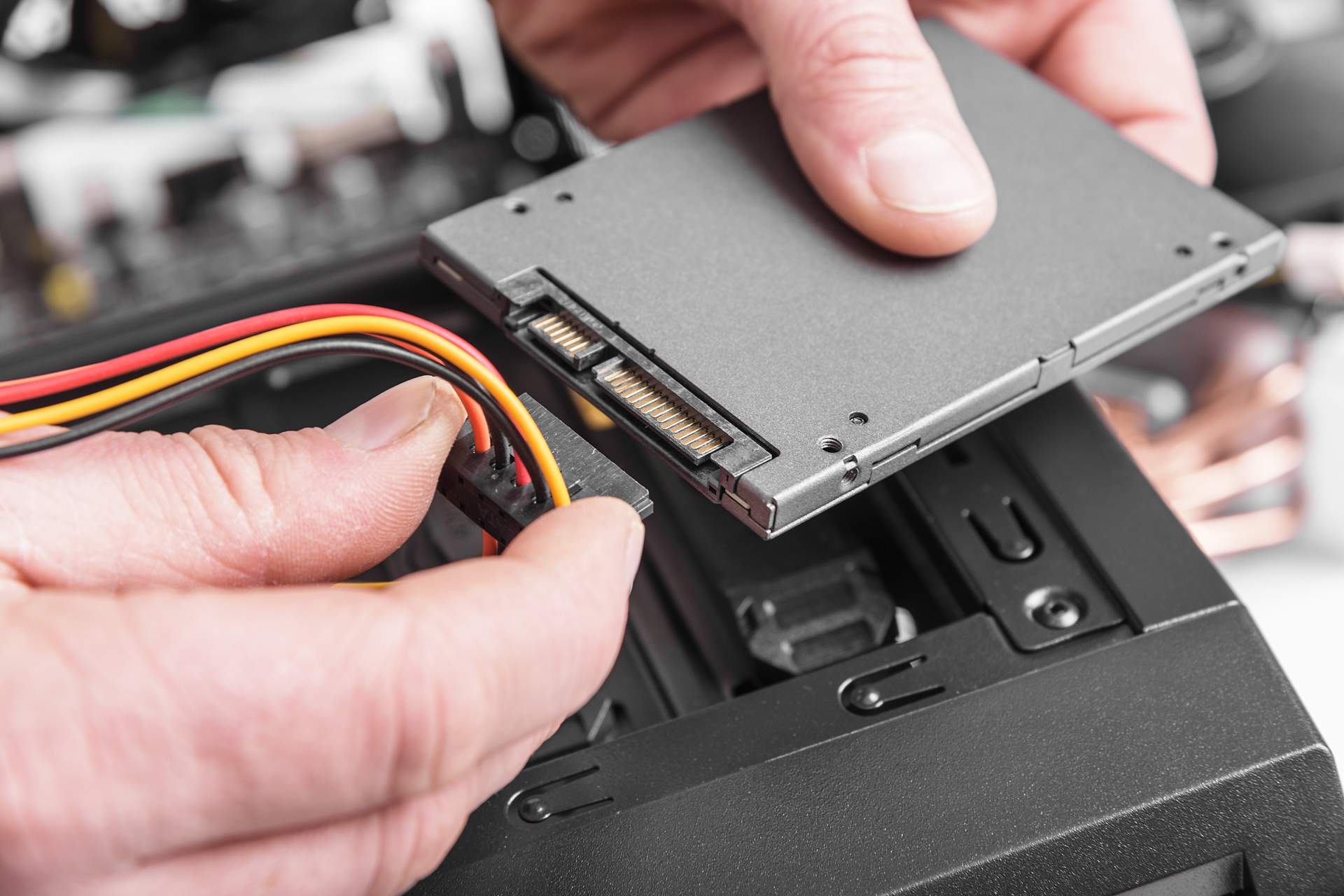
Con una corretta manutenzione, un SSD tipico può durare oltre cinque anni. È tanto rispetto a un HDD standard. Gli SSD non hanno parti meccaniche in movimento, quindi sono più robusti.
Se hai letto attentamente, avrai notato che abbiamo detto: "con una corretta manutenzione."
Quali misure puoi adottare per prevenire problemi all'SSD ora e in futuro?
- Mantieni Temperatura e Alimentazione Costanti
Gli SSD sono estremamente sensibili alle alte temperature e alle interruzioni di corrente. Non consigliamo di conservare il tuo SSD in un magazzino durante l'estate senza un sistema di raffreddamento. Inoltre, investi in un UPS per prevenire perdita di dati e danni da alimentazione non stabile.
- Sfrutta il Wear Leveling per Prestazioni Ottimali
Un altro motivo per cui gli SSD sono migliori e più veloci degli HDD è la tecnologia wear leveling, che gestisce come e dove il computer scrive i dati sull'SSD. Garantisce un utilizzo uniforme di tutte le celle di memoria SSD, prevenendo il deterioramento.
Questo processo è automatico, ma non può essere utilizzato se impieghi una delle celle SSD per archiviazione a lungo termine. Se riempi una cella di dati, la tecnologia wear leveling dovrà riutilizzare le altre celle quando serve spazio, facendole deteriorare più velocemente.
- Esegui Backup Regolari dei Dati SSD
Che tu decida o meno di usare l’SSD per archiviazione a lungo termine, dovresti eseguire backup regolari. Puoi farlo manualmente o lasciare che uno strumento lo faccia per te.Wondershare Ubackit può eseguire backup dei tuoi dati, prevenendo perdite di dati problematiche o permanenti.

Lista di controllo finale
- Disabilita TRIM: Se colleghi come unità esterna, assicurati che il PC host non esegua una scansione di ottimizzazione.
- Verifica la Connessione: Usa una porta USB 3.2 o USB4 per la massima stabilità durante trasferimenti di file grandi.
- Scansiona Prima: Usa Recoverit per recuperare i file prima di tentare "soluzioni" drastiche come formattazione o partizionamento.
- Rimani Fresco: Mantieni ventilato l'SSD durante sessioni di recupero prolungate.
- Verifica i File: Usa la funzione Anteprima per assicurarti che foto e video non siano corrotti prima di salvarli.
Conclusione
Come puoi vedere, un SSD non avviabile può trasformare un dispositivo affidabile in un problema in un attimo. Con un po' di competenze software puoi riparare un SSD morto e recuperare i dati da solo, ma lo consigliamo solo se sei sicuro di quello che fai.
In questi casi è meglio affidarsi a uno strumento professionale come Wondershare Recoverit. È l’unico modo per evitare ulteriori danni e perdite di dati permanenti.
FAQ sul Recupero Dati SSD Non Avviabile
-
Posso recuperare dati da un SSD non funzionante?
Sì, è possibile recuperare dati da un SSD morto. Tuttavia, la maggior parte dei casi di recupero dati SSD richiede software professionale come Wondershare Recoverit. Anche se utenti esperti potrebbero riuscire a recuperare dati manualmente in alcuni casi, di solito serve esperienza e abilità. -
Posso riparare un SSD?
Un SSD morto o guasto può essere riparato, ma di solito si tratta di un processo complesso che richiede competenze tecniche, soprattutto se l'SSD si rifiuta di avviarsi. Anche se esistono metodi che puoi provare a casa, è sempre meglio consultare un professionista. Tentare di riparare un SSD senza le giuste conoscenze può causare ulteriori danni e perdita di dati. -
Cosa succede ai miei dati se l'SSD smette di funzionare?
Quando un SSD smette di funzionare, c'è la possibilità di perdere i dati. Nella maggior parte dei casi, dovresti essere in grado di recuperare i dati dell'SSD utilizzando uno strumento professionale come Wondershare Recoverit. Tuttavia, se il tuo SSD è inaccessibile, potresti subire una perdita permanente dei dati. Per questo motivo è importante eseguire regolarmente backup.




