
Le unità a stato solido, o SSD, sono usate in quasi tutti i laptop e desktop moderni. Sono più veloci dei tradizionali hard disk e aiutano il sistema ad avviarsi in pochi secondi. Tuttavia, come qualsiasi dispositivo, gli SSD possono smettere di funzionare improvvisamente. Può succedere dopo un’interruzione di corrente o senza alcuna ragione apparente. Quando accade, può essere preoccupante perché tutti i tuoi file, foto e lavori importanti potrebbero sembrare persi.
La buona notizia è che un SSD morto non significa sempre danno permanente. Molti dispositivi che smettono di funzionare possono essere riportati in vita con alcuni semplici passaggi.
In questa guida imparerai come riparare un SSD morto facilmente, perché gli SSD si guastano e cosa puoi fare per evitare questi problemi in futuro. Questi passaggi sono semplici e sicuri da provare anche a casa. Puoi risolvere i problemi di SSD o anche recuperare un drive morto con pazienza e attenzione.
Prova Recoverit per recuperare i dati persi
 Sicurezza verificata. Oltre 7.302.189 persone lo hanno scaricato.
Indice dei contenuti
Parte 1: Motivi comuni per cui gli SSD smettono di funzionare
Prima di imparare a riparare i problemi di un SSD morto, è utile capire cosa li può causare. Conoscere il motivo del guasto dell’SSD può farti risparmiare tempo e aiutarti a scegliere la soluzione giusta. Molti problemi sono minori e si risolvono senza strumenti specializzati. Altri sono più gravi ma comunque gestibili.
Cause comuni
Sbalzi di corrente Uno sbalzo di corrente può inviare troppa elettricità al tuo SSD, danneggiandone i piccoli circuiti. Dopo di ciò, potrebbe non rispondere o non essere rilevato dal sistema.
Cavi o porte difettosi Cavi danneggiati o allentati sono una delle cause più comuni di guasto dell’SSD. A volte l’SSD è integro, ma il problema è il cavo o la porta. Sostituirli può far tornare a funzionare il disco.
Firmware non aggiornato Il firmware è il software che aiuta l’SSD a comunicare con il computer. Se è obsoleto o danneggiato, il tuo SSD potrebbe smettere di funzionare o comportarsi in modo imprevedibile.
Surriscaldamento Gli SSD non hanno parti in movimento, ma possono comunque surriscaldarsi. Troppo calore può accorciarne la vita e causare rallentamenti o guasti totali.
File di sistema danneggiati Quando i file di sistema sono danneggiati, il tuo SSD può sembrare morto anche se il disco in sé è ancora sano. Il computer potrebbe non avviarsi o non caricare i file correttamente.
Queste cause mostrano che, anche se gli SSD sono veloci e moderni, possono comunque guastarsi. La cosa positiva è che molti problemi possono essere risolti a casa con semplici metodi.
Parte 2: 7 soluzioni facili da provare per un SSD morto
Molti utenti pensano che un SSD morto sia irreparabile, ma non è sempre così. In molti casi il problema è minimo. Spesso puoi riparare un SSD seguendo alcuni semplici passaggi. Questi metodi sono sicuri da provare e non richiedono competenze tecniche particolari. Ognuno può aiutare a risolvere i problemi o riportare in vita SSD che si sono spenti improvvisamente.
Soluzione 1: Controlla il cavo e la porta
Questo è il primo e più semplice passo da compiere quando vuoi riparare un SSD morto. A volte il problema è la connessione tra SSD e computer. Può essere allentata o danneggiata.
Perché provarla:
I cavi possono rompersi o allentarsi col tempo.
Una porta difettosa può non fornire abbastanza alimentazione.
La soluzione richiede solo pochi minuti.
Nessuno strumento o programma necessario.
Passo 1: Spegni il computer. Scollega sia il cavo dati che quello di alimentazione dal tuo SSD.

Passo 2: Prova a usare un altro cavo e un’altra porta della scheda madre.
Dopo aver ricollegato tutto, accendi il sistema. Se l’SSD ricompare, hai risolto il problema. A volte, non serve affatto riparare l’SSD NVME — basta sostituire il cavo.
Soluzione 2: Prova l’SSD su un altro computer
Se controllare i cavi non aiuta, il problema potrebbe essere il computer e non l’SSD. Testarlo su un altro sistema può confermarlo.
Perché provarla:
Aiuta a verificare se il disco è davvero morto.
Permette di rilevare problemi alla scheda madre o al BIOS.
Fa risparmiare tempo prima di utilizzare strumenti di riparazione SSD.
Può ripristinare la connessione hardware dell’SSD.
Passo 1: Rimuovi l’SSD e collegalo a un altro computer funzionante.
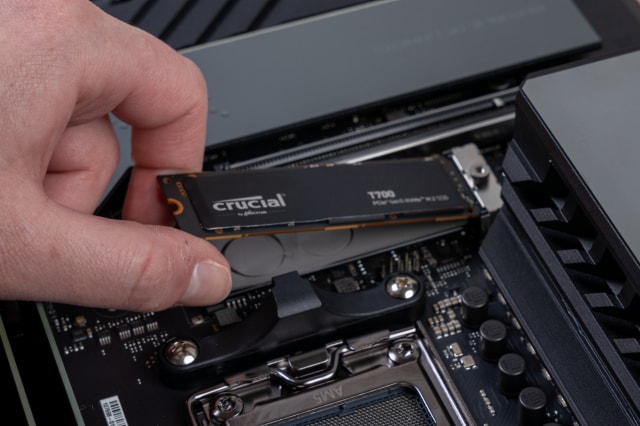
Passo 2: Apri Esplora file o Gestione disco per vedere se appare.
Se compare su un altro dispositivo, il problema è nel tuo sistema principale. Questo test spesso aiuta a escludere problemi hardware e risolvere SSD difettosi.
Soluzione 3: Ciclo di alimentazione dell’SSD
Un ciclo di alimentazione azzera la memoria interna e il controller dell’SSD. Questo metodo è semplice ma può essere sorprendentemente efficace.
Perché provarla:
Azzera i controller SSD bloccati.
Elimina piccoli errori elettronici.
Sicuro e veloce da eseguire.
Può riportare in vita un SSD morto senza software.
Passo 1: Scollega l’SSD dal computer ma lascialo collegato alla corrente per 30 minuti.
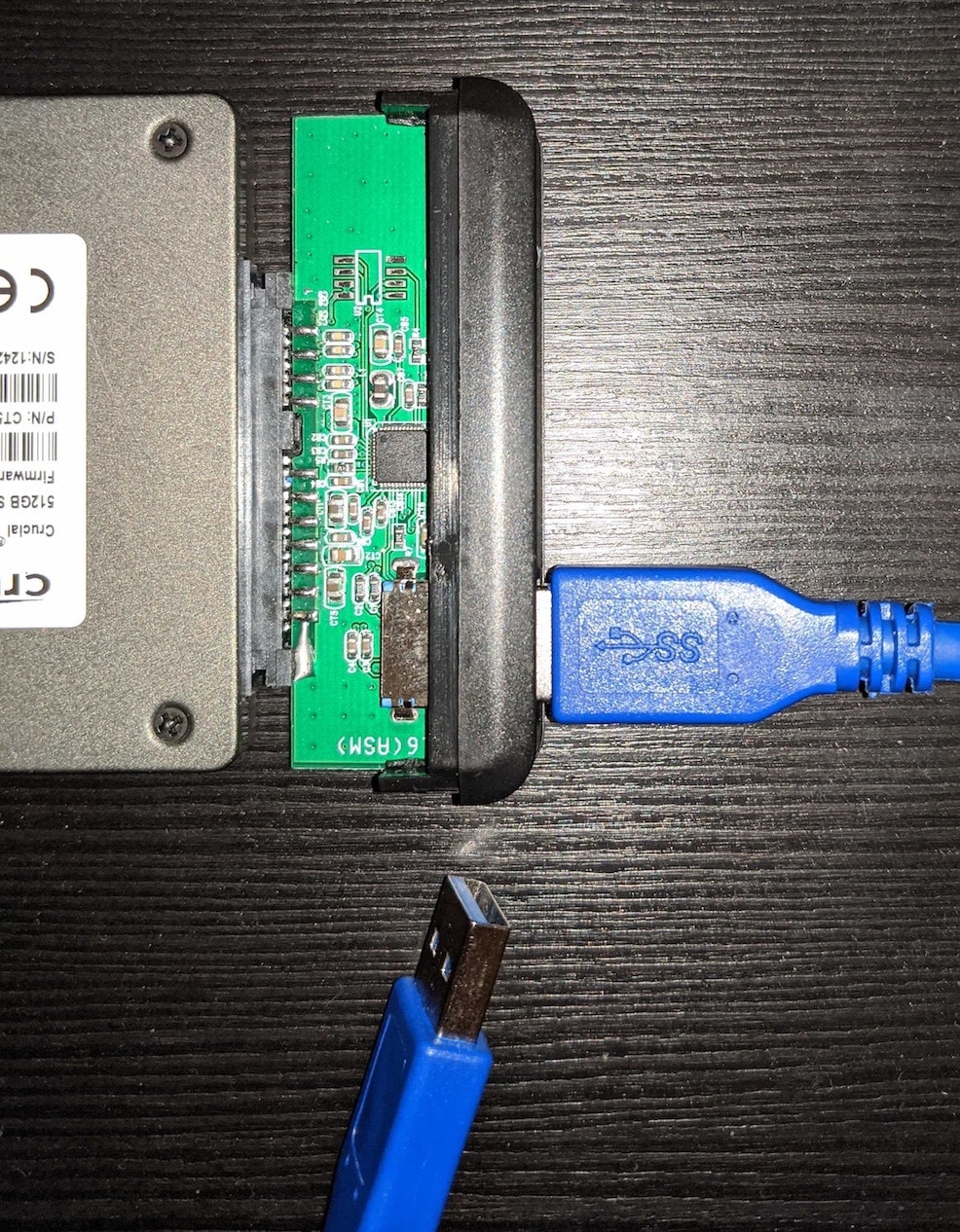
Passo 2: Scollegalo completamente, attendi cinque minuti, poi ricollegalo al sistema.
Dopo questo passaggio, molti SSD riprendono a funzionare. Questa soluzione viene spesso utilizzata prima di provare strumenti di riparazione per SSD morti.
Soluzione 4: Aggiorna firmware e driver dell’SSD
Firmware e driver permettono all’SSD e al computer di comunicare. Se sono obsoleti, il disco potrebbe non funzionare correttamente.
Perché provarla:
Corregge bug che causano il guasto dell’SSD.
Ripristina la comunicazione con il sistema.
Migliora performance e stabilità.
Previene disconnessioni ripetute dell’unità.
Passo 1: Visita il sito ufficiale della marca del tuo SSD. Cerca gli ultimi aggiornamenti di firmware e driver.
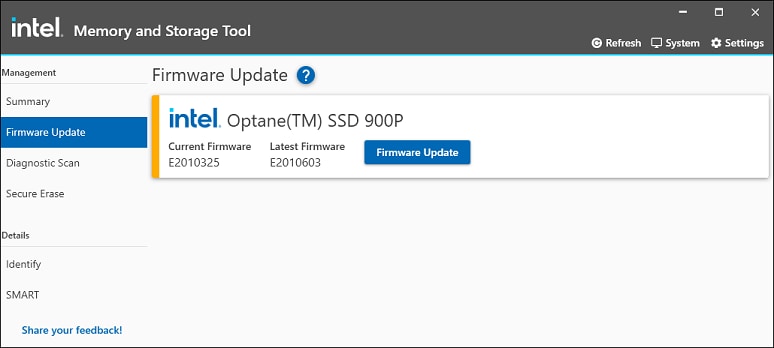
Passo 2: Scarica e installali seguendo attentamente le istruzioni.
Questo aggiornamento può spesso correggere problemi di rilevamento degli SSD NVME o altri problemi di performance. Molti utenti notano che il disco torna alla normalità dopo aver eseguito l’aggiornamento.
Soluzione 5: Controlla Gestione disco (Windows)
A volte Windows rileva l’SSD ma non lo mostra in Esplora file. Gestione disco può aiutarti a trovarlo e attivarlo.
Perché provarla:
Mostra tutte le unità collegate.
Aiuta a inizializzare SSD non riconosciuti.
Permette di assegnare o cambiare la lettera del disco.
Rileva spazio non allocato da riparare.
Passo 1: Fai clic col tasto destro sul pulsante Start e seleziona “Gestione disco”.
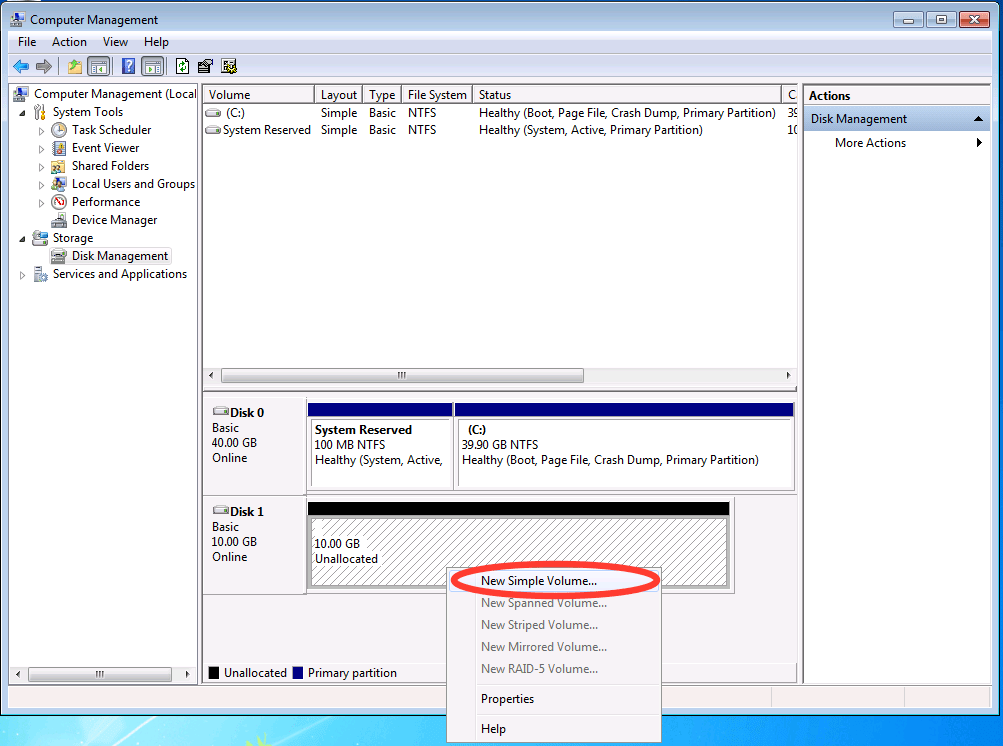
Passo 2: Cerca il tuo SSD nell’elenco. Se dice “Non allocato”, clicca col destro e scegli “Nuovo volume semplice.” Segui la procedura guidata per assegnare una lettera e formattare.
Questo processo può risolvere un SSD morto che manca semplicemente della partizione. È una soluzione sicura e comune per chi usa Windows.
Soluzione 6: Avvia in modalità provvisoria
La modalità provvisoria avvia Windows solo con i driver di base. Può aiutare se altri programmi o driver impediscono il funzionamento dell’SSD.
Perché provarla:
Disabilita software in conflitto.
Elimina errori di avvio.
Permette di eseguire strumenti base di riparazione SSD.
Rende più facile il backup dei dati importanti.
Passo 1: Riavvia il computer e premi ripetutamente F8. Scegli “Modalità provvisoria” dal menu.
Passo 2: Una volta caricato, controlla se l’SSD appare. Se sì, sposta i tuoi file in un’altra posizione sicura.
L’avvio in modalità provvisoria ha aiutato molti utenti a risolvere i problemi dell’SSD evitando conflitti di driver ed errori di sistema.
Soluzione 7: Pulisci il disco con Diskpart (Avanzato)
Se il tuo SSD ancora non funziona, Diskpart può essere utile. Questo strumento integrato in Windows può reimpostare il disco e rimuovere partizioni corrotte.
Perché provarla:
Rimuove vecchie o dannose partizioni dati.
Aiuta a ripartire da zero con un SSD pulito.
Ripara le configurazioni di sistema.
Efficace per la riparazione avanzata di casi di SSD NVME.
Passo 1: Digita “cmd” nella barra di ricerca, clicca col tasto destro su “Prompt dei comandi” e seleziona “Esegui come amministratore”.
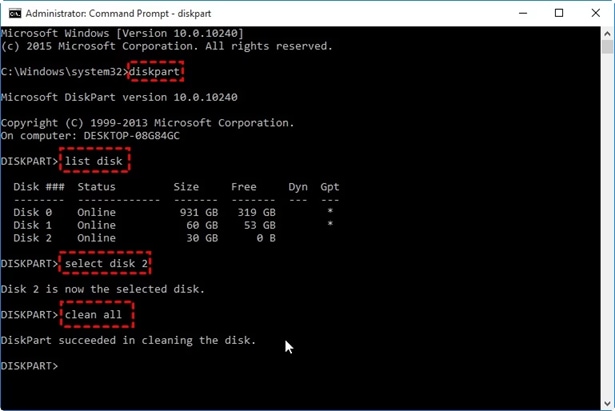
Passo 2: Inserisci questi comandi:
diskpart
list disk
select disk X
clean
exit
Sostituisci “X” con il numero del tuo SSD. Riavvia il computer e successivamente formatta l’SSD in Gestione Disco.
Questo metodo può spesso riparare SSD che nessun altro metodo è riuscito a sistemare.
Parte 3: Usa Recoverit per recuperare dati da un SSD morto
Se il tuo SSD rimane non risponde dopo aver provato le soluzioni, il software di recupero dati è la tua migliore opzione.Recoveritè un programma affidabile utilizzato per ripristinare i dati da dischi morti o danneggiati. Funziona con SSD interni ed esterni e può gestire tutti i tipi di file.
Recoverit ha un design semplice che aiuta gli utenti a recuperare facilmente i file senza stress. Analizza in profondità e trova i dati anche quando l’SSD non è leggibile. Puoi usarlo prima di tentare qualsiasi ripristino completo, così non perdi i tuoi file importanti.
Perché usare Recoverit
Funziona con tutti i tipi di SSD.
Recupera dati cancellati, persi o formattati.
Facile da usare anche per principianti.
Analizza in profondità per dati nascosti.
Supporta Windows e macOS.
Aiuta a ripristinare un SSD morto salvando i tuoi dati in modo sicuro.
Passaggi per recuperare dati usando Recoverit
Passo 1:InstallaRecoveritsu un altro disco. Aprilo e seleziona il tuo SSD morto dalla lista dei dispositivi.

Passo 2:Clicca su "Start". Lo strumento inizierà la scansione automaticamente. Vedrai i file apparire sullo schermo man mano che vengono trovati.

Passo 3:Dopo la scansione, visualizza in anteprima i tuoi file. Seleziona ciò che ti serve e clicca su "Recover". Salva i file su un altro disco o chiavetta USB.

Questo è spesso l’ultimo tentativo prima di sostituire il tuo SSD. Anche se non puoi riparare le parti del disco, puoi comunque salvare ciò che è più importante.
Conclusione
Se il tuo SSD smette di funzionare, non farti prendere dal panico. La maggior parte dei problemi SSD deriva da piccoli errori come cavi difettosi, driver obsoleti o errori software. Con i passaggi sopra, puoi riparare un SSD morto a casa e spesso riportarlo in vita.
Se il disco non può essere riparato, strumenti come Recoverit possono aiutarti a recuperare i tuoi dati in sicurezza. Una volta che i tuoi file sono al sicuro, considera di sostituire l’SSD con uno nuovo. Ricorda di prenderti cura del nuovo disco seguendo i consigli degli esperti sopra. Sapere come riparare SSD morti ti farà risparmiare tempo, soldi e stress a lungo termine.
Domande frequenti
-
Un SSD morto può essere riparato?
Sì. In molti casi puoi riparare SSD usando metodi semplici come controllare i cavi, aggiornare il firmware o ciclare l’alimentazione. Se il controller è danneggiato, potresti aver bisogno di un professionista. -
2. Cosa causa la cessazione improvvisa di funzionamento di un SSD?
Le cause comuni includono firmware obsoleto, cavi difettosi, perdita improvvisa di alimentazione o surriscaldamento. A volte il problema è semplicemente una connessione difettosa. -
I dati possono essere recuperati da un SSD morto?
Sì. Puoi usare Recoverit o altri strumenti sicuri di riparazione SSD per recuperare i tuoi file. Salva sempre i dati recuperati su un altro disco per evitare ulteriori perdite.




