
Devi effettuare un avvio di un dispositivo Surface da una chiavetta USB ? In alcune situazioni, questa è l'unica soluzione al tuo problema relativo al dispositivo Surface. Fortunatamente, questa soluzione è anche facile ed efficace.
Il presente articolo ti informa sugli scenari più comuni che richiedono un avvio di Surface da una chiavetta USB, sui preparativi necessari per garantire il corretto svolgimento dell'avvio e sui metodi che consentono di avviare il tuo Surface da una chiavetta USB. Questi metodi hanno dimostrato di consentire ai Surface Go, Pro 2, Pro 3, Pro 4, Pro 6, Pro 7 e Pro 8 di avviarsi con successo da una chiavetta USB.
Sei pronto? Iniziamo.
In questo articolo
Le ragioni che giustificano l'avvio di un computer portatile Surface da una chiavetta USB
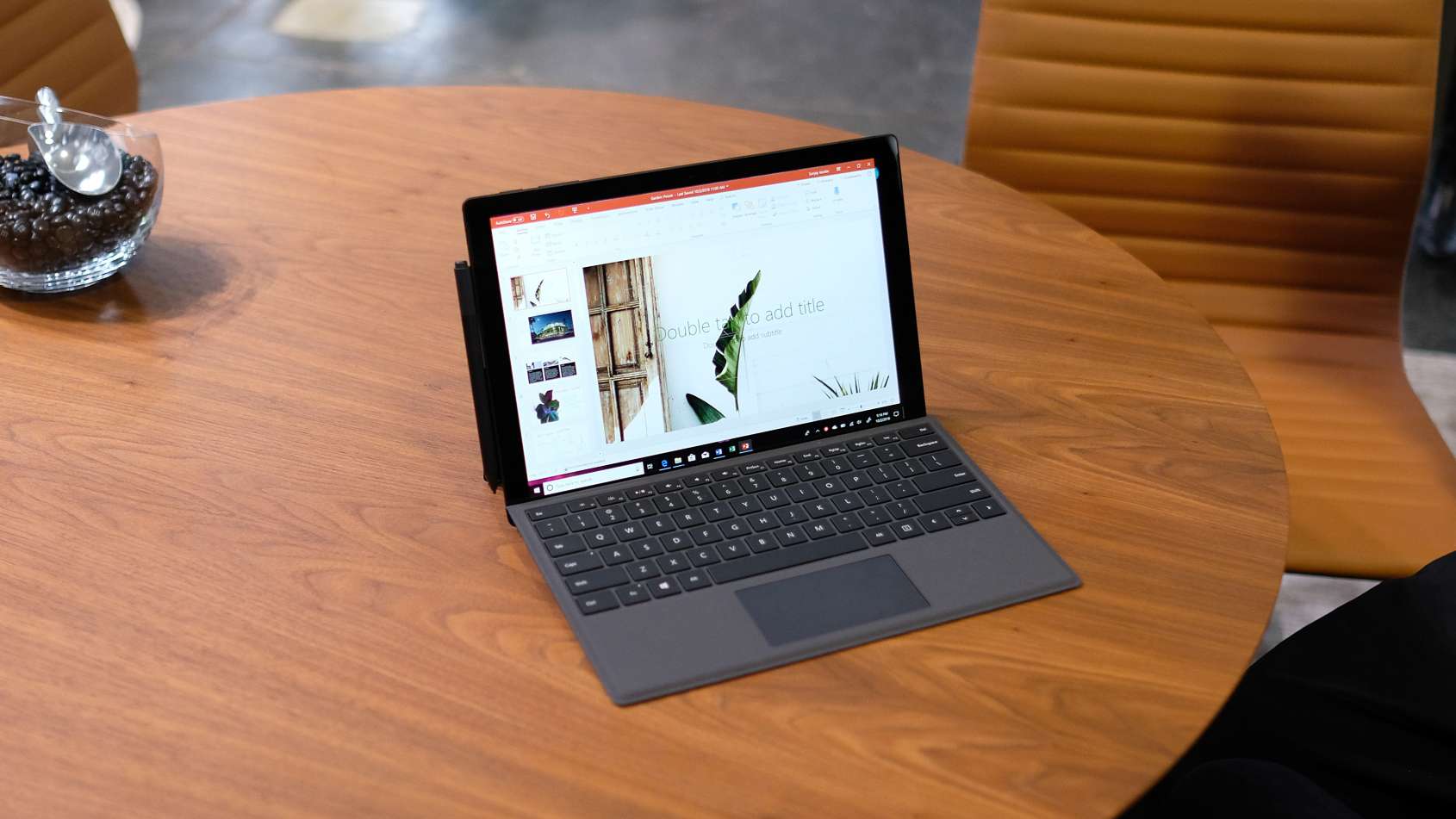
Quali sono le situazioni tipiche per le quali hai bisogno di sapere come avviare il tuo computer Surface da una chiavetta USB?
Sapere come far avviare il tuo Surface Book da una chiavetta USB può rivelarsi molto utile nei seguenti casi:
- Prevedi un aggiornamento di Windows o un'installazione completamente nuova (con il supporto di installazione di Windows).
- Devi utilizzare l'unità di ripristino della tua chiavetta USB per effettuare un ripristino del tuo PC Surface.
- Quando vuoi avviare Gestione disco, un ripristino dati o un antivirus che richiede un avvio preliminare.
- Stai configurando un computer portatile con Windows e desideri avviare ed eseguire Windows To Go.
- Potresti voler installare ed eseguire un sistema operativo basato su Linux, come Ubuntu, Redhat o Fedora.
Secondo la nostra esperienza, è impossibile sapere esattamente quando avrai bisogno di avviare da una chiavetta USB. Molti appassionati di informatica considerano che essere un utente soddisfatto di Surface sia una ragione sufficiente per padroneggiare funzioni come queste.
Preparativi prima di avviare il computer portatile Microsoft Surface con una chiavetta USB
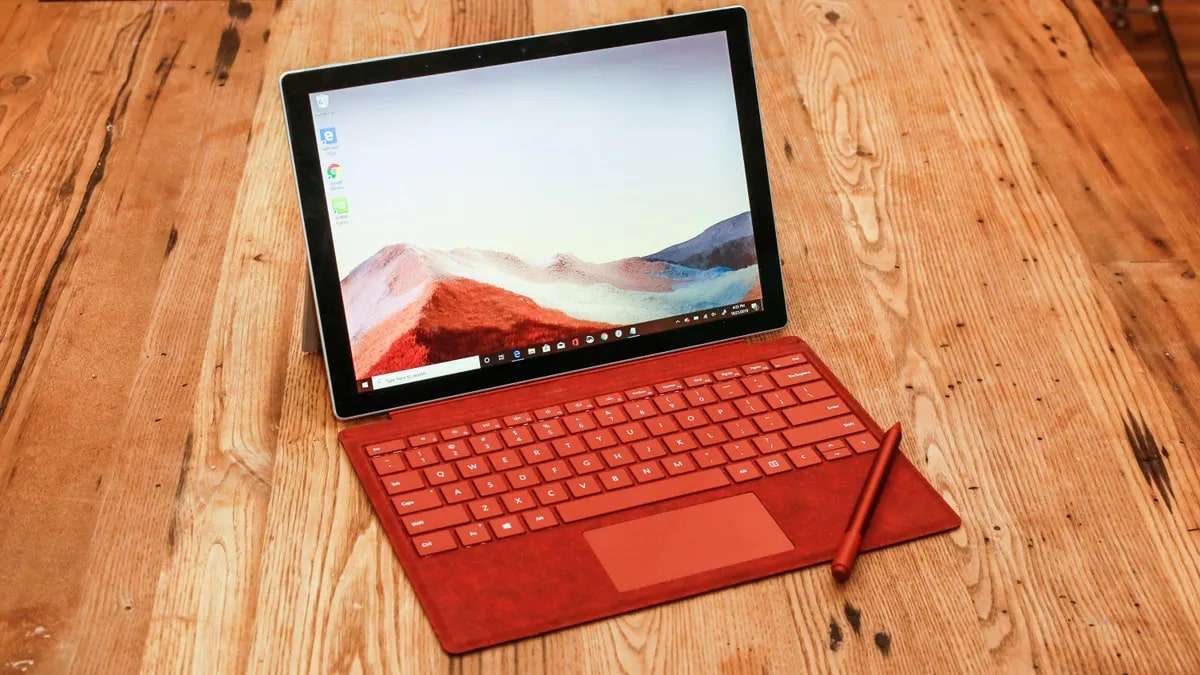
Prima di iniziare direttamente l'avvio del tuo Surface da una chiavetta USB, devi effettuare alcuni preparativi. Dimenticando di collegare il tuo Surface a un caricatore o di salvare i tuoi dati, rischi di fare più male che bene.
L'elenco qui sotto ti aiuterà a preparare l'avvio di un computer portatile Surface da una chiavetta USB.
Collegare il tuo Surface a un caricatore
In questo tipo di situazione, è essenziale disporre di una fonte di alimentazione ininterrotta. Perché? Per la semplice ragione che se la tua batteria si esaurisce e il tuo Surface si spegne, i tuoi sforzi rischiano di essere vanificati. Anche nel migliore dei casi, dovrai ripetere tutti i passaggi dall'inizio e riavviare il Surface da una chiavetta USB.
Procedere a un backup dei dati
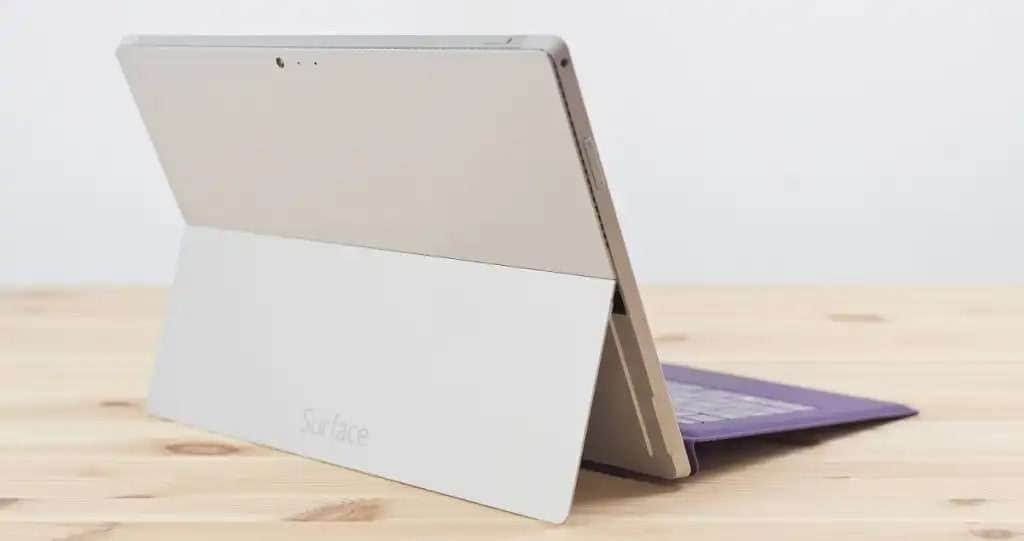
Non importa che tu abbia già avviato computer, è sempre meglio prevenire che curare quando si tratta di dati. Conviene salvare i tuoi dati prima di avviare il tuo Surface da una chiavetta USB.
Cos'è successo? Hai già avviato il tuo Surface senza aver salvato i tuoi dati? Omettere di proteggere i tuoi preziosi dati in questo tipo di situazione comporta una terribile perdita di dati. Non sentirti a disagio. Che tu ci creda o no, succede continuamente. Puoi utilizzare Wondershare Recoverit per rimediare.
Wondershare Recoverit è una soluzione efficace contro la perdita di dati che può aiutarti a recuperare tutti i tipi di file e sistemi dopo aver effettuato frettolosamente un backup dei tuoi dati sul tuo Surface. Poiché Recoverit gestisce più di 500 scenari di perdita di dati, è in grado di recuperare i tuoi dati, indipendentemente dal modo in cui li hai persi.
Disattivare Secure Boot
Quando la funzione Secure Boot è attivata, è impossibile avviare un modello Surface da una chiavetta USB. Secure Boot è un'impostazione che blocca i bootloader di terze parti e autorizza solo Windows 10. Disattivando l'opzione Secure Boot, autorizzi l'esecuzione di altri sistemi operativi su Surface.
Ottenere una chiavetta USB avviabile
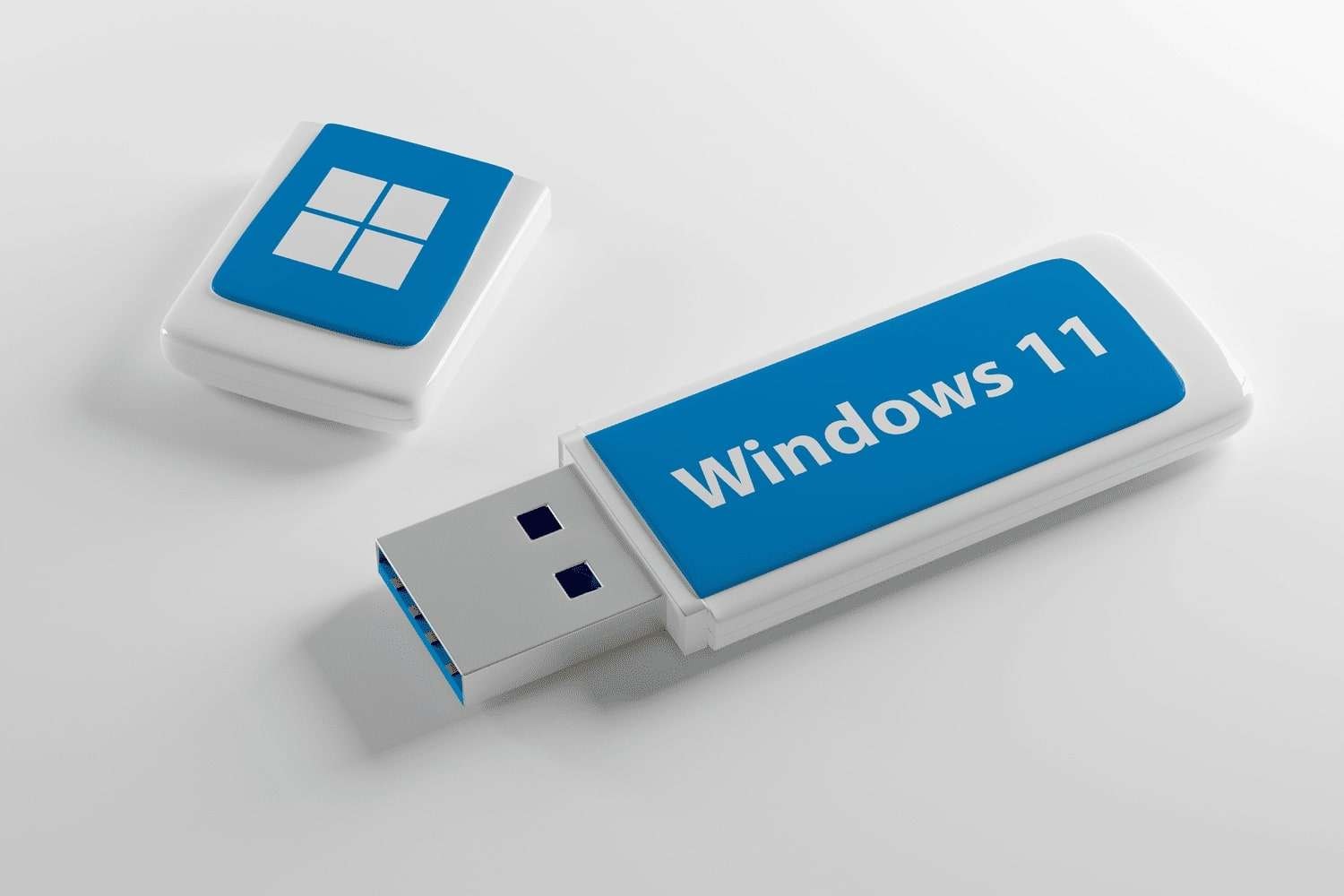
Non si fa una frittata senza rompere le uova. Non puoi nemmeno avviare il Surface da una chiavetta USB senza avere una chiavetta USB avviabile. Non ci sono dubbi. Pertanto, è necessario creare un disco USB avviabile.
E se non sai come procedere, niente panico. Esiste un modo semplice per ottenere una chiavetta USB avviabile che anche i principianti sapranno utilizzare. Devi solo scaricare ed eseguire uno strumento di Microsoft chiamato Windows Media Creation. Questo strumento è utile se devi installare o riparare Windows.
Se questo non funziona, puoi provare altri metodi:
- Puoi utilizzare lo strumento nativo di Windows 10 chiamato Crea un'unità di ripristino.
- Altrimenti, masterizza l'immagine del sistema operativo direttamente sulla chiavetta USB utilizzando uno strumento di masterizzazione.
Rimuovere gli altri dispositivi USB
Assicurati che tutte le altre porte USB del tuo Surface siano vuote. Se un mouse, una tastiera o qualsiasi altro dispositivo USB è collegato, scollegali in modo sicuro prima di iniziare. Se non lo fai, il computer sarà disorientato e proverà ad avviarsi da uno di questi dispositivi USB.
Come avviare Surface da una chiavetta USB quando il dispositivo è spento?
Tutti gli elementi sono pronti? Eccellente! Possiamo quindi avviare la sequenza di avvio sul tuo Surface. La scelta di uno dei nostri tutorial dipende dalla possibilità di accendere o meno il dispositivo, così come dalla versione di Windows che utilizzi sul tuo Surface. Iniziamo.
Quando il Surface è spento e devi avviarlo da una chiavetta USB, ecco cosa fare:
- Hai preparato la tua chiavetta USB di avvio come indicato? In caso contrario, torna alla sezione dedicata ai preparativi. Altrimenti, è il momento di inserire la chiavetta USB nel tuo Surface tramite una porta USB.
- Quindi, premi e tieni premuto il pulsante Volume giù del tuo Surface.
- Poi, premi il pulsante diaccensione mentre mantieni il pulsante Volume giù premuto.

- Quando il logo Surface appare sullo schermo, rilascia entrambi i pulsanti.
Ecco fatto! Il Surface dovrebbe avviarsi istantaneamente dalla chiavetta USB.
Come avviare Surface con una chiavetta USB con il dispositivo acceso?
L'avvio da una chiavetta USB è più facile quando il tuo Surface è acceso. Quindi, accendi il tuo computer portatile e segui i passaggi descritti di seguito. Poiché la procedura differisce leggermente a seconda della versione di Windows che utilizzi (10 o 11), abbiamo preparato tutorial passo dopo passo per entrambe le versioni. Ecco i passaggi da seguire:
Windows 10
- Inizia collegando la tua chiavetta USB avviabile a una porta USB libera. Se non disponi di una chiavetta USB avviabile, fai riferimento ai passaggi di preparazione per sapere come crearne una.
- Apri il menu Start e premi l'icona a forma di ingranaggio per aprire le impostazioni di Windows. Accedi quindi all'opzione Aggiornamento e sicurezza.

- . Un menu si trova sul lato sinistro dello schermo. Scegli la voce Ripristino

- per scoprire altre opzioni. Seleziona > Avvio avanzato Riavvia ora. Questa operazione avvia una sequenza di riavvio e vedrai apparire una schermata blu che ti invita a.
- scegliere un'opzione ..

- Per accedere alla tua chiavetta USB di avvio, seleziona Usa un dispositivo.

- .
Windows 11
- Quando l'opzione appare, seleziona
- Archiviazione USB Start .A questo punto, puoi rilassarti e attendere che Surface si avvii. Prepara la tua chiavetta USB avviabile e collegala al tuo Surface utilizzando una porta USB. Accedi al menu.
- e apri l' applicazione Impostazioni per accedere alle Impostazioni Windows.

- . Impostazioni WindowsCerca Un menu si trova sul lato sinistro dello schermo. Scegli la voce > Seleziona > Windows Update.

- nel menu di sinistra e fai clic su di esso per visualizzare più opzioni. Seleziona ..
- Opzioni avanzate Usa un dispositivo .
Sotto
Conclusione





