
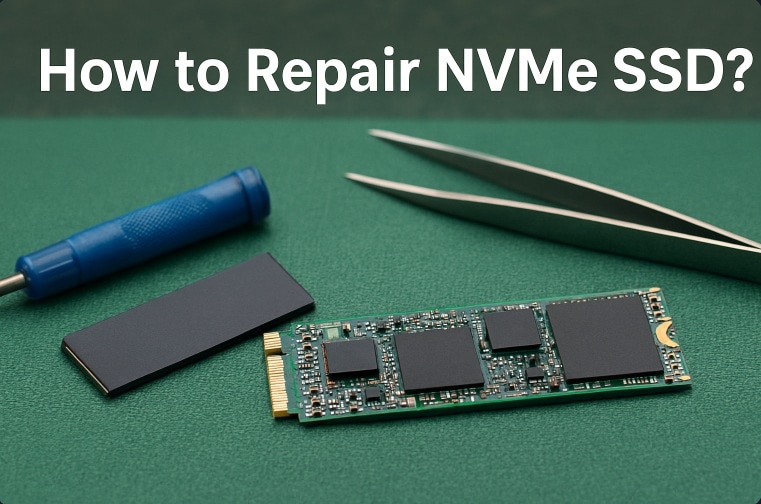
Un SSD NVMe è uno dei componenti di archiviazione più veloci utilizzati nei sistemi moderni. Molti utenti lo scelgono per un lavoro fluido, caricamento rapido e lunga durata. Porta un netto salto di velocità rispetto alle unità più vecchie. Questo è il motivo per cui viene utilizzato in laptop, desktop e workstation.
Con tutta questa velocità, dipende ancora da piccoli chip, piccoli circuiti e livelli software. Qualsiasi problema in queste parti può impedire all'unità di funzionare come dovrebbe.
Anche un SSD NVMe forte può mostrare guasti. Potrebbe cadere dal sistema. Potrebbe rifiutarsi di avviare.
Questa guida spiegaCome riparare un SSD NVMEin modo semplice. Ogni parte è scritta in linee brevi in modo da poter seguire senza confusione. Questa guida mostra anche come proteggere i tuoi dati prima di riparare qualsiasi cosa.
Prova Recoverit per recuperare e riparare Video/foto/documenti ecc.
 Sicurezza verificata.Oltre 7.302.189 persone lo hanno scaricato.
Indice dei contenuti
-
- Metodo 1: Utilizzare lo strumento di recupero dati Recoverit per ripristinare i file persi o danneggiati prima della riparazione
- Metodo 2: eseguire l'utilità CHKDSK di Windows
- Metodo 3: Aggiornare il firmware e i driver NVMe
- Metodo 4: Utilizzare la gestione del disco per formattare o ripartizionare
- Metodo 5: eseguire gli strumenti diagnostici maker
- Metodo 6: Controllare la connessione fisica e riposizionare l'SSD
Come riparare un SSD NVMe
Le fasi di riparazione devono essere eseguite con cura. Inizia con la sicurezza dei dati. Quindi scegliere il metodo corretto in base al problema. Ogni metodo qui ha passi e ragioni chiare. La guida evita lunghe code. Tutto è semplice da seguire.
Metodo 1: Utilizzare lo strumento di recupero dati Recoverit per ripristinare i file persi o danneggiati prima della riparazione
Prima di qualsiasi tentativo di riparare i guasti SSD NVMe, è necessario proteggere i dati. Questo è fondamentale per qualsiasi utente che vuole sapere come recuperare i dati da un SSD NVME danneggiato o come recuperare i dati da un SSD NVME. Molte attività di riparazione riscrivono parti dell'unità. Ciò può causare maggiori perdite se l'unità è instabile. Uno strumento di recupero comeRecuperareCopia i dati in un luogo sicuro. Ti aiuta a conservare file importanti come documenti di lavoro, appunti di studio o supporti personali.
Questo passaggio è utile anche quando l'SSD è diventato molto lento. Un disco guasto a volte funziona solo per un breve periodo di tempo. Il recupero rapido aiuta a catturare i file importanti prima che l'unità si fermi. Recoverit scansione in profondità. Legge il settore di azionamento per settore. Cerca di ricostruire i dati persi. Trova i file che non vengono visualizzati nella navigazione normale. Inoltre salva i file senza alterare nulla nell'SSD.
Come aiuta
Aiuta a recuperare i dati persi
Protegge i file durante la riparazione
Funziona su unità difettose
Facile da seguire
Fase 1:Installare e aprireRecuperareSul tuo sistema.

Passaggio 2:Scegli l'SSD NVMe e scansione.

Passaggio 3:cliccarecuperare. Quindi ripristinare i file in una posizione sicura.

Metodo 2: Eseguire l'utilità CHKDSK di Windows per correggere gli errori del file system
Questo strumento controlla l'unità per danni al file system. Cerca le voci rotte. Cerca anche piccoli errori nei blocchi di dati. Questo strumento è semplice da usare. È costruito nelle finestre. È utile quando l'SSD mostra errori di lettura. Potresti anche vedere cartelle mancanti o lettere strane. Questi sono segni di errori del file system.
CHKDSK cerca le aree che mostrano modelli di dati errati. Segna le aree danneggiate. Spostano i dati in aree sicure. Elimina anche piccoli errori che si accumulano durante l'uso. Dopo la scansione, il sistema può caricarsi più velocemente. L'SSD potrebbe apparire di nuovo stabile. Questo strumento non corregge i guasti hardware profondi. Eppure aiuta con molti problemi comuni.
Come aiuta
Ripara le voci di file rotte
Corregge settori piccoli e corrotti
Ripristina la lettura stabile
Migliora il tempo di caricamento del sistema
Fase 1:Apri il Prompt di comando come amministratore.
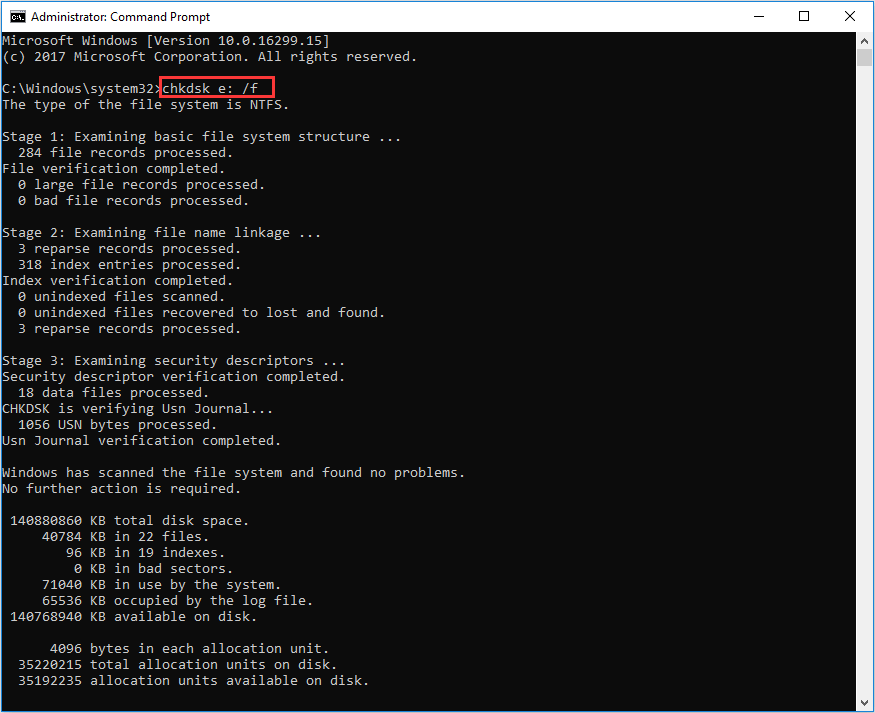
Passaggio 2:Tipochkdsk X: /fE premere INVIO. Sostituisci X con la lettera SSD.
Metodo 3: Aggiornare il firmware e i driver NVMe SSD
Molti problemi SSD NVMe provengono da vecchi driver. Un nuovo aggiornamento di sistema può interrompere il collegamento con i vecchi driver. Un nuovo gioco o un'app potrebbero aver bisogno di driver migliori. L'aggiornamento del driver aiuta il sistema a comunicare con l'SSD in modo fluido. Rimuove bug che bloccano la lettura o la scrittura.
Anche gli aggiornamenti Firmware sono importanti. I produttori rilasciano il firmware con le correzioni. Alcuni correggono il rallentamento dell'unità. Alcuni risolvono problemi di caduta improvvisa. Alcuni migliorano la gestione del calore. Molti utenti non aggiornano mai il firmware. Questo porta ai guai. Un semplice aggiornamento può risolvere molti problemi che sembrano seri.
Come aiuta
Rimuove i guasti del driver
Migliora la velocità
Corregge i bug noti
Supporta nuove versioni di sistema
Fase 1:Apri Gestore dispositivi.
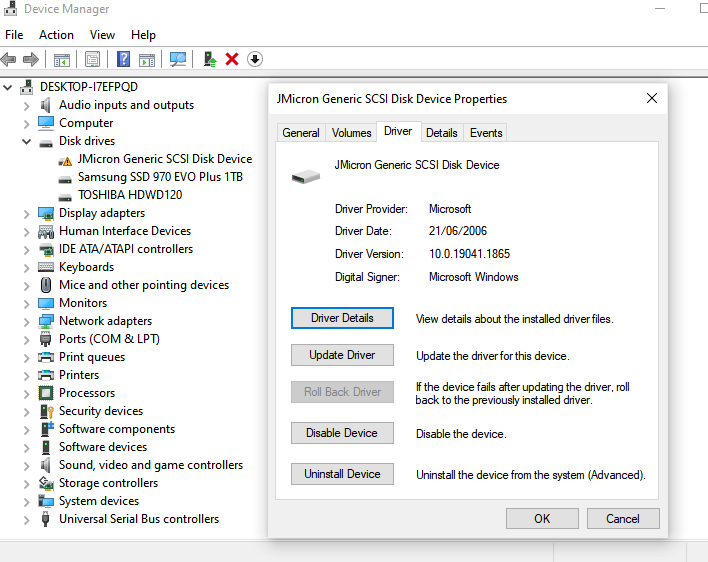
Passaggio 2:Aggiornare il driver NVMe. Aggiorna anche il firmware dal sito del produttore.
Metodo 4: Utilizzare la gestione del disco per riformattare o ripartizionare l'SSD
Se l'SSD presenta errori di file system profondi o partizioni danneggiate, la gestione del disco può aiutare. Devi prima eseguire il backup dei dati. Un formato cancella l'unità. Una nuova tabella di partizione crea una struttura pulita. Questo metodo viene utilizzato quando l'unità viene visualizzata come RAW. Viene utilizzato anche quando l'unità non può aprirsi in Explorer.
La gestione del disco dà il controllo sulle dimensioni della partizione. Puoi crearne di nuovi per un nuovo uso. Puoi anche risolvere i problemi di allineamento. Format imposta anche un nuovo file system. Questo aiuta a rimuovere gli errori obsoleti.
Come aiuta
Riparazione di partizioni rotte
Crea una tavola pulita
Rimuove gli errori di file profondi
Prepara l'unità per i nuovi dati
Fase 1:Apri Gestione disco.
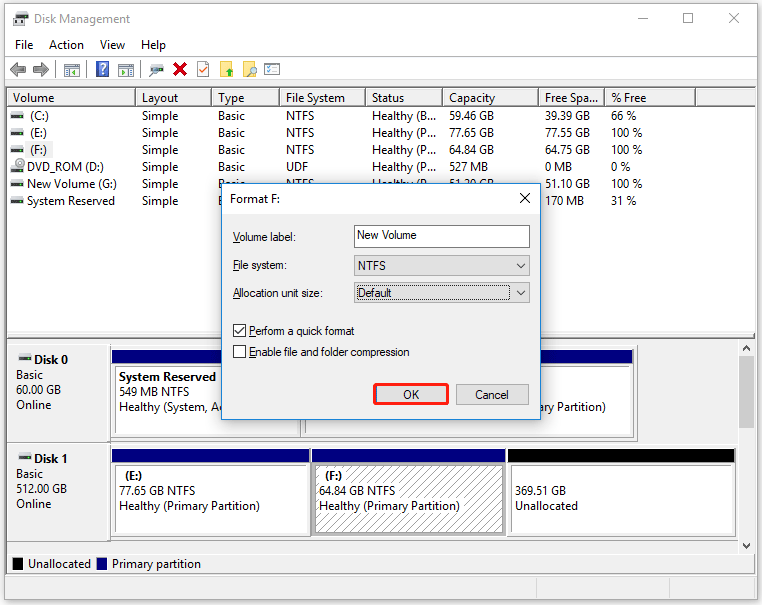
Passaggio 2:Fare clic con il pulsante destro del mouse sul disco SSD e formattare o creare una nuova partizione.
Metodo 5: eseguire gli strumenti di diagnosi e riparazione SSD forniti dal produttore
I produttori creano strumenti speciali per i loro SSD. Questi strumenti eseguono controlli approfonditi. Leggono l'unità a livello del controller. Rilevano i blocchi falliti in anticipo. Testano anche la velocità. Alcuni strumenti correggono i guasti comuni con un solo clic.
Questi strumenti possono trovare problemi hardware che le scansioni normali mancano. Aiutano anche ad aggiornare il firmware. Offrono report di stato puliti in modo che gli utenti possano vedere se l'unità ha raggiunto i suoi limiti. Molti utenti utilizzano questi strumenti una volta all'anno. Questo aiuta ad aumentare la durata della guida.
Come aiuta
Scansioni profonde
Rileva blocchi difettosi
Ripara problemi a livello di controller
Aggiornamenti firmware
Fase 1:Vai al sito web del maker.
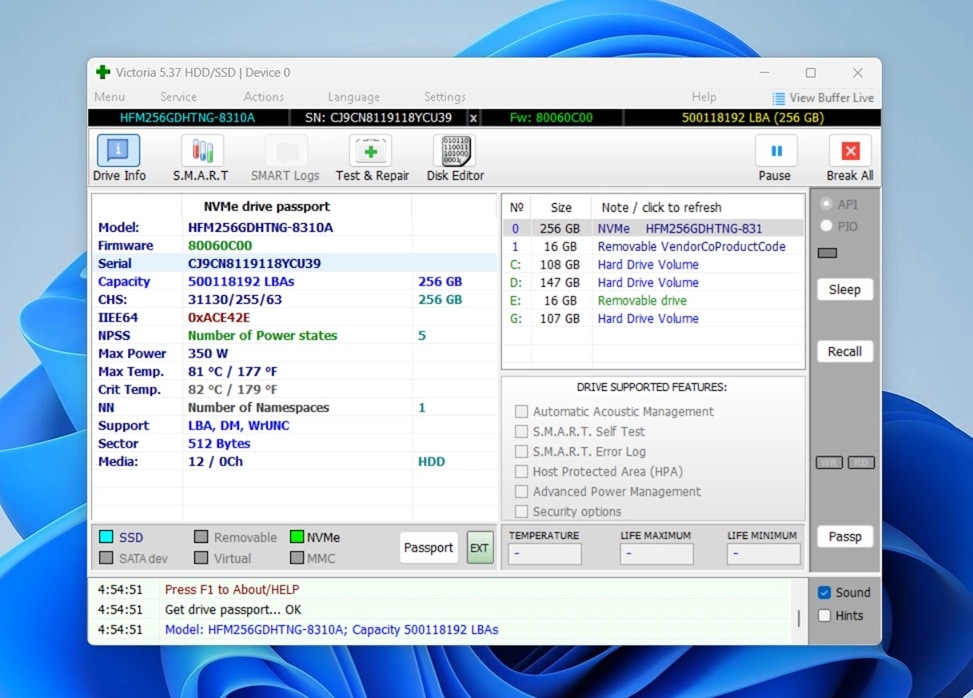
Passaggio 2:Scarica e esegui lo strumento diagnostico.
Metodo 6: Controllare le connessioni fisiche e riposizionare l'SSD
I problemi di connessione possono sembrare un guasto dell'unità. L'SSD potrebbe non stare bene nello slot. L'espansione del calore può spostarlo. Una vite potrebbe allentarsi. Quando il collegamento si interrompe, il sistema non può leggere l'SSD. Riposizionare l'unità aiuta a creare un nuovo contatto.
Questo metodo è utile quando l'SSD scompare dal BIOS. Aiuta anche quando il sistema si avvia una volta ma fallisce l'altra. Un contatto pulito dà un lavoro stabile. Mentre lo fai, maneggia l'SSD con attenzione. Evitare pressione sulle patatine.
Come aiuta
Ripristina il corretto contatto
Corregge la vestibilità allentata
Aiuta il sistema a rilevare l'unità
Arresta le disconnessioni casuali
Fase 1:Spegnere il sistema e togliere l'alimentazione.
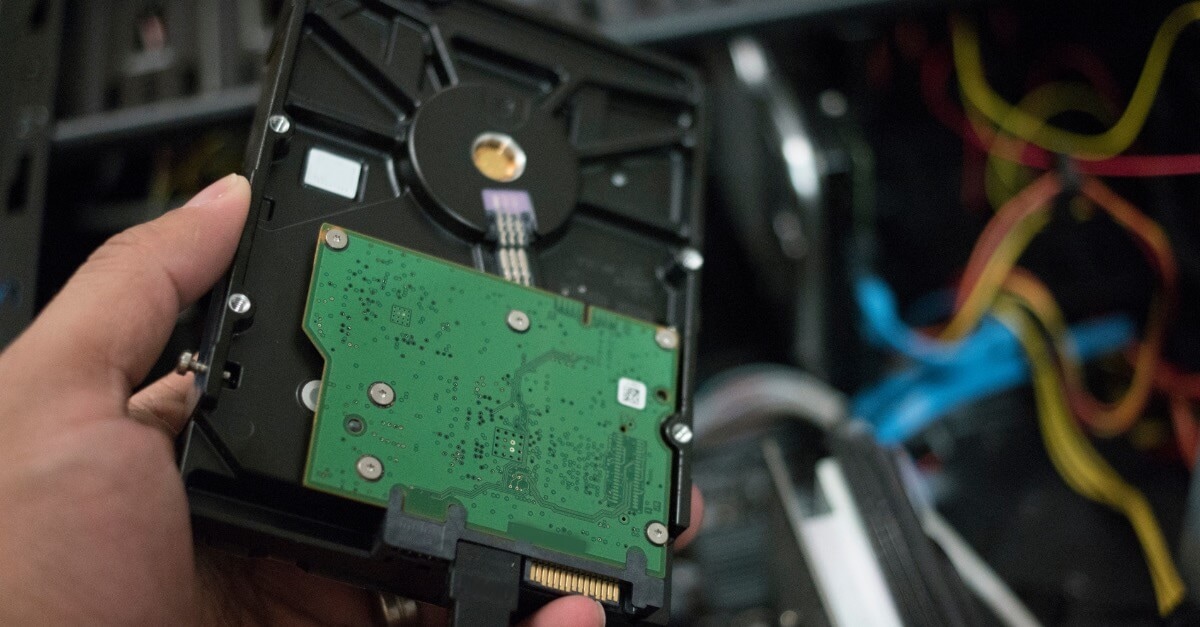
Passaggio 2:Apri il caso. Rimuovere l'SSD e riposizionarlo con attenzione.
conclusione
Ora hai una guida chiara su come riparare un SSD NVME in modo semplice e sicuro. La guida mostra le cause, i metodi di riparazione e i suggerimenti di prevenzione. Ogni metodo è scritto in linee brevi in modo che qualsiasi utente possa seguirlo con facilità. Molti problemi SSD derivano da piccoli guasti. Con i passi pazienti, possono essere fissati. Hai anche visto come proteggere i dati prima della riparazione.
Questi metodi funzionano per nuovi utenti e utenti esperti. Essi coprono guasti fisici, guasti software e guasti di sistema. Un mix di strumenti semplici e un lavoro attento può riportare l'SSD ad un uso stabile. Con buone abitudini e controlli regolari, puoi evitare guasti futuri. Ora puoi riparare NVME SSD con sicurezza. Hai anche soluzioni di riparazione NVME che aiutano a gestire i problemi comuni senza stress.
Domande frequenti
-
1. Perché un SSD NVMe smette di funzionare
Può fermarsi a causa di calore, vecchi driver, firmware sbagliato, errori del file system o improvvisa perdita di energia. Anche una connessione sciolta può causare problemi. -
2. Un SSD NVMe può essere riparato
Sì. Molti problemi possono essere risolti. È possibile aggiornare i driver, aggiornare il firmware, eseguire controlli, formattare l'unità o riposizionare l'SSD. I produttori forniscono anche strumenti per scansionare i difetti. -
3. Dovrei recuperare I dati prima della riparazione
Sì. È consigliabile recuperare prima i dati. Questo protegge i file dalla perdita durante la riparazione. Uno strumento di recupero è il modo migliore per farlo.