
Pilotare un drone DJI è emozionante, vero? Il mondo appare diverso dall’alto e ogni volo cattura qualcosa di nuovo. Ma quando arriva il momento di salvare e modificare i filmati, devi trasferire quei file dal drone al computer. Molti nuovi utenti si chiedono come trasferire i video DJI al computer in modo sicuro e senza perdere qualità.
Non è difficile. Esistono diversi modi per spostare o copiare i tuoi file: alcuni sono più veloci, altri più affidabili. In questa guida imparerai ogni metodo passo dopo passo.
Imparerai anchecome trasferire i dati del drone DJI sul PCsenza errori, come recuperare video persi durante il trasferimento e come organizzare i tuoi filmati per utilizzi futuri.
Indice dei contenuti
-
- Metodo 1: Usa un cavo USB per collegare direttamente il drone
- Metodo 2: Rimuovi la scheda SD e usa un lettore di schede
- Metodo 3: Trasferimento tramite app DJI Fly e sincronizzazione Wi-Fi
- Metodo 4: Usa il software DJI Assistant 2
- Metodo 5: Usa la funzione QuickTransfer (modelli supportati)
- Metodo 6: Trasferimento tramite backup cloud e download
Parte 1: È possibile trasferire i video DJI su qualsiasi computer?
Sì. Puoi trasferire facilmente i video DJI al computer, sia che tu usi Windows che Mac. Ogni drone DJI salva i filmati su una scheda di memoria o su una memoria interna. Una volta collegato, il computer può leggerlo come un normale disco. Puoi aprire la cartella, visualizzare i file e copiarli.
Comunque, alcune cose possono causare problemi. Alcuni computer potrebbero non rilevare subito il drone; altri potrebbero chiederti di formattare la scheda. Non farlo mai finché non hai trasferito i file in sicurezza: potresti perdere i tuoi filmati per sempre. Per trasferire correttamente i dati del drone DJI sul PC, controlla prima la compatibilità. Assicurati di avere il cavo giusto, il lettore di schede e abbastanza spazio di archiviazione sul computer.
Parte 2: Come trasferire i video DJI al computer?
Dopo ogni volo, il tuo passo successivo è salvare il tuo lavoro. Imparare a trasferire i video DJI al computer ti aiuta a proteggere i tuoi filmati e a liberare spazio per nuovi voli. Puoi utilizzare diversi metodi in base agli strumenti che hai a disposizione.
Metodo 1: Usa un cavo USB per collegare direttamente il drone
Collegare il drone direttamente con un cavo USB è la soluzione più semplice. Il drone si comporta come un disco rimovibile: una volta collegato, il computer mostra le sue cartelle. Puoi aprirle, vedere tutti i video e copiarli.
Questo metodo è utile quando non vuoi togliere la scheda SD ogni volta. Riduce l’usura dello slot e mantiene la scheda al sicuro nel drone. È ottimo anche quando vuoi trasferire i video DJI al computer rapidamente dopo l’atterraggio.
Quando usarlo:
- Il tuo drone supporta il trasferimento USB diretto.
- Vuoi una soluzione plug-and-play.
- Non vuoi maneggiare spesso la scheda SD.
Come utilizzare un cavo USB per collegare direttamente il drone:
- Spegni il drone. Collega il cavo USB al drone e poi al computer.
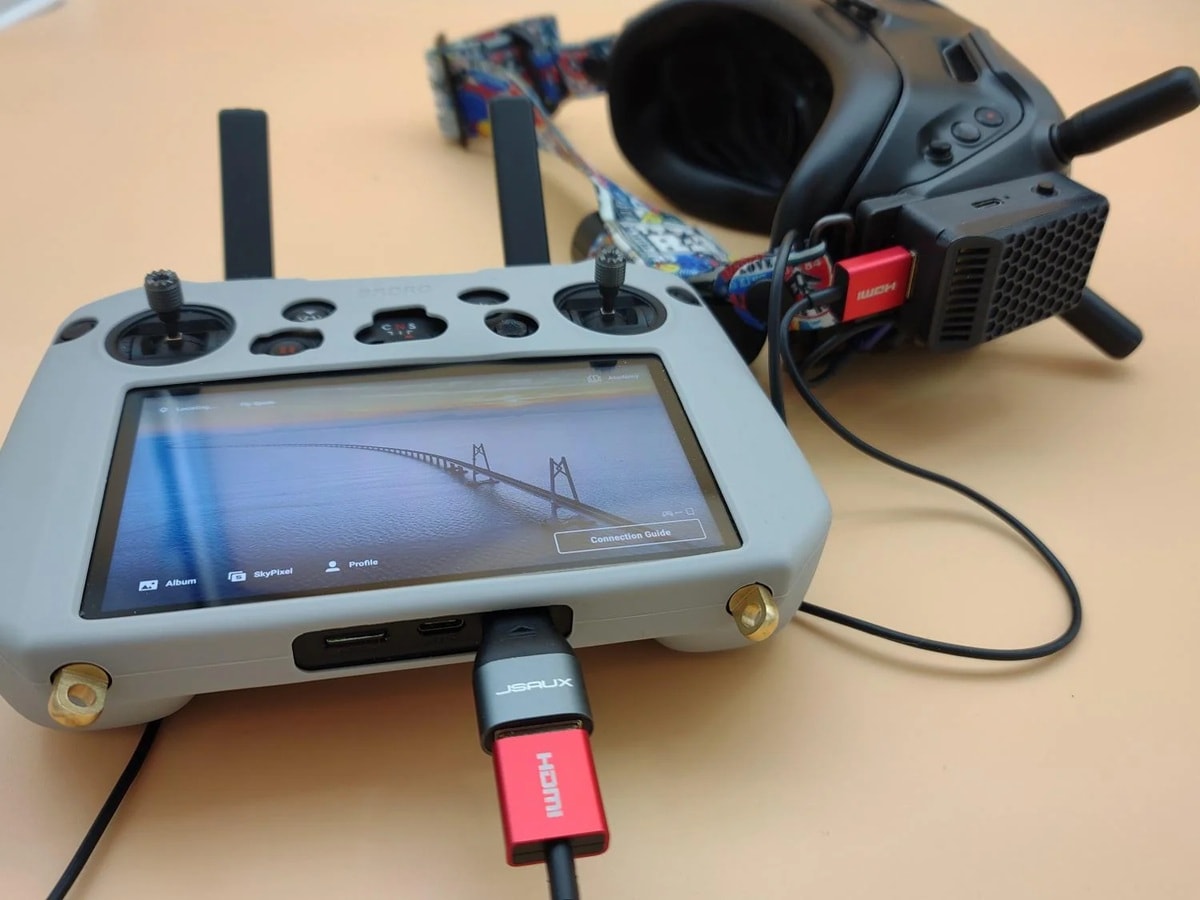
- Aspetta che il drone venga rilevato come disco. Aprilo, cerca la cartella “DCIM” o “VIDEO” e copia tutti i file sul computer.
Se il computer non riconosce il dispositivo, prova un altro cavo o porta. Alcuni cavi servono solo per la ricarica e non trasferiscono dati. Usa sempre il cavo originale DJI se possibile.
Metodo 2: Rimuovi la scheda SD e usa un lettore di schede
Questo è uno dei modi più veloci per trasferire i dati del drone DJI sul PC. Ogni drone usa una scheda SD per l’archiviazione. Puoi rimuoverla e usare un lettore di schede per copiare i file. I computer spesso hanno lettori integrati, ma puoi acquistarne di esterni.
I lettori di schede offrono velocità stabili. Non scaricano la batteria del drone e gestiscono meglio file di grandi dimensioni. Questo metodo funziona bene se registri video in 4K o clip lunghe che richiedono alte velocità di trasferimento.
Quando usarlo:
- Vuoi velocità di trasferimento più elevate.
- Registri molti video contemporaneamente.
- Vuoi un metodo stabile e affidabile.
Passaggi:
- Rimuovi con attenzione la scheda SD dal drone e inseriscila nel lettore di schede.
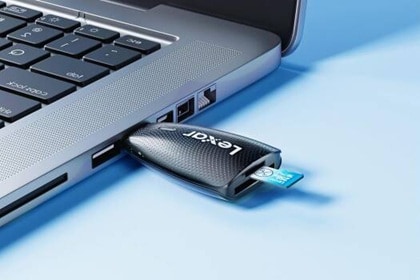
- Apri il nuovo disco sul computer. Trova la cartella dei video e copia i file nella cartella di destinazione.
Espelli sempre la scheda in modo sicuro prima di rimuoverla. Estrarla troppo presto può corrompere i file e causare perdita di dati.
Metodo 3: Trasferimento tramite app DJI Fly e sincronizzazione Wi-Fi
Puoi anche trasferire i file tramite Wi-Fi. L'app DJI Fly permette di collegare il telefono al drone in modo wireless. È più lento del cavo, ma utile quando sei in viaggio. Puoi sincronizzare i filmati sul dispositivo mobile e poi trasferirli sul PC in seguito.
Questo metodo è comodo per la condivisione rapida. Puoi visualizzare, tagliare o pubblicare brevi clip direttamente dal telefono. Quando torni a casa, puoi comunque scaricare i video DJI sul computer per l’editing completo.
Quando usarlo:
- Vuoi inviare clip velocemente senza cavi.
- Prevedi di visualizzare i video sul telefono.
- Sei all’aperto e lontano dal PC.
Passaggi:
- Accendi Wi-Fi su drone e telefono. Collegali tramitel’app DJI Fly.
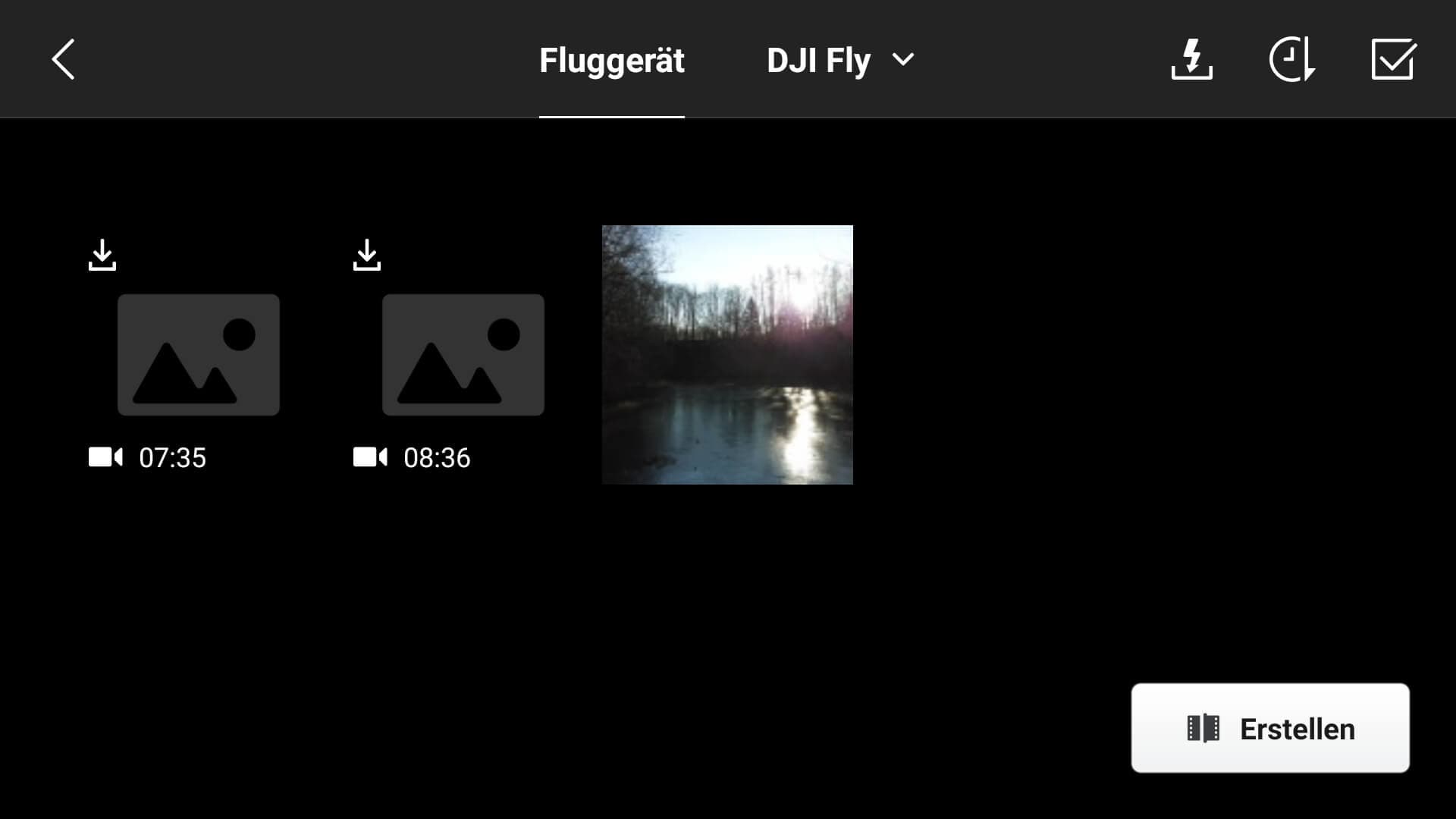
- Seleziona i video che vuoi salvare. Scaricali sul telefono. Successivamente collega il telefono al computer e copia i file salvati.
Assicurati che il telefono abbia abbastanza spazio libero prima di sincronizzare. I file video di grandi dimensioni possono riempire la memoria rapidamente.
Metodo 4: Usa il software DJI Assistant 2
DJI Assistant 2 è il programma ufficiale per computer offerto da DJI. Supporta molti modelli di drone. Oltre agli aggiornamenti firmware, aiuta a trasferire i file in modo sicuro. Usarlo è un modo professionale per ottenere i video DJI sul computer senza confusione.
Il software rileva automaticamente il drone una volta collegato. Mostra opzioni per backup, esportazione e gestione dei log di volo. Puoi anche usarlo per controllare il firmware e pulire i file cache.
Quando usarlo:
- Colleghi spesso il drone al PC per aggiornamenti.
- Vuoi uno strumento sicuro e ufficiale.
- Hai bisogno sia del trasferimento media che della manutenzione.
Passaggi:
- InstallaDJI Assistant 2sul tuo computer. Collega il drone tramite cavo USB.
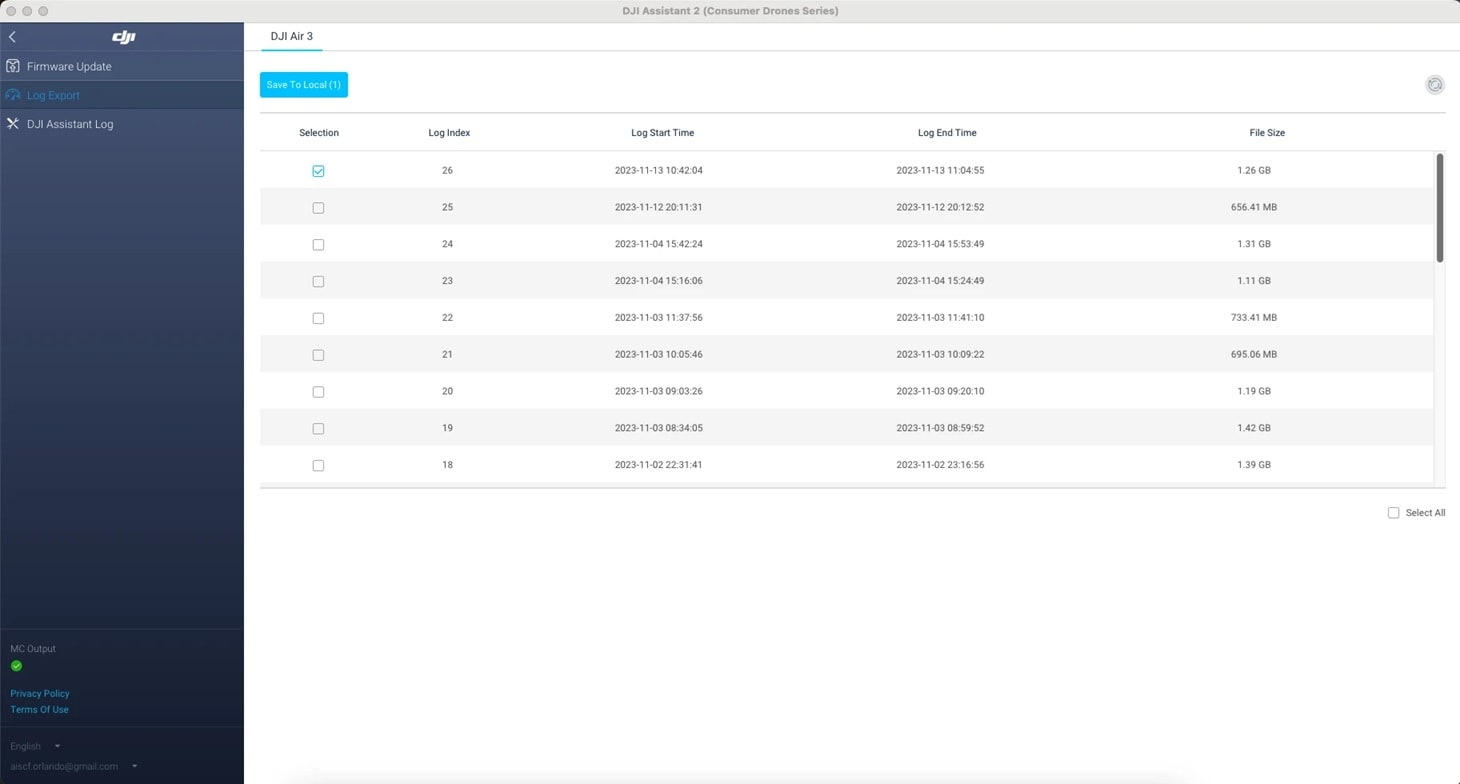
- Apri il programma, accedi se richiesto, seleziona il drone e clicca l’opzione di esportazione per salvare i video sul computer.
Il software garantisce l’integrità dei file. Previene la perdita accidentale durante il trasferimento e aiuta a organizzare i dati.
Metodo 5: Usa la funzione QuickTransfer (modelli supportati)
Alcuni droni DJI più recenti includono la funzione QuickTransfer, che crea un collegamento Wi-Fi veloce tra drone e smartphone. La velocità di trasferimento è molto più alta rispetto alla sincronizzazione Wi-Fi standard. In questo modo è facile scaricare poi i video DJI sul PC tramite telefono.
QuickTransfer funziona anche quando il telecomando è spento. È ideale per chi vuole visualizzare o modificare sul cellulare prima di inviare i video al computer. Il processo è semplice e richiede meno cavi.
Quando usarlo:
- Il tuo drone supporta QuickTransfer.
- Preferisci il download wireless veloce.
- Vuoi trasferire i file prima sul cellulare, poi sul PC.
Passaggi:
- Attiva QuickTransfer sul drone e collega il telefono con l’app DJI Fly.
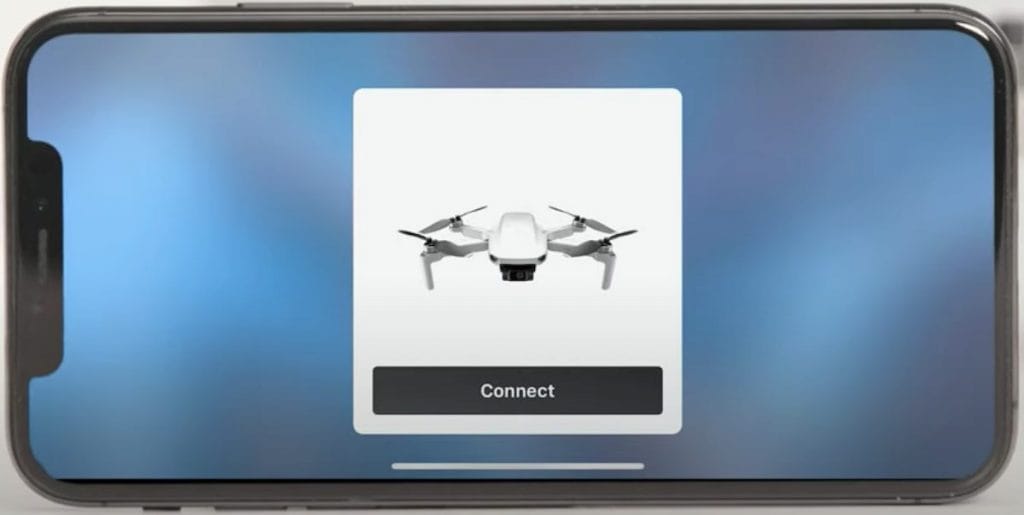
- Quando il trasferimento è completato, collega il telefono al PC e copia i video.
Questo metodo fa risparmiare tempo durante riprese brevi e ti permette di portare meno attrezzatura all’aperto, senza tag reader o cavi.
Metodo 6: Trasferimento tramite backup cloud e download
Il backup cloud aggiunge un ulteriore livello di sicurezza. Puoi caricare i video su un drive online sicuro e poi scaricarli da qualsiasi computer. È più lento ma utile per progetti importanti.
Caricare i file sul cloud ti protegge dalla perdita del dispositivo o dalla rottura della scheda SD. Permette anche al tuo team di accedere ai file da remoto. Molti professionisti usano questa opzione per condividere filmati grezzi con gli editor.
Quando usarlo:
- Vuoi maggiore sicurezza e accesso remoto.
- Lavori in team e condividi file di grandi dimensioni.
- Viaggi spesso e hai bisogno di accedere da diversi computer.
Come trasferire tramite backup cloud e download:
- Carica i video dal drone o device mobile su una piattaforma cloud. Sono supportati sia DJI che soluzioni di terze parti.
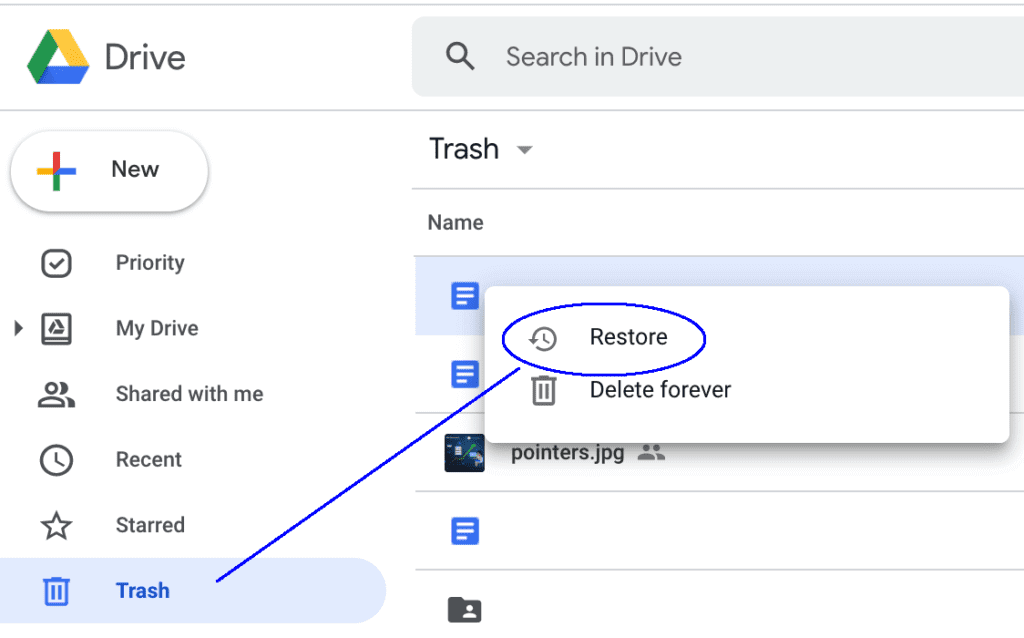
- Accedi al tuo account sul computer e scarica i video sulla memoria del PC.
Controlla sempre l’avanzamento del caricamento prima di chiudere l’app: un caricamento interrotto può causare file incompleti.
Parte 3: File video DJI persi? Ecco come Recoverit può aiutarti!
“La mia SD mostra cartelle vuote dopo il trasferimento.”“Metà dei miei video sono spariti mentre copiavo sul laptop.”“Ho estratto la scheda troppo presto e ora i video non si aprono.”
Questi sono problemi comuni. Durante il trasferimento o download dei video DJI sul computer può verificarsi la perdita dei file. Interruzioni di corrente, disconnessione improvvisa o errori della scheda possono danneggiare i dati video. Se succede, puoi comunque recuperare video persi durante il trasferimento usando uno strumento di recupero affidabile.
Recoveritby Wondershareè uno dei migliori strumenti per questo scopo. Analizza schede SD, droni e computer per individuare video cancellati o persi. Supporta filmati ad alta risoluzione, inclusi 4K e 8K. Il procedimento è semplice, adatto ai principianti.
Recoverit può recuperare i video DJI sul computer anche dopo cancellazione accidentale o corruzione. Permette di visualizzare l’anteprima dei video prima del ripristino, assicurandoti di recuperare quelli giusti. Funziona anche su Windows e Mac.
Perché scegliere Recoverit:
- Supporta il recupero da droni DJI, schede SD e PC.
- Può ripristinare file 4K di grandi dimensioni senza perdita di qualità.
- Funziona su entrambi i principali sistemi operativi.
- Offre l’anteprima video prima del salvataggio.
- Ha un’interfaccia semplice e intuitiva.
- È affidato da molti creatori video in tutto il mondo.
Procedura semplice per usare Recoverit:
Passo 1. InstallaRecoveritsul PC. Inserisci la scheda SD o collega il dispositivo di memoria.

Passo 2. Seleziona l’unità, avvia la scansione e visualizza i video trovati.

Passaggio 3. Salvali in una cartella sicura sul tuo computer.

Non salvare i file recuperati sulla stessa scheda SD. Conservali sempre in una nuova posizione per evitare di sovrascrivere i dati.
Software di Recupero Dati con Intelligenza Artificiale 2025 Su Misura per Fotocamere e Droni

Parte 4: Consigli professionali per gestire al meglio i file video DJI
Una volta che sai come trasferire i video DJI sul computer, è importante gestirli bene. Una cattiva organizzazione causa confusione, clip mancanti o spazio sprecato. Segui questi brevi consigli per avere maggiore controllo e sicurezza.
- Copia prima, sposta dopo. Copia sempre i tuoi file prima di eliminarli dal drone.
- Mantieni le cartelle ordinate. Usa un sistema chiaro come “DJI-Data-Luogo” per ogni volo.
- Rinomina con attenzione. Aggiungi nomi brevi o tag, ma conserva i nomi originali dei file in un luogo sicuro.
- Esegui backup frequenti. Usa due posizioni—una sul PC e una su un disco esterno.
- Formatta correttamente. Formattta sempre le schede SD nel drone dopo aver verificato un trasferimento riuscito.
- Controlla lo spazio. Assicurati che il tuo computer abbia abbastanza spazio per i grandi video 4K.
- Sostituisci regolarmente le schede. Schede vecchie o danneggiate spesso causano errori di dati.
- Evita rimozioni improvvise. Espelli sempre in modo sicuro i dispositivi prima di scollegarli.
Queste abitudini ti aiuteranno ad evitare di dover recuperare video persi durante il trasferimento. Renderanno anche l'editing più semplice e veloce.
Conclusione
Trasferire i video DJI non deve essere complicato. Ora sai come trasferire i video DJI su un computer usando diversi metodi affidabili. Che tu usi un cavo USB, lettore SD card, sincronizzazione tramite app, DJI Assistant, QuickTransfer o backup su cloud, l’obiettivo è lo stesso: spostare i file in modo sicuro e mantenerli protetti.
Gestisci sempre con attenzione le tue schede di memoria e verifica i file copiati prima di eliminare gli originali.
Prova Recoverit per Recuperare i Dati Persi
 Sicurezza Verificata. Oltre 7.302.189 persone lo hanno scaricato.
Domande frequenti:
-
D1: Posso trasferire i video DJI su un computer senza cavo?
Sì. Puoi utilizzare Wi-Fi, QuickTransfer o backup su cloud. Queste opzioni wireless sono utili quando non hai un cavo a portata di mano. Sono più lente ma comunque efficaci. Puoi poi trasferire i dati dal drone DJI sul PC dal telefono o dall’account cloud. -
D2: Perché il mio computer non legge la scheda SD del drone DJI?
La scheda SD potrebbe essere formattata con un file system che il PC non riconosce. Non formattarla di nuovo. Invece, reinseriscila nel drone e prova a collegare direttamente il drone tramite USB. Poi copia i tuoi video sul computer. -
D3: Come posso evitare di perdere video la prossima volta?
Attendi che tutti i file abbiano terminato la copia prima di scollegare il drone o la scheda. Conserva copie di backup in almeno due posizioni. Controlla sempre la cartella sul computer prima di formattare la scheda sul drone. Questa semplice abitudine ti aiuta a trasferire i video DJI in modo sicuro sul computer ogni volta.




