

Hai notato che il tuo hard disk sta funzionando male? Hai rilevato surriscaldamento, rumori di click, messaggi di errore e perdita di dati? Questo significa che il tuo hard disk è guasto e necessita di riparazione. Fortunatamente, ci sono diversi modi per riparare un HDD rotto.
Abbiamo preparato una guida per spiegare cosa significa hard disk guasto logicamente e fisicamente. Inoltre, ti aiuteremo a recuperare il tuo hard disk rotto indipendentemente dal tipo di danno. Oltre ad imparare come riparare un hard disk rotto, scoprirai come recuperare dati da un hard disk rotto.
Indice dei Contenuti
È possibile recuperare un hard disk rotto?
La risposta è sì, puoi recuperare un hard disk rotto. Tuttavia, dipende dal tipo e dal livello del danno.
Se il tuo hard disk è gravemente danneggiato fisicamente, probabilmente non sarai in grado di ripararlo. Fortunatamente, questa situazione è rara e abbiamo preparato una guida a nove metodi comprovati per sistemare il tuo hard disk rotto.
Come può rompersi un hard disk
Ci sono numerose cause che possono portare al malfunzionamento del tuo hard disk. Possiamo dividerle in hard disk rotti logicamente e fisicamente. Consulta i paragrafi qui sotto per capire quale problema ha il tuo disco.
Hard disk guasto logicamente
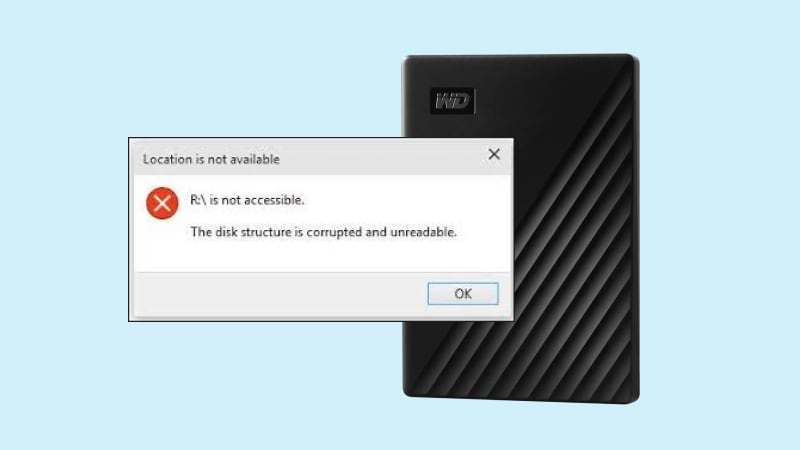
Guasto logico si riferisce al danneggiamento del sistema operativo. Avviene principalmente a causa di file corrotti o altra fonte di corruzione. Questi causano errori software e corrompono il disco rendendolo inutilizzabile. Alcuni errori comuni includono "Il file o la directory è danneggiata e illeggibile" oppure "La struttura del disco è danneggiata e illeggibile".
Il guasto logico può essere un errore software; ciò include attacchi di virus e malware, spyware, ransomware, ecc.
Inoltre, errori dell’utente possono causare danni logici. Può succedere a causa di una gestione impropria del disco, incluse installazioni errate o rimozione non sicura dell’HDD.
Infine, il tuo hard disk potrebbe essere guasto per errori di fabbricazione, che possono causare blocchi e problemi di avvio.
Hard disk guasto fisicamente
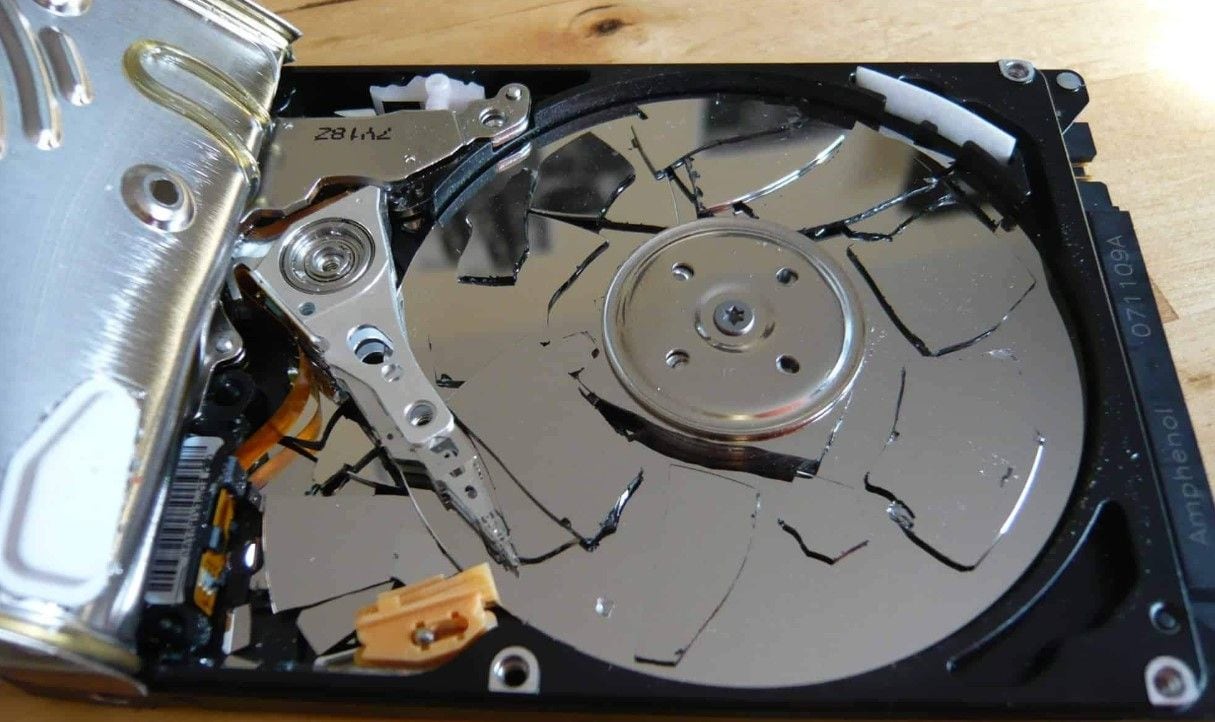
L’altro tipo di danno al disco è fisico. Il tuo HDD può avere malfunzionamenti se ha subito danni fisici. Questo avviene se il disco è graffiato o ha qualche componente rotto. Inoltre, i danni fisici possono derivare da polvere, calore, umidità o anche sbalzi di corrente.
Come riparare un hard disk guasto logicamente
Se il tuo hard disk è danneggiato logicamente, puoi provare alcuni di questi metodi per sistemarlo. Abbiamo preparato una guida dettagliata passo passo per ciascuno.
Soluzione 1: Usa Controllo Disco
Un modo per riparare il tuo hard disk guasto logicamente è usare l’utilità Controllo Disco. È una funzione integrata di Windows che permette di trovare errori sul disco e correggerli automaticamente.
Segui questi passaggi per riparare il tuo hard disk rotto con Controllo Disco:
- Premi il tasto Windows e E.
- Trova il tuo hard disk rotto. Fai clic destro e seleziona Proprietà.

- Vai alla scheda Strumenti e clicca su Controlla ora per cercare errori.

- Si aprirà una finestra di dialogo. Seleziona le opzioni per correggere errori del sistema e analizzare i settori danneggiati. Clicca su Avvia.

- Se stai usando il disco guasto, puoi pianificare il controllo per più tardi.

Soluzione 2: Usa CMD CHKDSK
Il comando CHKDSK può aiutarti a eseguire la scansione del tuo hard disk guasto alla ricerca di errori e correggerli. Si esegue nel Prompt dei comandi, un interprete a riga di comando che permette agli utenti di eseguire vari comandi sul computer.
Poiché non ha interfaccia grafica, segui questi passaggi per eseguire il comando CHKDSK:
- Premi il tasto Windows e digita cmd.
- Fai clic destro su Prompt dei comandi e seleziona Esegui come amministratore.

- Digita
chkdsk *: /f /r /x(Sostituisci * con la lettera della tua unità disco) e premi Invio.
- Attendi che il software analizzi il tuo hard disk guasto e corregga gli errori.
Soluzione 3: Usa Wondershare Recoverit Data Recovery
La perdita di dati è uno dei sintomi più comuni di un hard disk rotto. Se hai notato la mancanza di alcuni file o non riesci ad aprirli, probabilmente il tuo hard disk è guasto. Tuttavia, puoi usare un software di recupero dati da hard disk come Wondershare Recoverit per recuperare i dati dal tuo hard disk rotto.
Wondershare Recoverit è uno strumento avanzato di recupero dati che può salvare i tuoi dati da hard disk rotti, computer, dispositivi NAS, ecc. È molto efficiente e semplice da usare.
- Recupera dati da oltre 2000 dispositivi di archiviazione, inclusi HDD, SSD, chiavette USB, schede SD, ecc.
- Gestisce oltre 500 situazioni di perdita di dati, come formattazione, attacco virus e corruzione del disco.
- Anteprima prima del recupero disponibile. Nessun pagamento richiesto se i file non sono recuperabili.


- Installa e apri Wondershare Recoverit.
- Vai alla scheda Dischi e Posizioni. Trova e clicca sul tuo HDD rotto.

- Questo inizierà la scansione del tuo hard disk rotto. Puoi controllare, mettere in pausa o fermare la scansione nella parte inferiore dello schermo.

- Visualizza in anteprima i file che Wondershare Recoverit ha trovato una volta completata la scansione. Se sei soddisfatto, clicca su Recupera per ripristinare i file. Salva i file recuperati in una posizione diversa per evitare di perderli di nuovo.

Soluzione 4: Formatta il tuo disco
Se il tuo hard disk è guasto logicamente, puoi risolvere il problema formattando il disco. Se un file corrotto sta causando il problema, cancellare completamente il disco lo risolverà. Puoi effettuare una Formattazione veloce o completa sul tuo hard disk.
È importante notare che se effettui una Formattazione veloce, non eliminerai definitivamente i file dal disco, il che significa che potresti non correggere la corruzione. Pertanto, il modo migliore per assicurarti di eliminare il problema è effettuare una Formattazione completa.
Tuttavia, ti consigliamo vivamente di usare prima Wondershare Recoverit per recuperare i file dal disco guasto, perché non sarà possibile recuperarli dopo la Formattazione completa.
Segui questi passaggi per riparare il tuo hard disk rotto formattandolo:
- ApriQuesto PC.
- Trova il tuo hard disk rotto. Fai clic destro e seleziona Formatta.

- Questo aprirà una finestra di dialogo. Seleziona il file system desiderato e deseleziona laFormattazione rapidacasella di controllo. Clicca suAvvia.

Come riparare un hard disk fisicamente danneggiato
Se il tuo hard disk è fisicamente danneggiato, prova i metodi seguenti per ripararlo. Mentre il danno fisico è più difficile da riparare, puoi comunque provarci. Tuttavia, devi essere estremamente attento con un hard disk fisicamente danneggiato per evitare ulteriori danni.
Soluzione 1: Controlla le connessioni hardware
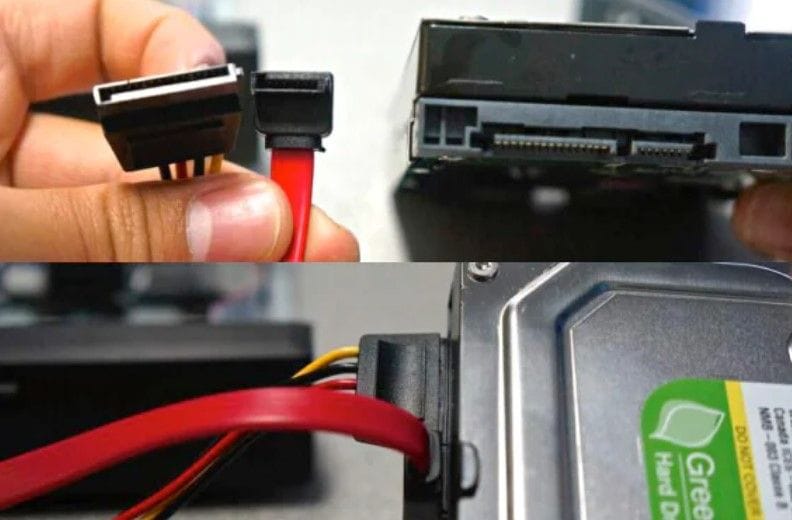
Se il tuohard disk non viene visualizzato sul tuo computer, potrebbe essere dovuto a un danno fisico. Una connessione hardware danneggiata o errata è una delle cause per cui il tuo hard disk non funziona. Se i connettori dell'HDD sono rotti o collegati in modo improprio, il tuo hard disk non funzionerà o non apparirà sul tuo computer.
Pertanto, devi controllare le connessioni dell'HDD, inclusi tutti i cavi che collegano il tuo hard disk e il computer.
Inoltre, verifica i cavi dati e di alimentazione. Se sono tutti collegati correttamente, sostituisci il cavo di alimentazione e riprova. Se il tuo hard disk non si vede, le connessioni non sono il problema.
Soluzione 2: Cambia le porte di connessione
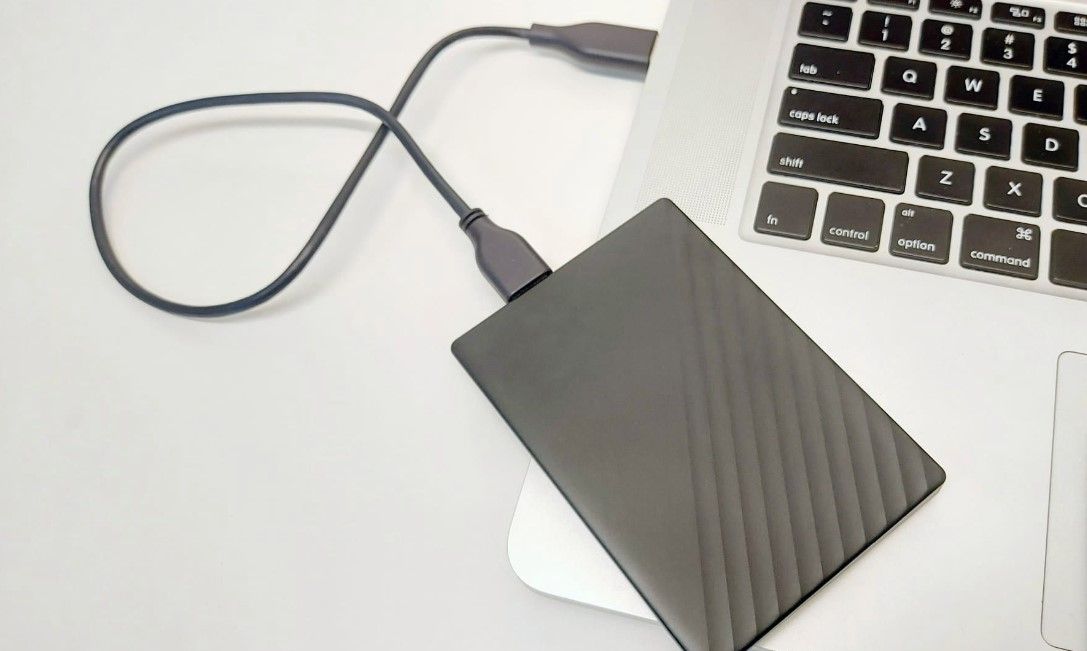
Se il tuo hard disk continua a non essere visualizzato sul computer, forse le porte di connessione sono difettose. Questo non significa che il tuo hard disk sia rotto, ma che devi ricollegarlo.
Stacca attentamente tutti i connettori del tuo hard disk danneggiato dal computer. Poi, riconnettili con cura a porte differenti.
Se stai utilizzando un hard disk esterno e non funziona, basta rimuoverlo dalla porta USB che sta usando e collegarlo a una diversa. Se la porta è difettosa, cambiandola risolverai il problema e il tuo hard disk dovrebbe funzionare.
Altre soluzioni:
Soluzione 3: Controlla la ventola della CPU e sostituiscila se necessario
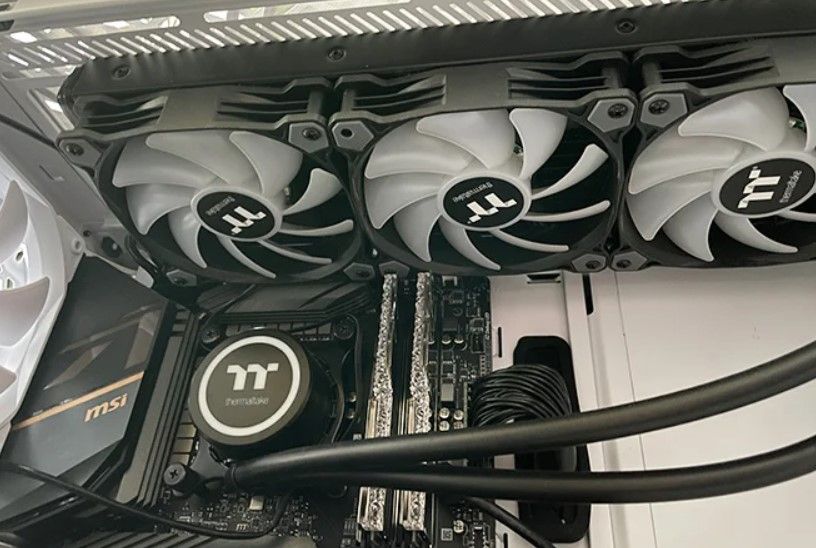
Un'altra causa comune di danno fisico dell'hard disk sono le ventole della CPU (Central Processing Unit) rotte. Se le ventole della CPU non funzionano, il tuo hard disk avrà problemi a funzionare correttamente.
Il surriscaldamento segue le ventole della CPU malfunzionanti, quindi controlla e sostituiscile se il tuo computer si surriscalda.
Se non sei sicuro della temperatura del tuo computer, controllala usando alcuni strumenti di monitoraggio del calore della CPU, come Core Temp o HWInfo. Sono gratuiti e possono aiutarti a controllare le ventole della CPU.
Soluzione 4: Contatta un laboratorio di riparazione professionale
Se hai provato tutto e il tuo hard disk non funziona, è il momento di chiedere aiuto a un professionista. Un hard disk fisicamente danneggiato è molto delicato, e qualsiasi errore può causare ulteriori danni.
Pertanto, è meglio contattare un laboratorio di riparazione affidabile e professionale e lasciare che facciano il lavoro. In questo modo eviterai di danneggiare ulteriormente il tuo hard disk e di causare una perdita definitiva dei dati.
Soluzione 5: Sostituisci il tuo hard disk
A volte, il danno al tuo hard disk è irreparabile, anche da parte dei professionisti. Se hai provato tutto e il tuo hard disk continua a non funzionare, è il momento di sostituirlo. Cerca lo stesso o un altro disco che si adatti alle specifiche del tuo computer e sostituisci quello rotto.
Usa Wondershare Recoverit per recuperare i file dal hard disk rotto e salvarli su quello nuovo. Questo ti permetterà di utilizzarlo come prima. Anche se questo metodo non ripara il tuo hard disk danneggiato, aiuta a recuperare i dati persi.
Conclusione
Il tuo hard disk deve essere rotto se hai problemi con esso. Il danno può essere logico o fisico. Il danno logico si riferisce alla corruzione software, mentre il danno fisico avviene a causa di graffi e fattori esterni.
Se il tuo hard disk è danneggiato logicamente, puoi ripararlo usando l'utilità di controllo disco e il comando CHKDSK, oppure formattandolo. Se è danneggiato fisicamente, controlla le connessioni hardware, cambia le porte di connessione o verifica le ventole della CPU. Inoltre, puoi contattare un professionista o sostituire il tuo hard disk. Soprattutto, usa Wondershare Recoverit per recuperare i dati dell'HDD.
Recupera facilmente file eliminati o persi da oltre 2000 dispositivi di archiviazione come HDD, SSD, dischi esterni, USB, schede di memoria e altro ancora. Il software recupera con sicurezza tutti i tipi di dati, indipendentemente dal modo in cui sono stati persi.




