
May 28, 2026 • Categoria: Prendi il backup dei dati • Soluzioni comprovate
La maggior parte degli utenti Windows esperti di tecnologia sono a conoscenza di MBR e GPT, considerati due tecniche di partizionamento nel sistema operativo. Tuttavia, MBR (Master Boot Record) ha alcune limitazioni proprie. Pertanto, per sfruttare al massimo lo spazio su disco, gli utenti preferiscono la GPT (GUID Partition Table) tecnica. Molti utenti convertire MBR in GPT per risolvere questo problema. In questo articolo, ti aiuteremo a fare lo stesso presentandoti tre diversi modi per convertire MBR in GPT.
Parte 1: Perché è necessario convertire MBR in GPT?
MBR e GPT sono entrambi ampiamente utilizzati per partizionare i dischi, ma gli utenti preferiscono GPT a MBR. Questo perché MBR supporta solo una capacità massima di 2 TB. Se il tuo disco ha più di 2 TB di spazio, quello che resta rimarrà non allocato. Quindi, se desideri sfruttare tutto lo spazio disponibile sul disco, dovresti utilizzare GPT.
Si osserva che molti sistemi operativi Windows a 32 bit come XP, 2003, 2000, ecc. non supportano la tecnica GPT. Se disponi di un disco superiore a 2 TB, in questo caso andrà semplicemente sprecato. Tuttavia, se il tuo sistema operativo supporta GPT, puoi semplicemente utilizzarlo e partizionare lo spazio come preferisci.
La soluzione ideale è convertire MBR in GPT. Dopo aver effettuato la conversione, puoi utilizzare lo spazio su disco senza alcun vincolo. Continua a leggere per scoprire come convertire MBR in GPT in diversi modi.
Leggi il confronto completo su: GPT vs MBR
La soluzione ideale è convertire MBR in GPT. Dopo aver effettuato la conversione, puoi utilizzare lo spazio su disco senza alcun vincolo. Continua a leggere per scoprire come convertire MBR in GPT in diversi modi.
Parte 2: Convertire MBR in GPT con il comando Diskpart
Una delle migliori soluzioni per convertire MBR in GPT è utilizzare l'interfaccia a riga di comando Diskpart. È lo strumento di utilità a riga di comando integrato che può essere utilizzato per partizionare o gestire lo spazio di archiviazione. Tuttavia, dopo aver eseguito questa tecnica, i tuoi dati verranno persi. Pertanto, si consiglia di fare un backup dei tuoi dati in anticipo. In questa tecnica, è necessario prima cancellare lo spazio su disco prima di convertirlo da MBR a GPT. Puoi farlo seguendo questi passaggi:
Passo 1: Clicca sul menu "Start" e cerca il file "Diskpart.exe". Esegui semplicemente il file per avviare la conversione.
Passo 2: Verrà aperta un’interfaccia simile a una riga di comando.
Passo 3: Scrivi il comando "list disk" e premi Invio. Verrà generato un elenco di tutti i dischi presenti nel sistema.
Passo 4: Ora puoi selezionare il disco che desideri convertire. Ad esempio, se desideri selezionare il disco n, scrivi "select disk n" e premi di nuovo Invio.
Passo 5: Dopo aver selezionato il disco, è necessario pulirlo. Questo può essere fatto semplicemente fornendo il comando "clean".
Passo 6: Ottimo! Ora puoi convertirlo in qualsiasi formato (MBR o GPT). Per convertirlo in GPT, dai il comando "convert gpt". Allo stesso modo, scrivi il comando "convert mbr" per eseguire la conversione da GPT a MBR.
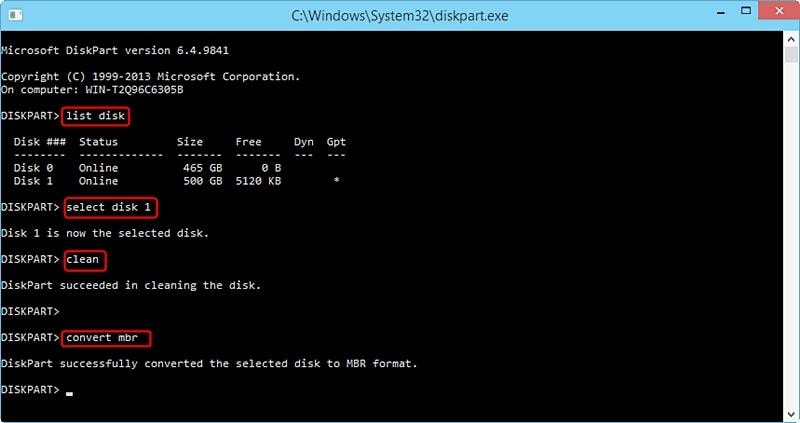
In pochissimo tempo il tuo disco sarà convertito in formato GPT. L’interfaccia ti avviserà anche tramite un messaggio.
Parte 3: Convertire MBR in GPT con Gestione Disco di Windows
Se la tecnica sopra indicata non funziona o ti sembra un po' confusa, puoi anche utilizzare l’assistenza della Gestione Disco di Windows per convertire MBR in GPT. Fornisce un modo rapido e semplice di gestire il disco e convertirlo da un formato all’altro. La gestione disco è anche uno strumento integrato che viene fornito con ogni sistema operativo Windows.
Oltre a convertire i dischi da un formato all’altro, può essere utilizzato anche per formattare un disco, creare nuovi dischi, ridurre partizioni e svolgere varie altre attività. Puoi convertire MBR in GPT con lo strumento Gestione Disco seguendo questi passaggi:
Passo 1: Per iniziare, semplicemente apri lo strumento Gestione Disco. Puoi cercarlo dal menu Start oppure andare su Pannello di controllo > Spazi di archiviazione > Gestisci > Gestione Disco.
Passo 2: Dopo aver aperto lo strumento Gestione Disco, seleziona il disco che desideri convertire.
Passo 3: Fai clic destro su di esso e seleziona l'opzione "Converti in disco GPT".

Per ottenere questa opzione, devi assicurarti che il disco non sia già partizionato. In questo caso, devi eliminare tutte le partizioni in anticipo e successivamente convertire MBR in GPT.
Parte 4: Convertire MBR in GPT con MBR2GPT
Siamo sicuri che dopo aver utilizzato le tecniche sopra descritte, sarai in grado di convertire MBR in GPT. Tuttavia, ci sono momenti in cui gli utenti non ottengono i risultati desiderati nemmeno utilizzando Diskpart o Gestione Disco. Pertanto, puoi seguire il metodo tradizionale e effettuare la conversione tramite il Prompt dei Comandi.
Il comando "mbr2gpt" può aiutarti ad eseguire una conversione diretta senza alcun problema. Dopo aver fatto il backup del disco e averlo cancellato completamente, segui semplicemente questi passaggi per convertire MBR in GPT.
Passo 1: Avvia il Prompt dei Comandi sul sistema dal menu Start o dalla finestra Esegui.
Passo 2: Scrivi il comando "mbr2gpt /convert /disk: n" per avviare la conversione. Qui, "n" è il numero del disco (0, 1, ecc.).
Passo 3: Se stai utilizzando Windows 10, fornisci il comando "mbr2gpt /convert /disk: n /allowfullOS". Anche in questo caso, "n" rappresenta il numero del disco.
Passo 4: Attendi mentre il sistema esegue i passaggi necessari per convertire il disco da MBR a GPT.

Una volta completata la conversione, riceverai una notifica. Ora puoi riavviare il dispositivo e usare il disco come desideri.
Parte 5: Migrare il sistema operativo da MBR a GPT con AOMEI Backupper Pro
Se hai bisogno di clonare il sistema operativo in Windows, AOMEI Backupper Professional può aiutarti a migrare il sistema operativo da MBR a GPT in poco tempo e con poca fatica. Seguendo solo 3 semplici passaggi, puoi realizzare questa operazione. Ora, scarica e installa questo software e scopri come migrare il sistema operativo da MBR a GPT.
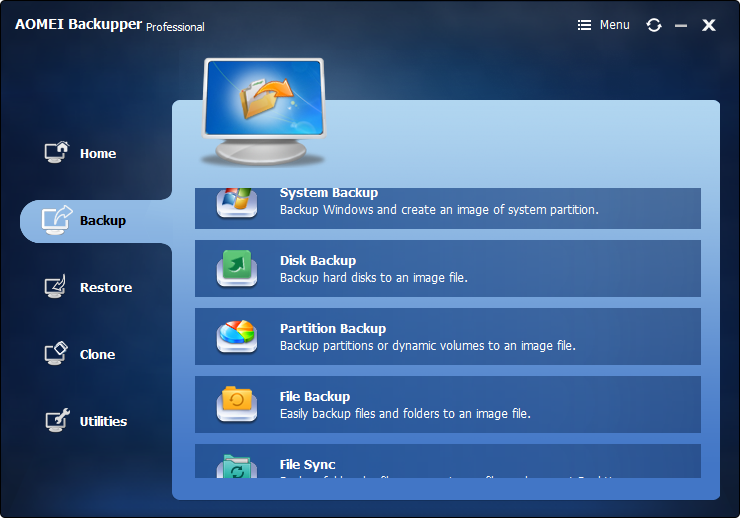
- Ti permette di effettuare backup automatici, completi, incrementali e differenziali di sistema, disco, partizione e file.
- Supporta il ripristino di sistema, di disco, su hardware diverso, di partizione e il ripristino selettivo dei file.
- Supporta la clonazione di disco, di partizione/volume, clonazione flessibile, clonazione di sistema e da riga di comando.
- Può programmare la sincronizzazione dei file per il backup dei dati in tempo reale su dischi rigidi interni ed esterni.
- Offre utility essenziali aggiuntive - PXE boot tool, unione immagini di backup, cifratura delle immagini, ecc.
- Supporta Windows 10, Windows 8.1/8, Windows 7, Vista e XP (tutte le edizioni, 32/64 bit)
- Avvia AOMEI Backupper Professional e scegli "System Clone" nella scheda "Clone".
- Seleziona il disco GPT su cui migrare il sistema operativo da MBR, successivamente clicca su "Avanti".
- Clicca su "Inizia la clonazione" e attendi qualche istante per ottenere ciò che desideri.
Note: una volta completata l'operazione, puoi abilitare la modalità di avvio UEFI e impostare il disco GPT clonato come dispositivo di avvio principale.
Potrebbe interessarti anche: Come convertire GPT in MBR.
Parole finali
Seguendo queste semplici istruzioni puoi convertire MBR in GPT facilmente e senza problemi. Siamo certi che queste soluzioni ti saranno utili in molte occasioni. Tuttavia, dovresti effettuare un backup completo del disco in anticipo per ottenere risultati soddisfacenti senza rischiare la perdita di dati. Sentiti libero di provare queste soluzioni e di condividerle con amici e familiari.




Alex Nappi
staff Editor