

Se sei un gamer, probabilmente ami giocare con la Wii U. Leader nel settore delle console da gioco, Wii U ha offerto molti vantaggi ai giocatori. Puoi divertirti con una varietà di giochi e goderti il processo. Ma cosa succede se ti trovi bloccato durante il gioco? Esatto, non sei l'unico.
Diversi giocatori spesso si sono lamentati di rimanere bloccati giocando su Wii U a causa della mancanza di spazio di archiviazione. Pertanto, una delle cose migliori da fare è formattare la scheda SD. È consigliabile optare per formattazione scheda SD Wii U e liberare spazio extra. Questo ti permetterà di migliorare le tue prestazioni mentre giochi.
In questo blog viene spiegato come formattare una scheda SD per Wii U e migliorare le prestazioni complessive del tuo dispositivo Nintendo.
Preoccupato per i dati persi dalla scheda SD formattata? Prova Wondershare Recoverit per recuperare i tuoi dati
 Sicurezza verificata. Oltre 7.302.189 persone l'hanno scaricato.
In questo articolo

Cos'è Wii U?
Wii U è il successore della Nintendo Wii. È una console da gioco domestica sviluppata da Nintendo e lanciata al pubblico nel 2012. Con Wii U fu introdotto anche il GamePad, un controller unico con touchscreen integrato, permettendo così il gioco off-TV e il gaming su doppio schermo.
Wii U è molto più avanzata della Wii, supportando grafica ad alta definizione compatibile con una vasta gamma di accessori e giochi Wii. Ha un design molto avanzato per la sua epoca. Grazie a Wii U è stata tracciata la strada per Nintendo Switch. Non sarebbe errato dire che Wii U ha spianato la strada al successo di Nintendo nelle innovazioni odierne del gaming.
Perché le schede SD non possono essere formattate in FAT32 su Wii U?
Wii U potrebbe non essere in grado di formattare le schede SD in FAT32 in quanto il sistema non lo supporta nativamente. Questo impedisce alla scheda SD di essere formattata correttamente. La Wii U è comunque in grado di leggere le schede FAT32. Tuttavia, la Wii U supporterà la scheda solo se per la formattazione viene utilizzato un metodo di terze parti.

Le schede SD superiori a 32 GB sono considerate exFAT per impostazione predefinita. Pertanto, questo formato non è compatibile con Wii U. Se vuoi utilizzare una scheda SD di grande capacità su Wii U, è importante convertirla manualmente in FAT32. Puoi usare un software specializzato o un PC molto potente, dato che la stessa console non può eseguire correttamente questa operazione.
Come si possono formattare le schede SD per Wii U in FAT32 istantaneamente?
Esistono vari metodi che permettono di formattare istantaneamente le schede SD per Wii U in FAT32. Questi metodi sono facili da seguire e offrono praticità nel raggiungimento del formato corretto.
Di seguito sono riportati i passaggi che devi seguire per formattare la scheda SD per Wii homebrew:
Metodo 1. Formatta l'unità in Esplora File
Esplora File è considerato uno dei modi più semplici e veloci per formattare le schede SD per Wii U in FAT32. Questo metodo è rapido e assicura che tutto sia pronto in pochi secondi. Puoi seguire i passaggi indicati di seguito per formattazione scheda SD Wii U in Esplora File usando un PC ad alte prestazioni.
Passaggio 1: Fai doppio clic sull'opzione Esplora File di Windows dalla barra delle applicazioni per aprirlo.
Passaggio 2: Cerca la sezione per individuare la posizione della tua scheda SD. Fai clic destro su di essa e dal menu a disposizione seleziona l'opzione Formatta.

Passaggio 3: Nella finestra di dialogo successiva, seleziona il file system e la dimensione dell'unità di allocazione. Poi, inserisci l'etichetta del volume, seleziona Formattazione veloce e premi il pulsante Avvia. Sarai reindirizzato ai passaggi successivi.

Passaggio 4: Apparirà una finestra di avviso: "La formattazione cancellerà TUTTI i dati su questo disco." Per formattare il disco, fai clic su OK. Per uscire, clicca su "ANNULLA". Se vuoi formattare la scheda SD, clicca OK e continua.

Il processo di formattazione inizierà e potrebbe richiedere alcuni minuti per essere completato.
Metodo 2. Formatta l'unità in Gestione Disco
Se cerchi un metodo semplice per formattare una scheda SD per Wii U in FAT32, ti conviene utilizzare Gestione Disco. Questo strumento integrato assicura comodità e rapidità, mostrando tutte le istruzioni sullo schermo. Così sarai in grado di formattare la scheda SD. Gestione Disco offre la flessibilità di formattare in FAT, NTFS, FAT32 e exFAT.
Puoi seguire i passaggi sotto riportati per formattare l'unità tramite Gestione Disco:
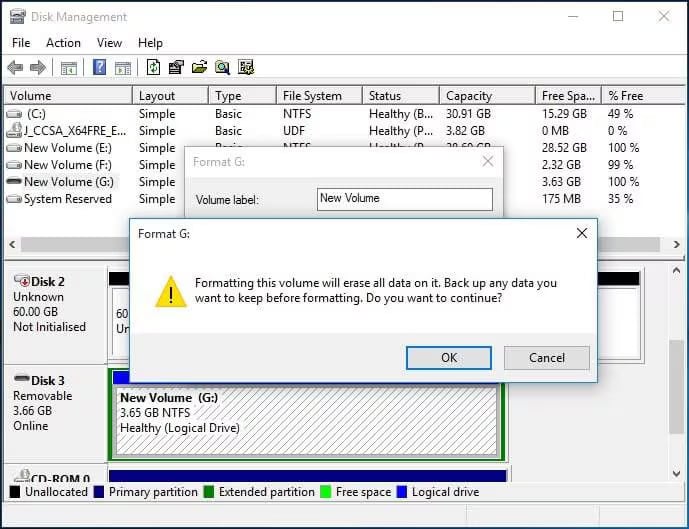
Passaggio 1: Apri Gestione Disco dalla finestra CMD nel tuo sistema. Esegui diskmgmt.msc. In questo modo si aprirà Utilità Gestione Disco. Cerca la scheda SD che vuoi formattare. Fai clic destro su di essa e scegli l'opzione Formatta.

Passaggio 2: Nella successiva finestra di dialogo Formatta, personalizza tutte le informazioni importanti come etichetta del volume, dimensioni dell'unità di allocazione, file system e altro. Puoi scegliere la compressione di file e cartelle o selezionare la formattazione veloce per formattare completamente la scheda SD. Premi OK per il prossimo passaggio.

Passaggio 3: Apparirà un messaggio di avviso sullo schermo che indica che la formattazione rimuoverà tutti i dati. Puoi annullare o continuare. Clicca su OK per continuare a formattare la scheda SD in FAT32.
Metodo 3. Formatta l'unità usando DiskPart
DiskPart si dimostra anche un metodo molto utile per formattare l'unità. Questo metodo è applicabile anche quando i dati sono in formato RAW.
Segui i passaggi illustrati di seguito per formattazione scheda SD Wii U utilizzando la funzione DiskPart:
Passaggio 1: Premi il tasto Windows + R sulla tastiera. Ora, seleziona Diskpart e clicca su OK. In questo modo Diskpart verrà eseguito come amministratore.

Passaggio 2: Inserisci l'informazione List Disk in questo campo per accedere a tutti i dischi disponibili.
Passaggio 3: Inserisci l'opzione o il comando select disk 1. 1 è solitamente il numero della scheda SD che vuoi formattare.
Passaggio 4: Ora, devi creare la lista delle partizioni sulla scheda SD. Quindi, esegui l'opzione List Partition.
Passaggio 5: Seleziona la partizione 2. Questa è la partizione della scheda SD che potrebbe servirti.
Passaggio 6: Inserisci il comando format fs=fat32 e premi Invio sulla tastiera. In questo modo verranno letti e formattati completamente tutti i dati.

Hai perso dati durante la formattazione della scheda SD? Non preoccuparti, usa Wondershare Recoverit per recuperarli!
Perdere tutti i dati durante la formattazione può sembrare molto rischioso. Potresti pensare che non ci sia modo di recuperarli. Non preoccuparti. La buona notizia è che puoi recuperare i dati da una scheda SD formattata usando Wondershare Recoverit.
Wondershare Recoverit è uno dei migliori strumenti di recupero dati disponibili per macOS e Windows OS. Esiste una versione gratuita e una a pagamento. Mentre le funzionalità gratuite sono minime, quelle a pagamento offrono una varietà di opzioni. Puoi scaricare e installare il software gratuitamente e iniziare subito il processo.
Le principali caratteristiche di Wondershare Recoverit che lo rendono una delle scelte migliori per il recupero dati sono le seguenti:
- Puoi recuperare dati da schede SD danneggiate o corrotte.
- Anche se hai formattato la scheda SD, puoi recuperare rapidamente i dati.
- Wondershare Recoverit ha un tasso di successo elevato rispetto ad altri programmi di recupero dati.
- Wondershare Recoverit è supportato sia da Mac OS che Windows OS.
- Wondershare Recoverit esegue un recupero dati senza interruzioni, molto veloce e pratico.
Considerando la vasta gamma di funzionalità offerte da Wondershare Recoverit, il suo uso può essere molto vantaggioso. Alcuni dei principali vantaggi nell'usare Wondershare Recoverit per il recupero dati da una scheda SD formattata sono i seguenti:
- Può facilmente supportare diversi tipi di formati.
- È gratuito.
- Recupera in sicurezza tutti i tuoi dati dalla scheda di memoria formattata.
- Quasi tutti i formati di file possono essere recuperati dalla scheda SD.
Wondershare Recoverit è senza dubbio uno dei migliori strumenti per recuperare dati da supporti formattati. Se vuoi recuperare dati persi da una scheda SD formattata utilizzando Wondershare Recoverit, puoi seguire i passaggi qui sotto:
Passaggio 1: Avvia il programma e scansiona la scheda
Devi aprire Wondershare Recoverit sul tuo sistema. Nella schermata principale avrai diverse opzioni. Clicca sulla scheda SD. Qui devi selezionare la scheda SD collegata al PC e cliccare su Scansione.

Passaggio 2: Scansiona tutti i file
Recoverit inizierà la scansione dei file, che richiederà alcuni minuti. Se non recuperi alcun dato in questo passaggio, clicca su Modalità scansione profonda. Questa modalità ti permetterà di scansionare a fondo la tua scheda SD per recuperare i dati.

Passaggio 3: Anteprima e salvataggio dei file
Dopo aver completato la scansione profonda, riceverai l'opzione Anteprima per tutti i file recuperati. Clicca sul pulsante Anteprima per verificare che tutte le informazioni siano state recuperate. Se è tutto ok, seleziona Recupera. Scegli una nuova destinazione dove salvare questi file e clicca su Recupera.

Confronto tra FAT32, NTFS ed exFAT: Qual è il migliore per la tua scheda SD?
Ora che hai intenzione di usare una scheda SD su Wii U per espandere la memoria, è importante capire quale sia la più adatta. Devi confrontare i diversi formati per determinare quale sia più idoneo e non crei problemi. Quindi, puoi scegliere il formato scheda SD Nintendo Wii di conseguenza. Una volta capita la modalità accettata, puoi procedere e verificarne la compatibilità per un uso migliore.
La tabella seguente offre un confronto dettagliato tra i tre principali formati di scheda SD: FAT32, exFAT e NTFS:
| Caratteristica | FAT32 | NTFS | exFAT |
| Dimensione massima file | 4 GB | 16 TB (con determinate configurazioni) | 16 EB (Exabyte) |
| Dimensione massima partizione | 8 TB (con dimensioni grandi dei settori) | 256 TB (teorica) | 128 PB (Petabyte) |
| Compatibilità | Funziona con la maggior parte dei sistemi operativi (Windows, macOS, Linux e sistemi più vecchi) | Principalmente Windows, macOS limitato (sola lettura senza driver) | Compatibile nativamente con Windows e macOS |
| Funzionalità di sicurezza | Nessuna sicurezza integrata | Supporta crittografia, permessi e sicurezza a livello di file | Nessuna funzionalità di sicurezza, come FAT32 |
| Prestazioni | Prestazioni più lente, soprattutto con file di grandi dimensioni | Ottimizzato per file di grandi dimensioni, migliori prestazioni | Più veloce di FAT32 per file grandi, più lento di NTFS |
| Utilizzo | Ideale per unità USB e dispositivi di archiviazione esterni più piccoli | Ideale per unità interne nei sistemi Windows | Ottimo per dischi esterni di grandi dimensioni, memoria flash e utilizzo multipiattaforma |
| Supporto per journaling | No | Sì (aiuta a recuperare i dati durante i crash) | No |
| Compressione dei file | No | Sì | No |
È difficile determinare quale formato sia il migliore per la scheda SD. Il modo in cui si intende utilizzare la scheda SD influisce notevolmente su quale sia la scelta migliore.
- FAT32: Questo è compatibile con dispositivi come fotocamere, console come Wii U e altro. Sebbene il limite della dimensione dei file sia 4GB, il limite della dimensione della partizione è 32GB. Pertanto, FAT32 è il più compatibile per schede SD piccole da 32GB o meno o dispositivi più vecchi.

- NTFS: NTFS non ha limiti di dimensione dei file ed è in grado di supportare la compressione. Di conseguenza, NTFS offre una sicurezza migliore e superiore. Poiché può memorizzare file di grandi dimensioni, NTFS potrebbe essere la scelta migliore per sistemi Windows che devono gestire file grandi.
- exFAT: exFAT è uno dei sistemi abbastanza compatibili con i sistemi moderni. Tuttavia, potrebbe non essere compatibile come FAT32. Nonostante ciò, funziona bene con dispositivi più recenti e schede SD grandi fino a 64GB e oltre.
Quando si tratta di determinare quale sia la migliore scheda SD per Wii U, è consigliabile utilizzare FAT32. FAT32 è compatibile con un’ampia gamma di dispositivi su tutte le piattaforme. Pertanto, è importante identificare le proprie esigenze e poi scegliere di conseguenza.
Conclusione
Se sei un appassionato di console per videogiochi, Wii U è sicuramente uno dei migliori dispositivi da scegliere. Tuttavia, non sempre la scheda SD sembra funzionare efficacemente con essa. Per questo motivo, potresti voler adottare i metodi giusti per formattazione scheda SD Wii U e convertire la scheda SD in FAT32. In questo modo potrai utilizzare la scheda SD senza problemi sui tuoi dispositivi Nintendo. Tuttavia, assicurati di recuperare tutti i dati dalla tua scheda SD per evitare perdite importanti. Questo sarà fondamentale per mantenere tutto allineato e assicurarti di non affrontare sfide.
Domande frequenti
-
1. Come si riformatta una scheda SD per Wii?
È consigliabile utilizzare il formatter per SD Memory Card dell’Associazione SD per riformattare la scheda SD per Wii. È necessario rispettare le linee guida standard delle schede SD Nintendo quando si utilizza qualsiasi tipo di formattazione per prodotti Nintendo. -
2. La scheda SD Wii deve essere FAT32?
Sì, la scheda SD Wii di solito deve esserlo, considerato che sono compatibili. Il minor spazio di archiviazione FAT32 facilita una memorizzazione facile e veloce per dispositivi più piccoli come le console. -
3. Posso usare qualsiasi scheda SD per Wii?
Se hai intenzione di usare schede SD per Wii, è consigliabile controllare lo spazio di archiviazione. Ad esempio, Wii legge e riconosce solo schede SD da 2GB o meno o fino a 32GB per schede SDHC formattate in FAT16 e FAT32. Wii U non supporta schede SDXC o exFAT. -
4. Wii legge exFAT?
No, Wii non legge dati exFAT. Supporta solo schede SD formattate in FAT32 o meno. Se provi a utilizzare queste schede SD di capacità maggiore, come exFAT, il dispositivo non le riconoscerà.




