
Hai bisogno diCancella l'unità CMa non siete sicuri da dove iniziare? Imparare a cancellare completamente l'unità C è più semplice di quanto potresti pensare. Se stai vendendo il tuo computer, correggendo errori ostinati o semplicemente desideri un nuovo inizio, sapere come cancellare correttamente l'unità C è un'abilità essenziale per qualsiasi utente di computer.
Quando si cancella C drive completamente, si rimuovono tutti i file personali, i programmi installati e persino Windows stesso. Questa guida elenca quattro metodi semplici e collaudati per cancellare l'unità C in modo sicuro ed efficace. Verificheremo anche le misure importanti da intraprendere prima di cancellare per proteggere i tuoi dati importanti.
Dall'utilizzo degli strumenti integrati di Windows a metodi più avanzati, ti offriamo istruzioni facili da seguire su come cancellare l'unità C in Windows 7/10/11.
Prova Recoverit per recuperare l'unità C cancellata accidentalmente
 Sicurezza verificata.Oltre 7.302.189 persone lo hanno scaricato.
In questo articolo
Parte 1: Perché cancellare l'unità C: ragioni comuni
Cancellare l'unità C-di solito l'unità di archiviazione primaria di un computer-può essere un passo drastico ma necessario in alcune situazioni. Ecco alcune ragioni comuni:
- Nuovo inizio e miglioramento delle prestazioni– Nel tempo, i sistemi accumulano file, programmi e errori di registro non necessari, rallentando le prestazioni. Una pulizia completa può dare al computer un'ardesia pulita.
- Infezione da Virus o Malware– Se un sistema è gravemente compromesso da malware e i tentativi di pulizia falliscono, cancellare l'unità e reinstallare il sistema operativo garantisce la rimozione completa.
- Vendere o donare il ComputerPrima di consegnare un dispositivo a qualcun altro, cancellare l'unità assicura che i dati personali non siano accessibili.
- Aggiornamento a un nuovo sistema operativo– Una nuova installazione di un sistema operativo richiede spesso di rimuovere completamente il precedente.
- File corrotti e errori di sistema– A volte, un sistema operativo diventa così instabile che la risoluzione dei problemi non è efficace e una cancellazione è la soluzione migliore.
- Recupero dello spazio di archiviazione– Sebbene ci siano modi per liberare spazio senza cancellare tutto, alcuni utenti optano per una spazzatura pulita per rimuovere i file non necessari in modo permanente.
Se stai pensando di cancellare l'unità C, esegui sempre il backup dei file importanti prima-una volta cancellati, il recupero diventa molto difficile.
Parte 2: Cose da fare prima di cancellare l'unità C
Prima di cancellare l'unità C, è necessario prepararsi correttamente o si potrebbe perdere file importanti per sempre. Eseguire questi passaggi:
- creare un backup per l'unità C,Includendo tutti i documenti importanti, foto e file
- Fai un elenco dei programmi che dovrai reinstallare in seguito
- Salva i segnalibri e le password del tuo browser
- Backup dei tuoi account e delle impostazioni di posta elettronica
- Scarica i driver necessari per il tuo computer Modello
- Creare supporti di recupero, come un USB avviabile, se possibile
- Disconnettersi dagli account e disattivare le licenze software
Parte 3: Come cancellare l'unità C?
La cancellazione dell'unità C rimuove completamente i dati memorizzati, inclusi i file di sistema e le informazioni personali, lasciandolo vuoto. Le persone fanno questo per aggiornare il loro sistema, eliminare problemi o prepararsi per una nuova configurazione.
Poiché il processo è irreversibile, il backup di file importanti in anticipo è essenziale per evitare di perdere informazioni preziose. Ecco alcuni metodi da provare!
Metodo 1: utilizzare l'opzione di ripristino di Windows
La funzione di ripristino di Windows fornisce un modo semplice per cancellare l'unità C senza bisogno di strumenti aggiuntivi. Questa opzione integrata riformatta l'unità C e reinstalla Windows, offrendo un sistema pulito. L'opzione di ripristino funziona bene per la maggior parte degli utenti poiché è ufficiale, sicura e non richiede conoscenze tecniche.
Perché utilizzare Windows Reset:
- Il metodo più semplice per i principianti
- Non richiede software o strumenti aggiuntivi
- Fornisce opzioni per conservare o rimuovere i file personali
- Reinstalla automaticamente Windows dopo la cancellazione
Passaggi per cancellare l'unità C utilizzando Windows Reset:
- Fare clic sul menu Start, quindi selezionareimpostazioni. Scegliere Sistema, quindi Recupero. colpire ilRipristina il PCOpzione.
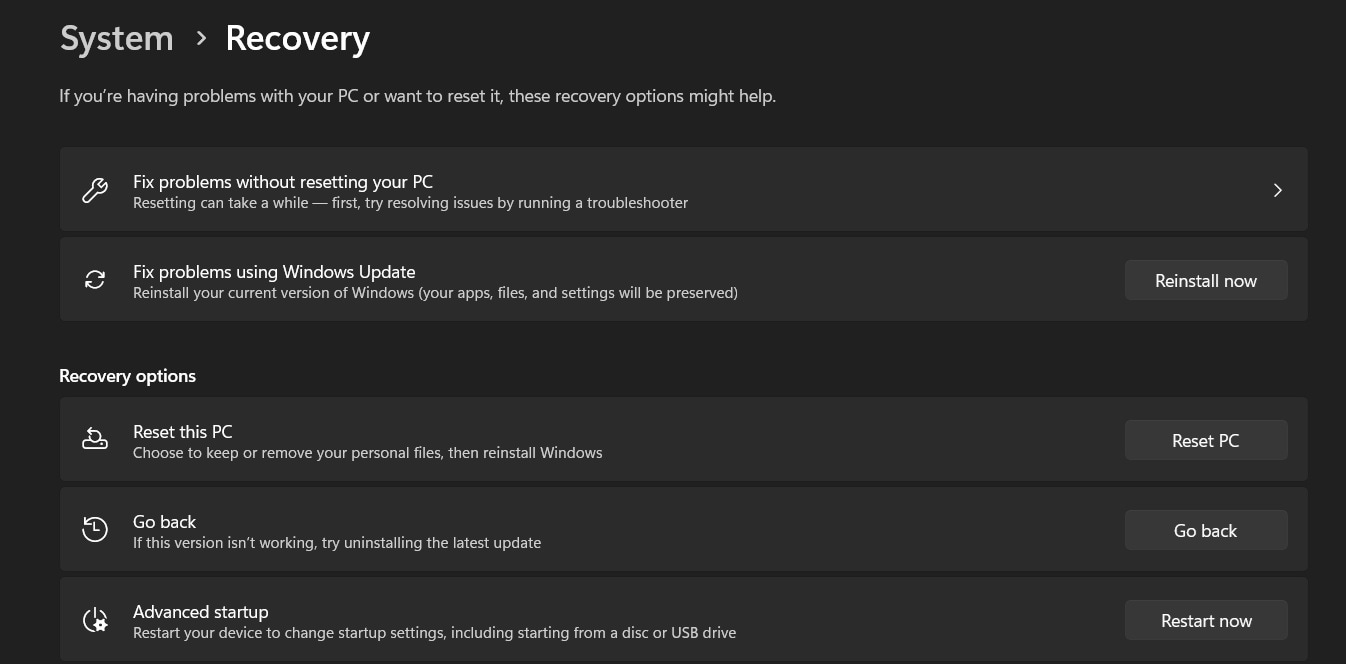
- Scegli "Rimuovi tutto" e decidere tra pulire a fondo l'unità o semplicemente eliminare i file. Seguire le istruzioni sullo schermo per iniziare il ripristino. Il processo può richiedere un'ora o più, quindi sii paziente mentre Windows completa il ripristino.
Metodo 2: Accedere alla gestione del disco per eliminare le partizioni
Disk Management è un'utilità nativa di Windows progettata per gestire unità e partizioni. Utilizzandolo per cancellare l'unità C fornisce un maggiore controllo su ciò che viene eliminato. Questo metodo è ideale per gli utenti che desiderano rimuovere tutte le partizioni prima di reinstallare Windows.
Perché utilizzare la gestione del disco:
- Consente il controllo visivo su tutte le partizioni dell'unità
- Consente la cancellazione selettiva di partizioni specifiche
- Integrato in Windows senza download aggiuntivi
- Buono per creare nuovi schemi di partizione in seguito
passi aCancella l'unità CUtilizzo della gestione del disco:
- Clicca con il pulsante destro del mouse su Start e seleziona "Gestione disco". Trova l'unità C nell'elenco delle unità. Fai clic con il pulsante destro del mouse su ciascuna partizione. Seleziona"Cancellare il Volume. "
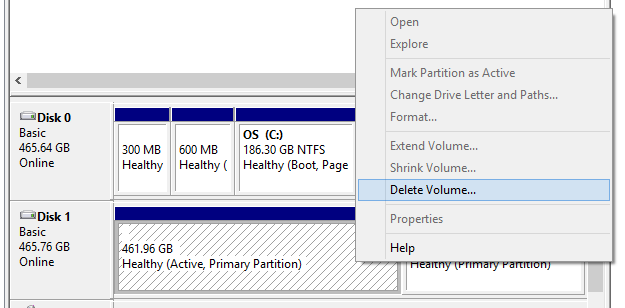
- Confermare ogni cancellazione quando richiesto. Quando tutte le partizioni vengono eliminate, verrà visualizzato "Spazio non assegnato". Ora è possibile reinstallare Windows o creare nuove partizioni
Metodo 3: utilizzare il comando DiskPart
DiskPart è un potente strumento di riga di comando che può cancellare completamente l'unità C a un livello basso. Questo metodo è molto accurato e funziona bene per gli utenti avanzati che sono a loro agio con i prompt di comando. Il comando DiskPart può cancellare tutte le partizioni e pulire accuratamente l'unità.
Perché utilizzare DiskPart:
- Fornisce una cancellazione completa e completa di tutti i dati
- Funziona anche quando l'interfaccia di Windows non è accessibile
- Può gestire strutture di partizione complesse
- Offre opzioni di pulizia avanzate
Passaggi per cancellare l'unità C utilizzando DiskPart:
- Avvio dal supporto di installazione di Windows o dall'unità di ripristino. Quando viene visualizzata la schermata di configurazione, premere Shift + F10 per aprire il Prompt dei comandi. Digitare "diskpart" e premere Invio. Digitare "list disk" e premere Invio. Trova il numero dell'unità C e digita "Seleziona disco X" (sostituisci X con il numero del disco).
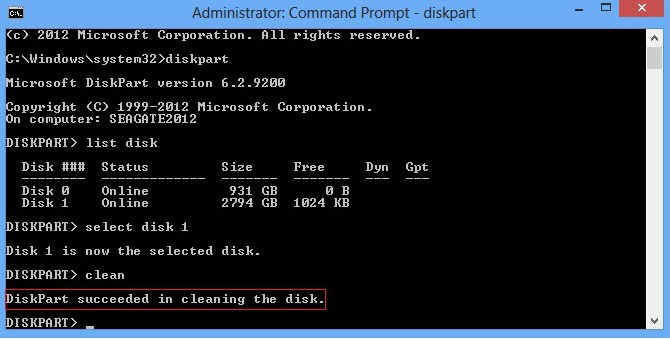
- Tipo "pulito"e premere Invio. Questo cancellerà l'unità C. Digitare" exit ". Chiudere DiskPart.
Metodo 4: Utilizzare un'unità USB avviabile
L'utilizzo di un'unità USB avviabile con strumenti specializzati è un ottimo modo per cancellare l'unità C quando Windows non si avvia o si desidera opzioni più avanzate. Questo metodo funziona per qualsiasi versione di Windows e ti dà accesso a potenti utilità di disco di terze parti.
Perché utilizzare un USB avviabile:
- Funziona anche quando Windows è completamente rotto
- Offre strumenti di pulizia specializzati per la pulizia accurata
- Può essere utilizzato su qualsiasi computer indipendentemente dal sistema operativo
- Fornisce opzioni di recupero insieme agli strumenti di cancellazione
Passaggi per cancellare l'unità C utilizzando un USB avviabile:
- Crea un USB avviabile con uno strumento come DBAN (Darik's Boot e Nuke) o GParted. Inserisci l'unità USB e riavvia il computer. Premere il tasto del menu di avvio (di solito F12, F2 o Elimina). Selezionare l'unità USB dalle opzioni di avvio.
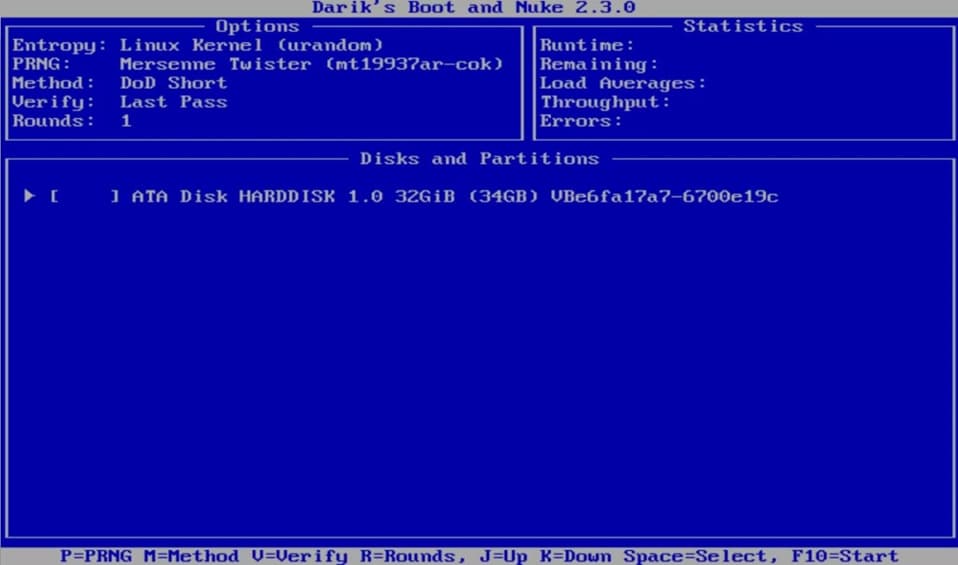
- Seguire le istruzioni dello strumento per selezionare l'unità C. Scegli il metodo di cancellazione e conferma. Attendere che il processo sia completato. Rimuovere l'USB e reinstallare il sistema operativo
Parte 4: Dati persi dopo aver cancellato l'unità C? Utilizzare il Software di recupero dati Recoverit oggi!
Se hai dimenticato di creare un backup per l'unità C prima di cancellarla, potresti comunque essere in grado di recuperare i tuoi dati.RecuperareRecupero dati è un potente strumento progettato per aiutare a recuperare i file anche dopo la formattazione o la cancellazione di un'unità. Questo software può scansionare in profondità nel supporto di archiviazione per trovare e ripristinare i file che sembrano cancellati in modo permanente.
Recoverit funziona per quasi tutte le situazioni di perdita di dati, tra cui formattazione accidentale, crash di sistema e cancellazioni complete dell'unità. Il software utilizza algoritmi avanzati per individuare frammenti di file e ricostruire documenti, foto, video e altri dati importanti che altrimenti potrebbero essere persi per sempre.
Passaggi per recuperare i dati dopo aver formattato l'unità C:
- Scarica e installa Recoverit Data Recovery su un’unità diversa. Avvia il software e seleziona l’unità C formattata. Fai clic su "Avvia" per iniziare la scansione dei file persi.

- Attendi che la scansione sia completata (potrebbe richiedere diverse ore). Visualizza in anteprima i file trovati e seleziona quelli che desideri recuperare.

- Seleziona un percorso diverso per salvare i file recuperati. Fai clic su "Recupera" per ripristinare i tuoi dati persi.

Parte 5: Suggerimenti per cancellare l'unità C in Windows 7/10/11
Conoscere il procedimento corretto per cancellare l’unità C in Windows 7/10/11 può farti risparmiare tempo ed evitare problemi. Ecco alcuni consigli degli esperti per rendere il processo più fluido ed efficace.
- Avvia sempre il computer da un supporto esterno quando formatti l’unità che stai utilizzando
- Considera l’uso delle opzioni di "cancellazione sicura" se i tuoi dati sono sensibili o personali
- Le opzioni di cancellazione più lunghe (passaggi multipli) sono raramente necessarie per le unità moderne
- Gli SSD devono essere formattati in modo diverso rispetto ai dischi rigidi tradizionali – utilizza gli strumenti del produttore
- Mantieni il computer collegato alla corrente durante l’intero processo di cancellazione
- Per i sistemi più datati come Windows 7, scarica gli strumenti software del produttore prima di formattare
- Tieni i file di installazione dei driver su una chiavetta USB separata per dopo la formattazione
- Se vendi il computer, un certificato di distruzione dei dati può aumentare la fiducia dell'acquirente
conclusione
Imparare come cancellare completamente l’unità C è una competenza preziosa che ogni proprietario di computer dovrebbe avere. Che tu stia risolvendo problemi, vendendo il dispositivo o semplicemente voglia un nuovo inizio, conoscere i passaggi corretti per cancellare in sicurezza l’unità C può farti risparmiare tempo e proteggere i tuoi dati.
Ricorda che il passo più importante prima di cancellare l’unità C è creare un backup dell’unità. Anche se esistono strumenti di recupero, è sempre meglio mettere al sicuro i file importanti prima di iniziare il processo. Scegli il metodo di cancellazione che meglio si adatta al tuo livello di confidenza con la tecnologia e alle tue esigenze specifiche.
Con i quattro metodi che abbiamo trattato, ora hai le conoscenze per cancellare efficacemente l’unità C in Windows 7/10/11. Dall’opzione semplice di reimpostazione di Windows ad approcci più avanzati come DiskPart o utilità avviabili, puoi scegliere la tecnica più adatta alle tue necessità e capacità tecniche.
Prova Recoverit per recuperare l'unità C cancellata accidentalmente
Sicurezza verificata.Oltre 7.302.189 persone lo hanno scaricato.
FAQ
-
Posso cancellare l’unità C senza eliminare Windows?
No, quando cancelli completamente l’unità C, elimini tutto ciò che contiene, incluso Windows. Tuttavia, puoi usare l’opzione "Reimposta il PC" nelle impostazioni di Windows e scegliere di mantenere i file personali eliminando app e impostazioni. Questa non è una cancellazione completa, ma mantiene Windows installato eliminando la maggior parte degli altri contenuti. -
Quanto tempo ci vuole per cancellare completamente un’unità C?
Il tempo necessario per cancellare l’unità C varia in base alla dimensione del disco, al metodo scelto e alla velocità del computer. Una formattazione di base può richiedere solo pochi minuti, mentre la cancellazione sicura con più passaggi può richiedere ore o persino un giorno per dischi di grandi dimensioni. In genere, la cancellazione standard di un'unità da 500GB richiede da 1 a 3 ore. -
La cancellazione dell’unità C rimuove i virus?
Sì, quando cancelli completamente l’unità C, tutti i dati, inclusi virus e malware, vengono rimossi. Per questo la cancellazione è spesso consigliata per sistemi gravemente infettati quando altri metodi di pulizia non funzionano. Tuttavia, sarà necessario fare attenzione a non reinfettare il sistema pulito durante la reinstallazione.




