
Quando Phil Katz ha inventato il formato di file Zip più di 30 anni fa, è molto discutibile che abbia mai immaginato che la sua invenzione avrebbe visto un uso così profondo ed esteso. Il formato Zip per Mac consiste nel prendere più file e comprimerli in uno solo, riducendo al contempo la dimensione complessiva del file risultante. Quanto è pratico?
Sapere come zippare o dezippare file per Mac dovrebbe quindi essere un prerequisito per te. Se non sai come procedere, troverai di seguito una lezione dettagliata.
Parte 1: Cos'è un file Zip su Mac
Zip è semplicemente un formato di archiviazione e compressione dati. Rar è molto simile a Zip ma sono anche molto diversi. Da un lato, i file Zip sono stati inventati molto prima di Rar, il che significa che esiste più software in grado di aprire e decomprimere i file Zip poiché si tratta di un formato di file standard.
Nello stesso ordine di idee, la compatibilità è anche una differenza. Poiché il formato Zip è più vecchio, Windows e Mac vengono forniti preinstallati con un software in grado di aprirlo. Non è lo stesso per il formato Rar, poiché richiede spesso l'apertura di software di terze parti. Il formato di file Zip è un software libero e gratuito, il che lo rende più popolare. Quindi, la maggior parte degli utenti dispone di software che possono aprire file Zip principalmente. E per quanto riguarda il processo di creazione degli archivi, la sua velocità è relativamente più rapida di quella del formato Rar.
I file Zip sono davvero in grado di risparmiare più dell'80% o più dello spazio sul disco rigido del tuo Mac. Vedi ora la differenza marcata tra i due formati?
Parte 2: Come zippare gratuitamente un file su Mac
Potresti chiederti se sapere come creare e aprire file Zip valga davvero la pena di prendersi il tempo per saperlo. Poniti anche queste domande: Non vuoi ridurre il tempo di trasmissione delle email? E non sarebbe fantastico poter salvare molte email nonostante il limite di spazio della tua casella di posta? Che dire del tempo necessario per scaricare o caricare file tramite il web?
Zippando un file su Mac, troverai soluzioni a queste domande. Utilizza uno strumento nativo chiamato "Utility Archivio" che fa il lavoro per te. Ci sono diversi modi per zippare un file su Mac. Alcuni sono gratuiti, ma esistono anche opzioni a pagamento (software di terze parti). Tuttavia, solo le soluzioni gratuite ti verranno proposte oggi. Prego.
Come zippare un file su Mac
1. Apri una finestra del Finder, quindi individua il file o la cartella che desideri zippare.
2. Fai clic con il pulsante destro del mouse su tale file o cartella.
3. Seleziona "Comprimi" nel menu a discesa che appare. Il file viene quindi zippato mentre l'originale viene lasciato così com'è.
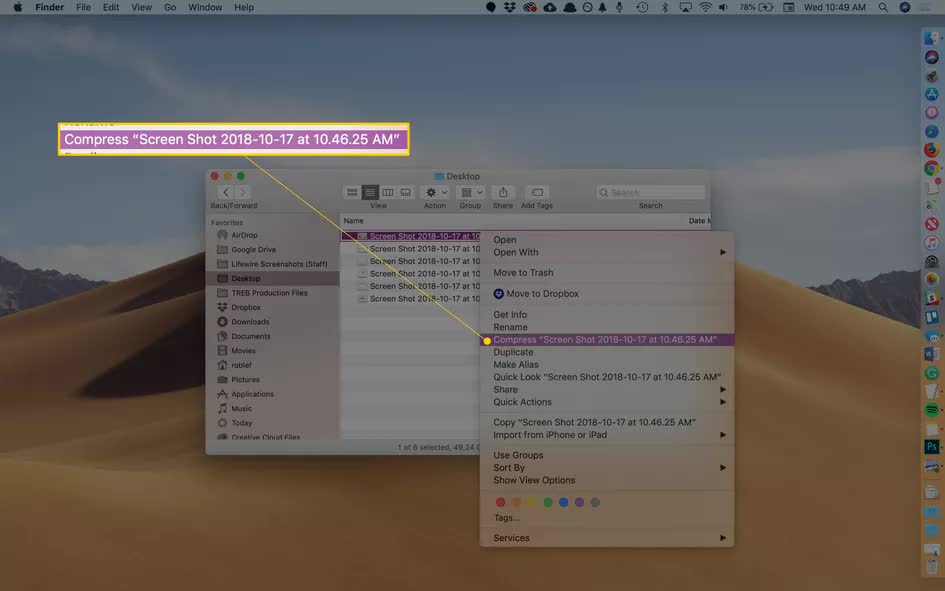
Come creare file e cartelle Zip su Mac
1. Apri una finestra del Finder.
2. Crea una cartella per il/i file che desideri zippare.
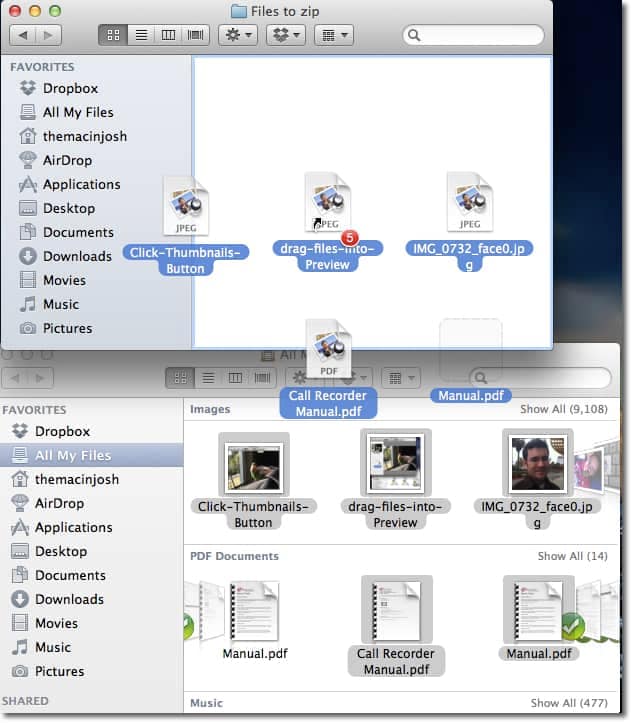
3. Evidenzia la cartella appena creata.
4. Fai clic su "File" nella barra dei menu superiore.
5. Nel menu a discesa che appare, fai clic su "Comprimi". Verrà creato un file zip nella stessa directory della cartella originale.

Come zippare file utilizzando un terminale Mac
Puoi zippare i tuoi file nel Terminal di Mac in diversi modi, ma il metodo più semplice verrà descritto qui per te.
1. Apri una finestra del Finder.
2. Apri Terminal digitando "Terminal" nella barra di ricerca situata nella parte superiore destra dello schermo.

Puoi anche avviare Terminal dalla cartella "Applicazioni/Utility" del tuo Mac.

3. In ogni caso, vedrai il programma. Fai clic su di esso per avviarlo.
4. Se il file Zippato non si trova sul desktop, spostalo sul desktop (è più pratico in questo modo).
5. Digita questo comando nel Terminal e lascia uno spazio: zip
6. Trascina e rilascia i file da zippare nella finestra del terminale.
7. Premi "Invio/Return". I file verranno compressi e zippati in un unico file.
Come zippare file con una password su Mac
1. Scegli il file che desideri zippare e fai clic destro su di esso (per maggiore facilità, assicurati che il file si trovi sul desktop).
2. Seleziona "Comprimi".
3. Apri una finestra del Finder.
4. Naviga verso le "Utility" del tuo Mac.
5. Trova e fai clic su "Terminal" per avviarlo.

6. Digita questi comandi nel Terminal: zip -er archive_name target_folder
7. Apparirà una finestra pop-up che ti inviterà a inserire una password (dovrai inserire la password due volte; la seconda volta sarà per la verifica). Inserisci la password sicura e fai clic su "OK" o premi "Invio/Return". I tuoi file Zippati sono ora protetti da password.

Parte 3: Come dezippare e aprire file su Mac gratuitamente
Sapere come zippare file su Mac va bene, ma a volte i file che desideri sono già zippati. Questo è particolarmente vero se hai scaricato i file dal web.
Internet di ieri non è lo stesso di quello di oggi. Sempre più file caricati su siti web lo sono in formati Zippati per rendere i download più veloci e più facili. Quindi, cosa succede quando scarichi questi file ma non sai come aprirli? Peccato. Questa è solo una delle ragioni per cui sapere come aprire file zip sul tuo Mac è ora una necessità. Ma proprio come per i file Zippati, decomprimerli è abbastanza facile anche. Ci sono, ovviamente, diversi modi per farlo. Eccone alcuni:
Come dezippare file su Mac
Metodo 1 (Utility Archivio):
1. Naviga fino a dove si trova il file Zippato (il tuo desktop, i download, ecc.)
2. Fai doppio clic sul file. Poiché "Utility Archivio" è integrato nel tuo macOS, il file Zippato si aprirà automaticamente e riverserà il suo contenuto in una cartella con il suo nome; questa cartella si troverà anche nella stessa directory del file Zippato.

Metodo 2 (Utility Archivio):
1. Sposta il cursore sul/i file Zippato/i e selezionalo/i.
2. Fai clic destro su di esso.
3. Seleziona "Apri". L'archivio Zippato verrà estratto in una cartella che si trova nella stessa directory dell'archivio.
Metodo 3 (Terminal):
1. Apri una finestra del Finder.
2. Avvia Terminal digitando "Terminal" nella barra di ricerca situata nella parte superiore destra dello schermo del tuo Mac. Fai clic su di esso per avviarlo.
3. Digita questo comando nel Terminal: unzip {il nome del file Zippato}.zip
4. Se il file Zippato non si trova sul desktop, spostalo sul desktop perché questo ti facilita e accelera le cose. Non è necessario ma è consigliato, altrimenti devi digitare la directory del file Zippato prima di digitare il suo nome. Così:
unzip ~/Downloads/example.zip

5. Premi "Invio/Return". Il contenuto del/i file Zippato/i verrà dezippato nella stessa directory del file Zippato.
Metodo 4 (Terminal)
Puoi dezippare più file contemporaneamente in una singola directory utilizzando Terminal.
1. Apri "Spotlight".
2. Digita "Terminal" e avvialo.
3. Digita i seguenti comandi in Terminal:
cd /Users/phil/Downloads/folder_with_zips
(la posizione dei tuoi molteplici file Zippati. Inserisci la directory corretta come appropriato. Nell'esempio sopra, i file Zippati si trovano in "Download").
unzip \*.zip
(Questo è il comando che permette di dezippare i file multipli)
4. Premi "Invio/Return". Tutti i file verranno dezippati simultaneamente.
Parte 4: Come recuperare file Zip cancellati su Mac
Anche se ci provi, ti è quasi impossibile utilizzare il tuo Mac senza zippare i tuoi file per una ragione o per l'altra. Anche se non scarichi molto da Internet, può essere allettante voler zippare i tuoi file semplicemente perché sai che ti permetterà di risparmiare lo spazio di cui il tuo disco rigido ha tanto bisogno.
Allo stesso modo, ti sarà praticamente impossibile non eliminare i tuoi file Zippati; anche qui, per diverse ragioni. Forse non l'hai fatto intenzionalmente, o forse l'hai fatto, ma poi ti rendi conto che vuoi recuperare i file Zippati per una o più ragioni.
Non cercare oltre Wondershare Recoverit per Mac per essere il tuo unico e solo salvatore. È dotato di funzioni che analizzano minuziosamente il tuo disco rigido alla ricerca di file Zippati eliminati e li recuperano nel loro stato esatto. E tutto questo in pochi semplici passaggi:
Passaggio 1: Scegliere una posizione
- Apri Recoverit e scegli il disco rigido da scansionare. Il disco deve trovarsi nel punto in cui si trovavano precedentemente i file Zippati eliminati. Fai clic sul pulsante "Avvia".

Passaggio 2: Scansionare la posizione
- La scansione inizia. Una volta completata l'analisi, una finestra mostrerà un'anteprima dei file Zippati eliminati. Puoi selezionare e deselezionare i filtri durante l'analisi per accelerare la tua ricerca.
Ad esempio, puoi utilizzare "Tipo di file" o "Directory" per modificare la tua ricerca e utilizzare il tempo in modo giudizioso. Puoi anche mettere in pausa o interrompere la ricerca prima che sia terminata; questa è una funzione che rende l'operazione ancora più pratica, non sei d'accordo?

Passaggio 3: Anteprima e recupero dei dati
- Si aprirà una finestra in cui vedrai un'anteprima dei file Zippati eliminati da recuperare. Scegli i file.
- Fai clic sul pulsante "Recupera" situato in basso a destra. I tuoi file Zippati verranno recuperati.
- Infine, ti viene consigliato di salvare i file ZIPPATI recuperati in una posizione secondaria e non in quella in cui sono stati inizialmente eliminati.
Recoverit per Mac non è il software più user-friendly che tu abbia mai visto? I tre passaggi sono così semplici che anche un bambino potrebbe farlo: Scegliere un'unità, scansionarla, visualizzare in anteprima i tuoi file e recuperarli.

Parte 5: Come riparare un file Zip su Mac
Ci sono queste situazioni rare ma allarmanti in cui i tuoi file Zippati sono corrotti. È un difetto inevitabile dei computer. Fortunatamente, è possibile ripararlo.
Quanto alla ragione per cui il file Zippato è stato corrotto, è possibile che i file nello Zip fossero già danneggiati; o che si sia verificato un errore durante il download del file dal web. Di seguito troverai gli errori più comuni riguardanti i file Zip.
Impossibile espandere il file Zip su Mac - Questo errore è principalmente causato da una connessione internet instabile. Se la tua rete continua ad attivarsi e disattivarsi mentre stai scaricando un file Zippato, il risultato finale potrebbe essere un archivio corrotto.
Il problema potrebbe anche venire da te, l'utente. Potresti aver chiuso troppo rapidamente il browser web mentre il file Zippato era ancora in fase di download, corrompendolo.
A volte, anche se riesci a scaricare completamente il file Zippato, non sorprenderti di scoprire che mancano alcuni megabyte rispetto alla dimensione che dovrebbe avere. A causa di questi megabyte mancanti, l'intero file Zippato potrebbe essere corrotto.
L'archivio è corrotto - Che tu ci creda o no, anche esporre il tuo Mac a campi magnetici o a temperature eccessive e a problemi meccanici potrebbe anche corrompere un file Zippato. Allo stesso modo, decomprimere file molto grandi può anche corromperli.
Firma di fine directory centrale non trovata - Ecco un altro errore generalizzato. La ragione probabile per cui vedrai questo errore è dovuta al download incompleto di un file Zippato. Un'altra ragione possibile è che il file facesse parte di un archivio in più parti e che gli altri componenti manchino.
Tuttavia, la cosa più importante per te qui è sapere come riparare file Zippati corrotti, giusto? Questi errori possono essere corretti tramite Terminal o qualsiasi altro software di utilità di decompressione, che sarà ovviamente un software di terze parti:
Metodo 1 (Terminal):
1. Avvia il terminale sul tuo Mac.
2. Digita questo comando nel Terminal: unzip ~/Downloads/example.zip
(Sostituisci i "Download" che vedi nell'esempio sopra con la directory del tuo file Zippato. Se si trova anche nella tua cartella "Download", lascia il comando così com'è.

Metodo 2 (Unarchiver):
1. Vai sul tuo Mac App Store, scarica Unarchiver e installalo.
2. Aprilo.
3. Trascina i tuoi file nel quadrato, spazio vuoto sul lato sinistro del software.
4. Clicca su "Decomprimi". I tuoi file verranno estratti. Questo software può persino riuscire dove il terminale fallisce.

Conclusione
Ora dovresti essere completamente d'accordo con gli innumerevoli utenti Mac e sull'importanza dei file Zip. Non sono più importanti di altri software. Infatti, la maggior parte dei siti web che ospitano file lo fa con file Zip.
Inoltre, non devi preoccuparti dello stato dei tuoi file Zippati e della moltitudine di file importanti che contengono grazie a Recoverit per Mac può fare per te. Questo software può essere una sorta di "assicurazione" per i tuoi file Zippati. Se succede qualcosa, Recoverit sarà lì per aiutarti a recuperare file ZIP e RAR.





