
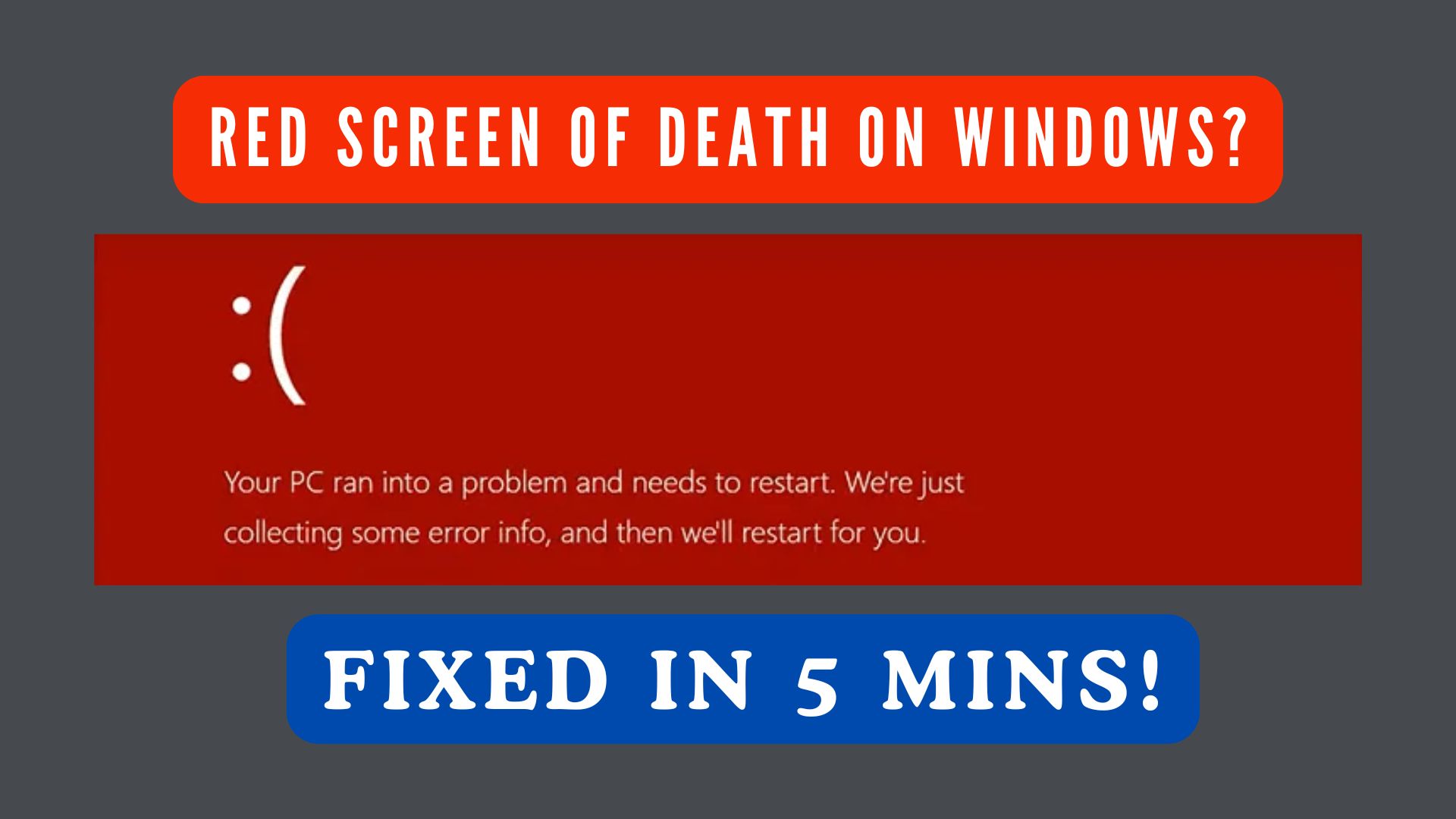
Crash improvvisi dello schermo possono essere allarmanti, soprattutto quando il display diventa completamente rosso e smette di rispondere. Questo problema, comunemente noto come Red Screen of Death (RSOD), può apparire durante il gioco, la riproduzione di video, aggiornamenti dei driver o anche durante l'avvio del computer. Può interessare diverse versioni di Windows, inclusi Windows 10 e Windows 11, e talvolta avviene inaspettatamente quando il sistema incontra problemi critici di visualizzazione o stabilità.
In questa guida verranno discussi le cause comuni, controlli rapidi per identificare cosa scatena l'errore e soluzioni passo dopo passo che vanno dai rimedi più semplici a quelli avanzati. Alla fine saprai anche come stabilizzare il tuo sistema e prevenire che lo schermo rosso interrompa il tuo lavoro o il gioco.
Indice dei contenuti
Parte 1. Cos’è la Red Screen of Death su Windows?
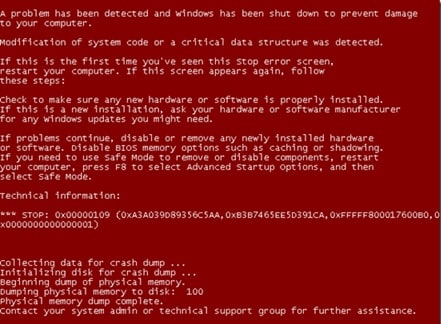
La Red Screen of Death (RSOD) è un arresto critico del sistema che causa il blocco o il riavvio di Windows mostrando uno sfondo rosso anziché il desktop normale. Di solito si manifesta quando il sistema rileva forti instabilità di grafica, driver o hardware che impediscono il funzionamento sicuro.
A differenza della Blue Screen of Death (BSOD), la RSOD è più spesso collegata ai processi della GPU/grafica, conflitti tra driver, instabilità da overclocking o guasti hardware legati allo schermo.
Segnali della RSOD
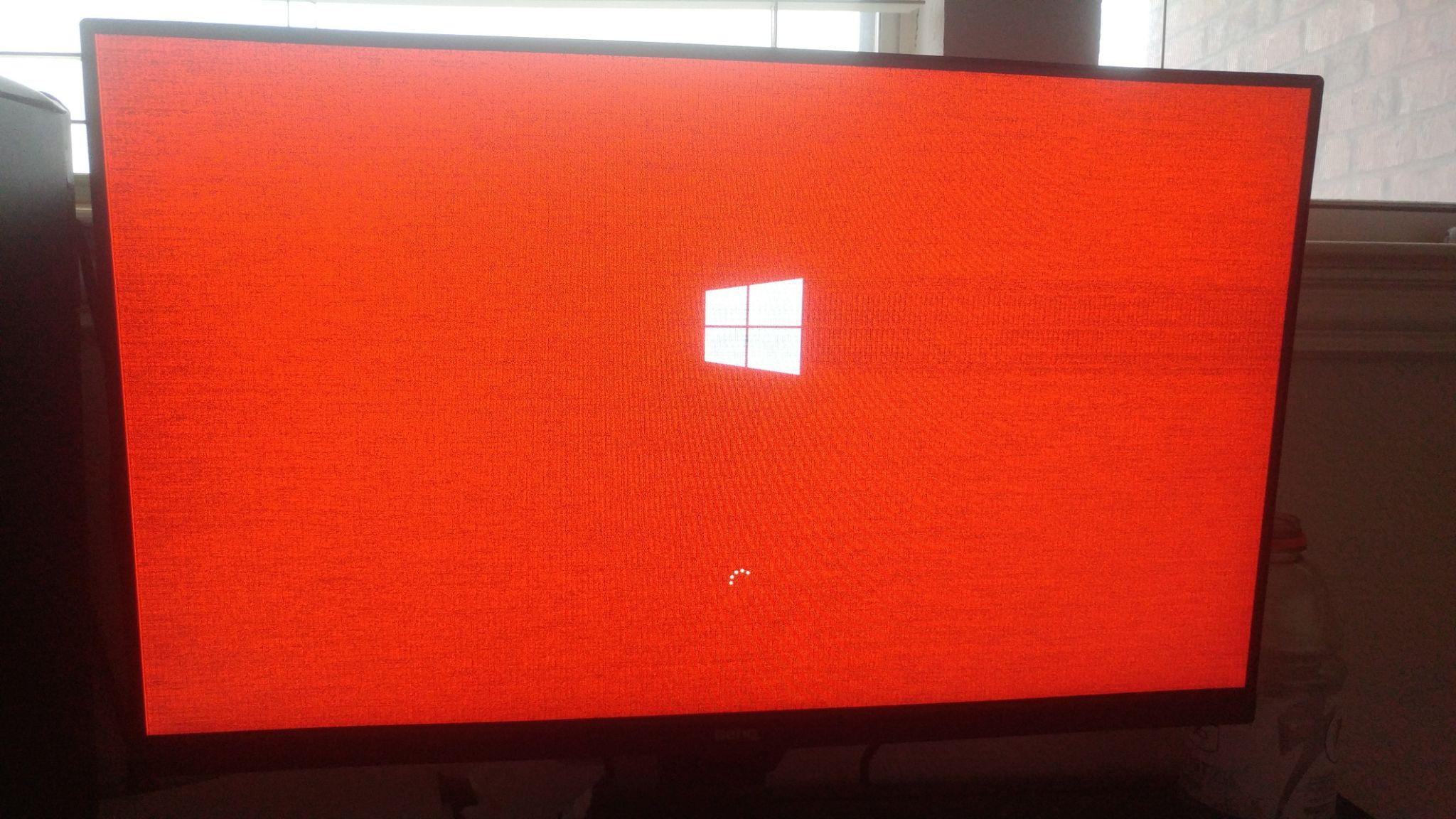
- Schermo rosso fisso senza messaggio di avviso
- Blocco del sistema o riavvio forzato dopo la comparsa dello schermo rosso
- Lampeggiamenti o sfarfallii rossi durante il gioco o la riproduzione di video
- Crash durante l'avvio del sistema o nelle schermate di caricamento
Tipi diversi di errori con schermo rosso che potresti incontrare
La RSOD può apparire in modi diversi a seconda di ciò che scatena il crash. Ecco tre dei casi più frequenti:
- Red Screen all’avvio: Si manifesta durante il boot di Windows. Spesso collegato a driver incompatibili, file di sistema corrotti o conflitti di firmware/driver.
- Red Screen specifica per laptop: La RSOD che si presenta principalmente sui portatili è frequentemente legata a instabilità della scheda grafica o conflitti tra GPU integrata e dedicata.
- Schermo rosso lampeggiante o sfarfallante: Invece di un rosso stabile, lo schermo può sfarfallare o lampeggiare ripetutamente. Questo spesso avviene se le impostazioni di overclock di CPU o GPU non sono stabili.

Parte 2. Perché si verifica la Red Screen of Death? (Cause comuni)
La Red Screen of Death può derivare da diversi fattori tecnici o legati all’utente. Ecco alcuni esempi:
- Driver grafici - I driver grafici permettono a Windows di comunicare con l’hardware GPU. Quando questi driver diventano obsoleti, corrotti o incompatibili con gli aggiornamenti di sistema, possono non gestire correttamente i compiti grafici.
- Overclocking di GPU o CPU - L'overclocking aumenta le prestazioni del processore o della scheda grafica aumentando frequenza e voltaggio. Sebbene migliori le prestazioni in alcuni casi, impostazioni instabili possono causare conflitti e crash di sistema, soprattutto durante il gioco o il rendering video.
- Problemi di compatibilità BIOS / UEFI - Il firmware BIOS o UEFI gestisce la comunicazione tra i componenti hardware e il sistema operativo. Firmware obsoleti possono creare conflitti con GPU recenti, moduli RAM o nuove funzioni di Windows, causando instabilità del sistema.
- Hardware in surriscaldamento - Componenti come GPU, RAM o alimentatore possono malfunzionare o surriscaldarsi col tempo. Un calore eccessivo o un guasto hardware può compromettere il normale flusso dati, innescando crash dello schermo e costringendo il sistema all’arresto.
- Conflitti di configurazione software o giochi - Alcuni giochi o applicazioni tentano di usare impostazioni grafiche che superano le capacità dell'hardware o in conflitto con delle versioni di DirectX. File di configurazione errati possono scatenare la RSOD all’avvio o durante l’esecuzione di questi programmi.
Parte 3. Autodiagnosi rapida: cosa sta scatenando la tua RSOD?
Prima di applicare soluzioni, individuare quando si manifesta la RSOD può aiutare a scegliere la soluzione più efficace.
- Se la RSOD compare solo durante giochi o video, il problema probabilmente è legato alle prestazioni della GPU, instabilità dei driver o conflitti di decodifica.
- Se si presenta dopo overclock o cambi hardware, potrebbero esservi instabilità del sistema o impostazioni di voltaggio errate.
- Se accade all’avvio del sistema, controllare innanzitutto la compatibilità del BIOS, driver corrotti o componenti hardware difettosi.
Questo rapido controllo aiuta l’utente a scegliere il corretto metodo di risoluzione e riduce il rischio di modifiche di sistema inutili.
Parte 4. Soluzioni sicure per la Red Screen of Death su Windows (Facili da seguire)
È consigliato iniziare con metodi di risoluzione a basso rischio prima di tentare interventi avanzati. Queste soluzioni affrontano le cause più comuni della RSOD riducendo al minimo il rischio di perdita dati o danni al sistema.
Soluzione 1. Riavvio in modalità provvisoria
Ideale per: Crash all’avvio, conflitti tra driver, RSOD ripetute dopo l’accesso
La modalità provvisoria avvia Windows utilizzando solo i driver e i servizi di sistema essenziali. Questo aiuta a isolare driver o conflitti software problematici.
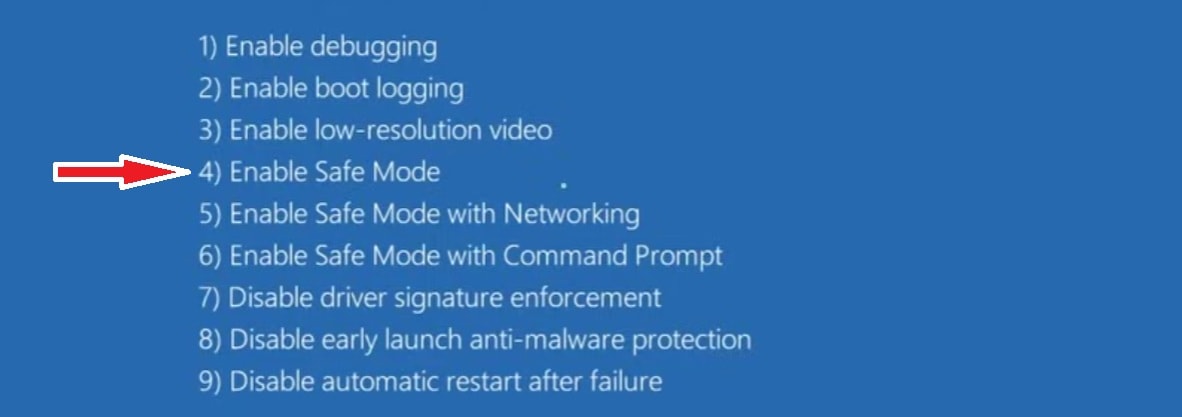
Passo 1. Premi Shift + Riavvia dal menu Start. Vai su Risoluzione dei problemi. Scegli Opzioni avanzate. Accedi a Impostazioni di avvio e fai clic su Riavvia.
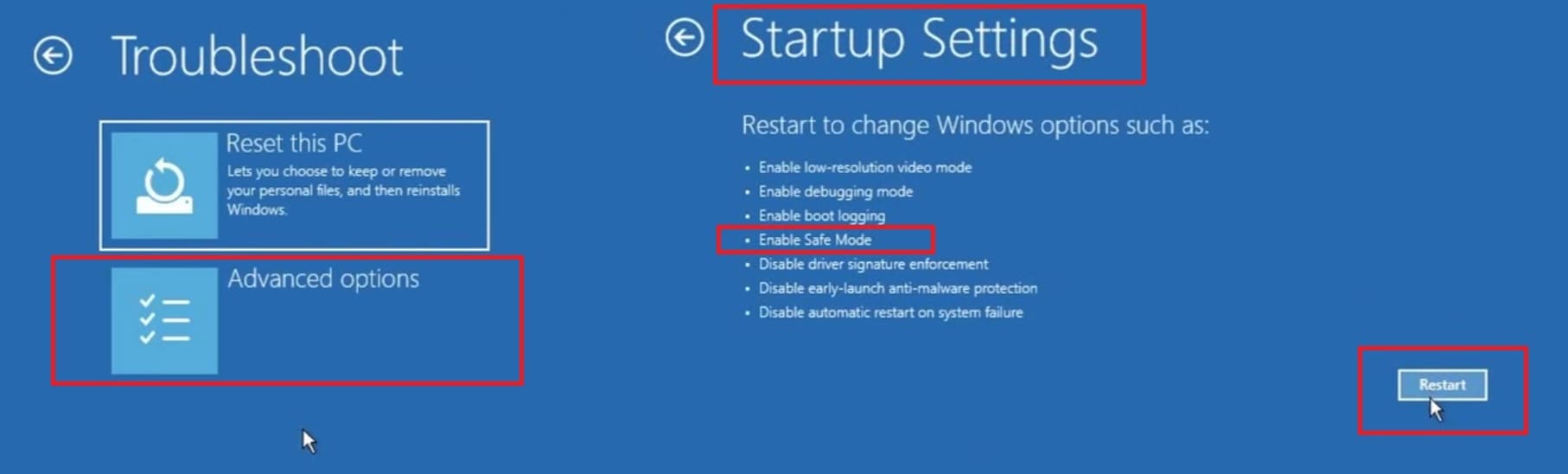
Passo 2. Seleziona Abilita modalità provvisoria o Premi 4.
Soluzione 2. Aggiornare o ripristinare i driver grafici
Ideale per: RSOD dopo aggiornamenti driver, crash durante giochi/riproduzione video
Aggiornare i driver risolve problemi di compatibilità, mentre il rollback è utile se la RSOD è iniziata dopo un aggiornamento recente.
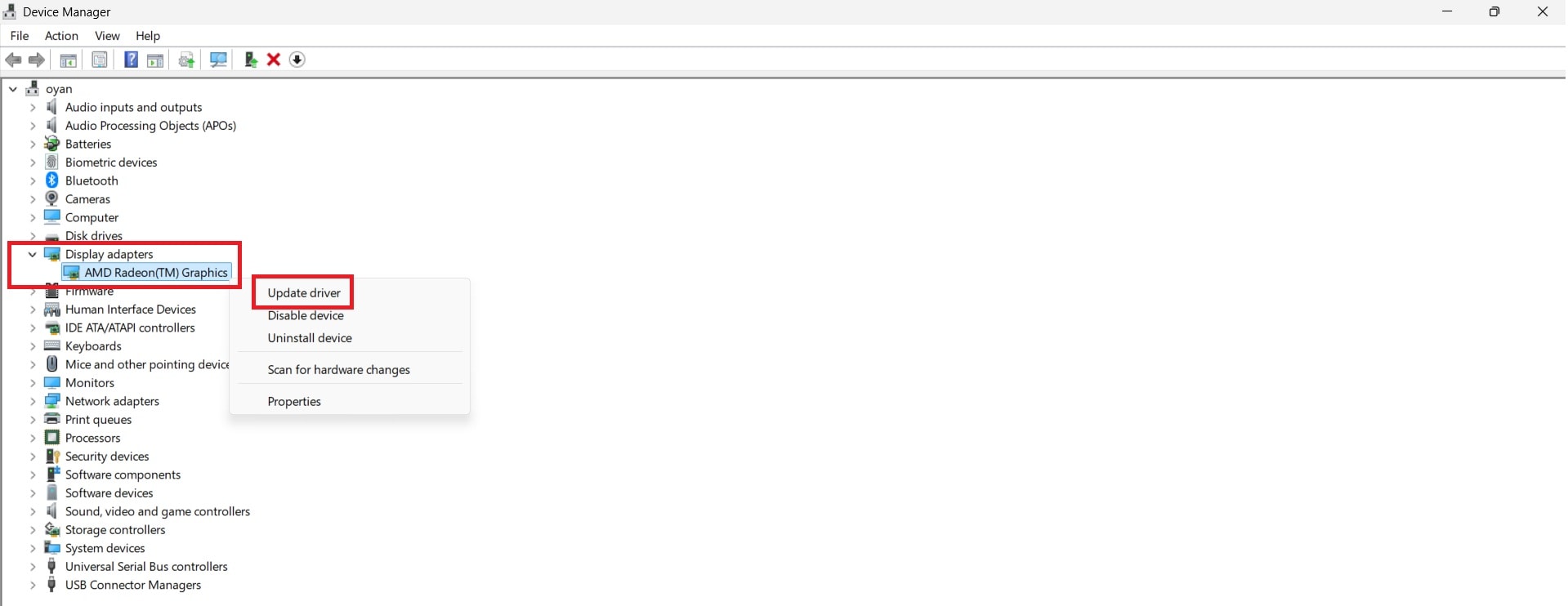
Passo 1. Apri Gestione dispositivi ed espandi Schede video. Fai clic col destro sulla GPU e seleziona Aggiorna driver.
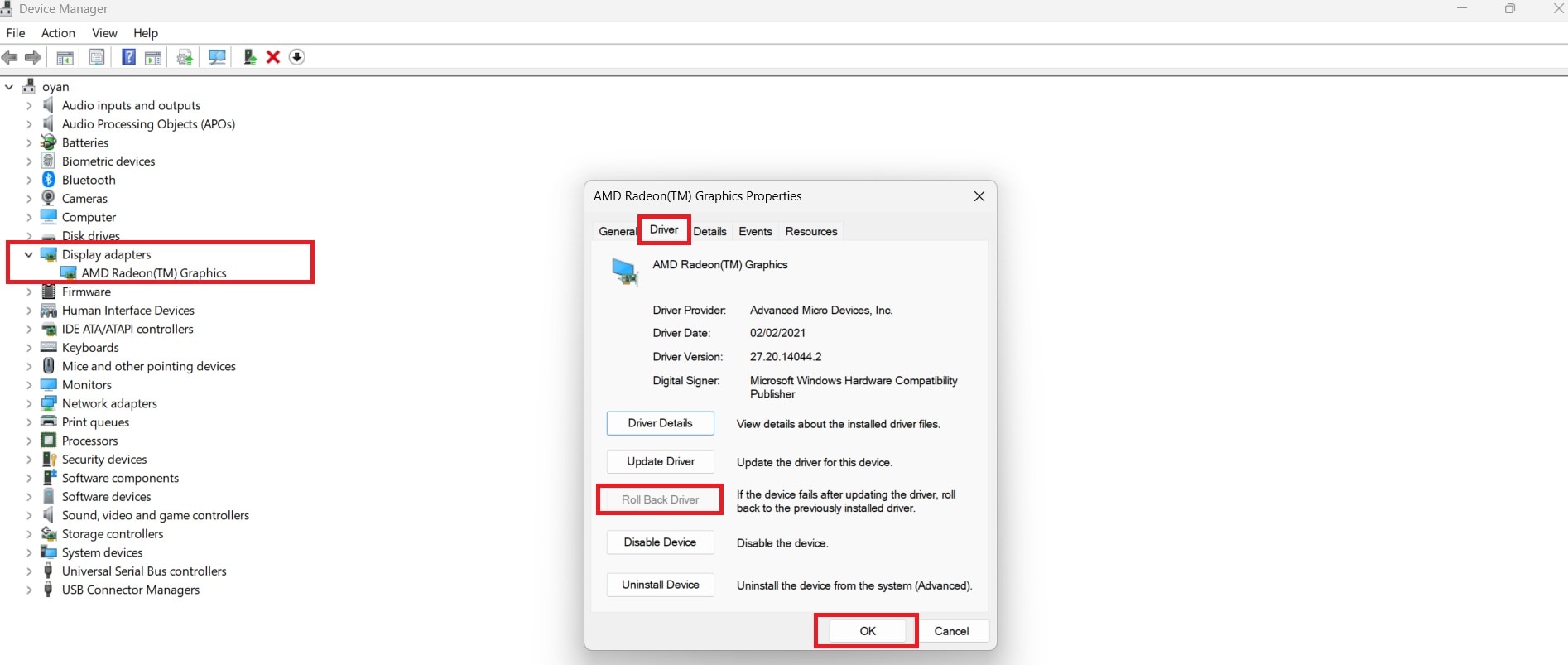
Passo 2. Puoi anche effettuare un rollback se disponibile. Clic col destro, scegli Proprietà. Nella scheda Driver, scegli Ripristina driver.
Soluzione 3. Disattiva overclocking CPU/GPU
Ideale per: Schermate rosse intermittenti, crash sotto carico, prestazioni instabili dopo modifiche alle impostazioni
Ripristinare le impostazioni hardware alle velocità predefinite migliora la stabilità e previene arresti anomali legati alla tensione.
Passo 1. Accedi al BIOS/UEFI premendo il tasto designato durante l'avvio (di solito F2, DEL o ESC).
Passo 2. Ripristina le impostazioni di CPU e GPU ai valori predefiniti e salva le modifiche.
Soluzione 4. Disinstalla software o giochi installati di recente
Ideale per: RSOD iniziato dopo l’installazione di un gioco/app/strumento driver
Nuove applicazioni o giochi possono introdurre conflitti di compatibilità con i driver grafici o le librerie di sistema.
Passo 1. Apri Impostazioni. Scorri verso il basso fino a App. Clicca su App installate.
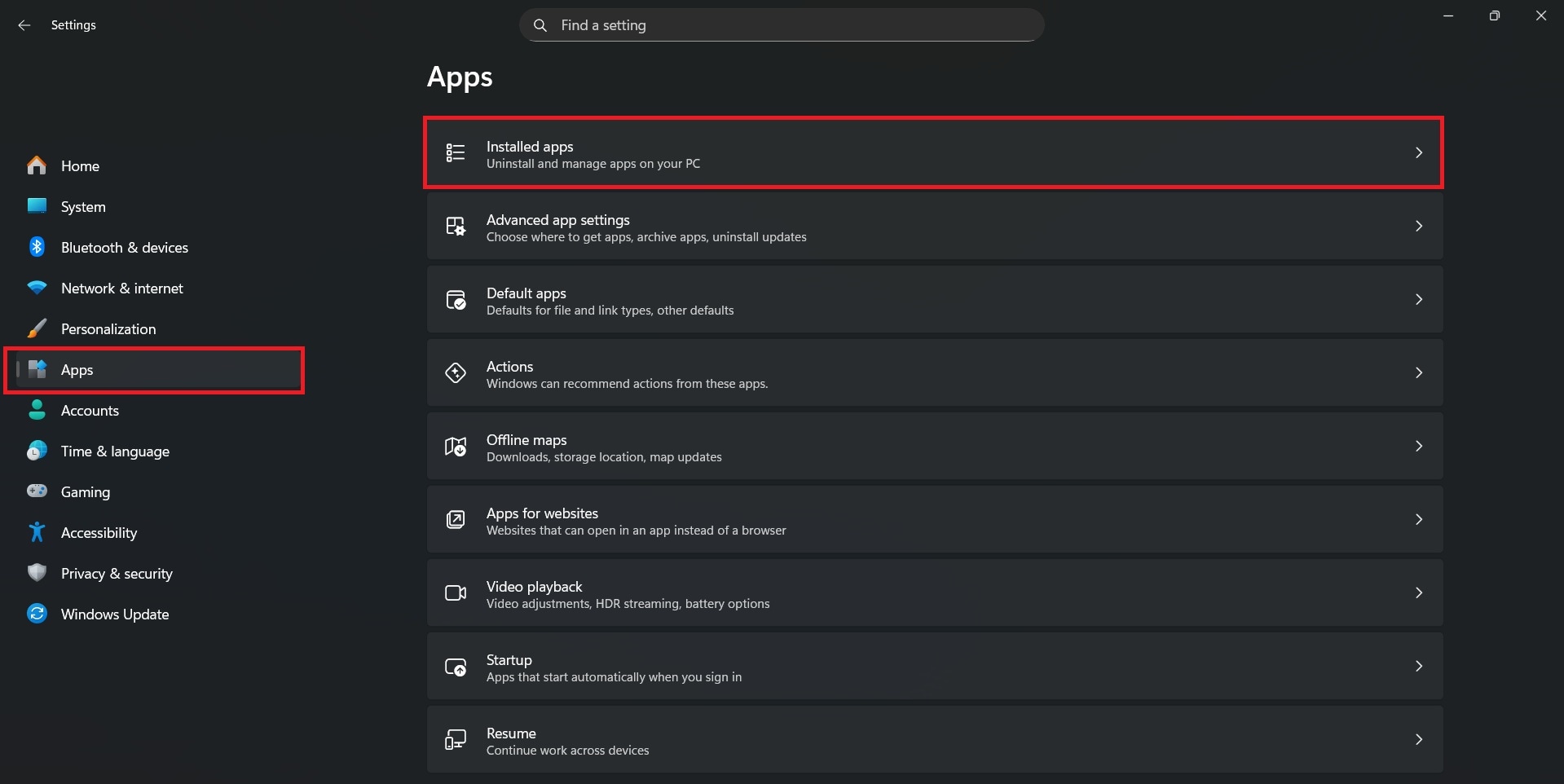
Passo 2. Rimuovi software o giochi installati di recente. Riavvia il sistema e verifica la stabilità.
Soluzione 5. Test della RAM di sistema per errori
Ideale per: Blocchi casuali/riavvii, arresti anomali ripetuti in diversi scenari
RAM difettosa o instabile può causare arresti video, blocchi di sistema ed errori improvvisi con schermo rosso.
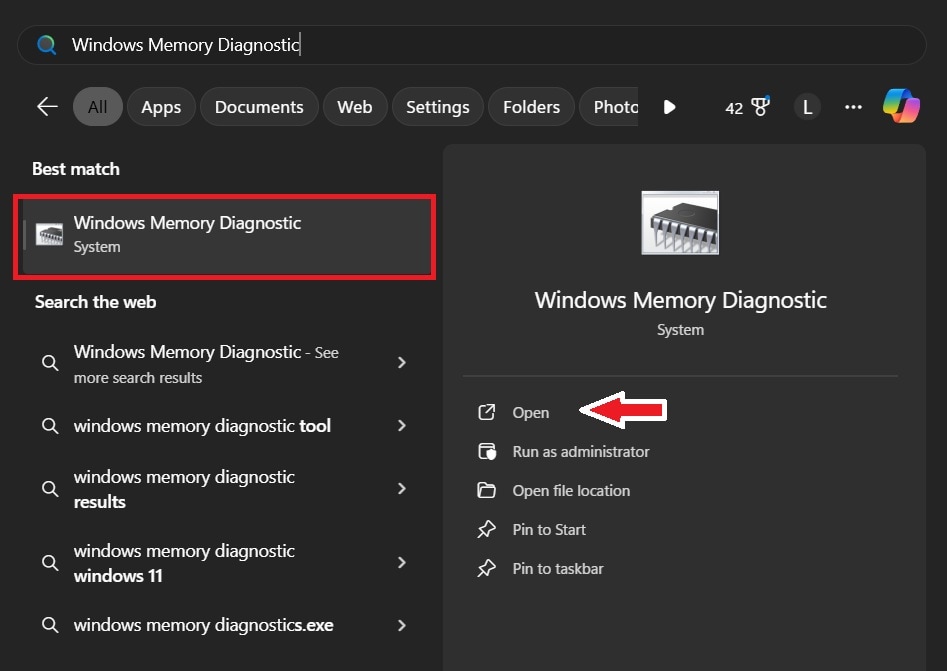
Passo 1. Vai a la Barra di ricerca, digita Diagnostica memoria Windows, poi seleziona Apri.
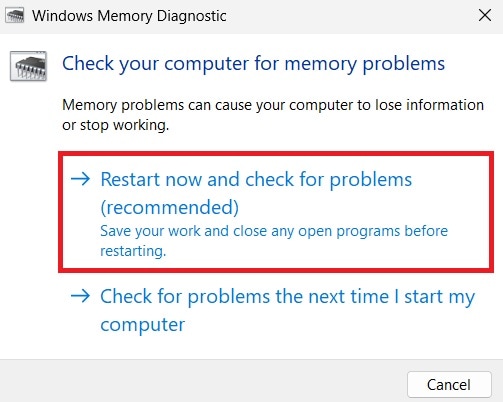
Passo 2. Scegli Riavvia ora e verifica la presenza di problemi (consigliato). Il computer si riavvierà ed effettuerà automaticamente la scansione della RAM per gli errori.
Parte 5. Metodi avanzati per la schermata rossa della morte su Windows (utilizzare solo se le soluzioni di base falliscono)
Queste soluzioni comportano modifiche di sistema più profonde e dovrebbero essere tentate solo se la risoluzione standard non risolve il problema. Esegui sempre il backup dei file importanti prima di procedere.
Soluzione avanzata 1. Ripara i file di sistema usando SFC e DISM
Ideale per: Arresti anomali all’avvio, sospetta corruzione di file di sistema
A volte la corruzione dei file di sistema può causare arresti video e crash inattesi. Eseguire gli strumenti di riparazione integrati può ripristinare i componenti danneggiati di Windows.
⚠️ Nota di rischio: Questo metodo è generalmente sicuro, ma interrompere la scansione o spegnere il sistema durante la riparazione può provocare ulteriori errori di sistema.
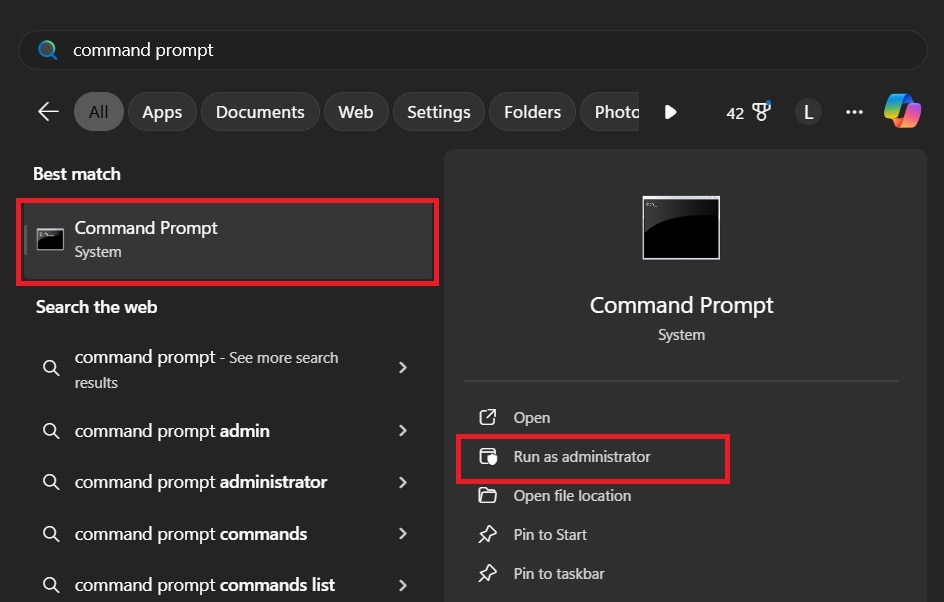
Passo 1. Cerca Prompt dei comandi. Clicca su Esegui come amministratore.
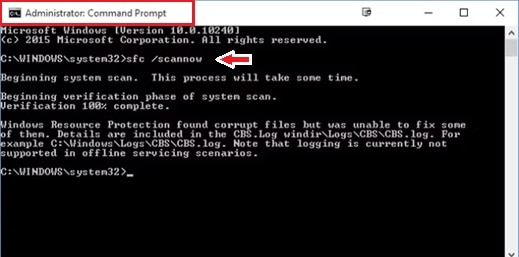
Passo 2. Digita sfc /scannow e premi Invio.
Soluzione avanzata 2. Ripristina Windows tramite il punto di ripristino
Ideale per: RSOD iniziato dopo aggiornamenti/installazioni driver/cambi software
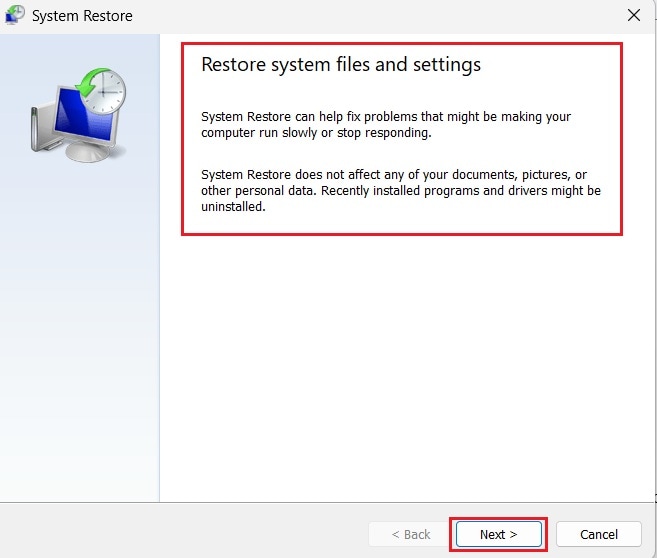
Il Ripristino di sistema riporta Windows a un precedente stato funzionante senza rimuovere i file personali. Può essere utile se l’RSOD è iniziato dopo modifiche ai driver o software.
⚠️ Nota di rischio: Le applicazioni, i driver o gli aggiornamenti installati di recente potrebbero essere rimossi dopo il ripristino e alcune impostazioni di sistema potrebbero tornare alle configurazioni precedenti.
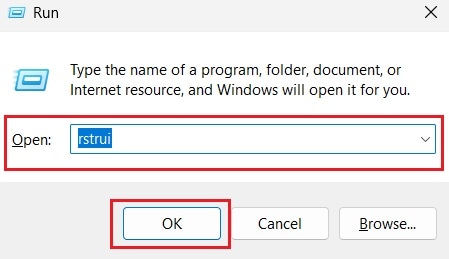
Passo 1. Premi Windows + R, digita rstrui, poi premi Invio.
Passo 2. Clicca su Avanti e scegli un punto di ripristino creato prima dell’inizio del problema dello schermo rosso. Clicca su Fine e consenti a Windows di ripristinare il sistema. Il computer si riavvierà automaticamente.
Soluzione avanzata 3. Reinstalla Windows (come ultima risorsa)
Ideale per: RSOD persiste dopo tutte le risoluzioni; si sospetta corruzione profonda del sistema operativo
Se l’RSOD continua dopo tutti i passaggi di risoluzione, reinstallare Windows può eliminare conflitti profondi di sistema o file del sistema operativo corrotti.
⚠️ Nota di rischio: Reinstallare Windows può rimuovere applicazioni, impostazioni di sistema e potenzialmente file personali se non vengono creati backup in anticipo.
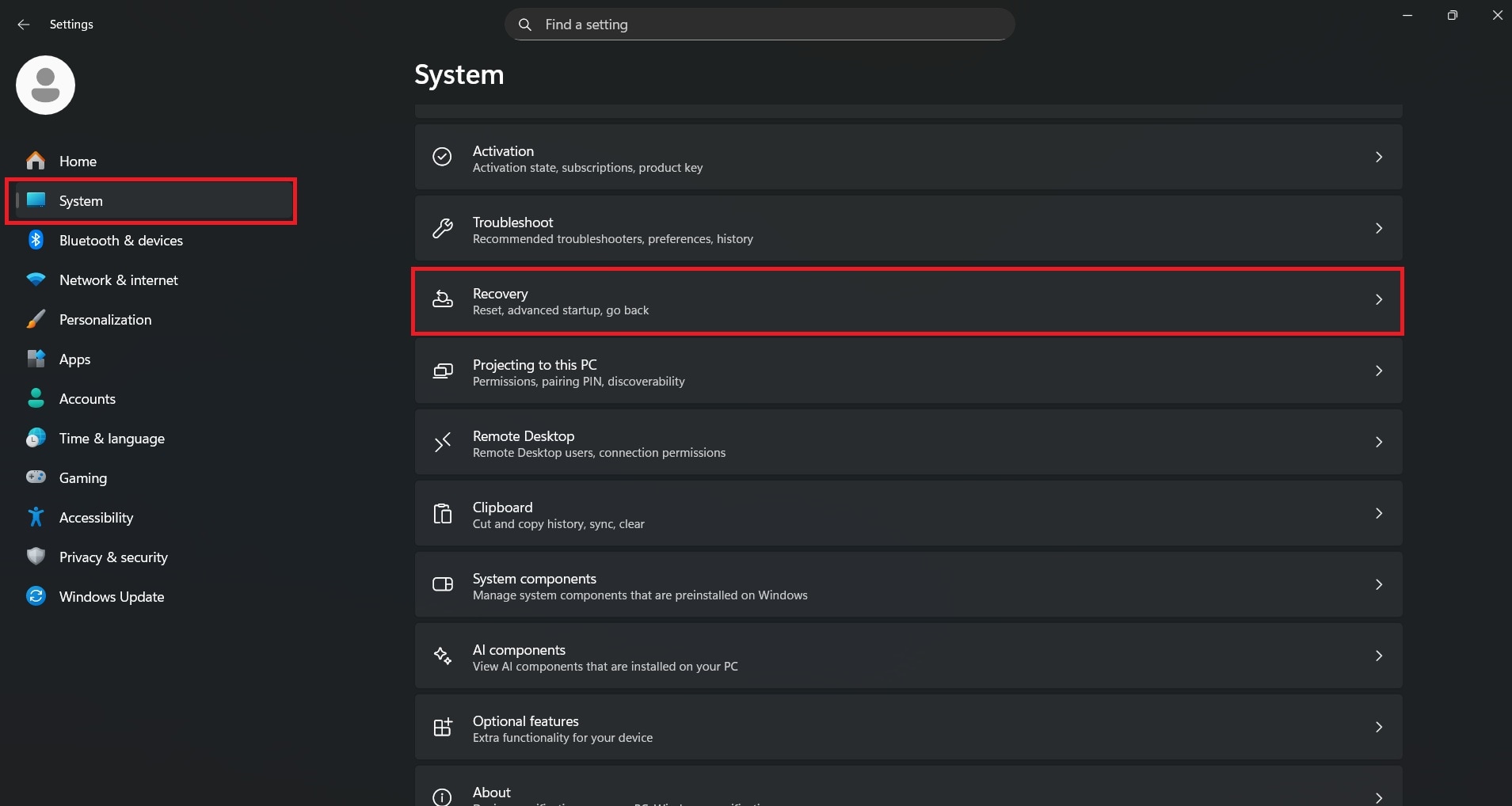
Passo 1. Esegui il backup dei file importanti su un drive esterno o sul cloud. Procedi a Impostazioni. Apri Sistema. Scorri verso il basso e trova Ripristino.
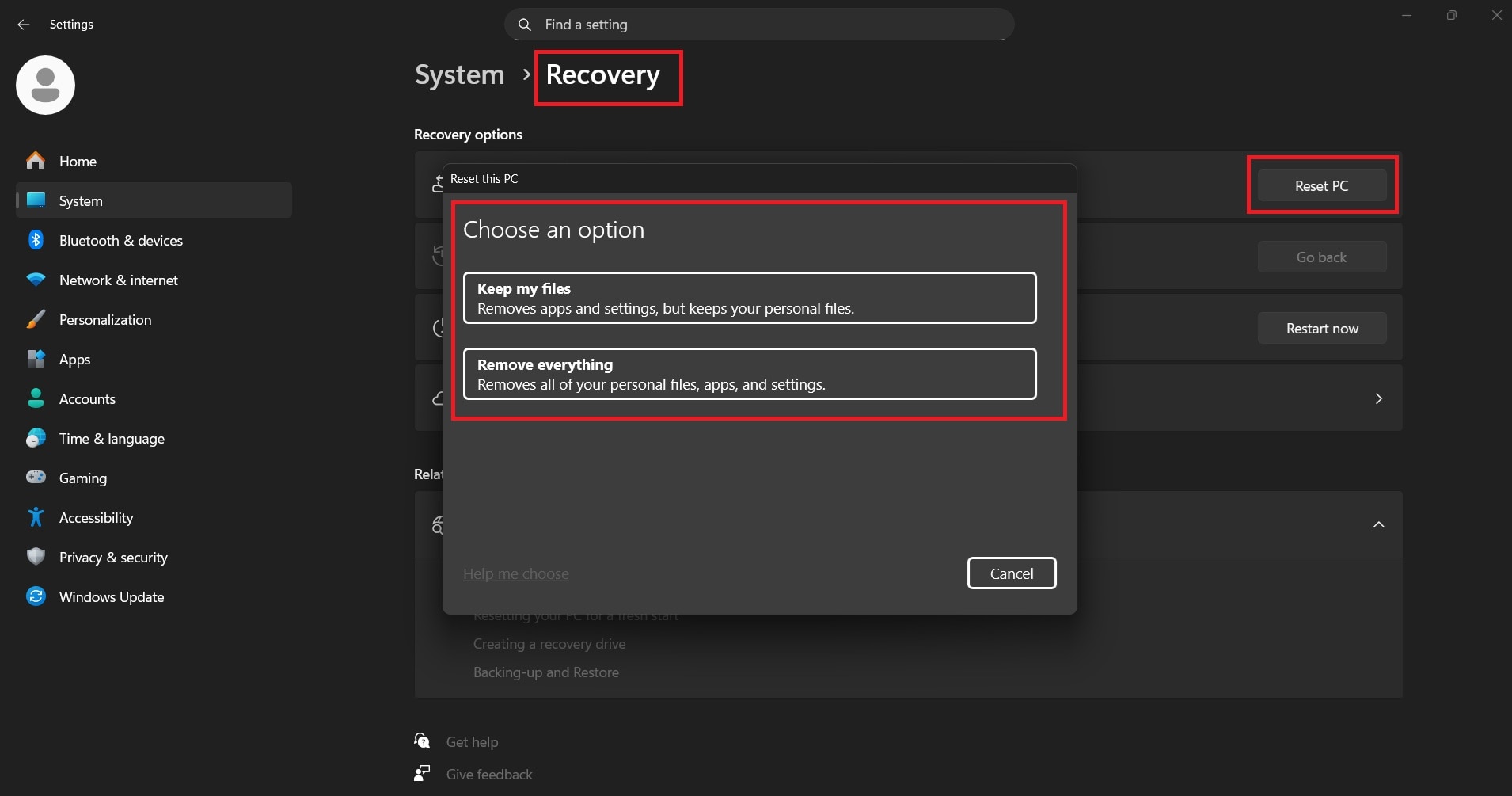
Passo 2. Sotto Reimposta questo PC, clicca su Reimposta PC. Ti verranno presentate due opzioni. Scegli di Mantenere i miei file – Rimuove app e impostazioni ma conserva i dati personali oppure Rimuovi tutto – Esegue una reinstallazione pulita completa. Segui le istruzioni a schermo e consenti a Windows di reinstallarsi.
Altre soluzioni correlate per windows:
Windows Update continua a fallire? 4 soluzioni
Esplora risorse di Windows 10 si blocca continuamente? 10 soluzioni efficaci!
Come riconoscere e risolvere i problemi video in Windows 10/11
Parte 6. Caso raro: quando i file video possono provocare crash da schermo rosso (Opzionale)
L’RSOD è raramente causato da file video corrotti. Tuttavia, se i crash si verificano solo durante la riproduzione di certi video, potrebbe trattarsi di un conflitto di decodifica o di un file danneggiato che mette sotto stress la GPU.
⚠️ Nota importante: Questo non risolverà l’RSOD dovuto a driver/hardware o di tutto il sistema. Consideralo solo se crash specifici si verificano con determinati video.
6.1 Riparazione di video corrotti che causano crash (Opzionale)
Uno strumento di riparazione video può aiutare a ricostruire la struttura danneggiata dei file video locali. In questo esempio usiamo Repairit Video Repair per dimostrare il procedimento. Questo strumento analizza la struttura del file e ricostruisce i dati mancanti o danneggiati per rendere nuovamente riproducibile il video. È ideale per video danneggiati da crash dell’app, interruzioni improvvise o trasferimenti incompleti, ma non può risolvere problemi hardware, di sistema o relativi ai driver. In breve:
PUÒ:
- Riparare file video corrotti o incompleti
- Ripristinare la struttura riproducibile senza ri-codifica
- Supportare formati come MP4, MOV, MKV, AVI
NON PUÒ:
- Risolvere malfunzionamenti hardware della GPU
- Risolvi conflitti di driver di Windows
- Riparare errori RSOD a livello di sistema
Passaggi (Opzionale)
Passo 1. Aggiungi il file video corrotto che causa crash durante la riproduzione.

Passo 2. Ripara il video. Avvia la procedura.

Passo 3. Visualizza l’anteprima e salva il video riparato separatamente.

Ricorda: Questi passaggi non sono richiesti per la maggior parte degli utenti e dovrebbero essere seguiti solo se alcuni video provocano ancora crash dopo i normali tentativi di riparazione.
Se l’RSOD continua a verificarsi (Passi successivi)
Se la schermata rossa continua a ripresentarsi dopo aver tentato quanto sopra:
- Controlla Monitor affidabilità (cerca “Cronologia affidabilità”) per individuare schemi ricorrenti dei crash
- Controlla Visualizzatore eventi → Registri di Windows → Sistema/App per voci di errore ripetute
- Monitora le temperature di GPU/CPU sotto carico (il surriscaldamento è una causa frequente)
- Se gli arresti si verificano sotto carico, considera l'alimentatore/la distribuzione di corrente e la stabilità della GPU
- Se sospetti un guasto hardware, contatta il produttore del tuo dispositivo o un tecnico specializzato
Conclusione
La schermata rossa della morte su Windows è solitamente causata da problemi con i driver, impostazioni di sistema instabili o problemi hardware/firmware. La maggior parte degli utenti può risolvere avviando in Modalità provvisoria, aggiornando o ripristinando i driver grafici, disabilitando l'overclocking e controllando RAM/file di sistema.
Se l'RSOD si verifica solo durante la riproduzione di specifici video, riparare il file interessato potrebbe aiutare a ripristinare la riproduzione, ma non risolverà l'instabilità del sistema. Identificare quando appare l'RSOD è il modo più sicuro per scegliere la soluzione giusta.
Domande frequenti
-
Cosa causa la Schermata Rossa della Morte su Windows?
Le cause comuni includono malfunzionamenti dei driver della GPU, overclock instabile, surriscaldamento, problemi di compatibilità BIOS/UEFI o instabilità hardware. -
La Schermata Rossa della Morte è collegata alla GPU?
Spesso sì. L’RSOD è frequentemente collegato ai driver grafici, alla stabilità della GPU, all’overclocking o al surriscaldamento—soprattutto durante il gaming o la riproduzione video. -
L'overclocking può causare un errore da schermata rossa?
Sì. Un overclock instabile di CPU/GPU può causare arresti anomali sotto carichi pesanti. Ripristinare clock/tensioni predefiniti spesso migliora la stabilità. -
Reinstallare Windows risolve l'RSOD?
Può farlo, soprattutto se l’RSOD è causato da gravi corruzioni dei file di sistema o da conflitti persistenti di driver/software. Tuttavia, se la causa principale è l’instabilità hardware (surriscaldamento, GPU/PSU/RAM difettosi), la reinstallazione potrebbe non risolvere il problema in modo permanente. -
File video corrotti possono causare crash da schermata rossa?
In rari casi sì—se il crash avviene solo durante la riproduzione di determinati file. Questo indica conflitti di decodifica o danni al file piuttosto che un problema di sistema più ampio.


