 100% sicuro e download gratuito
Hai molti dati da dover salvare ma non sai da dove iniziare? Capisco il tuo problema – con così tanti strumenti di backup sul mercato, scegliere quello migliore per le tue esigenze potrebbe essere complicato. È necessario considerare le funzionalità, le prestazioni e il prezzo.
Uno degli strumenti di backup più frequentemente raccomandati è EaseUS Todo Backup.
Come soluzione affidabile per molti utenti, Todo Backup potrebbe sembrare inizialmente impegnativo. Per risparmiarti tempo e fatica nel provarlo personalmente, abbiamo testato e recensito ogni aspetto chiave di questo popolare strumento, incluse le migliori funzionalità, i piani tariffari, l’esperienza utente e la velocità di backup.
Inoltre, abbiamo confrontato EaseUS con la sua migliore alternativa, Wondershare UBackit.
In questo articolo
Panoramica di EaseUS Todo Backup
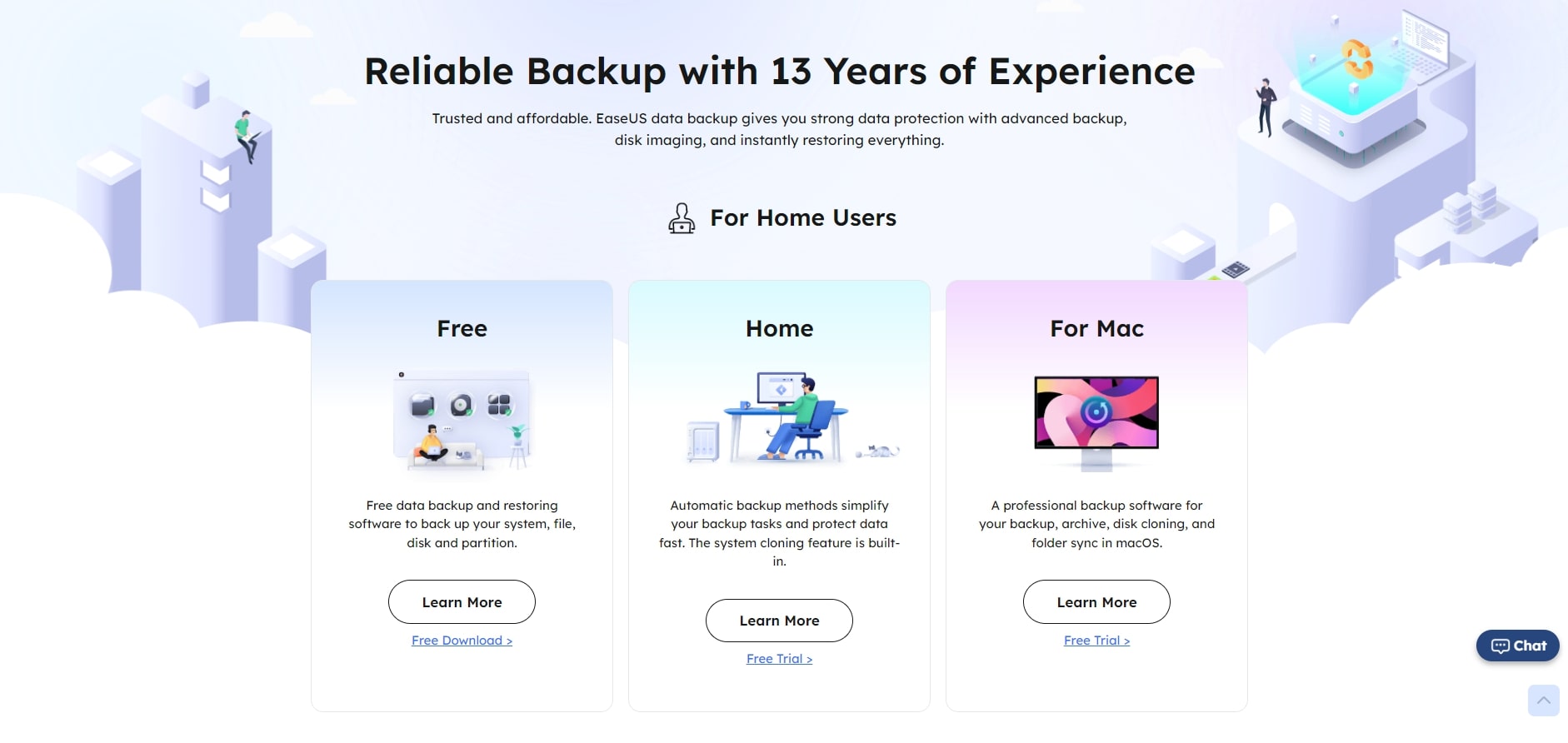
EaseUS Todo Backup è un software di backup tra i più apprezzati per Windows che esiste da 13 anni, continuando ad innovarsi nel tempo.
Come accennato, EaseUS Todo per PC è sviluppato principalmente per Windows. Anche se esiste una versione separata per Mac, offre meno funzionalità e minore praticità rispetto alla versione per Windows. Inoltre, non puoi eseguire EaseUS Todo Backup su Linux.
Gli utenti apprezzano Todo Backup perché è semplice e potente allo stesso tempo. Offre una lunga ma mirata lista di funzioni che includono il backup EaseUS in modalità completa e incrementale, disk imaging, backup avviabile, crittografia e – nell’ultima versione – spazio cloud gratuito.
Attualmente, Todo Backup conta più di 20 milioni di utenti attivi. Mantiene anche ottime valutazioni sulle principali piattaforme di recensioni
Molto impressionante, senza dubbio, ma è giusto avere dubbi quando si parla dei propri dati. Sebbene possiamo confermare che Todo Backup sia affidabile, non ci aspettiamo che tu ci creda sulla parola. Per questo, analizziamo ogni funzionalità per verificarne la tanto decantata affidabilità.
Caratteristiche principali di EaseUS Todo Backup
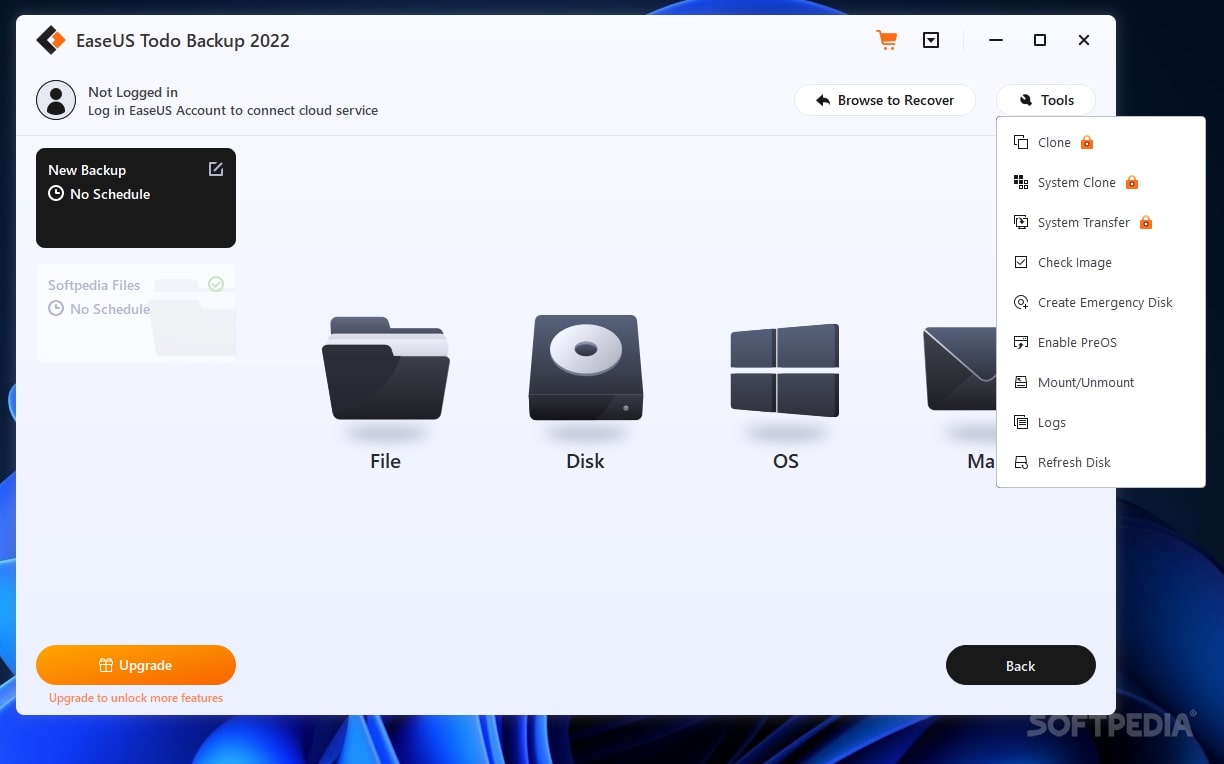
Backup
Oltre ad eseguire EaseUS Todo Backup in modo completo (file, cartelle, partizioni, dischi e sistema), puoi effettuare backup differenziali (incrementali) basati su un precedente backup completo.
È disponibile anche l’opzione EaseUS Todo Backup WinPE, che permette di creare un disco avviabile e proteggere i dati anche quando non è possibile avviare il PC.
Pianificazione
Perché stressarsi ricordando di fare il backup, quando puoi programmarlo automaticamente per il giorno successivo, la settimana o il mese successivi, e organizzare backup ripetitivi? Il piano Home include anche il Backup Smart AI che effettua backup incrementali EaseUS durante tutta la settimana.
Clonazione
La clonazione (disco e partizione) con EaseUS Todo Backup è una delle funzionalità premium del piano Home che consente di creare un nuovo disco identico al disco originale.
Archiviazione Multi-Path (+Cloud)

Puoi salvare i tuoi backup su un disco esterno, su cloud o unità di rete. Lo spazio cloud non è una novità nella soluzione multi-path di Todo Backup, ma solo recentemente è disponibile gratuitamente – fino a 250 GB per ogni utente del piano Todo Backup Free.
Ripristino
Todo Backup permette di effettuare ripristini di immagini di sistema, ripristini tramite click-destro, ripristini avviabili e ripristino dopo disastri. Non c’è la possibilità di recuperare dati direttamente da un computer non avviabile, ma puoi eseguire il ripristino del sistema basandoti su un backup precedente.
Scegliendo la versione a pagamento, puoi anche ripristinare immagini di backup di sistema su computer con hardware differente o anche su una macchina virtuale.
Crittografia
Backup senza crittografia possono compromettere la privacy dei tuoi dati. Todo Backup sa quanto ciò sia importante, permettendo di aggiungere password a tutti i tuoi backup. Disponibile solo per utenti del piano Home, la Security Zone crea una partizione crittografata.
Opzioni di prezzo di EaseUS Todo Backup
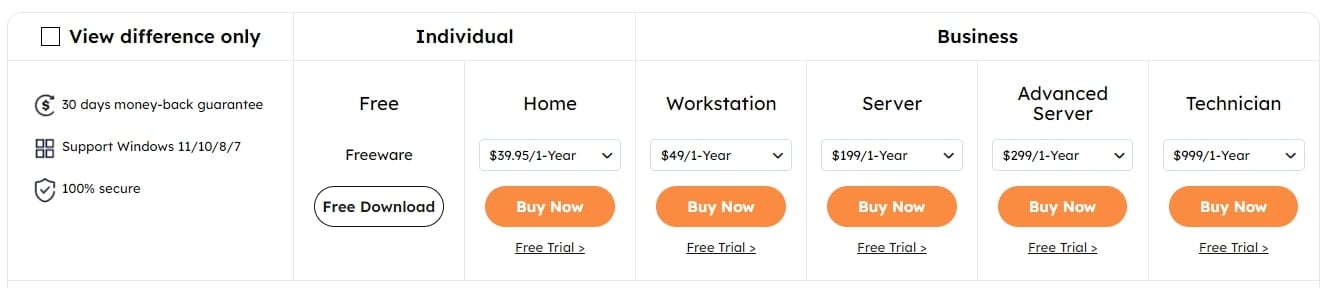
Uno dei principali punti di forza di EaseUS Todo Backup è che offre un piano gratuito con funzioni base di backup. Tuttavia, alcune funzionalità sono disponibili solo nelle versioni Home o Business.
1. EaseUS Todo Backup Individuale
Todo Backup Personale è un’edizione per uso individuale con tre piani:
- EaseUS Todo Backup Free - EaseUS Backup Free include tutte le principali funzioni di backup e ripristino, esclusi Smart Backup, Clonazione e Security Zone, e con velocità di backup limitata.
- EaseUS Todo Backup Home - Il piano Home offre tutte le funzionalità personali non disponibili gratuitamente, oltre a spazio cloud illimitato e velocità maggiori.
- EaseUS Todo Backup per Mac - EaseUS Todo Backup per Mac non è paragonabile alla versione Windows in termini di funzioni, velocità o prestazioni.
2. EaseUS Todo Backup Business
Se hai bisogno di una soluzione di backup aziendale, puoi scegliere uno dei tre piani Enterprise:
- EaseUS Todo Backup Workstation - Il piano Workstation è simile a Todo Backup Home – ha il modello 1 Licenza/1 PC e lo stesso set di funzionalità, con in più Export/Import Piano di Backup, Command Line e P2V. Anche la velocità di backup è migliore.
- EaseUS Todo Backup Server - Todo Backup Server è un piano aziendale che offre la stessa velocità e lista di funzionalità del piano Workstation, più PXE. A differenza del Workstation, include una licenza per un server.
- EaseUS Todo Backup Advanced Server- L’edizione Advanced Server è un altro piano 1 Licenza/1 Server che offre supporto prioritario e velocità ottimali, insieme a funzionalità premium per l’azienda come Backup Exchange, Backup SQL e Backup Active Directory.
- EaseUS Todo Backup Technician - Si rivolge a fornitori di servizi, manutentori IT e tecnici. È un piano 1 Licenza/Multipli PC/Multipli Server con tutte le funzionalità, supporto prioritario e velocità di backup ottimale.
Oltre alle diverse liste di funzionalità, i sette piani EaseUS Todo Backup offrono velocità di backup differenti – anche in modo significativo. In termini di funzioni, un utente medio può fare molto già con la versione Free, ma come prestazioni, EaseUS Todo Free è abbastanza lento.

Assistenza clienti
EaseUS ha istituito una linea di assistenza clienti 24/7 per tutti i suoi utenti, mentre gli abbonati ai piani Advanced Server e Technician hanno diritto al supporto prioritario.
Il modo migliore per contattare l’assistenza di EaseUS Todo Backup è tramite live chat.
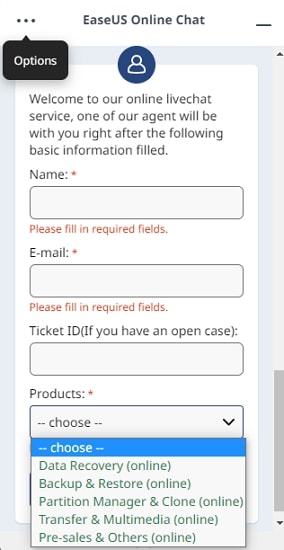
Se hai domande su Todo Backup, puoi consultare il Centro Assistenza ufficiale con guide dettagliate per ogni strumento. In alternativa, puoi chattare dal vivo con un commerciale o un tecnico, in base alle esigenze e al tipo di richiesta.
EaseUS offre anche l’Assistenza Remota Premium 1-a-1, dove un tecnico accede al tuo sistema tramite TeamViewer e cerca di risolvere il problema. Sono disponibili varie versioni di questo servizio di supporto con prezzi, tempi di risposta e validità diversi.

Interfaccia e facilità d’uso
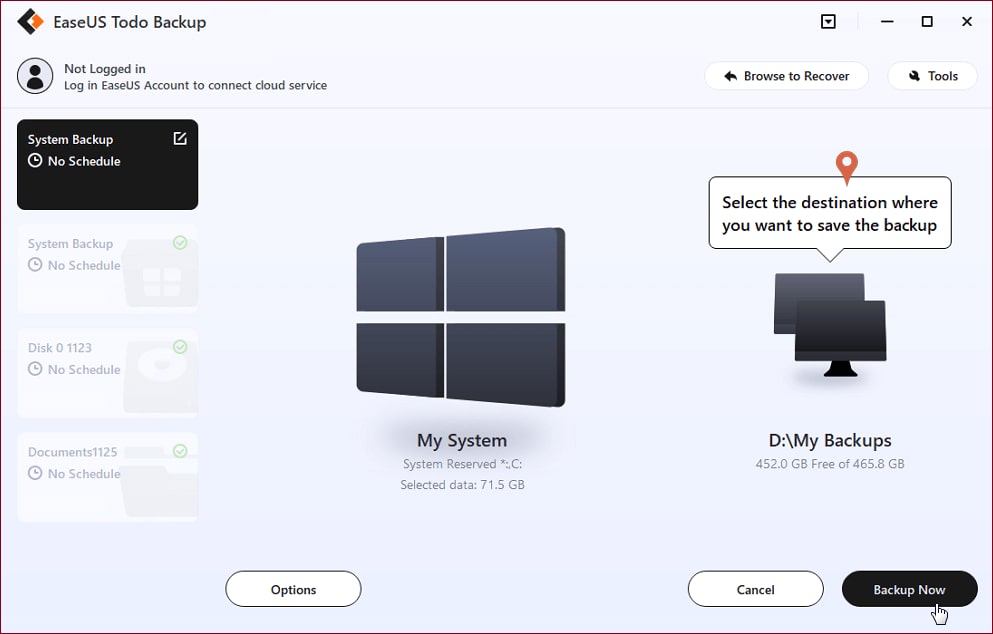
La versione 2022 di EaseUS Todo Backup ha introdotto un aggiornamento dell’interfaccia classica, rendendola più intuitiva. Anche il design è stato rivisto in chiave moderna. Come già accennato, uno dei punti di forza principali di questo strumento è la sua semplicità d’uso.
Todo Backup dovrebbe risultare semplice tanto per i nuovi utenti quanto per quelli più esperti.
Tuttavia include alcuni passaggi che potrebbero risultare confusi. Ad esempio, la nuova versione di Todo Backup ti porta a saltare dalla selezione dei file al backup direttamente alla scelta della destinazione, senza fornire istruzioni sui passaggi successivi.
Inoltre, le Opzioni di Backup di EaseUS Todo, pur essendo benvenute, vengono presentate come passaggio intermedio prima di premere il pulsante Backup Now. È necessario spulciarle e scegliere quella giusta anche per backup semplici e una tantum.
Prestazioni di EaseUS Todo Backup
A seconda del piano scelto, puoi eseguire backup a velocità buona o eccellente. La versione “più lenta”, quella gratuita, è solo leggermente più lenta della versione Home, che è paragonabile a molti concorrenti.
Pro e contro
EaseUS Todo Backup è una delle migliori soluzioni di backup oggi presenti sul mercato. In termini di funzionalità, offre tutto ciò di cui hai bisogno per backup, ripristino e gestione dati. Nelle versioni a pagamento, è completo, veloce ed efficiente.
Abbiamo raccolto i principali vantaggi e aggiunto alcuni svantaggi per una rapida panoramica.
Vantaggi
Versione gratuita e diversi piani tariffari per svariate esigenze e casi d’uso
Funzionalità potenti per il backup, oltre a storage cloud, clonazione, crittografia
Sistema affidabile e velocità da soddisfacente ad eccellente (a seconda del piano)
Svantaggi
Richiede molto spazio libero per dati di backup e partizioni di ripristino
Il processo di backup ha troppi passaggi e potrebbe essere più rapido
La versione gratuita è più lenta rispetto alla concorrenza
Non è possibile eseguire backup e ripristino del disco di avvio direttamente dal cloud
Il prezzo è più alto rispetto a software concorrenti con stesse funzioni
Wondershare UBackit: la migliore alternativa a EaseUS Todo Backup
EaseUS Todo Backup non ti convince?
Se stai già cercando alternative a EaseUS, la migliore che abbiamo provato è Wondershare UBackit. È uno strumento leggero per uso personale e aziendale, capace di effettuare il backup di grandi quantità di dati in pochi semplici passaggi. Come Todo Backup, ti permette di ripristinare immediatamente i file di backup.
Perché secondo noi è la migliore alternativa a EaseUS Todo Backup?
Te lo spieghiamo subito.
Informazioni su Wondershare UBackit
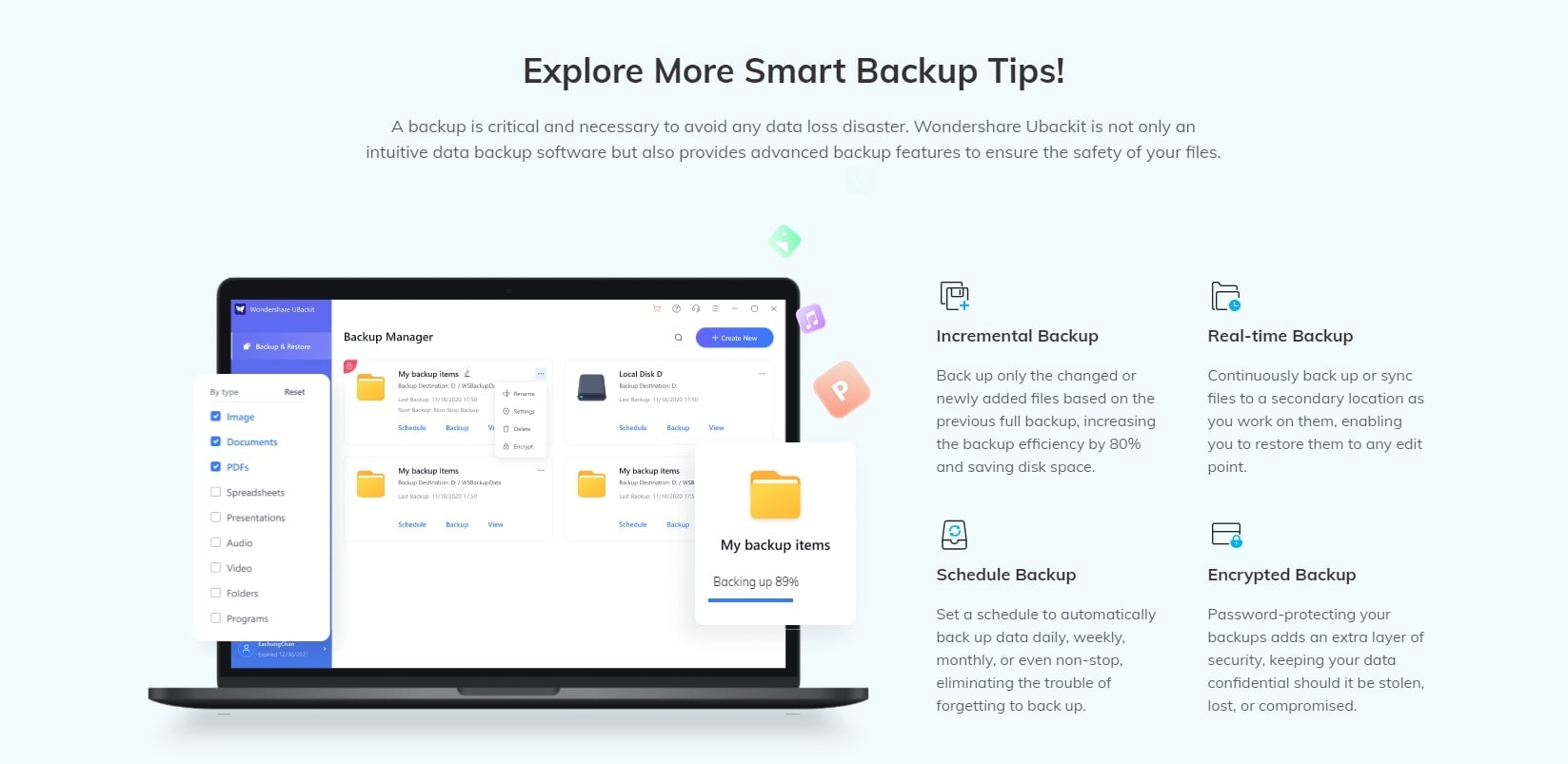
UBackit è un gestore di backup rapido e intelligente per Windows che può coprire backup di file di routine, oltre a consentire backup e ripristino di intere partizioni o dischi. L’ultima versione include anche Backup email, Backup NAS, disk imaging, e clonazione dischi.
Se desideri ancora più opzioni per gestire i file di backup, che ne pensi di backup istantanei, efficienti, crittografati e automatici?
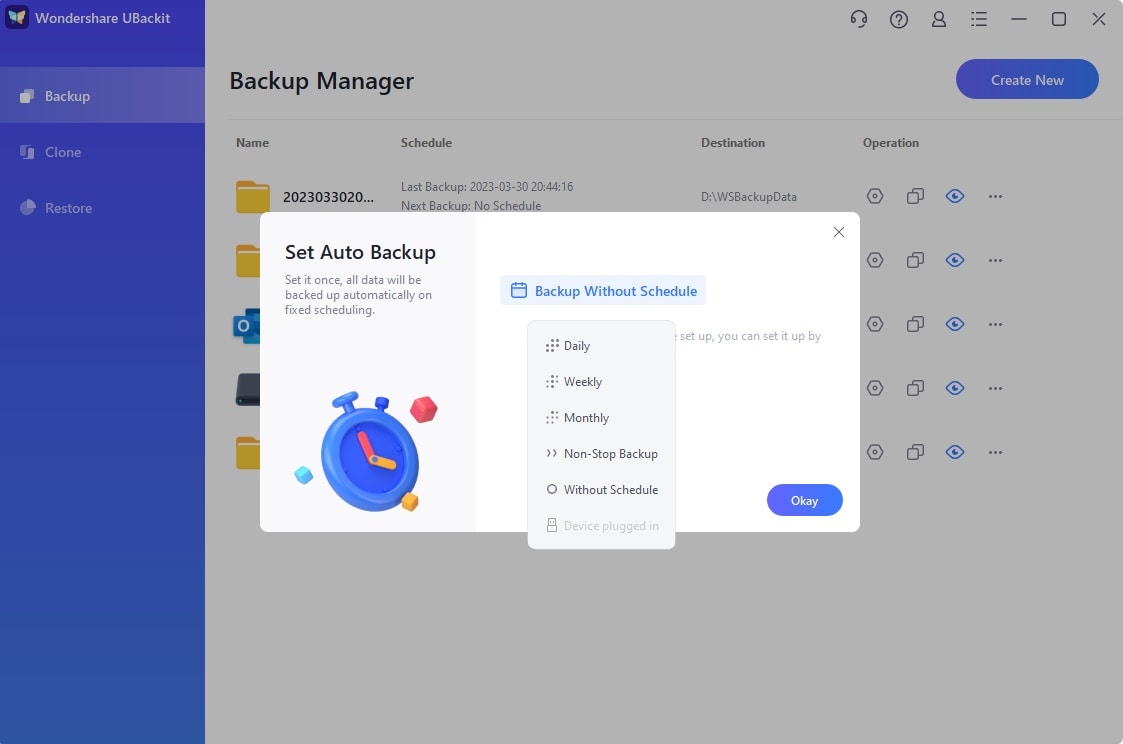
Sebbene sia più piccolo rispetto a Todo Backup, UBackit include tutte queste funzioni, tra cui il backup incrementale per risparmiare spazio e tempo. Permette inoltre la sincronizzazione istantanea dei file su un’altra posizione, la programmazione di backup automatici e la protezione tramite password.
E in più, puoi farlo quasi tutto in pochi passaggi.
Passaggi per eseguire il backup dei dati con UBackit
La capacità di eseguire backup immediati dei file è facilmente tra le tre qualità principali di UBackit, insieme alle sue prestazioni e semplicità. Per un backup rapido, bastano solo quattro passaggi e pochi minuti per completare il processo. Ecco quanto è facile eseguire il backup dei file utilizzando UBackit:
Passo 1.Installa e avviaUBackit. Tra le tre opzioni disponibili sullo schermo, scegli quella che meglio soddisfa le tue esigenze. Qui scegliamo Backup di File e Cartelle come esempio.

Passo 2.Seleziona i file o le cartelle che desideri eseguire il backup e clicca su Seleziona. Per selezionare un file specifico, puoi fare doppio clic sul disco o sulla cartella.
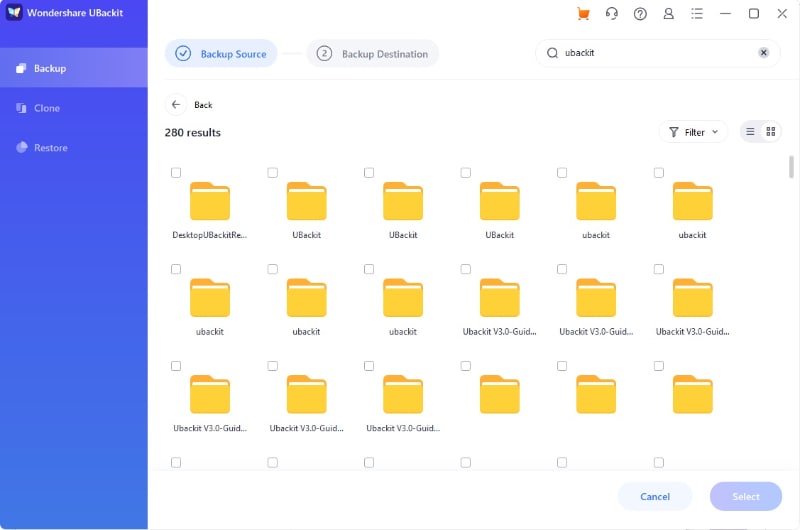
Passo 3.Successivamente, scegli la destinazione del backup – interna, esterna o NAS – e cliccaBackup.

Passo 4.Ora attendi che l'app termini il resto del processo. Riceverai un messaggio popup sullo schermo una volta completato il backup.
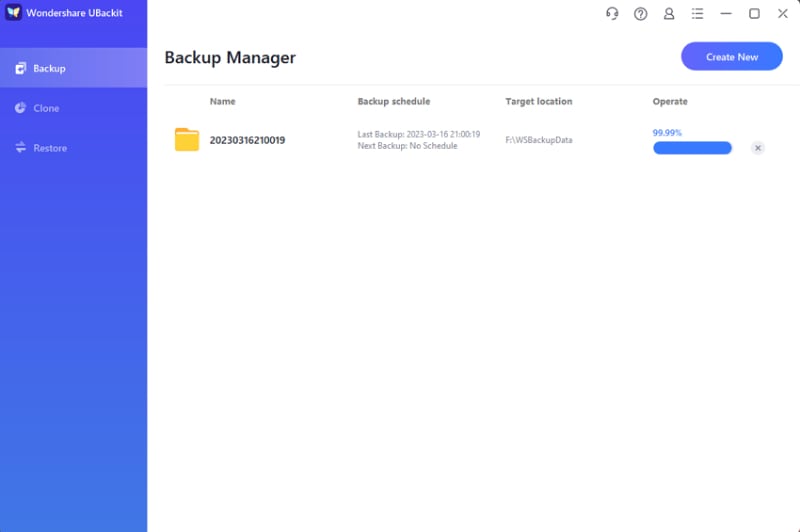
Questo è tutto. Quando il backup è completo, UBackit ti offrirà tre opzioni aggiuntive:Programmail prossimo backup automatico, aggiorna la cartella di backup facendo clic sull'Backupicona e Visualizzail contenuto della cartella di backup. Puoi anche vedere l'icona con tre punti per ulteriori opzioni, comeCrittografia del Backup.
Motivi per scegliere UBackit come buona alternativa a EaseUS Todo Backup
È difficile non notare che Wondershare UBackit offre tutte le funzioni essenziali di EaseUS Todo Backup, tranne l'archiviazione su cloud e il disco avviabile.
Tuttavia, Todo Backup dà più opzioni agli utenti rispetto a UBackit, quindi perché scegliere quest'ultimo? Potrebbe essere diverso per ognuno, ma la risposta è: semplicità.
Semplicità e facilità d'uso sono stati aspetti fondamentali del marchio EaseUS sin dall'inizio, ma la verità è che Todo Backup potrebbe essere più semplice. Molti utenti concordano sul fatto che il processo di backup sia inutilmente lungo e alcuni criticano apertamente la UX e la navigazione. Non abbiamo riscontrato questo problema utilizzando UBackit.
UBackit guadagna punti extra per essere più conveniente. La prova gratuita di Wondershare UBackit non ha limiti di velocità o di funzionalità. Rispetto al prezzo più basso di EaseUS Todo Backup di $39,95 all'anno (per il piano Home), UBackit offre un prezzo competitivo di $29,99 all'anno – e questa è un'offerta unica per tutti gli utenti, sia privati che aziende.
Quindi, se non hai bisogno di archiviazione su cloud (presumendo che le tue esigenze di backup dei dati non siano di livello aziendale), UBackit potrebbe avere un piccolo vantaggio rispetto a Todo Backup. È leggero, facile da navigare e può completare il tuo backup in soli tre semplici passaggi.
Perché UBackit potrebbe essere una alternativa meno valida a EaseUS Todo Backup
Una cosa in cui UBackit non può competere con Todo Backup è la varietà.
UBackit non offre edizioni enterprise e piani di prezzo multipli, a differenza del suo rivale più famoso. Todo Backup è la scelta ovvia se hai bisogno di un backup scalabile che coinvolge molti server e PC. Lo stesso vale per archiviazione su cloud e funzioni avanzate come P2V e PXE.
Conclusione
EaseUS Todo Backup è uno strumento eccellente che copre tutto lo spettro delle esigenze di backup, dai backup di file di routine sul tuo PC personale ai backup multi-server di livello enterprise. Offre anche archiviazione su cloud e molte funzioni per il backup, il ripristino e la gestione dei dati.
Tuttavia, la UX di Todo Backup può essere macchinosa e imporre troppi passaggi.
Per un'alternativa più pulita, veloce e facile da usare, prova Wondershare UBackit. Difficilmente un concorrente per l'impressionante versatilità di EaseUS Todo Backup, UBackit è un affidabile gestore di backup di cui puoi fidarti con i tuoi dati sia in ambito personale che professionale in ogni scenario di perdita dati.





