Eseguire il backup dei dati è una delle attività più sicure e comuni per milioni di utenti Windows in tutto il mondo. Questa operazione è molto comoda e offre numerosi vantaggi; tuttavia, con il tempo, se sono stati creati molti backup, dovrai affrontare problemi di spazio su disco. Esistono diverse soluzioni alternative per eliminare i vecchi backup su Windows 10, di cui puoi sapere di più in questo articolo; Inoltre, conoscerai un potente software che ti aiuterà molto ad evitare di eliminare periodicamente i vecchi backup.
Ieri ho notato che devo liberare urgentemente spazio sul disco. Ci sono molti vecchi file di backup memorizzati sul disco che voglio eliminare. C'è un modo per farlo rapidamente?
Eseguire backup è una delle attività più obbligatorie per gli utenti, che grazie a questa operazione potranno avere una copia dei propri file, il che significa sicurezza. Questo compito evita l'eliminazione definitiva dei file in caso di eventi imprevisti come un problema al disco, la comparsa di virus o malware che eliminano accidentalmente informazioni importanti.
I benefici che derivano dall'esecuzione dei backup sono tanti, ma, come ogni operazione di questa importanza, può causare alcuni problemi. Uno di questi è che se sei abituato a eseguire il backup delle tue informazioni ogni giorno, potresti iniziare ad avere problemi di spazio su disco.
Devi considerare che, dopo aver eseguito un backup (a meno che tu non esegua il backup solo di una parte delle tue informazioni), tutti i tuoi file, documenti e cartelle saranno copiati in una immagine o cartella, il che significa avere un duplicato dei tuoi dati. Se hai un disco con molta capacità di archiviazione, non dovresti preoccuparti, ma se ne hai uno di capacità media, probabilmente dovrai eliminare i vecchi file di backup dopo un po' di tempo.
Potresti quindi essere preoccupato, perché se il disco non ha abbastanza spazio, non potrai più fare nessun backup e, dunque, tutte le tue informazioni presenti nel PC potrebbero essere vulnerabili. Esistono diverse soluzioni a questo problema; di seguito scoprirai alcune di esse.
Parte 2: Come Eliminare i Vecchi File di Backup su Windows 10?
Se vuoi eliminare i backup precedenti, attualmente ci sono diversi modi per farlo. Di seguito ti mostrerò due metodi efficaci che ti aiuteranno a portare a termine questa operazione.
Metodo 1: Eliminare i Vecchi File di Backup Utilizzando Pulizia Cronologia File
Cronologia File è uno strumento integrato di Windows che esegue il backup dei file nelle cartelle predefinite del sistema operativo (Documenti, Musica, Immagini, Video e Desktop) così come i file di OneDrive se hai attivato il servizio.
Questo strumento è pratico per eseguire i backup se hai memorizzato le informazioni nelle cartelle sopra menzionate, quindi puoi usarlo se non hai bisogno di più del necessario.
Tramite Cronologia File puoi anche eliminare le versioni precedenti di cartelle e file; Per farlo, ti basta seguire questi passaggi:
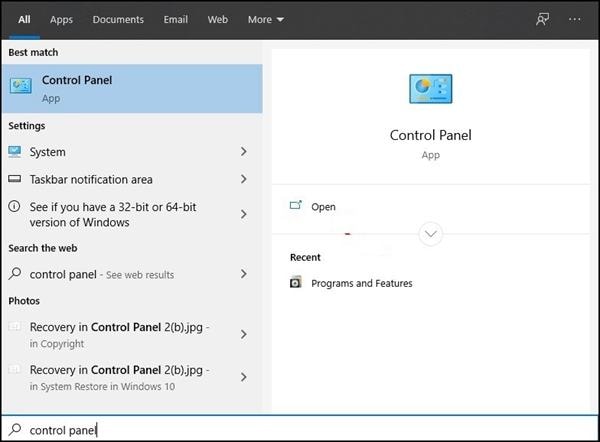
Passo 1: Apri il Pannello di Controllo
Clicca sull’icona di Windows e scrivi pannello di controllo, poi seleziona il risultato migliore.
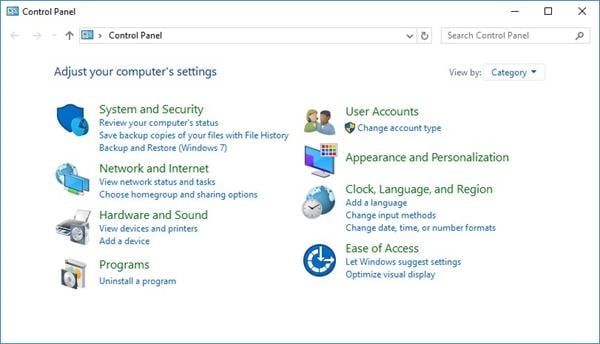
Passo 2: Vai su Sistema e Sicurezza
Dopo aver aperto il Pannello di Controllo, clicca su Sistema e Sicurezza.
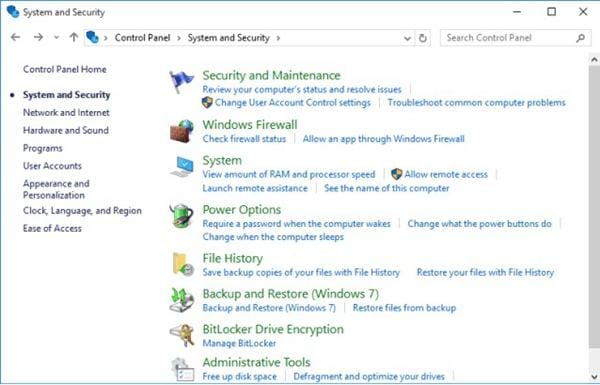
Passo 3: Apri Cronologia File
In questa sezione, fai clic su Cronologia File.
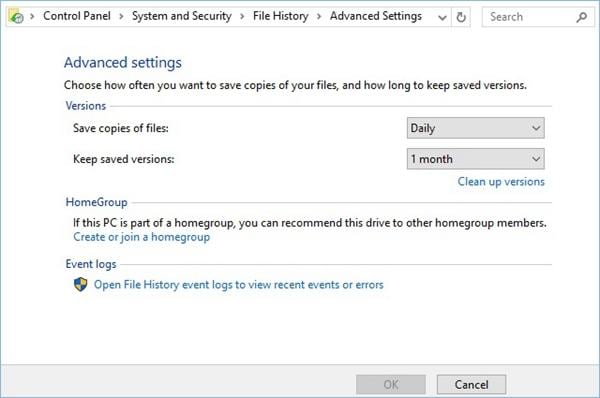
Passo 4: Apri Impostazioni Avanzate
Fai clic su Impostazioni avanzate dall’elenco nella parte sinistra dello schermo.
Passo 5: Apri Pulisci versioni
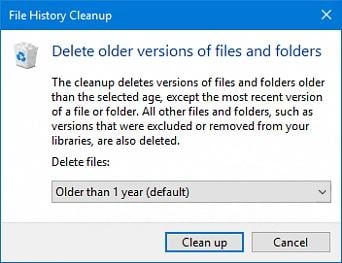
Fai clic su Pulisci versioni, che si trova nella sezione Versioni della finestra. Windows mostrerà subito una finestra di dialogo.
Passo 6: Elimina le versioni precedenti di file e cartelle
Nella finestra di dialogo, clicca la freccia nella casella grigia e vedrai un elenco a discesa. Scegli di eliminare le versioni precedenti di file e cartelle da 1 mese a 2 anni. Poi clicca su Pulisci e Cronologia File inizierà a eliminare vecchi file e cartelle di backup. Abbi pazienza; questa operazione potrebbe richiedere diversi minuti, soprattutto se hai scelto un periodo lungo.
Metodo 2: Eliminare i Vecchi File di Backup Tramite Prompt dei Comandi
Ecco un secondo metodo che ti consiglio. Si tratta di attivare la pulizia tramite fhmanagew.exe, un programma che può eliminare le versioni più vecchie dei file secondo lo storico di Cronologia File. Per eseguire questo programma devi utilizzare il Prompt dei Comandi; di seguito ti mostrerò come farlo in pochi passaggi:
Passo 1: Apri il Prompt dei Comandi
Clicca sull'icona di Windows, scrivi cmd, fai clic destro su Prompt dei comandi e seleziona Esegui come amministratore dal menù a tendina.
Passo 2: Digita il comando corrispondente
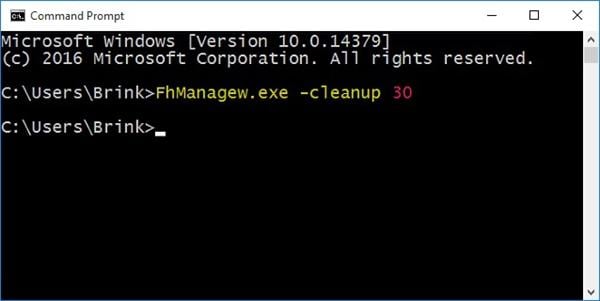
Una volta aperto il Prompt dei comandi, digita il seguente comando per eliminare i file di backup più vecchi di 30 giorni: fhmanagew.exe -cleanup 30 e premi Invio. Il processo inizierà subito e i vecchi file di backup saranno eliminati. Ricorda che questa operazione potrebbe richiedere diversi minuti.
Suggerimento: Il comando scritto si basa su 30 giorni. Se vuoi eliminare vecchi file di backup di un altro periodo, ti basta cambiare il numero, ad esempio:
fhmanagew.exe -cleanup 60 elimina i file più vecchi di due mesi. fhmanagew.exe -cleanup 365 elimina i file più vecchi di un anno.
Se vuoi eliminare tutte le versioni precedenti dei file di backup tranne l’ultima, digita 0, ad esempio fhmanagew.exe -cleanup 0
Passo 3: Termina il processo
Se fhmanagew.exe ha eliminato correttamente le versioni più vecchie dei file, apparirà una finestra popup con il messaggio Pulizia completata con successo. Ora devi solo cliccare su OK per terminare l’operazione.
Passo 4 (opzionale): Conferma
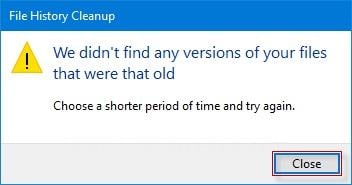
Se vuoi confermare di aver eliminato i vecchi file di backup con successo, puoi digitare di nuovo lo stesso comando e dovrebbe apparire una finestra simile.
Come Fare il Backup dei File Senza Dover Eliminare i Vecchi Backup?
Eseguire backup tramite Windows è molto pratico, ma devi considerare che dovrai eliminare le versioni precedenti dei backup con una certa frequenza. Se non ti piace svolgere questa attività che può essere laboriosa e scomoda, ti consiglio di usare Wondershare UBackit. Questo software professionale non solo eviterà di memorizzare innumerevoli versioni di vecchi file e cartelle, ma ti consentirà anche di eseguire backup in modo confortevole e adattato alle tue esigenze.
Avvia UBackit data backup sul tuo computer, fai clic su Crea nuovo, quindi su Backup File.
Passo 2 : Seleziona i file da salvare
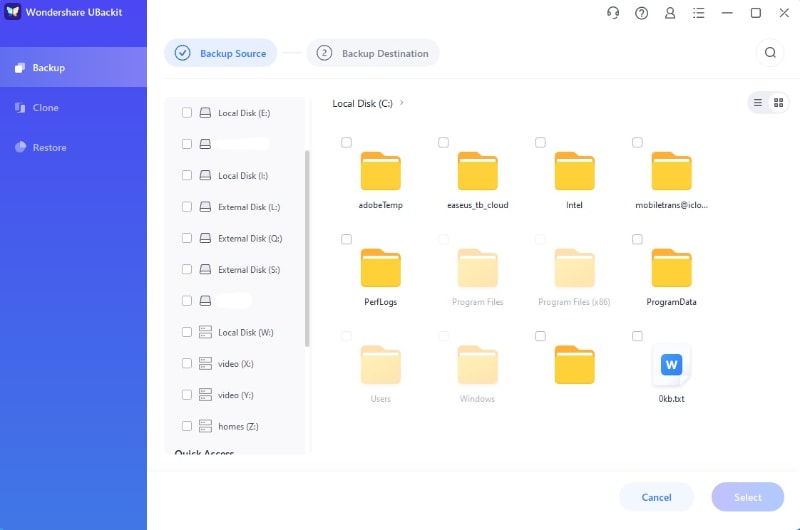
Seleziona i file che vuoi salvare, poi clicca su Seleziona per continuare.
Passo 3: Seleziona la Destinazione del Backup
Dopo, seleziona la destinazione dove vuoi salvare il backup. Poi clicca su Seleziona per avviare il processo di backup.
Passo 4: Completa il Backup
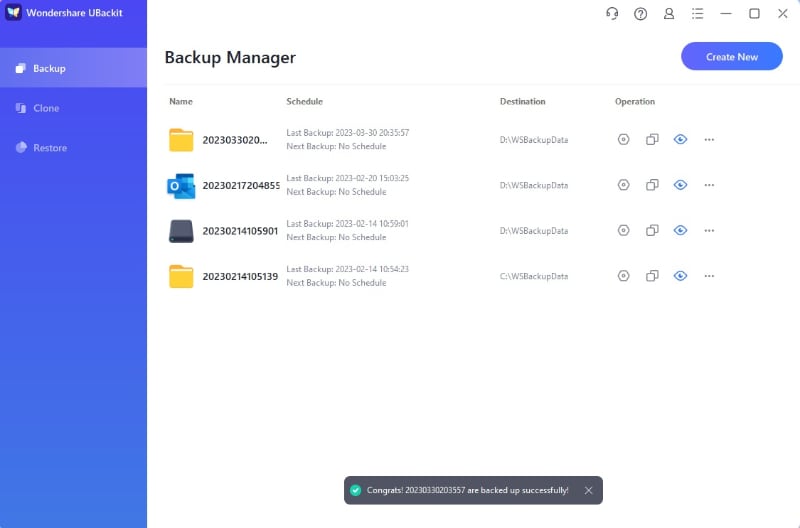
Ora attendi qualche secondo o minuto affinché il backup venga completato. Una volta terminato, riceverai una notifica dallo strumento. Poi potrai visualizzare i file di backup.
Passo 5 (opzionale): Pianifica i backup
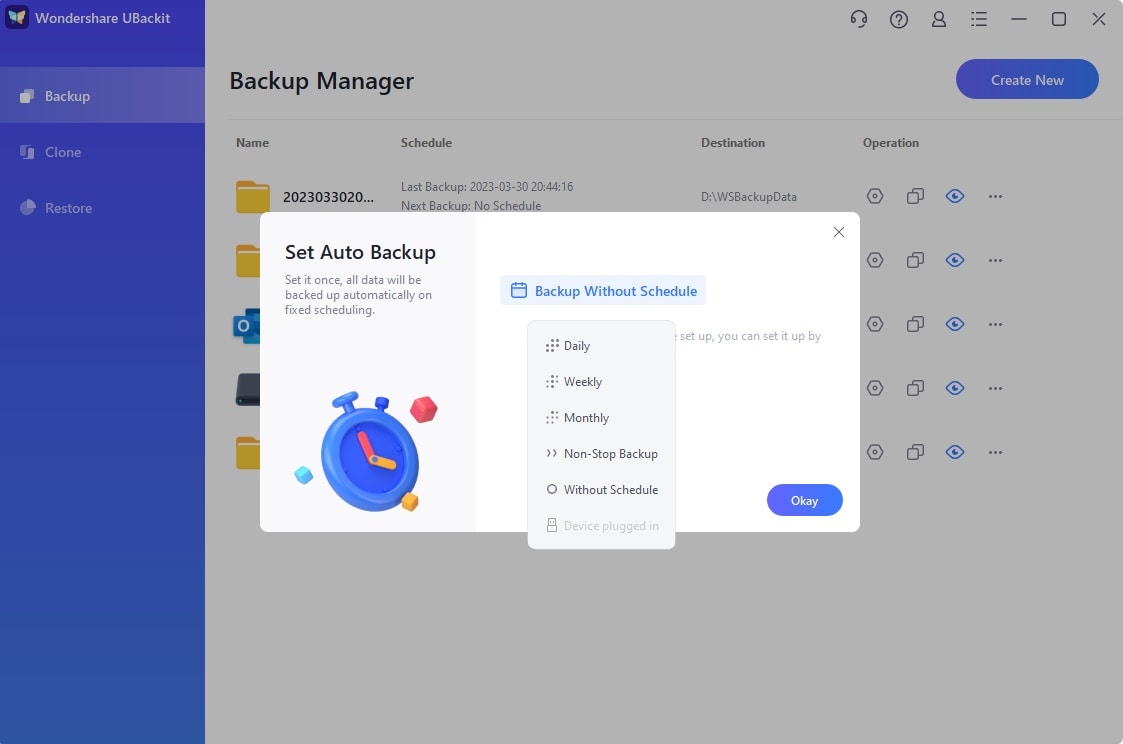
Se vuoi impostare il backup automatico, puoi cliccare su Pianifica in basso nella cartella di backup. Offre pianificazione di backup giornaliera, settimanale, mensile e continua. Imposta la pianificazione secondo le tue esigenze.
Conclusione
Eseguire backup è un’operazione molto comoda che evita la perdita definitiva delle informazioni degli utenti senza possibilità di recupero. Uno dei pochi svantaggi di questa operazione è che, se viene eseguita periodicamente, produrrà molte versioni di copie di file e cartelle, che occuperanno molto spazio su disco. Anche se puoi eliminare le versioni precedenti del backup, è molto più pratico usare UBackit data backup, poiché puoi configurarlo affinché i vecchi backup non vengano archiviati e i backup siano più sicuri e compatibili con le tue preferenze.











Alex Nappi
staff Editor