
La scheda SD è ormai molto diffusa e viene utilizzata spesso nella nostra vita quotidiana, ad esempio con schede SD in fotocamere,droni, telefoni e altri dispositivi. Hai mai provato ad accedere alla tua scheda SD e hai visto ilAccesso alla scheda SD negatoerrore? Può essere molto fastidioso e confuso. Questo errore impedisce di accedere ai tuoi dati importanti.
Perché accade questo? Quali sono le cause di questo errore? In questo articolo, analizzeremo cosa significa “Accesso alla scheda SD negato”. Vedremo anche le cause e le soluzioni per questo errore in dettaglio.
In questo articolo
-
- Soluzione 1: Utilizzare lo strumento di controllo errori di Windows
- Soluzione 2: Assicurarsi di avere i permessi di lettura/scrittura necessari
- Soluzione 3: Eseguire CHKDSK
- Soluzione 4: Cambiare la lettera dell’unità
- Soluzione 5: Eseguire la scansione per virus/malware
- Soluzione 6: Formattare la scheda SD
Parte 1: Qual è il significato di "Accesso alla scheda SD negato"?
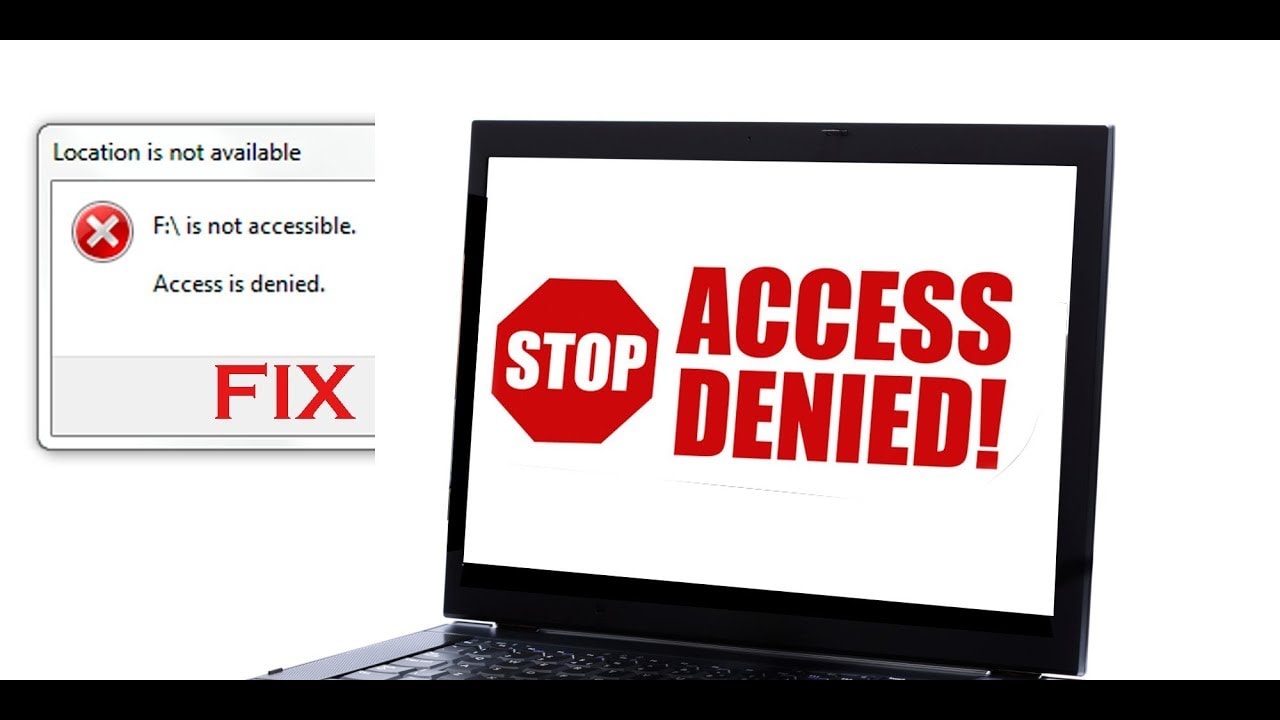
Quando vedi "Accesso alla scheda SD negato", significa che la scheda blocca l’accesso. Una scheda SD con accesso negato indica che il sistema non può leggere o scrivere dati. A volte potresti vedere “Permesso negato a scheda SD”. Questo significa che non hai i permessi necessari.
L’errore è frustrante perché impedisce di accedere ai tuoi file. Il termine "accesso alla scheda SD negato" può riferirsi a problemi hardware o software. Conoscere il significato esatto aiuta a risolvere il problema in modo più efficace.
Gli errori di accesso negato alle schede micro SD non sono rari. Sono comuni su diversi dispositivi e circostanze. Individuare la causa esatta facilita la risoluzione. Questo errore può verificarsi su fotocamere, smartphone e computer.
Parte 2: Quali sono le cause del problema di Accesso alla scheda SD negato?
Ci sono diverse cause comuni per il problema "accesso alla scheda SD negato".
- Scheda SD danneggiata fisicamente: i danni fisici possono impedire la lettura della scheda SD.
- Sono presenti file corrotti sulla scheda SD: i file corrotti possono bloccare l’accesso all’intera scheda.
- La scheda SD è protetta da scrittura: una scheda SD protetta da scrittura impedisce l’aggiunta di nuovi dati.
- Non hai i permessi necessari per accedere alla scheda: la mancanza di permessi può impedire l’accesso alla scheda.
- Il file system della scheda SD non è supportato dal tuo dispositivo: un file system non supportato può impedire l’accesso.
- La scheda SD è infettata da virus o malware: i virus possono corrompere la scheda SD e impedirne l’accesso.
- La scheda SD deve essere formattata per essere utilizzata correttamente: i problemi di formattazione possono impedire l’accesso alla scheda SD.
Parte 3: Come correggere l’errore di Accesso alla scheda SD negato
Vediamo ciascun metodo in dettaglio. Ogni soluzione ha un’introduzione dettagliata e passi da seguire.
Soluzione 1: Utilizzare lo strumento di controllo errori di Windows
Lo strumento di controllo errori di Windows è un’utilità integrata che può analizzare la tua scheda SD alla ricerca di errori. Rileva automaticamente e cerca di correggere eventuali problemi riscontrati. Questo strumento è particolarmente utile se la tua scheda SD ha errori del file system o corruzione. Eseguendo questa utilità, spesso puoi risolvere i problemi che impediscono l’accesso alla scheda SD.
Usare lo strumento di controllo errori di Windows è semplice e può identificare rapidamente eventuali problemi sottostanti. Questo aiuta a garantire che la scheda SD rimanga funzionante e accessibile.
Segui questa procedura:
- Inserisci la scheda SD nel tuo computer. Vai su Questo PCo Risorse del computer. Fai clic destro sulla scheda SD. Seleziona Proprietà.

- Vai alla scheda Strumenti. Clicca su ControllasottoControllo degli errori.
Soluzione 2: Assicurarsi di avere i permessi di lettura/scrittura necessari
A volte l’errore "accesso alla scheda SD negato" si verifica per mancanza di permessi necessari. Il tuo sistema potrebbe non avere i permessi di lettura/scrittura richiesti per accedere alla scheda SD. Questo problema può sorgere se la scheda SD è stata usata con un altro dispositivo o se i permessi sono stati modificati per errore.
Per risolvere, devi controllare le impostazioni dei permessi della tua scheda SD. Facendo clic destro sull’unità della scheda SD, selezionando proprietà e navigando sulla scheda "Sicurezza", puoi visualizzare e modificare i permessi. Garantire il controllo completo sulla scheda SD spesso risolve i problemi di accesso.
Passi per assicurarsi i permessi di lettura/scrittura:
- Inserisci la scheda SD nel tuo computer. Fai clic destro sull’unità della scheda SD. Seleziona Proprietà. Vai alla scheda Sicurezza.
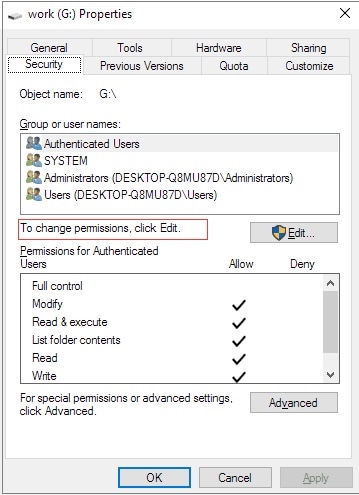
- Controlla se hai i permessi di lettura/scrittura. In caso contrario, modifica i permessi per concedere l’accesso.
Soluzione 3: Eseguire CHKDSK
Chkdsk è un’altra utilità integrata in Windows che può aiutare a correggere errori della scheda SD. Sta per "Check Disk" ed è progettata per individuare e riparare errori del file system e settori danneggiati nei tuoi dispositivi di archiviazione. Eseguire Chkdsk sulla scheda SD può aiutare a risolvere i problemi che causano l’errore di accesso negato.
Questo strumento si accede tramite il Prompt dei comandi, dove devi inserire comandi specifici per avviare il controllo. Chkdsk può essere particolarmente efficace se la scheda SD ha sviluppato errori nel tempo a causa dell’utilizzo intensivo o della gestione impropria.
Passi per eseguire Chkdsk:
- Inserisci la scheda SD nel tuo computer. Apri il Prompt dei comandi come amministratore. Usa questo comando: chkdsk [lettera unità scheda SD]: /f.

- Premi Invio per avviare il controllo.
Soluzione 4: Cambiare la lettera dell’unità
Cambiare la lettera dell’unità della scheda SD può a volte risolvere i problemi di accesso. Questa soluzione è utile quando ci sono conflitti tra lettere di unità o quando il sistema non riconosce correttamente la scheda SD. Assegnare una nuova lettera può rinfrescare la visione del sistema sulla scheda SD.
Questo metodo può aiutare a risolvere i problemi in cui la scheda SD non viene riconosciuta correttamente dal sistema. Cambiando la lettera dell’unità, puoi rendere di nuovo accessibile la scheda SD e garantirne il funzionamento corretto.
Procedura per cambiare la lettera dell’unità per correggere accesso alla scheda SD negato:
- Inserisci la scheda SD nel tuo computer. Vai su Gestione disco.Fai clic destro sull’unità della scheda SD.

- Seleziona CambiaLettera e percorso dell’unità. Clicca su Cambia e seleziona una nuova lettera dall’elenco.
Soluzione 5: Eseguire la scansione per virus/malware
Virus o malware possono corrompere la tua scheda SD e renderla inaccessibile. Scansionare la scheda SD con software antivirus affidabile può aiutare a rilevare ed eliminare minacce dannose. Questo passaggio è essenziale se sospetti che la tua scheda SD sia stata compromessa.
Scansionando per virus e malware, puoi proteggere la scheda SD da ulteriori danni e ristabilire la sua accessibilità. Questo assicura che i tuoi dati rimangano al sicuro e che la scheda SD funzioni correttamente.
Passi per la scansione di virus/malware:
- Inserisci la scheda SD nel tuo computer. Usa un software antivirus per scansionare approfonditamente la scheda SD.

- Rimuovi eventuali minacce rilevate per rendere di nuovo accessibile la scheda SD.
Soluzione 6: Formattare la scheda SD
Formattare la scheda SD è una soluzione più drastica ma può risolvere efficacemente problemi persistenti di accesso. Questa procedura cancellerà tutti i dati sulla scheda SD e creerà un nuovo file system, eliminando eventuali corruzioni o errori che causavano l’errore di accesso negato.
Sebbene la formattazione causi perdita di dati, può ripristinare la scheda SD in uno stato funzionante. Questa soluzione è utile quando gli altri metodi non risolvono il problema. Dopo la formattazione, la scheda SD sarà come nuova e potrai usarla senza problemi.
Procedura per formattare la scheda SD:
- Inserisci la scheda SD nel tuo computer. Fai clic destro sull’unità della scheda SD. Seleziona Formattadal menu.

- Seleziona il file system (es. FAT32 o NTFS). Clicca su Avviaper iniziare il processo di formattazione.
Parte 4: Dati persi dopo la formattazione della scheda SD? Usa Recoverit oggi stesso
Se hai perso dati dopo aver formattato la tua scheda SD, non preoccuparti. Strumenti comeRecoverit possono aiutarti a recuperare i file persi. Recoverit è facile da usare ed efficiente per il recupero dati.
Usando Recoverit, puoi recuperare diversi tipi di file. Che siano foto, documenti o video, Recoverit può recuperarli. Ti consigliamo di tenere sempre tali strumenti a portata di mano per evitare la perdita di dati.
Recoverit funziona scansionando la tua scheda SD in cerca di dati recuperabili. Ti permette poi di ripristinare quei file in una posizione sicura. In questo modo puoi recuperare dati importanti senza troppe complicazioni.
Ecco i semplici passi per usare Wondershare Recoverit per il recupero dati:
- Innanzitutto, clicca sul link sopra per scaricareRecoverite installalo sul tuo computer. Inserisci la scheda SD nel computer e avvia Recoverit. Seleziona la scheda SD come posizione per la scansione dei dati persi.

- Clicca sul pulsanteScansiona.

- Recoverit eseguirà la scansione della scheda SD in cerca di file recuperabili.

- Una volta completata la scansione, visualizza in anteprima i file trovati. Seleziona i file che vuoi recuperare e clicca suRecupera per salvarli in una posizione sicura sul tuo computer.

Video correlato >>: Come risolvere il problema della scheda SD non rilevata/riconosciuta?

Parte 5: Consigli per evitare il problema della scheda SD inaccessibile
Garantire che la tua scheda SD rimanga accessibile e funzionante richiede attenzione e cura. Ecco alcuni suggerimenti per aiutarti a evitare il problema della "scheda SD inaccessibile":
- Espelli sempre la scheda SD in modo sicuro:Quando rimuovi la scheda SD dal dispositivo, utilizza sempre l'opzione "espulsione sicura" o "rimozione hardware". Questo aiuta a prevenire la corruzione dei dati.
- Utilizza regolarmente un software antivirus:Scansiona la tua scheda SD con un software antivirus affidabile per assicurarti che sia priva di virus e malware. Questo protegge i tuoi dati e mantiene la scheda in buone condizioni.
- Mantieni la scheda SD asciutta e al sicuro:L'umidità può danneggiare i componenti elettronici della scheda SD. Conserva sempre la tua scheda SD in un luogo asciutto e fresco, lontano dalla luce solare diretta e dal calore.
- Evita di utilizzare la stessa scheda SD su più dispositivi:Spostare costantemente la scheda SD tra diversi dispositivi può causare problemi di compatibilità e aumentare il rischio di corruzione. Se possibile, utilizza schede SD diverse per dispositivi diversi.
- Esegui regolarmente il backup dei dati importanti:Abituati a eseguire regolarmente il backup dei dati importanti memorizzati sulla tua scheda SD. I backup frequenti possono salvarti dalla perdita dei dati in caso di errori imprevisti o danni.
- Maneggia la scheda SD con cura:Evita di piegare, far cadere o causare danni fisici alla scheda SD. Gestisci la scheda delicatamente quando la inserisci o la rimuovi dai dispositivi.
- Controlla periodicamente la scheda SD per rilevare errori:Utilizza gli strumenti integrati per controllare se ci sono errori sulla scheda SD e correggerli. I controlli regolari possono aiutare a identificare i problemi in anticipo e prevenire la perdita di dati.
- Formatta periodicamente la scheda SD:Se utilizzi intensamente la scheda SD, valuta di formattarla ogni tanto. Questo elimina eventuali problemi del file system e mantiene la scheda efficiente. Ricordati di eseguire il backup dei dati prima della formattazione.
Seguendo questi suggerimenti, puoi mantenere la tua scheda SD in buone condizioni ed evitare la frustrazione di problemi di accesso. Una manutenzione regolare e una gestione attenta possono prolungare la vita della scheda SD e garantire che i tuoi dati rimangano sicuri e accessibili.
Video correlato >>: Come rimuovere la protezione da scrittura da una scheda SD?
Conclusione
Ilmessaggio di errore "Accesso negato scheda SD"è un problema comune. Ma può essere risolto con i giusti passaggi. Seguendo questi consigli puoi anche prevenirlo in futuro. Ricordati sempre di trattare la tua scheda SD con cura.
Imparare a gestire questi problemi ti aiuta a evitare difficoltà future. Rimani informato e proteggi i tuoi dati. Le schede SD sono essenziali per salvare i dati, quindi mantenerle in buone condizioni è importante. Controlli regolari e misure preventive possono evitarti grandi problemi.
Prova Recoverit per recuperare i dati da una scheda SD
 Sicurezza verificata.Oltre 7.302.189 persone lo hanno scaricato.
FAQ
-
D1: Perché la mia scheda SD non è accessibile?
La tua scheda SD potrebbe non essere accessibile a causa di danni fisici, file corrotti o infezione da virus. Può anche essere protetta da scrittura o avere un file system non supportato. A volte, un lettore di schede SD difettoso o la mancanza dei permessi necessari può causare questo problema. Assicurarsi che la scheda SD sia in buone condizioni e compatibile con il dispositivo può aiutare. -
D2: Posso recuperare dati da una scheda SD formattata?
Sì, puoi recuperare i dati da una scheda SD formattata utilizzando strumenti di recupero dati come Recoverit. Questi strumenti scansionano la scheda SD alla ricerca dei dati recuperabili e ti permettono di ripristinare i file persi. È importante evitare di utilizzare la scheda SD dopo la formattazione per aumentare le possibilità di recupero. Backup regolari possono anche prevenire la perdita di dati. -
D3: Come posso verificare se la mia scheda SD ha un virus?
Per verificare se la tua scheda SD ha un virus, utilizza un software antivirus affidabile per scansionare la scheda. Inserisci la scheda SD nel computer ed esegui una scansione approfondita con il programma antivirus. Il software rileverà ed eliminerà eventuali virus o malware. Le scansioni regolari possono mantenere la tua scheda SD sicura e prevenire future infezioni. Usare sempre un antivirus aggiornato è essenziale per la protezione.




