 100% sicuro e download gratuito
I link simbolici sono molto utili su Linux. Ti permettono di accedere ai tuoi file in modo più flessibile. Non importa, anche se i file si trovano in un file system diverso. Ma cosa succede quando non hai più bisogno del link simbolico? Ti chiederesti: «come posso eliminare i link simbolici?»
Esistono diversi modi per farlo. Puoi eliminare il file collegato o utilizzare comandi per eliminare i link simbolici. Continua a leggere se vuoi saperne di più su questi diversi metodi.
Prerequisiti
Prima di procedere ai diversi metodi di eliminazione dei link simbolici su Linux, vediamo prima tutto ciò di cui hai bisogno.
Naturalmente, il primo prerequisito è avere un computer Linux funzionante. Dopotutto, non porresti questa domanda se non ne avessi uno. Inoltre, sarebbe preferibile avere una certa familiarità con i comandi Linux. Se usi un computer Linux, questo non dovrebbe creare molti problemi.
Infine, devi disporre di un'autorizzazione di scrittura sulla directory in cui hai memorizzato il link simbolico. Altrimenti, non potrai modificarlo ed eliminare il link simbolico. Il messaggio «Operazione non autorizzata» verrà visualizzato sullo schermo.
Successivamente, devi eseguire il comando ls - l. Questo ti permetterà di verificare se un file è un link simbolico. Inoltre, ti informerà sul file o sulla directory a cui punta il link simbolico. Dopo aver eseguito il comando, controlla il primo carattere dell'output. Il file è considerato un link simbolico se inizia con la lettera l. Poi, il simbolo «- >» indica il file a cui punta il link simbolico.
9 metodi per eliminare i link simbolici
Ora che conosci i prerequisiti, discuteremo di come eliminare i link simbolici su Linux.
Metodo 1: Eliminare i link simbolici utilizzando il comando rm
Il comando Linux rm è potente. Ti permette di eliminare (rm: remove) elementi come file, directory e link simbolici dal sistema.
- Per eliminare i link simbolici utilizzando questo metodo, inserisci il seguente comando:
rm symlink_name
Sostituisci symlink_name con il link simbolico che desideri eliminare.
Se il tentativo ha successo, non visualizzerà alcun output.
Si consiglia di utilizzare quello in cui appare un prompt prima di eliminare il file. Questo ti permette di verificare se si tratta del link simbolico corretto che stai per eliminare.
- La sintassi è:
rm -i symlink_name
- E visualizza l'output:
rm: remove symbolic link 'symlink_name'?
Premi il tasto Invio o digita y per confermare.
Metodo 2: Elimina più link simbolici con il comando rm
Ciò che è fantastico del comando rm è che può eliminare più link simbolici contemporaneamente.
- Per eseguire questa operazione, inserisci la seguente sintassi:
rm symlink1 symlink2
Questo comando elimina i link simbolici specificati.
Metodo 3: Elimina i link simbolici con il comando unlink
Il comando Linux unlink è un altro comando che puoi utilizzare per eliminare i link simbolici. La differenza tra questo comando e il comando rm è che questo non può eliminare più link simbolici simultaneamente. Puoi utilizzarlo solo per eliminare un singolo link simbolico alla volta. Inoltre, il comando unlink non può eliminare le directory. Quindi non aggiungere «/» alla fine del nome del link simbolico.
- Inserisci il comando:
unlink symlink_name
Metodo 4: Elimina i soft link utilizzando il comando unlink
I soft link sono link simbolici che puntano a un altro file o directory che si trova in un altro file system. Puoi anche utilizzare il comando unlink per eliminarli.
- Per eliminare i link simbolici che puntano a un file o a una directory utilizzando questo metodo, digita:
unlink name_or_path_of_link
Metodo 5: Elimina il soft link di una directory
Puoi eliminare un link simbolico che punta a una directory eseguendo il comando rm. Digita semplicemente:rm name_or_path_to_link_to_dir
Nota: Non ha -r. Infatti, hai bisogno di questa opzione solo quando elimini una directory. Qui, stiamo eliminando solo un link che punta a una directory.
Metodo 6: Elimina i link fisici
I link fisici sono link simbolici che puntano a file e cartelle che si trovano nello stesso sistema.
Ciò che bisogna notare è che: I link fisici assomigliano quasi al file originale. Quindi, fai attenzione con i tuoi comandi. Puoi verificare il numero di inode per controllare se l'elemento è il file originale o un link fisico.
- Una volta identificato quale elemento è un link fisico, puoi utilizzare questo comando per eliminarlo:
rm path_or_name_of_hard_link
Metodo 7: Elimina il file collegato
Consigliamo qualsiasi altro metodo rispetto a questo, perché si tratta di un processo lungo. Quando elimini un file a cui punta un link simbolico, il link non viene eliminato automaticamente. Invece, diventa un link danneggiato. Successivamente, devi eliminare questi link danneggiati.
- Per eliminare un file collegato, utilizza il comando:
rm "$(readlink '/path/to/link')" /path/to/link
- Per trovare i link danneggiati in una directory, digita:
find /path/to/directory -xtype l
Elimina manualmente i link danneggiati utilizzando il comando rm ou unlink.
- Puoi anche eliminarli immediatamente dopo averli trovati con il comando:
find /path/to/directory -xtype l -delete
Metodo 8: Elimina più link in una sola volta
Questo metodo è il metodo più complicato per eliminare i link simbolici. Ma vale la pena imparare a farlo. Trovare ed eliminare più link simbolici in una sola volta è molto più pratico.
Quindi, come farlo? Utilizza le combinazioni find, xargs et rm. Segui le seguenti istruzioni per eseguire l'attività:
- Inserisci il comando:
find . -type l -name '2bDeleted*' | xargs -I{} rm "{}"
Il segmento -type l garantisce che appaiano solo i link simbolici. Mentre il -name 'customname' aggiunge un filtro, visualizzando solo i link con 'customname' nei loro nomi. Sostituiscilo con il testo che desideri utilizzare come filtro. La parte | xargs -I{} rm "{} elimina i link rilevati.
Metodo 9: Cerca ed elimina i link simbolici
Supponiamo che tu abbia bisogno di trovare il nome dei link simbolici. In tal caso, non puoi utilizzare il comando rm ou unlink. Questi metodi richiedono che tu abbia questa conoscenza. Devi quindi prima utilizzare il comando find per conoscere i loro nomi.
- Utilizza il comando:
find . –type l
- Se desideri cercare i link solo in una directory specifica, utilizza invece questo:
find /path_to_directory/ -type l
Utilizzate i comandi rm ou unlink per eliminare i collegamenti specifici che desiderate rimuovere.
- Ma, se desiderate eliminarli tutti, potete utilizzare questo al suo posto per risparmiare tempo:
find . -type l -delete
Consiglio bonus – Come ripristinare i file eliminati accidentalmente su Linux
E, se avete eliminato quelli sbagliati nella vostra ricerca di eliminare i collegamenti simbolici, ? Peggio ancora, avete eliminato per errore il file originale. Non fatevi prendere dal panico. Consigliamo un metodo per recuperare i dati persi. Utilizzate Wondershare Recoverit Linux File Recovery.

Wondershare Recoverit - Il vostro software di recupero Linux sicuro e affidabile
5 481 435 persone lo hanno scaricato.
Permette di recuperare documenti, foto, video, musica, e-mail e più di 1000 altri tipi di file persi o eliminati in modo efficace, sicuro e completo.
Compatibile con tutte le distribuzioni Linux più diffuse, come Ubuntu, Linux Mint, Debian, Fedora, Solus, Opensuse, Manjaro, ecc.
Aiuta in più di 500 scenari di perdita di dati, come l'eliminazione, la formattazione del disco, il crash del sistema operativo, l'interruzione di corrente, gli attacchi di virus, la perdita di partizione e molto altro.
La sua semplice interfaccia punta e clicca vi permette di recuperare dati dai dischi rigidi Linux con pochi clic.
Funziona tramite una connessione remota. Potete recuperare i dati persi anche quando il vostro dispositivo Linux è in panne.
Ecco una guida su come recuperare file eliminati da Linux utilizzando Wondershare Recoverit.
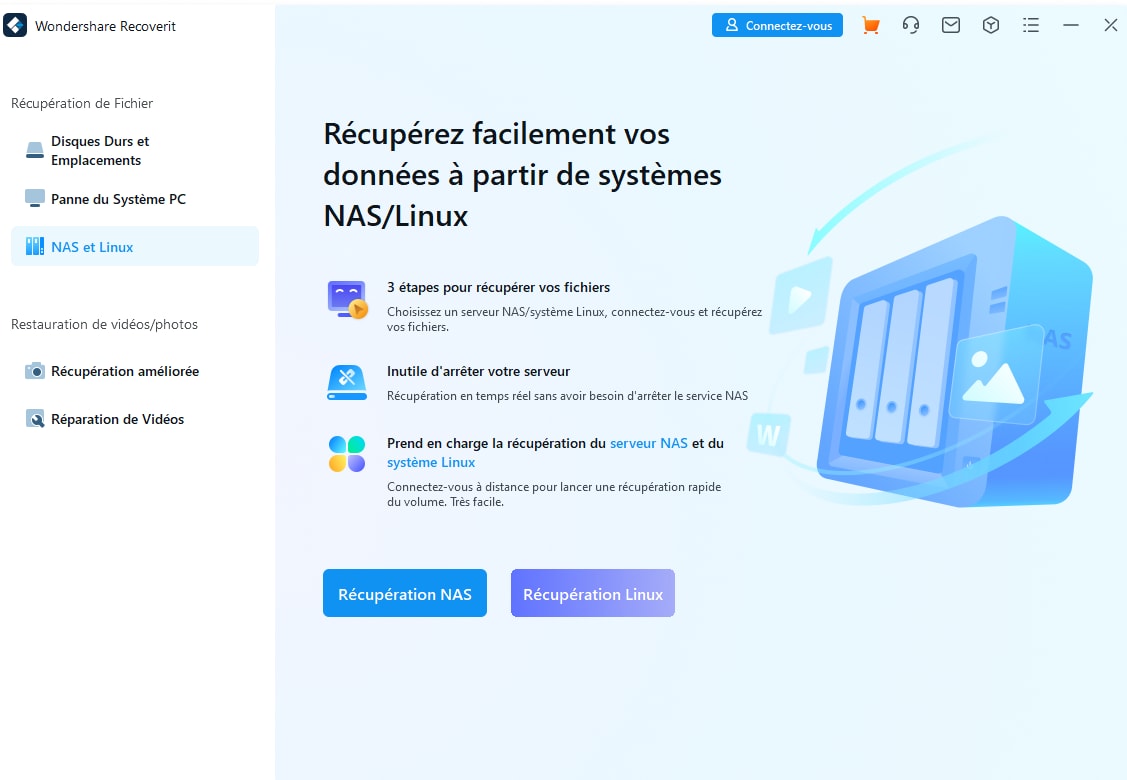
Passaggio 1Accedete a Linux Recovery
Scaricate e installate Wondershare Recoverit sul vostro computer. Una volta fatto, avviatelo > selezionate NAS and Linux > cliccate su Linux Recovery.
Passaggio 2Create una connessione remota
Una nuova finestra apparirà sullo schermo del vostro computer. Compilate il modulo con tutti i dettagli necessari. Cliccate su Connect dopo aver compilato il modulo.
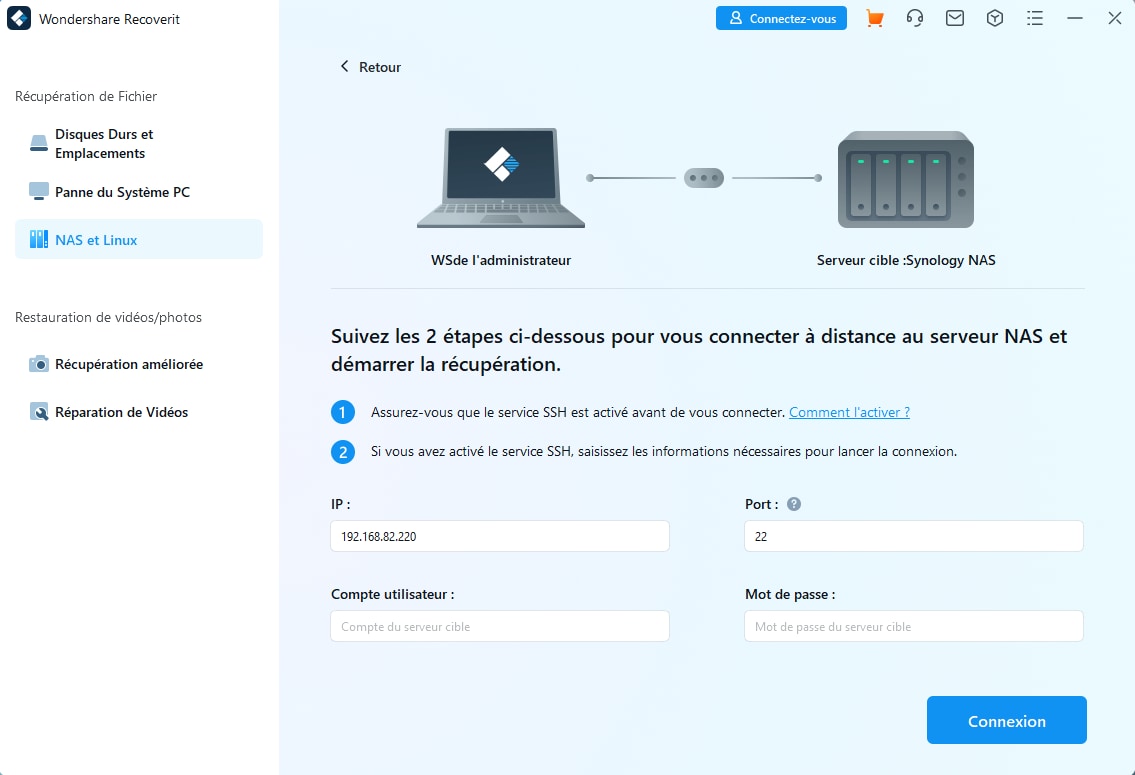
Recoverit inizierà ad analizzare il vostro computer per trovare i file mancanti una volta stabilita la connessione.

Passaggio 3 Visualizzate in anteprima e ripristinate i file
Ciò che è fantastico di Recoverit è che vi dà la libertà di interrompere il processo di analisi quando lo desiderate. È utile, soprattutto quando ci sono così tanti file da analizzare. Non dovete aspettare la fine dell'analisi se avete già trovato il file che desiderate recuperare.
Visualizzate in anteprima i file per verificare e confermare che siano quelli che desiderate recuperare. Infine, cliccate su Recover per ripristinarli in una posizione sicura.

Per Windows Vista/7/8/10/11
Per macOS X 10.10 - macOS 13
Riepilogo
L'eliminazione dei collegamenti simbolici su Linux è facile purché sappiate come utilizzare i comandi rm et unlink. Se avete accidentalmente eliminato i file sbagliati, recuperarli è altrettanto facile. Potete utilizzare Wondershare Recoverit per salvare i vostri file persi.





