
Vedendo il CHKDSK accesso negato il messaggio che appare può essere davvero frustrante, vero? Stai solo cercando di controllare il tuo disco, ma questo errore ti blocca. È come sbattere contro un muro quando tutto quello che vuoi è assicurarti che il tuo hard disk sia in buone condizioni.
Non sei solo—molti utenti affrontano questo problema su Windows 10 e 11. Non è raro, ma sapere come risolverlo può farti risparmiare un sacco di tempo. Capendo i motivi e conoscendo i giusti passi da seguire, puoi fare una grande differenza. Quindi, scopriamo perché succede e come puoi risolverlo.
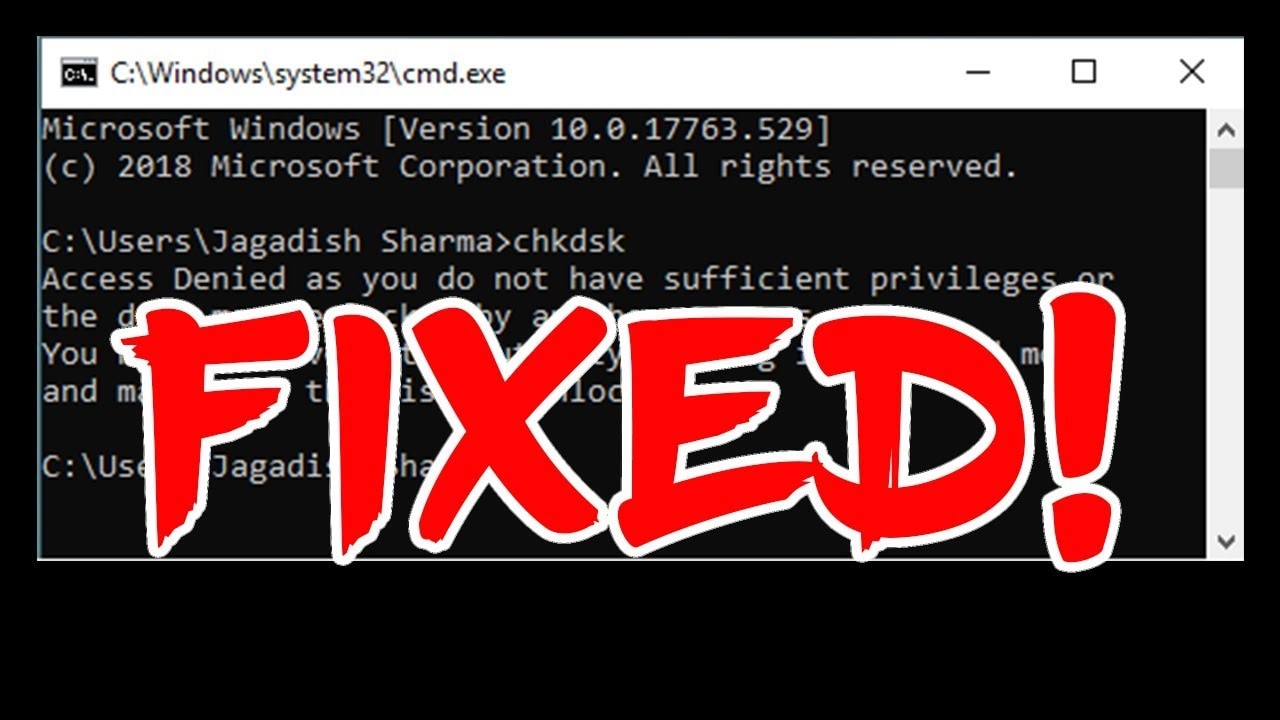
In questo articolo, spiegheremo cos'è CHKDSK, perché l'accesso potrebbe essere negato e forniremo diversi metodi per risolvere CHKDSK accesso negato errore. Parleremo anche di come recuperare i dati persi e daremo consigli per evitare questo problema in futuro. Con un po' di conoscenza e qualche soluzione, CHKDSK tornerà a funzionare in poco tempo.
Prova Recoverit per Recuperare Qualsiasi File Importante Perso
 Sicurezza Verificata. Oltre 7.302.189 persone lo hanno scaricato.
In questo articolo
Parte 1: Cos'è CHKDSK?
CHKDSK sta per "Check Disk". È un comando utilizzato su Windows. Questo comando aiuta a trovare e risolvere problemi sul disco fisso. Quando il tuo computer è lento o sospetti un problema al disco, CHKDSK può essere salvifico.
CHKDSK controlla il file system e i metadati del file system. Trova i problemi e li risolve. Questo mantiene il tuo disco in buone condizioni. Identificando e riparando i problemi, CHKDSK assicura che i tuoi dati siano al sicuro e che il sistema funzioni senza problemi.
Eseguire CHKDSK è semplice. Basta digitare un comando nel Prompt dei comandi. Ma a volte potresti vedere l'errore "CHKDSK accesso negato". Questo errore impedisce al comando di funzionare, impedendoti di controllare e riparare il disco.
Parte 2: Perché l'accesso a CHKDSK è negato?
L'errore "CHKDSK accesso negato" può accadere per varie ragioni. È importante sapere perché si verifica per poterlo risolvere. Ecco alcune cause comuni.
- Non in esecuzione come amministratore: Hai bisogno di diritti di amministratore per eseguire CHKDSK. Senza di essi, il sistema nega l'accesso.
- Partizione bloccata: Un altro programma potrebbe usare il disco. Questo può impedire l'esecuzione di CHKDSK.
- Disco in sola lettura: Il disco potrebbe essere impostato su sola lettura. CHKDSK necessita l'accesso in scrittura per risolvere i problemi.
- File system corrotto: Un file system danneggiato può causare errori. Questo può impedire a CHKDSK di funzionare.
- Errori del disco: Problemi hardware possono impedire CHKDSK. Problemi fisici con il disco possono causare errori di accesso negato.
- Impostazioni di sicurezza: I permessi possono bloccare CHKDSK. Le impostazioni di sicurezza possono impedire l'accesso al disco.
- Virus o malware: Le infezioni possono bloccare l'accesso. Software dannosi possono interferire con CHKDSK.
- Software di crittografia: Alcuni programmi possono creare interferenze. La crittografia può impedire a CHKDSK di accedere al disco.
Articolo correlato>>: Come risolvere CHKDSK non disponibile per dischi RAW/USB/SD card
Parte 3: Come risolvere CHKDSK accesso negato
Ora che sappiamo perché si verifica l'errore, vediamo come risolverlo. Esistono diversi metodi che puoi provare, ognuno mirato a una causa specifica. Ti guideremo passo dopo passo. Risolvere l'errore CHKDSK accesso negato può essere semplice se segui questi passaggi.
Soluzione 1: Riavvia il PC e riprova
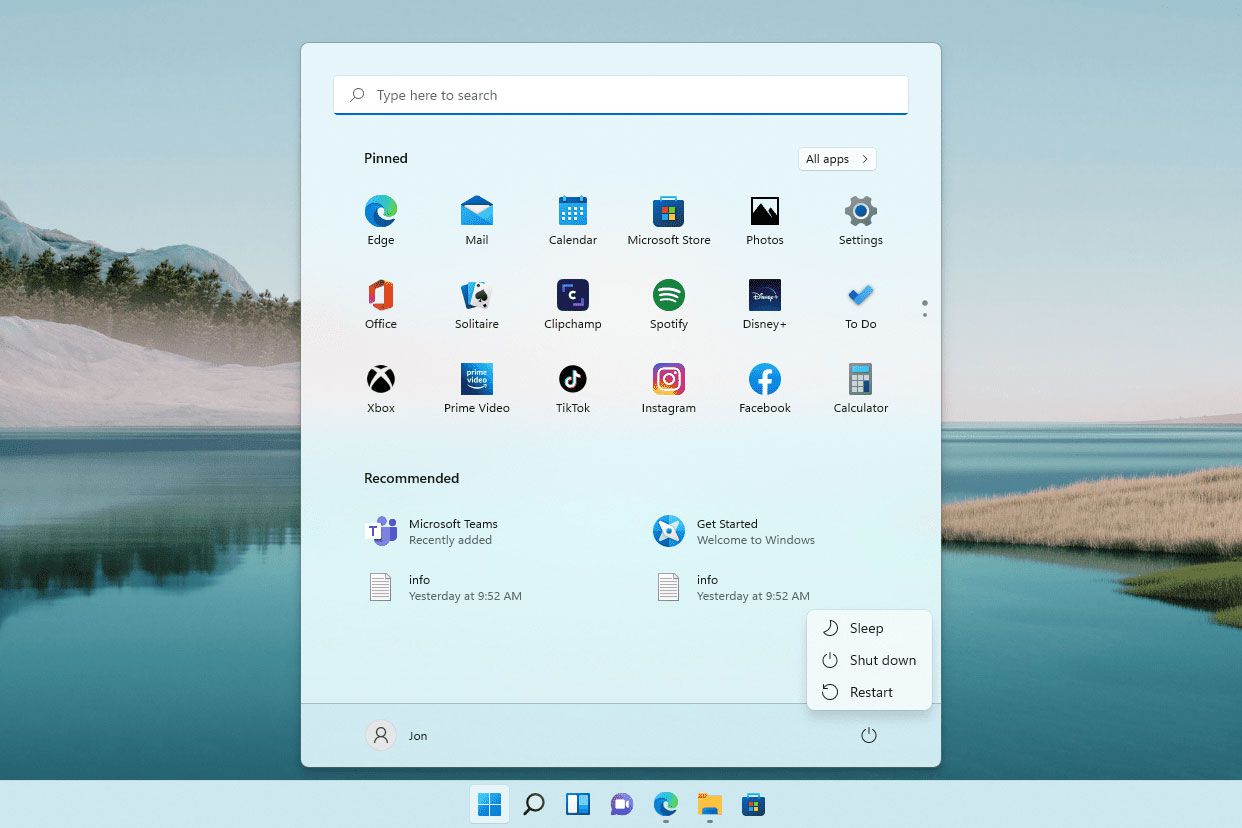
A volte basta un semplice riavvio. Chiude tutti i programmi e risolve problemi temporanei. Così, resetti il sistema, il che può risolvere molti piccoli problemi. Riavviare è come dare al tuo computer una nuova partenza, permettendogli di funzionare di nuovo senza problemi.
Il riavvio può risolvere spesso piccoli bug che causano problemi di accesso. Aiuta a eliminare file temporanei o processi che potrebbero interferire con le funzioni di sistema. Se hai problemi con CHKDSK o altri programmi, un rapido riavvio può essere una soluzione efficace.
Passaggi:
- Salva il tuo lavoro. Questo garantisce che non perderai dati importanti. Chiudi tutte le applicazioni. Assicurati che nessun programma sia in esecuzione.
- Riavvia il computer. Questo aiuta a eliminare file temporanei e processi. Prova a eseguire di nuovo CHKDSK. Verifica se l'errore è stato risolto.
Soluzione 2: Esegui CHKDSK con privilegi di amministratore
Eseguire CHKDSK come amministratore può risolvere il problema di accesso. I diritti di amministratore ti danno le autorizzazioni necessarie per eseguire CHKDSK. Quando apri il Prompt dei comandi con privilegi di amministratore, il sistema ti consente di eseguire il comando senza restrizioni. Questo è fondamentale perché CHKDSK necessita il giusto livello di accesso per analizzare e correggere i problemi del disco.
I diritti di amministratore ti danno le autorizzazioni necessarie per eseguire CHKDSK. Eseguendo il comando come amministratore, superi qualsiasi limitazione che potrebbe impedire a CHKDSK di accedere al disco. Questo metodo è semplice ed efficace per risolvere l'errore "CHKDSK accesso negato", permettendo all'utilità di svolgere la sua funzione senza problemi di autorizzazione.
Passaggi:
- Premi i tasti Windows + X. Si apre il menu Power User. Clicca su "Prompt dei comandi (Admin)". Si apre il Prompt dei comandi con diritti di amministratore.
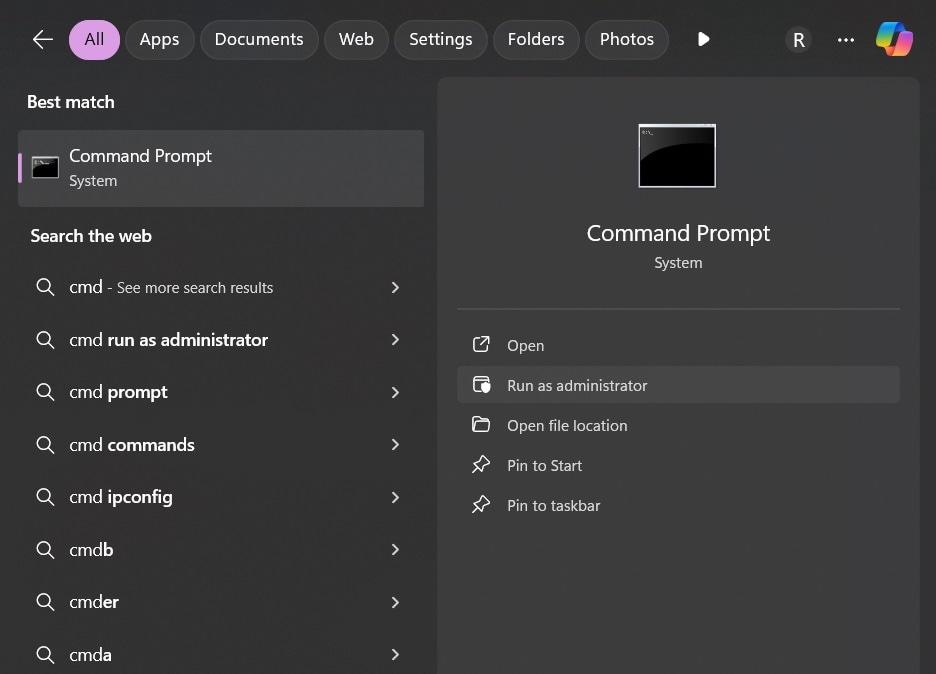
- Digita chkdsk seguito dalla lettera del disco, ad esempio chkdsk C:. Questo specifica il disco da verificare. Premi Invio. Questo avvia il processo CHKDSK.
Soluzione 3: Avvia l'ambiente di ripristino di Windows
Se CHKDSK ancora non funziona, usa l'ambiente di ripristino. Ti permette di eseguire CHKDSK senza interferenze da altri programmi. L'ambiente di ripristino di Windows fornisce un ambiente sicuro dove puoi eseguire i comandi senza i vincoli del sistema operativo standard. È utile quando altre applicazioni o processi potrebbero impedire l'esecuzione di CHKDSK.
Usare l'ambiente di ripristino assicura di avere una situazione pulita. Accedendo al Prompt dei comandi da questo ambiente, puoi eseguire il comando CHKDSK senza interruzioni.
Questo metodo può essere efficace quando i passaggi standard non risolvono l'errore di accesso negato.
Passaggi:
- Clicca su Start, poi Impostazioni. Si apre le impostazioni di Windows. Seleziona Ripristino. Vai alle opzioni di ripristino. Clicca su Riavvia ora accanto a Avvio avanzato. Questo riavvia il computer in modalità ripristino.
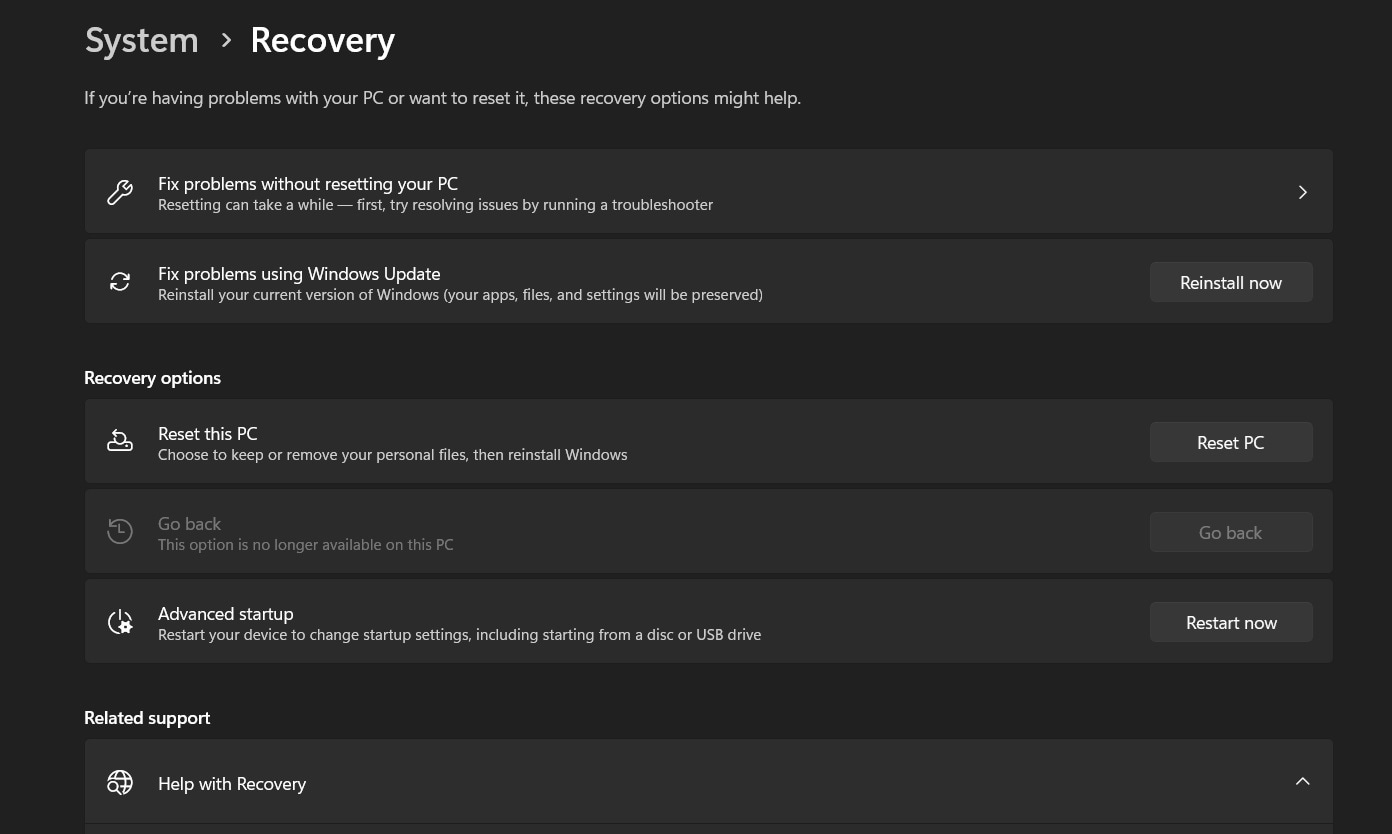
- Seleziona Risoluzione dei problemi, poi Opzioni avanzate. Vai agli strumenti avanzati di ripristino.
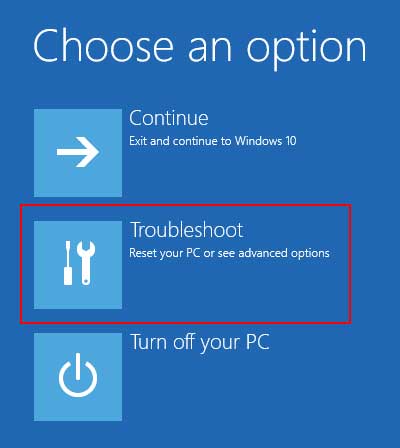
- Clicca Prompt dei comandi. Si apre un Prompt dei comandi in modalità ripristino. Esegui chkdsk da lì. Questo dovrebbe evitare l'errore di accesso negato.
Soluzione 4: Prendi possesso della partizione
Prendere possesso della partizione può aiutare se il problema sono i permessi. Questo ti dà pieno controllo sul disco.
Passaggi:
- Apri Esplora file. Puoi navigare tra i tuoi file. Clicca col destro sul disco, poi Proprietà. Si aprono le proprietà del disco. Vai alla scheda Sicurezza , poi Avanzate. Si aprono le impostazioni di sicurezza avanzate.
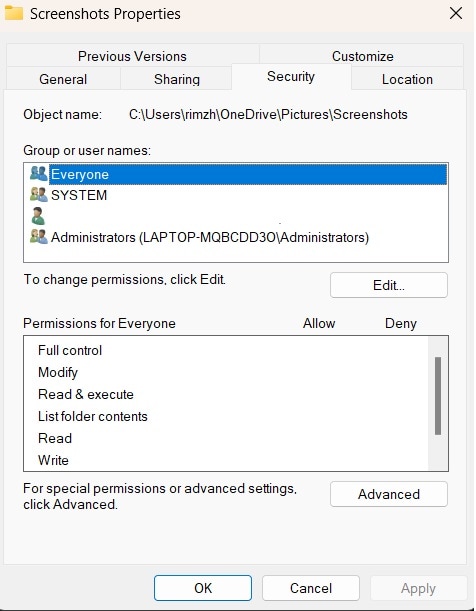
- Clicca su Cambia vicino al proprietario. Ti consente di cambiare il proprietario del disco. Inserisci il tuo nome utente e clicca OK. Così diventi il proprietario. Prova a eseguire di nuovo CHKDSK. Verifica se l'errore è risolto.
Soluzione 5: Controlla il disco fisso per danni fisici
Un danno fisico può causare errori di accesso negato. Controlla il disco per problemi. Un danno fisico può impedire a CHKDSK di accedere al disco.
Passaggi:
- Spegni il computer. Assicura la sicurezza durante il controllo hardware. Apri il case del PC. Accedi ai componenti interni del computer. Controlla le connessioni del disco fisso. Assicurati che tutti i cavi siano collegati saldamente.

- Cerca danni fisici. Controlla eventuali segni di danneggiamento. Sostituisci se necessario. Se il disco è danneggiato, valuta la sostituzione.
Parte 4: Hai perso dati importanti sul PC a causa dell'errore?
Se hai perso dati, non preoccuparti. Recoverit può aiutarti a recuperarli. Perdere dati a causa di errori può essere stressante, ma Recoverit offre una soluzione. Questo software è progettato per recuperare file persi in modo rapido e semplice.
Usare Recoverit è facile. Puoi cercare file persi sul disco e visualizzarli prima di recuperarli. Questo garantisce che recuperi solo ciò che ti serve. Con un'interfaccia intuitiva, anche chi non è esperto può usarlo senza difficoltà.
Recoverit supporta vari tipi di file e dispositivi di archiviazione. Funziona su hard disk, chiavette USB e schede di memoria. Usando Recoverit puoi recuperare documenti importanti, foto, video e altro. Non lasciare che la perdita di dati ti stressi; lascia che Recoverit se ne occupi.
Passaggi:
- Scarica e installa Recoverit. Questo software ti aiuta a recuperare i file persi. Apri Recoverit e seleziona l’unità. Scegli l’unità in cui hai perso i dati.

- Fai clic su Avvia per eseguire la scansione dei file persi. Questo avvia il processo di scansione.

- Anteprima e seleziona i file da recuperare. Scegli i file che desideri ripristinare. Fai clic su Recupera per salvare i file in una nuova posizione. Salva i file recuperati su un'unità diversa.

Video correlato >>: Come eseguire CHKDSK per riparare settori danneggiati?

Parte 5: Consigli per evitare l'errore CHKDSK accesso negato
Prevenire l'errore "Accesso negato a CHKDSK" può farti risparmiare tempo e frustrazioni. Ecco alcuni suggerimenti pratici per aiutarti a evitare questo problema:
- Esegui sempre CHKDSK come amministratore: Assicurati di aprire il Prompt dei comandi con privilegi amministrativi. Questo ti garantisce le autorizzazioni necessarie per eseguire il comando senza problemi.
- Aggiorna regolarmente Windows: Mantenere il sistema operativo aggiornato aiuta a prevenire problemi di compatibilità e corregge bug noti che potrebbero causare errori.
- Mantieni il disco rigido in buone condizioni: Esegui controlli di manutenzione regolari sul disco rigido. Deframmenta il disco, esegui strumenti di controllo errori ed assicurati che sia privo di danni fisici.
- Esegui la scansione antivirus regolarmente: Utilizza un software antivirus affidabile per scansionare il computer da malware e virus. Le infezioni possono interferire con processi di sistema come CHKDSK.
- Evita di usare software di crittografia che blocca CHKDSK: Alcuni programmi di crittografia possono impedire a CHKDSK di accedere all’unità. Fai attenzione quando utilizzi questi software e assicurati che non interferiscano con le utilità di sistema.
- Controlla spesso l’unità per errori: Esegui regolarmente strumenti diagnostici per controllare eventuali errori del disco. Individuare e correggere problemi in anticipo può prevenire problemi di accesso in futuro.
- Esegui regolarmente il backup dei dati: Tieni sempre una copia di backup dei tuoi file importanti. Questo ti protegge dalla perdita di dati in caso di errori o guasti dell’unità.
- Utilizza software affidabili per gestire le unità: Evita di usare software non sicuri o non verificati per gestire i tuoi dischi rigidi. Usa strumenti affidabili per ridurre il rischio di errori.
Seguendo questi suggerimenti, puoi ridurre le probabilità di incontrare l'errore "Accesso negato a CHKDSK". La manutenzione regolare e l’attenzione aiutano a mantenere le unità e il sistema funzionanti senza intoppi.
Conclusione
L’CHKDSK accesso negato errore può essere fastidioso. Ma con i giusti passaggi, puoi risolverlo. Ricorda di riavviare, eseguire come amministratore e controllare eventuali problemi fisici. Se perdi dati, usa Recoverit. Recuperare dati persi può darti tranquillità.
Non lasciare che questo errore ti fermi. Mantieni le tue unità sempre in ottimo stato. La manutenzione regolare può prevenire molti problemi. Essere vigili e proattivi può farti risparmiare tempo e problemi.
Prova Recoverit per recuperare qualsiasi file importante perso
Sicurezza Verificata. Oltre 7.302.189 persone lo hanno scaricato.
Domande Frequenti
-
1. Che cos’è CHKDSK?
CHKDSK significa “Check Disk”. È un comando utilizzato in Windows per controllare il file system e i metadati del disco rigido. Questo strumento aiuta a identificare e correggere diversi problemi sul disco, come settori danneggiati, errori del file system ed errori di directory. Eseguendo CHKDSK, puoi garantire l’integrità del disco rigido e mantenerlo in salute. -
2. Perché l’accesso a CHKDSK è negato?
L’errore “Accesso negato a CHKDSK” si verifica per diversi motivi. Può essere causato dalla mancanza dei privilegi di amministratore, necessari per eseguire CHKDSK. Un’altra ragione potrebbe essere che la partizione è bloccata da un altro programma o impostata come sola lettura. Sistemi di file corrotti e problemi hardware con il disco possono portare a questo errore. Impostazioni di sicurezza, virus, malware e alcuni software di crittografia possono bloccare l’accesso e far fallire il comando CHKDSK. -
3. Come si esegue CHKDSK come amministratore?
Per eseguire CHKDSK come amministratore, devi aprire il Prompt dei comandi con i privilegi di amministratore. Premi i tasti Windows + X sulla tastiera e seleziona “Prompt dei comandi (Amministratore)” dal menu. In alternativa, puoi cercare “cmd” nel menu Start, fare clic con il tasto destro su “Prompt dei comandi” e selezionare “Esegui come amministratore.” Una volta aperto il Prompt dei comandi, digita chkdsk seguito dalla lettera dell’unità (es. chkdsk C:) e premi Invio. -
4. Posso recuperare i dati persi dopo un errore CHKDSK?
Sì, puoi recuperare i dati persi dopo un errore CHKDSK utilizzando un software di recupero dati come Recoverit. Questo software consente di eseguire la scansione dell’unità per trovare i file persi e recuperarli facilmente. Basta scaricare e installare Recoverit, selezionare l’unità interessata e avviare la scansione. Una volta completata, puoi visualizzare l’anteprima e scegliere i file che vuoi recuperare, quindi salvarli in una nuova posizione. In questo modo puoi ripristinare documenti importanti, foto e altri dati persi a causa dell’errore CHKDSK.




