
Hai mai perso note importanti di Outlook? È frustrante quando una nota di Outlook scompare all’improvviso. Molti utenti affrontano questo problema ogni giorno. Non preoccuparti: esistono modi per recuperare le note eliminate in Outlook 365.
La sensazione di panico quando non riesci a trovare le tue note è reale. Potresti aver impiegato ore a creare note perfette. Poi scompaiono senza preavviso. Potresti perdere dettagli di contatto, appunti di riunione o idee di progetto. Questa guida ti aiuterà a recuperare rapidamente e facilmente le note eliminate di Outlook.
Esploreremo metodi semplici per recuperare le tue note. Condivideremo anche consigli per prevenire problemi di note perse su Outlook. Alla fine, saprai esattamente come recuperare le note eliminate in Outlook 365 e come mantenerle al sicuro. Ti sentirai più sicuro nell'usare le note di Outlook per le tue attività quotidiane.
Prova Recoverit per recuperare note eliminate in Outlook
 Sicurezza verificata. Oltre 7.302.189 persone lo hanno scaricato.
In questo articolo
Parte 1: Che cos'è una nota di Outlook?
Una nota di Outlook è come un post-it digitale in Microsoft Outlook. Ti aiuta a salvare pensieri veloci, promemoria o informazioni importanti. Le note sono quadrati gialli che contengono testo che vuoi ricordare.
Creare una nota in Outlook è semplice. Puoi appuntare numeri di telefono, note di riunione o idee. Queste note restano in Outlook finché non vengono eliminate. Imparare a creare una nota in Outlook è utile per la gestione quotidiana. Puoi creare note da qualsiasi sezione di Outlook con pochi clic.
Le note sono diverse dalle email o dagli elementi del calendario. Sono più semplici e veloci da usare. Puoi accedere alle note di Outlook ogni volta che apri il programma. Molti utenti si affidano a queste note per salvare rapidamente informazioni. Le note possono essere ordinate, colorate e organizzate in categorie. Si sincronizzano su tutti i dispositivi se usi Outlook 365.
Parte 2: Perché le note vengono eliminate da Outlook 365?
Le note possono sparire per molte ragioni in Outlook 365. Capire queste cause aiuta a prevenire perdite future quando provi a recuperare le note. Ecco i motivi principali per cui potresti perdere una nota:
- Eliminazione accidentale: Potresti eliminare note per errore con un clic sbagliato. Questo avviene spesso durante la pulizia rapida degli elementi di Outlook.
- Problemi di sincronizzazione: Problemi tra dispositivi possono causare la scomparsa delle note. Il telefono potrebbe non sincronizzarsi correttamente con il computer.
- Aggiornamenti del software: Gli aggiornamenti a volte influenzano le note salvate. Una nuova versione di Outlook può cambiare il modo in cui le note vengono archiviate.
- Limiti di archiviazione: Raggiungere i limiti di archiviazione può comportare l’eliminazione delle note. Outlook potrebbe rimuovere elementi vecchi per fare spazio.
- Problemi dell'account: Problemi con l’account Microsoft possono influenzare le note. Il cambio password o il blocco dell’account possono limitare l’accesso.
- Malware o virus: Questi possono corrompere o eliminare dati di Outlook. Alcuni malware attaccano direttamente i file di Outlook.
- Componenti aggiuntivi di terze parti: Alcuni add-in possono interferire con le note. Possono modificare il modo in cui Outlook gestisce l’archiviazione delle note.
- Arresti anomali del programma: Crash improvvisi di Outlook possono far perdere note non salvate.
Parte 3: È possibile recuperare le note eliminate in Outlook 365?
Sì! Puoi recuperare le note eliminate in Outlook 365 nella maggior parte dei casi. Outlook conserva gli elementi eliminati per un certo periodo prima che siano eliminati definitivamente.
Il tasso di successo del recupero dipende dal tempismo e dal metodo. Le note eliminate di recente sono più facili da recuperare. Le note eliminate da settimane possono essere più difficili da trovare. Ma non perdere la speranza!
Con i giusti passaggi puoi spesso recuperare quello che sembrava perduto per sempre.
Parte 4: Come recuperare le note eliminate in Outlook 365?
Ecco cinque metodi efficaci per recuperare le note eliminate in Outlook 365. Inizia con le opzioni più semplici.
Metodo 1: Usa lo strumento Recoverit
Recoverit è un potente software di recupero email. Aiuta a recuperare le note eliminate di Outlook. Funziona anche quando altri metodi falliscono. Lo strumento esegue una scansione approfondita del sistema per trovare le note mancanti. In alcuni casi può recuperare note eliminate mesi fa.
Questo metodo è ideale per recuperi complessi. Recoverit può trovare note eliminate molto tempo fa. È una buona opzione se devi recuperare note Outlook sparite settimane fa. Il software è compatibile con tutte le versioni di Outlook, inclusa la 365.
Per usare Recoverit:
- Scarica e installa Recoverit sul tuo computer. Avvia il programma. Clicca su Avvia per iniziare la scansione. Abbi pazienza.

- Attendi il completamento della scansione. Lo strumento cercherà su tutto il disco. Anteprima delle note trovate e seleziona quelle che desideri.

- Clicca su Recupera per salvare le note di Outlook eliminate. Scegli una posizione sicura in cui salvarle. Controlla le note recuperate. Importale di nuovo in Outlook se necessario.

Video tutorial: Come recuperare email Outlook?

Metodo 2: Controlla la cartella Elementi Eliminati in Outlook 365
Il modo più semplice per recuperare le note eliminate in Outlook 365 è controllare la cartella Elementi Eliminati. Outlook conserva inizialmente qui le note eliminate. È come un cestino per gli elementi di Outlook.
Questo metodo funziona meglio per le note eliminate di recente. È rapido e non richiede software aggiuntivo. Ogni utente Outlook dovrebbe provare questo metodo come prima soluzione quando una nota sembra mancare.
Per controllare Elementi Eliminati:
- Apri Outlook 365 sul computer. Accedi se necessario. Clicca su "Note" nel riquadro di navigazione. Vedrai la sezione delle tue note. Clicca sulla cartella "Elementi Eliminati". Si può trovare sotto "Note" o nell'elenco delle cartelle principali.
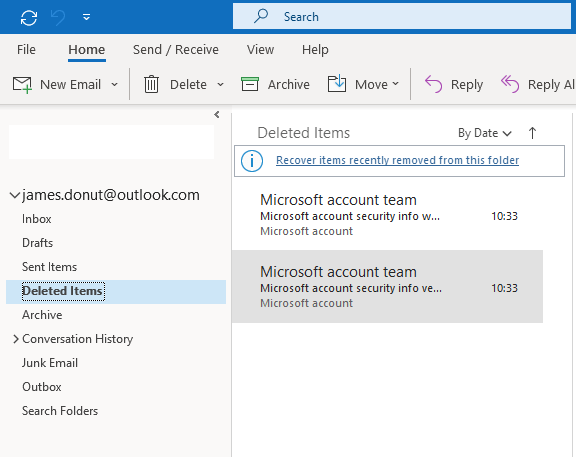
- Cerca le tue note mancanti. Appaiono come icone gialle. Fai clic destro sulla nota e seleziona "Sposta" o "Copia". Così puoi ripristinarla. Scegli dove ripristinare la nota. Seleziona la cartella Note principale. Clicca su "OK" per completare il recupero. La nota verrà spostata nella cartella selezionata.
Controlla che la nota appaia correttamente con tutto il testo integro.
Metodo 3: Recupera gli Elementi Eliminati dal Server
Se le note non sono nella cartella Elementi Eliminati, potrebbero essere sul server. Outlook 365 mantiene gli elementi eliminati sul server per un certo periodo. Questa funzione si chiama "Elementi Recuperabili" e agisce come un secondo cestino.
Questo metodo aiuta a recuperare le note eliminate che sono state rimosse dalla cartella Elementi Eliminati. Il server Exchange conserva gli elementi per un periodo limitato dopo l’eliminazione. Il valore predefinito è 14 giorni, ma alcuni amministratori impostano fino a 30 giorni.
Per recuperare dal server:
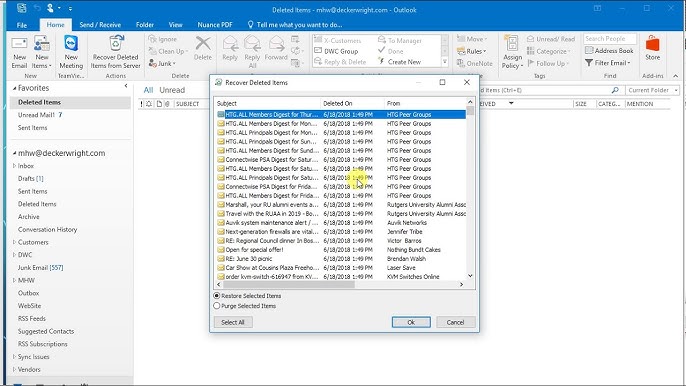
- Apri Outlook 365 sul desktop. Assicurati di essere connesso a Internet. Vai alla sezione "Note". Clicca su Note nella barra di navigazione. Fai clic destro su "Elementi Eliminati". Questa cartella contiene le note eliminate di recente. Seleziona "Recupera elementi eliminati". Si aprirà una nuova finestra.
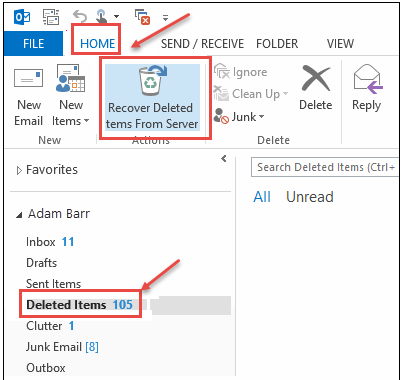
- Cerca le tue note mancanti nell'elenco. Puoi ordinarle per data o oggetto. Seleziona le note che vuoi recuperare. Tieni premuto Ctrl per selezionare più note. Clicca su "Recupera elementi selezionati". Le note torneranno in Outlook.
Le note verranno restituite alla cartella Elementi Eliminati. Spostale nella cartella Note. Controlla che tutte le informazioni siano presenti nelle note recuperate.
Metodo 4: Cerca le Note Archiviate
A volte le note non sono eliminate ma archiviate. Outlook può archiviare automaticamente le note più vecchie. Questo avviene con le impostazioni AutoArchivio o durante la pulizia delle cassette postali.
Questo metodo aiuta a trovare note che pensavi fossero perse. Molti utenti dimenticano le note archiviate quando affrontano una situazione di note mancanti. Gli archivi sono file separati che memorizzano elementi più vecchi.
Per trovare le note archiviate:
- Apri Outlook 365 sul computer. Assicurati di aver effettuato l’accesso. Clicca su "File" nel menu in alto. Così entri nella visualizzazione backstage. Seleziona "Apri ed esporta". Cerca questa opzione nel menu laterale. Clicca su "Apri file di dati di Outlook". In questo modo puoi cercare file PST.
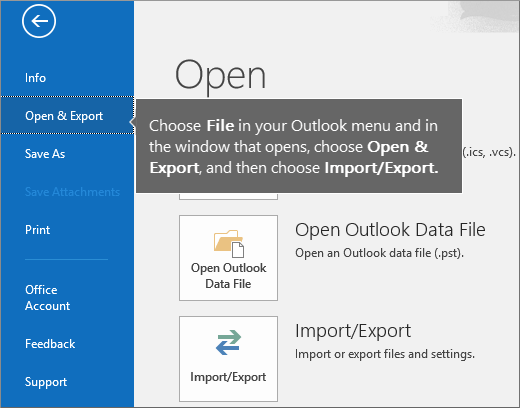
- Sfoglia per trovare il file di archivio (spesso chiamato "archive.pst"). Controlla nella cartella Documenti. Selezionalo e fai clic su "Apri". L’archivio apparirà nell’elenco delle cartelle. Cerca tra le note archiviate quelle che ti servono. Saranno in una sezione Note. Trascina le note nella cartella principale delle Note. Oppure fai clic destro e scegli Sposta.
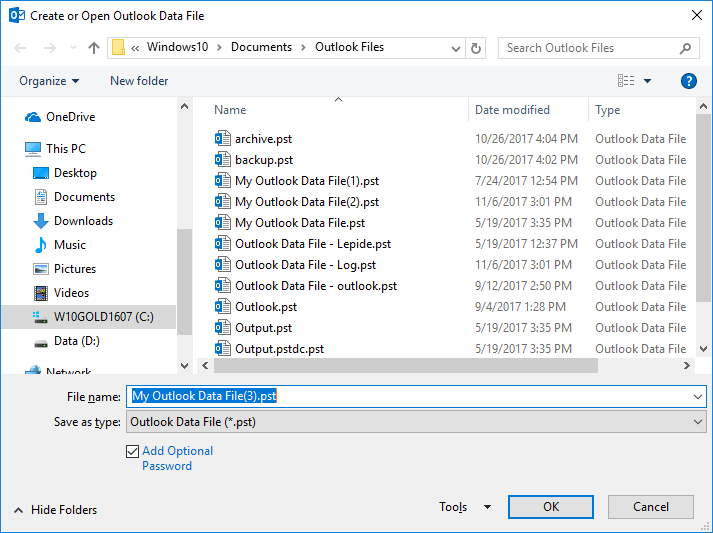
Attendi che le note vengano copiate nel profilo principale di Outlook. Controlla che le note appaiano correttamente nella nuova posizione.
Metodo 5: Apri Outlook in Modalità Provvisoria
A volte i componenti aggiuntivi causano problemi alle note. Avviare Outlook in Modalità Provvisoria può aiutare a recuperare note che sembrano mancanti. La Modalità Provvisoria disattiva le estensioni che potrebbero nascondere o influenzare le note.
La Modalità Provvisoria avvia Outlook senza funzionalità aggiuntive. Questo può mostrare note nascoste da problemi del programma. Vale la pena provare quando altri metodi non funzionano. La Modalità Provvisoria è come un nuovo inizio per Outlook.
Per usare la Modalità Provvisoria:
- Chiudi completamente Outlook. Assicurati che non sia in esecuzione in background. Premi Windows + R per aprire Esegui. Si aprirà la casella dei comandi. Digita "outlook.exe /safe" e premi Invio. Non dimenticare lo spazio prima di /safe.
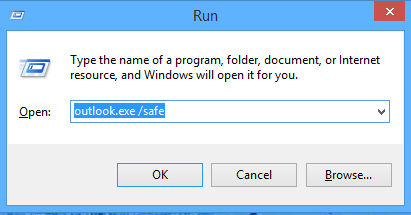
- Outlook si aprirà in Modalità Provvisoria. La barra del titolo mostrerà la dicitura "Modalità Provvisoria". Controlla se le note compaiono ora. Accedi alla sezione Note per vedere. Se compaiono, disabilita i componenti aggiuntivi uno alla volta per trovare il problema. Fai questo in modalità normale. Riavvia normalmente Outlook dopo aver risolto. Le tue note dovrebbero essere visibili.
Se in Modalità Provvisoria vedi le note, il problema è causato da un componente aggiuntivo o da un’impostazione. Se i problemi persistono, potresti dover riparare Outlook. Usa gli strumenti di riparazione di Office.
Parte 5: Consigli per evitare problemi futuri di note Outlook mancanti
Prevenire è meglio che recuperare. Ecco alcuni consigli per evitare di perdere note e dover recuperare note eliminate in Outlook 365 in futuro. Queste abitudini proteggeranno le tue informazioni importanti.
- Effettua backup regolari: Crea backup settimanali dei tuoi file dati di Outlook. Usa la funzione Esporta per salvare i file PST in un luogo sicuro.
- Esporta le note importanti: Salva le note fondamentali come file di testo fuori da Outlook. Copia le informazioni chiave su Word o Blocco Note come backup.
- Controlla prima di eliminare: Ricontrolla sempre prima di eliminare qualsiasi nota. Assicurati di eliminare solo gli elementi giusti.
- Usa le categorie: Organizza le note con categorie per tenerle meglio sotto controllo. Colora le note per progetto o importanza.
- Aggiorna Outlook: Mantieni Outlook aggiornato per prevenire bug e crash. Gli aggiornamenti di sicurezza possono evitare perdite di dati.
- Limita i componenti aggiuntivi: Utilizza solo i componenti aggiuntivi necessari per ridurre i conflitti. Rimuovi quelli che non usi regolarmente.
- Impara le scorciatoie da tastiera: Sappi come creare e salvare note rapidamente. Questo riduce errori durante la creazione delle note.
- Usa l'archiviazione cloud: Abilita il backup su OneDrive per i dati di Office quando possibile. Le copie nel cloud offrono maggiore sicurezza.
Conclusione
Perdere le note è frustrante, ma ora sai come recuperare le note eliminate in Outlook. I metodi che abbiamo trattato funzionano nella maggior parte dei casi. Dal controllare la cartella Elementi eliminati all'usare strumenti di recupero, hai opzioni. Puoi sentirti fiducioso che la maggior parte delle note perse può essere trovata di nuovo.
Ricorda di provare prima i metodi più semplici. Spesso, le tue note eliminate in Outlook si trovano semplicemente nella cartella Elementi eliminati. Se così non fosse, passa ad opzioni più avanzate. Non arrenderti se il primo metodo fallisce. Imparare come creare una nota correttamente in Outlook aiuta anche a prevenire problemi futuri. Buone abitudini nella gestione delle note riducono il rischio di perdite.
Con queste competenze, non ti farai prendere dal panico se scompare una nota di Outlook. Saprai esattamente cosa fare per recuperare rapidamente le note. Tieni questa guida a portata di mano per riferimenti futuri. Condividila con i colleghi che usano le note di Outlook. La conoscenza è potere quando si tratta di recupero dati.
Prova Recoverit per recuperare note eliminate in Outlook
Sicurezza verificata. Oltre 7.302.189 persone lo hanno scaricato.
FAQ
-
Per quanto tempo posso recuperare le note eliminate in Outlook 365?
Puoi recuperare le note eliminate in Outlook 365 entro 14-30 giorni, a seconda delle impostazioni dell'amministratore. Dopo questo periodo, il recupero diventa più difficile. Prova a recuperare le note appena noti che mancano, per ottenere i migliori risultati. Il server conserva gli elementi eliminati solo per un periodo limitato. Alcune organizzazioni impostano tempi di conservazione più brevi rispetto ad altre. Chiedi al tuo team IT se non sei sicuro delle impostazioni della tua azienda. -
Posso recuperare le note di Outlook se ho svuotato la cartella Elementi eliminati?
Sì, puoi ancora recuperare le note di Outlook eliminate dopo aver svuotato la cartella Elementi eliminati. Usa il metodo "Recupera elementi eliminati dal server" o strumenti di recupero di terze parti come Recoverit. Agisci rapidamente per avere più possibilità di successo. Il server mantiene una seconda copia per un breve periodo. Ricorda che questa finestra di recupero è limitata. Prima tenti il recupero, maggiori sono le probabilità di recuperare le note integre. -
Il recupero delle note eliminate ripristina la loro formattazione originale?
La maggior parte dei metodi per recuperare le note di Outlook ripristina la formattazione e il contenuto originali. Tuttavia, alcuni strumenti potrebbero salvare solo il testo. Controlla sempre le note recuperate per assicurarti che contengano tutte le informazioni necessarie. Colori, font e allegati di solito tornano con la nota. Se usi strumenti di terze parti, la formattazione potrebbe subire piccole modifiche. La parte più importante—il testo della tua nota—dovrebbe comunque rimanere intatta nella maggior parte dei casi.




