 100% sicuro e download gratuito
"Qual è il metodo migliore per creare unImmagine del disco? Lo strumento integrato di Windows 11's11 per creare un'immagine di disco è affidabile? Non ne sono sicuro! Esiste uno strumento migliore anche per questo? Voglio creare un'immagine disco perfetta su Windows 11 di tutta la mia unità C. Qualcuno può risolverlo e guidarmi? ".
Introduzione:
Se è necessario creare un backup della vostra unità, una "immagine del disco" è uno dei metodi migliori. Prende un'istantanea o crea una copia dell'unità e la rende avviabile in modo da poter ripristinare i dati del PC se l'unità si guasta. Ma fallo. Sapete comeCreare un'immagine di disco su Windows 11O quale metodo scegliere per esso?
Questo articolo è per voi! Qui abbiamo spiegato il significato di immagine del disco e come si può provare a fare una copia. Inoltre, esiste una soluzione alternativa che è possibile utilizzare per creare un'immagine di disco in Windows.
In questo articolo
Parte 1: Immagine del disco-cosa significa?
Un'immagine del disco-un singolo file compresso, è una duplicazione del disco rigido del PC, contenente tutte le informazioni, compresi i dati di avvio, l'installazione del sistema operativo, applicazioni e programmi e singoli file/cartelle. Ma perché è necessario creare un'immagine di disco? Normalmente, l'immagine del disco viene utilizzata in varie aree:
- Protezione dei dati:Per prevenire la perdita di dati da virus, crash di sistema o guasto del disco, creare un'immagine del disco è una buona idea.
- Migrazione del sistema:Le prestazioni di SSD sono migliori di HDD, quindi alcuni utenti clonano HDD su SSD in un altro sistema con hardware migliore. Pertanto, creare un'immagine di disco è un modo alternativo per clonarla istantaneamente.
- Distribuzione OS:L'installazione di sistemi operativi e programmi in vari sistemi può richiedere molto tempo. In tali casi è utile creare un'immagine del disco. Risparmierà molto tempo e fatica e meno errori umani.
Parte 2: Come creare un'immagine di disco su Win 11?
Esistono diversi metodi per creare un'immagine di disco, ma Windows 11 ha uno strumento integrato per aiutarti a svolgere l'attività in modo efficiente.
In alternativa, è possibile creare un'immagine di disco Win 11 utilizzando software di terze parti. Tuttavia, di seguito sono riportati i metodi con i passaggi che puoi provare.
Metodo 1: creare l'immagine del disco nella finestra 11 utilizzando lo strumento integrato
È possibile utilizzare la scelta "Backup e ripristino" dall'impostazione, per creare un'immagine del disco in Windows 11. Si tratta di una funzione integrata nel PC Windows per aiutarti a creare un'immagine del disco senza alcun problema. Seguire la procedura seguente per creare un'immagine di disco in Windows 11:
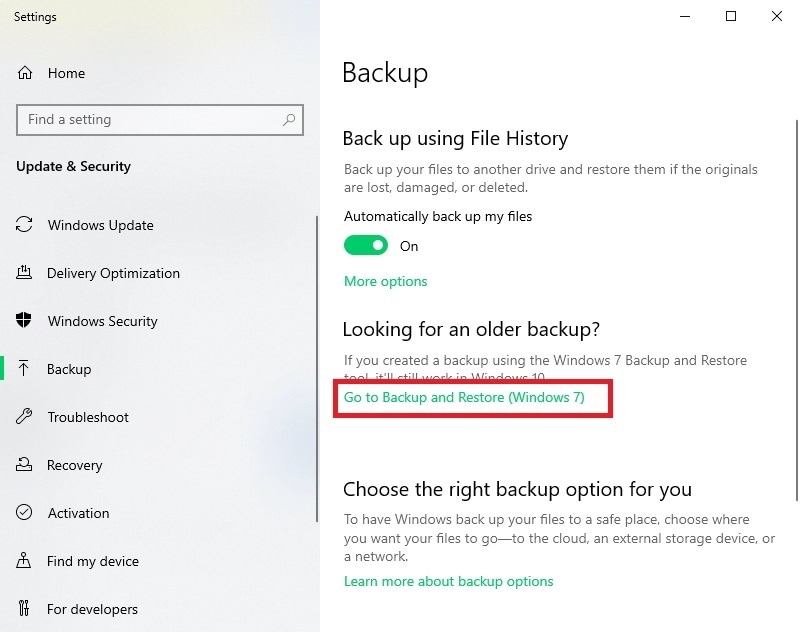
Fase 1.Vai alle impostazioni del tuo sistema, fai clic sull'opzione "Aggiornamento e sicurezza" e scegli "Backup". Quindi fare clic sul collegamento "Vai a Backup e ripristino (Windows 7)".
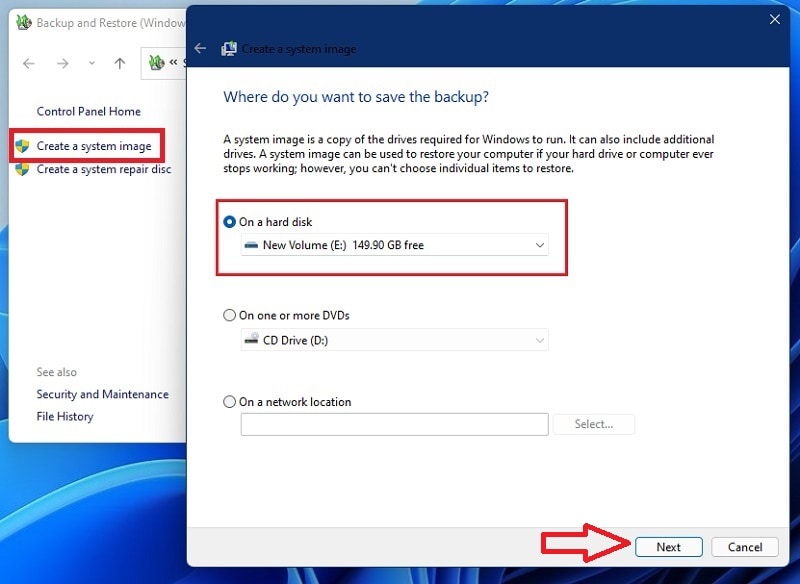
Fase 2.Toccare l'opzione "Crea un'immagine di sistema" nella schermata successiva. Quindi selezionare il disco esterno per salvare l'immagine di sistema e premere il pulsante "Avanti".
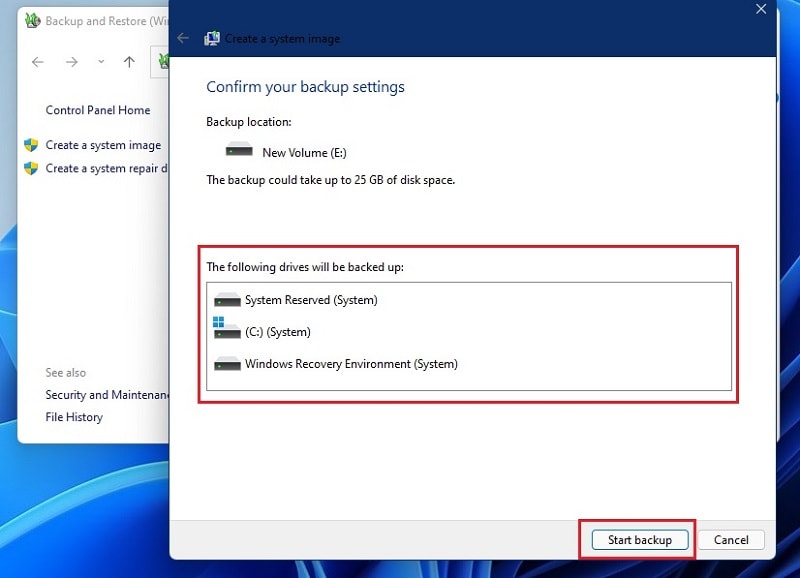
Fase 3.Confermare l'impostazione di backup e fare clic sul pulsante "Avvia backup".
Fase 4.Attendere il completamento della procedura e, una volta terminata, fare clic sul pulsante "Chiudi".
Una volta completato il backup, verrà generalmente richiesto di eseguire un disco di riparazione del sistema.
Metodo 2: Creare l'immagine del disco su Windows 11 utilizzando Wondershare UBackit
Il modo successivo che si può provare è software di terze parti-Wondershare UBackit. Viene fornito con una funzione avanzata di clonazione del disco che può conservare una seconda copia dell'intero disco. La funzione ti permetterebbe di eseguire il backup di tutti i file/cartelle memorizzati sulla tua unità contemporaneamente. Una volta che si affronta un disco rigido corrotto sintomatico o passare a un nuovo PC, è possibile utilizzare ilWondershare UBackitFunzione di clonazione dell'unità per risolvere il problema.
Innanzitutto, scarica e lanciaWondershare UBackitsul computer e visitare la funzione "Backup & Restore" dal lato.
Fase 1. Scegliere il disco per il backup
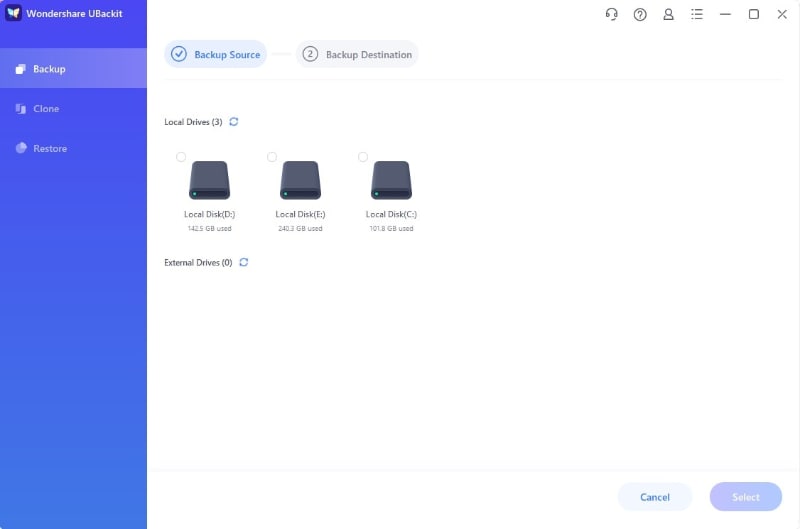
Toccare il pulsante "Crea nuovo" e selezionare l'opzione "Backup del disco". Quindi, scegliere l'unità da eseguire il backup e fare clic sul pulsante "Seleziona" dall'elenco delle unità disponibili.
Fase 2. Selezionare la destinazione di Backup
Ora, selezionare una posizione di backup come qualsiasi unità interna o sorgente esterna connessa in cui si desidera salvarla.
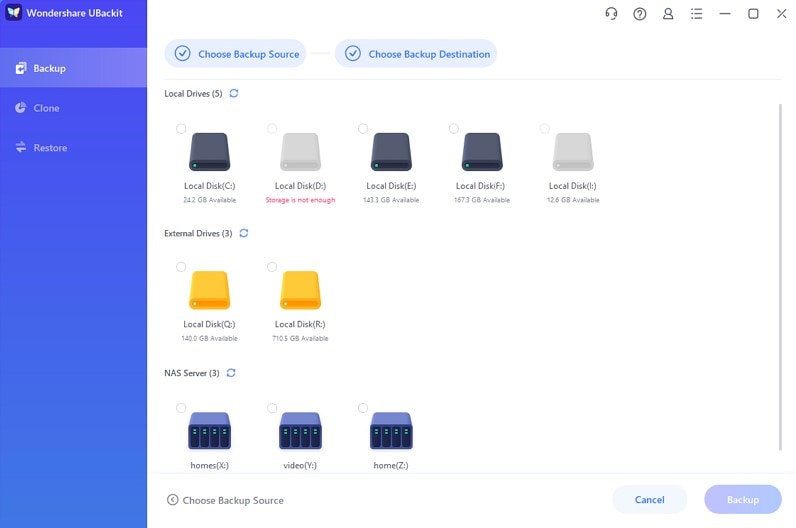
Fase 3. Terminare il processo
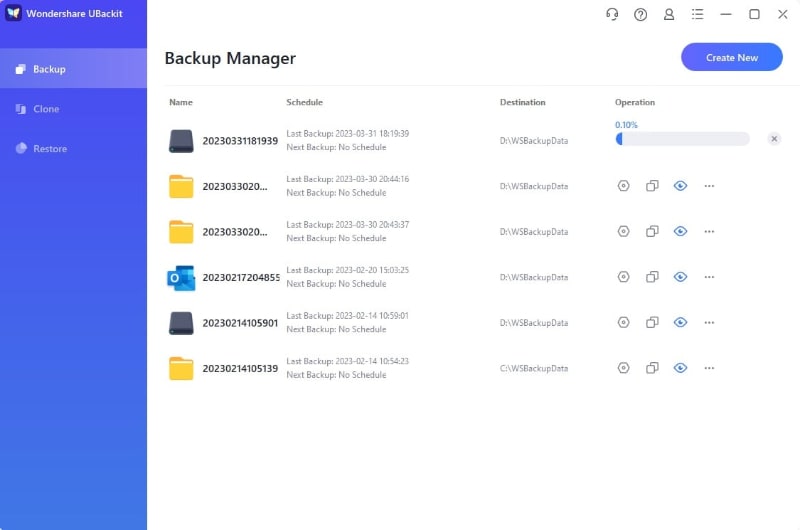
Dopo aver cliccato su "Backup", lo strumento inizierà ad estrarre i dati. Aspetta un po'. Quindi, infine, l'applicazione visualizzerà sullo schermo l'avanzamento del processo di backup del disco.
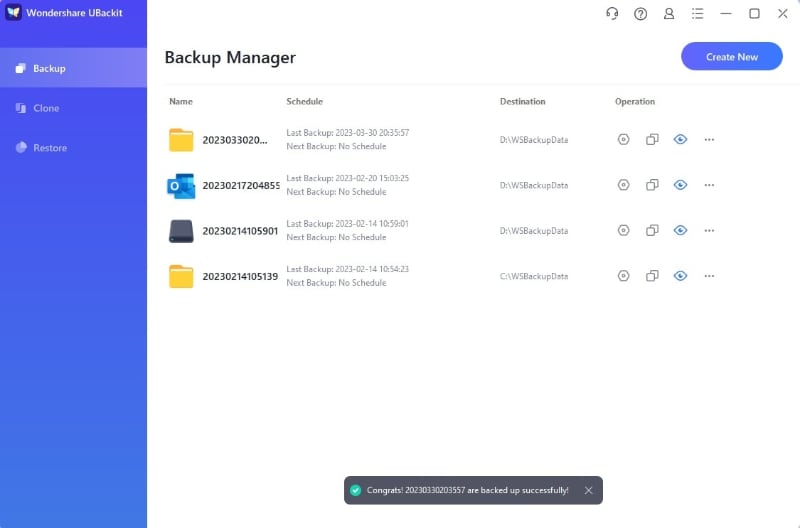
Alla fine, il software ti informerà una volta completato il processo di Backup del disco. Quindi, è possibile ripristinare, visualizzare e gestire il backup da UBackit dash.
Conclusione:
Se avete bisogno diCreare un'immagine di disco su Windows 11, il processo è semplice e può essere eseguito in modo efficiente con le diverse opzioni sopra menzionate. Tuttavia, è un'ottima idea creare backup e, a seconda della sensibilità delle informazioni, è possibile fare di più e memorizzarle in diversi supporti e luoghi.
È perché qualsiasi backup sul tuo sistema o su un dispositivo esterno potrebbe alla fine fallire e tornerai al primo posto. Ma, più di tutto, una copia dell'immagine del disco è come una benedizione che puoi recuperare se si verifica un problema significativo nel computer.





