
Perdere email importanti può essere frustrante, vero? Che tu stia cercando documenti fiscali, vecchie conversazioni o file inviati anni fa, sapere come recuperare vecchie email è una competenza fondamentale nel mondo digitale di oggi. Molte persone si agitano quando non trovano messaggi importanti, ma la buona notizia è che sia Gmail che Outlook hanno diversi modi per recuperare vecchie email.
I servizi email come Gmail e Outlook di solito non eliminano definitivamente le tue email subito. Le conservano in cartelle speciali per un certo periodo, dandoti la possibilità di recuperare email eliminate. Questa guida ti mostrerà esattamente come recuperare vecchie email su Outlook e come trovare vecchie email in Gmail utilizzando metodi semplici, passo dopo passo.

Anche se hai svuotato la cartella del Cestino, potrebbero esserci ancora modi per recuperare email eliminate/persedute da Outlook o Gmail. In questa guida completa, esploreremo diversi metodi per aiutarti a trovare quei messaggi scomparsi. Che tu li abbia eliminati per errore o sembrino semplicemente spariti, ti illustreremo tecniche collaudate per recuperare vecchie email.
Prova Recoverit quando i file EML sono persi/non salvati
 Sicurezza verificata. Oltre 7.302.189 persone lo hanno scaricato.
In questo articolo
Parte 1: È possibile recuperare facilmente vecchie email?
Sì, nella maggior parte dei casi puoi recuperare vecchie email abbastanza facilmente. I servizi di posta elettronica capiscono che a volte gli utenti devono recuperare messaggi importanti. Sia Gmail che Outlook archiviano le email eliminate per un certo periodo prima di rimuoverle definitivamente. Gmail mantiene le email eliminate nel Cestino per 30 giorni, mentre Outlook le conserva nella cartella Posta eliminata per periodi simili.
La facilità del recupero dipende da quanto recentemente le email sono state eliminate e quali azioni hai eseguito da allora. Se ti stai chiedendo come recuperare vecchie email da Gmail o da Outlook dopo aver svuotato le cartelle del cestino, diventa più difficile ma non sempre impossibile. Molti utenti non sanno che i servizi email spesso mantengono dei backup o hanno strumenti di recupero integrati che possono aiutare a recuperare i messaggi Gmail eliminati anche dopo la loro rimozione dal cestino.
Parte 2: Come recuperare vecchie email con Recoverit Data Recovery Tool
A volte serve un aiuto aggiuntivo per recuperare email eliminate/persedute da Outlook o Gmail.Recoverit Data Recovery è uno strumento potente progettato per aiutare gli utenti a recuperare email eliminate quando i metodi standard non funzionano. Questo software può eseguire una scansione approfondita del computer per trovare tracce di email che potrebbero ancora esistere sul disco rigido, anche dopo che sono state eliminate definitivamente dal client di posta.
Recoverit è particolarmente utile quando hai svuotato le cartelle del cestino o quando le normali opzioni di recupero in Gmail e Outlook non funzionano. Lo strumento utilizza algoritmi avanzati per rilevare e ripristinare vari tipi di file, incluse email e i relativi allegati. Se sei disperato nel recuperare vecchie email che contengono informazioni critiche, uno strumento di recupero specializzato potrebbe essere la tua migliore opzione.
Recoverit Data Recovery può aiutarti a:
- Recuperare vecchie email eliminate mesi fa accidentalmente
- Ripristinare email perse a causa di problemi con l’account o crash del client di posta
- Trovare email scomparse dopo errori di sistema
- Recuperare allegati di email che contengono documenti importanti
- Recuperare messaggi Gmail eliminati dopo il periodo di 30 giorni dal Cestino
- Recuperare vecchie email da Outlook dopo aver svuotato la cartella Posta eliminata
Passaggi per usare Recoverit per recuperare vecchie email:
- Installa Recoverit Data Recovery sul tuo PC. Avvia il programma e seleziona l’unità dove sono memorizzate le tue email. Clicca su Avvia per iniziare la scansione delle email perse.

- Visualizza l’anteprima delle email recuperate al completamento della scansione.

- Seleziona i file che vuoi recuperare. Clicca su Recupera. Scegli una posizione sicura dove salvare le email recuperate.

Video tutorial: Come recuperare file EML o PST non salvati/persi/eliminati?

Parte 3: Come trovare vecchie email in Gmail?
Gmail offre diversi strumenti integrati per aiutarti a trovare vecchie email senza bisogno di software di terze parti. La potente funzione di ricerca ti permette di trovare messaggi specifici anche se sono sommersi da migliaia di email più recenti. Molti utenti non sfruttano completamente queste funzionalità di ricerca perdendo così un modo veloce per recuperare vecchie email.
Vediamo due metodi efficaci per trovare vecchie email in Gmail che potrebbero essere state archiviate o nascoste nella tua casella di posta.
Metodo 1: Ricerca per intervallo di tempo
La ricerca per intervallo di data è uno dei modi più efficaci per trovare vecchie email in Gmail. Questo metodo restringe la ricerca a un periodo di tempo specifico in cui credi di aver ricevuto o inviato l’email. Utilizzando gli operatori avanzati di ricerca di Gmail, puoi filtrare rapidamente migliaia di messaggi per trovare esattamente ciò che ti serve.
Perché usare questo metodo: la ricerca per data è perfetta quando ricordi all’incirca quando hai ricevuto un’email importante, ma non dettagli specifici sul contenuto o sul mittente.
Ecco come recuperare messaggi Gmail eliminati:
- Apri Gmail nel tuo browser. Clicca sulla barra di ricerca. Clicca il pulsante filtro a destra della barra di ricerca. Nel campo "Data entro", seleziona un intervallo o inserisci date specifiche.
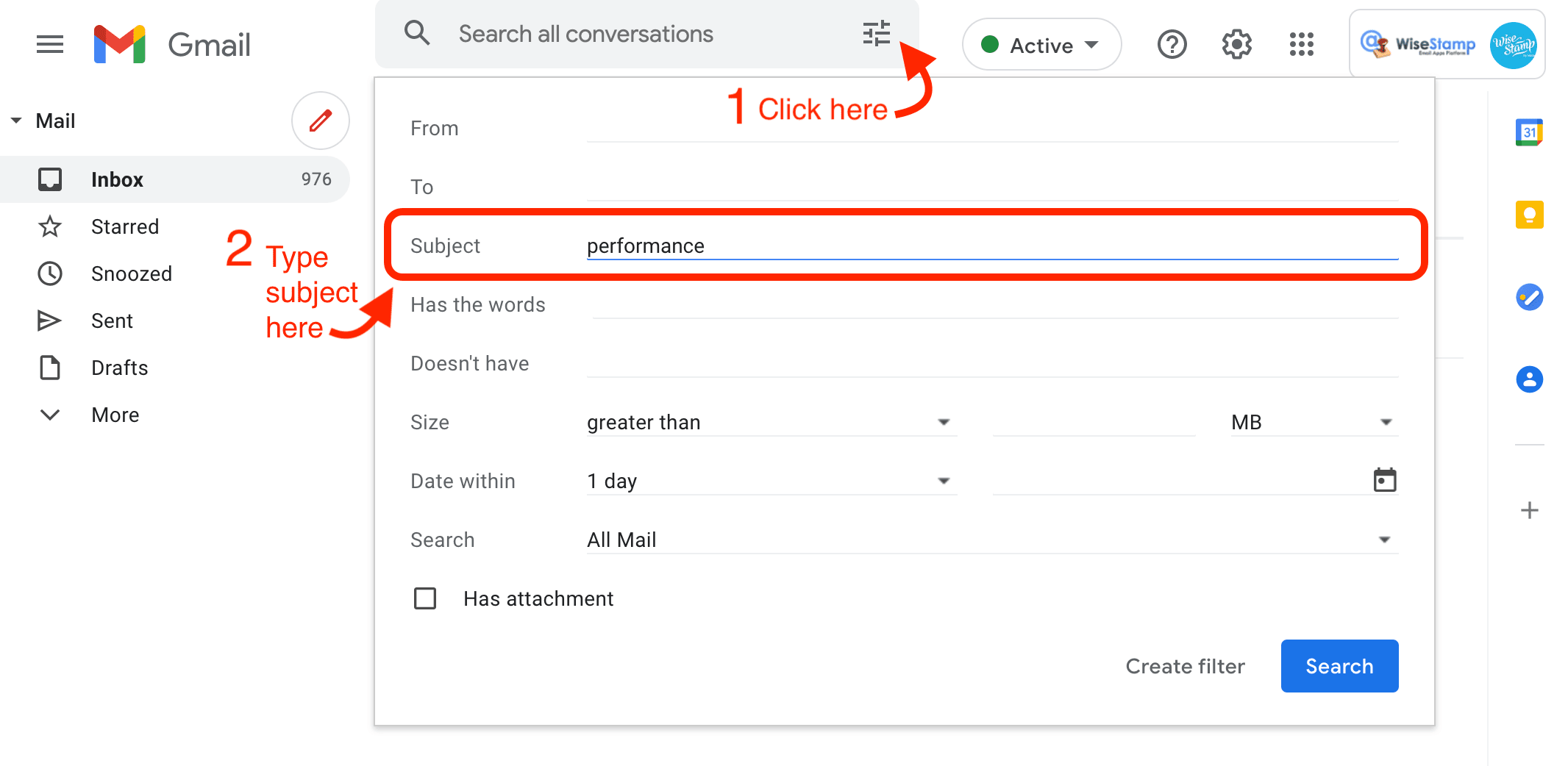
- Aggiungi altri dettagli che ricordi (mittente, parole chiave dell’oggetto, ecc.). Clicca "Cerca" per trovare vecchie email di Gmail in quel periodo. Sfoglia i risultati filtrati per trovare la tua email.
Scopri di più >>: Come recuperare un account email senza numero di telefono?
Metodo 2: Controlla le email archiviate
Un errore comune tra gli utenti di Gmail è archiviare per sbaglio email importanti invece di eliminarle. Le email archiviate vengono rimosse dalla posta in arrivo ma restano salvate nell’account. Rivedere l’archivio è spesso un modo semplice per recuperare vecchie email che potrebbero sembrare mancanti.
Perché usare questo metodo: se non ricordi di aver eliminato un’email importante ma non la trovi nella posta in arrivo, probabilmente è stata archiviata.
Passaggi per controllare le email archiviate:
- Apri Gmail dal browser. Nella barra laterale sinistra, clicca su "Tutta la posta" (potresti dover cliccare su "Altro" prima per vedere questa opzione). Qui vedrai tutte le email del tuo account, incluse quelle archiviate.
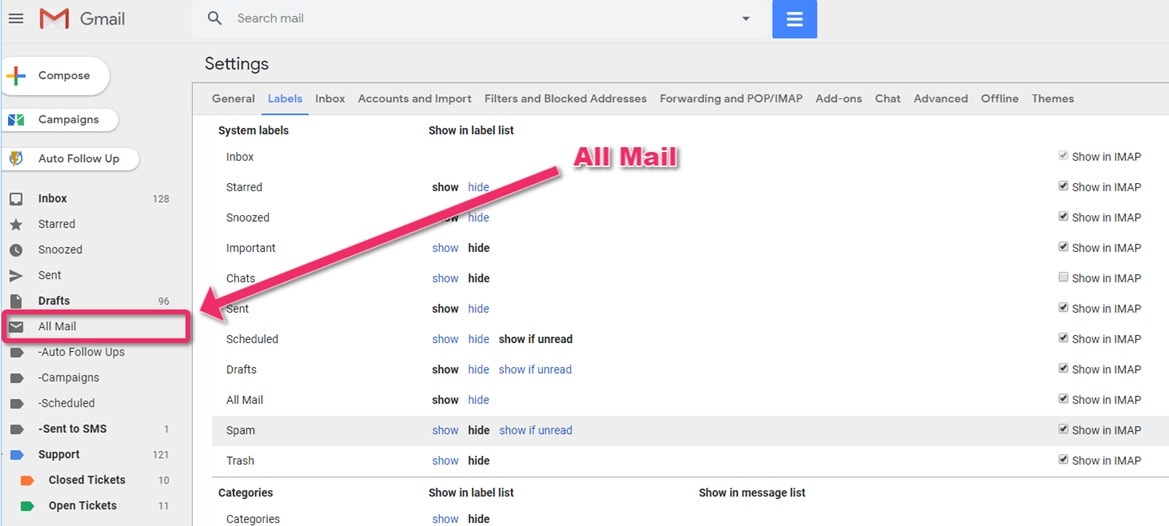
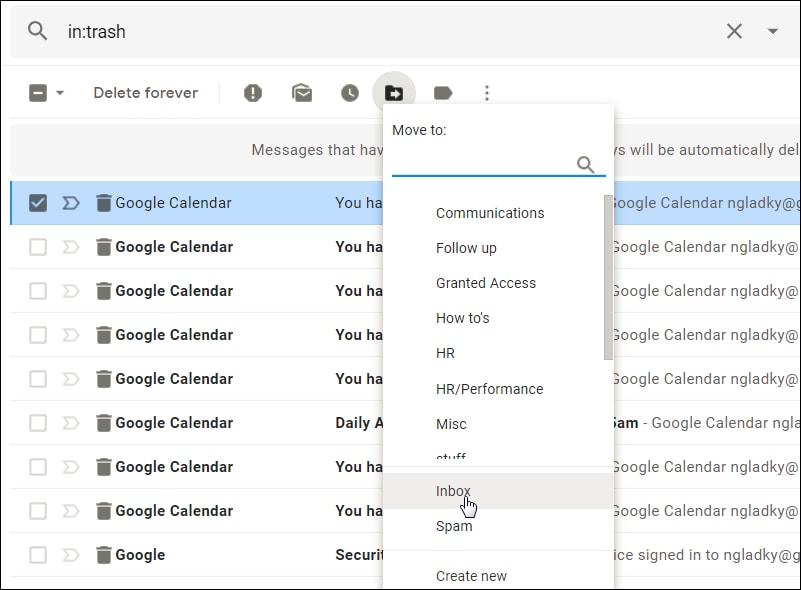
- Usa la barra di ricerca in alto con parole chiave dell’email che cerchi. Cerca le email senza l’etichetta "Posta in arrivo": queste sono i messaggi archiviati. Quando trovi l’email, puoi spostarla di nuovo nella posta in arrivo selezionandola e cliccando sull’icona "Sposta in Posta in arrivo".
Parte 4: Come recuperare vecchie email su Outlook?
Outlook offre diversi modi per recuperare vecchie email che sono state eliminate o smarrite. Microsoft ha progettato il suo servizio email con diverse reti di sicurezza per aiutare gli utenti a recuperare email eliminate/persedute da Outlook. Comprendere queste opzioni di recupero può evitarti molto stress quando i messaggi importanti scompaiono.
Vediamo tre metodi affidabili per recuperare vecchie email su Outlook.
Metodo 1: Controlla la cartella Posta eliminata
Il primo posto da controllare quando cerchi di recuperare email eliminate in Outlook è la cartella Posta eliminata. Qui finiscono tutte le email eliminate, simile a un cestino. Outlook conserva le email qui fino a quando non svuoti manualmente questa cartella o fino al passaggio del periodo di pulizia automatico.
Perché usare questo metodo: è il modo più veloce e semplice per recuperare messaggi Gmail o email Outlook eliminati di recente.
Passaggi per controllare la cartella Posta eliminata:
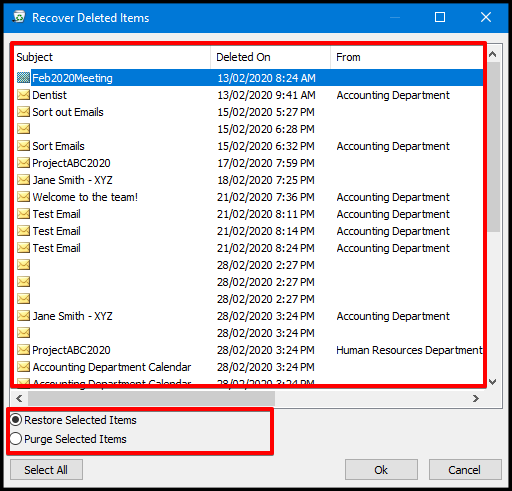
- Apri l’applicazione Outlook o Outlook.com dal browser. Nella barra laterale sinistra, clicca su Posta eliminata.
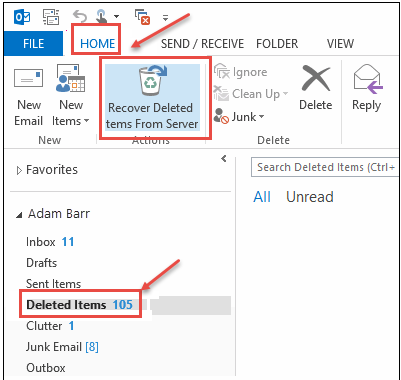
- Sfoglia le email o utilizza la funzione di ricerca per trovare messaggi specifici. Seleziona le email che vuoi recuperare. Clicca col tasto destro e seleziona "Sposta" quindi scegli la cartella in cui vuoi spostarla (ad esempio Posta in arrivo). In alternativa, trascina e rilascia l’email nella cartella desiderata.
Metodo 2: Cerca le email archiviate
La funzione di archiviazione di Outlook aiuta a mantenere pulita la posta in arrivo conservando le email che potresti voler recuperare in seguito. Molti utenti archiviano email e poi dimenticano dove sono. Imparare come cercare tra gli archivi è essenziale per recuperare vecchie email in Outlook.
Perché usare questo metodo: l’archivio è perfetto per trovare vecchie email che hai messo da parte intenzionalmente ma che ora devi consultare.
Passaggi per cercare email archiviate:
- Apri l’applicazione Outlook o Outlook.com. Clicca nella barra di ricerca in alto nella tua casella di posta. Digita parole chiave relative all’email che cerchi. Clicca su "Tutti gli elementi di Outlook" nella scheda di ricerca che appare.
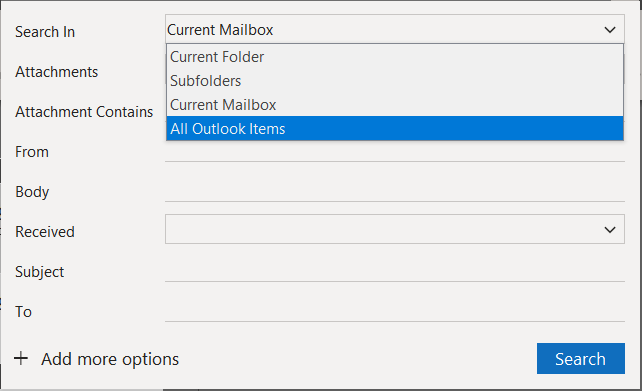
- Questo cercherà in tutte le cartelle, incluse quelle archiviate. Usa filtri come "Da" o "Oggetto" per restringere la ricerca. Una volta trovata, puoi spostare l’email nella posta in arrivo se necessario.
Metodo 3: Regola le impostazioni di conservazione della posta
Outlook permette agli utenti di personalizzare per quanto tempo gli elementi eliminati vengono tenuti prima della cancellazione definitiva. Regolare queste impostazioni può aiutarti a recuperare vecchie email su Outlook dandoti più tempo per trovarle e ripristinarle prima della rimozione definitiva.
Perché usare questo metodo: è una misura preventiva per garantirti abbastanza tempo per recuperare email eliminate in futuro.
Passaggi per regolare le impostazioni di conservazione della posta:
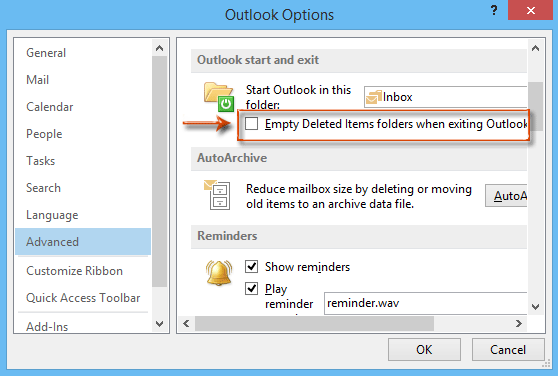
- Apri l’applicazione desktop di Outlook. Clicca su "File" nel menu in alto. Seleziona "Opzioni" quindi "Avanzate". Scorri fino alla sezione "Avvio e uscita da Outlook". Deseleziona "Svuota la cartella Posta eliminata all’uscita da Outlook".
- Nella versione web, vai su Impostazioni > Visualizza tutte le impostazioni di Outlook > Posta elettronica > Conservazione. Regola il periodo di permanenza degli elementi nella cartella Posta eliminata prima della rimozione definitiva. Clicca "Salva" per applicare le nuove impostazioni
Parte 5: Consigli professionali su come recuperare email eliminate
Anche gli utenti esperti di email possono beneficiare di strategie avanzate per recuperare email eliminate/persedute da Outlook o Gmail. Questi consigli professionali possono aiutarti a massimizzare le percentuali di recupero e prevenire future perdite di email.
Ecco otto raccomandazioni esperte per aiutarti a recuperare email eliminate in modo più efficace:
- Crea filtri email per categorizzare automaticamente i messaggi importanti, facilitandone il ritrovamento
- Abilita la funzione "Annulla invio" sia in Gmail che in Outlook per correggere rapidamente gli errori
- Recupera vecchie email in Outlook effettuando regolarmente il backup delle email in file PST
- Contatta il supporto Gmail o Outlook direttamente se hai bisogno di recuperare messaggi Gmail eliminati dopo il periodo standard di recupero
- Usa le scorciatoie da tastiera (Ctrl+Z in molti client di posta) subito dopo l’eliminazione per annullare l’azione
- Configura l’inoltro delle email a un account secondario come backup per i messaggi particolarmente importanti
- Utilizza la vista "Conversazioni" per assicurarti di trovare tutte le email correlate quando cerchi vecchie email in Gmail
Conclusione
Sapere come recuperare vecchie email è una competenza essenziale nel nostro mondo digitale. Che tu debba trovare vecchie email in Gmail o recuperare vecchie email da Outlook, i metodi descritti in questa guida dovrebbero aiutarti a localizzare quei messaggi importanti. Ricorda di controllare prima le cartelle del cestino, utilizzare le funzioni di ricerca avanzata e prendere in considerazione degli strumenti di recupero per i casi più difficili.
I servizi di posta elettronica comprendono che gli utenti a volte cancellano messaggi importanti per errore, motivo per cui includono diversi modi per recuperare le email eliminate. Capendo come funzionano questi metodi di recupero, puoi risparmiarti molto stress e potenzialmente recuperare informazioni preziose che pensavi fossero perse per sempre. La prossima volta che ti chiederai come recuperare vecchie email da Gmail o Outlook, consulta questa guida.
Prova Recoverit per Recuperare File Email Persi/non Salvati
Sicurezza verificata. Oltre 7.302.189 persone lo hanno scaricato.
FAQ
-
Per quanto tempo posso recuperare le email eliminate da Gmail?
Gmail mantiene le email eliminate nella cartella Cestino per 30 giorni prima di eliminarle definitivamente. Durante questo periodo, puoi facilmente recuperare i messaggi Gmail eliminati semplicemente spostandoli nuovamente nella tua posta in arrivo. Dopo 30 giorni, il recupero diventa più complicato e potrebbe essere necessario contattare il supporto Google o utilizzare strumenti specializzati di recupero dati per trovare le vecchie email. -
Posso recuperare email eliminate anni fa da Outlook?
Recuperare email molto vecchie eliminate da Outlook dipende da diversi fattori. Se hai effettuato backup dei tuoi file di dati di Outlook (file PST), potresti essere in grado di recuperare vecchie email da Outlook anche dopo molti anni. Senza backup, la soluzione migliore è controllare se la tua organizzazione dispone di politiche di conservazione delle email che potrebbero aver preservato i messaggi sul server. Per account personali, contatta il supporto Microsoft poiché talvolta possono recuperare vecchie email su Outlook in circostanze particolari. -
Qual è il modo più veloce per trovare una vecchia email specifica?
Il modo più rapido per trovare vecchie email in Gmail o Outlook è utilizzare operatori di ricerca specifici. Combina dettagli come l'indirizzo email del mittente, parole chiave dell'oggetto e un intervallo di date usando operatori come "from:" "subject:" e "after:/before:". Ad esempio, digitando "from @example.com subjectbefore:2023/01/01" restringerai rapidamente i risultati alle email che corrispondono esattamente a tali criteri, facilitando di molto il recupero delle vecchie email.




