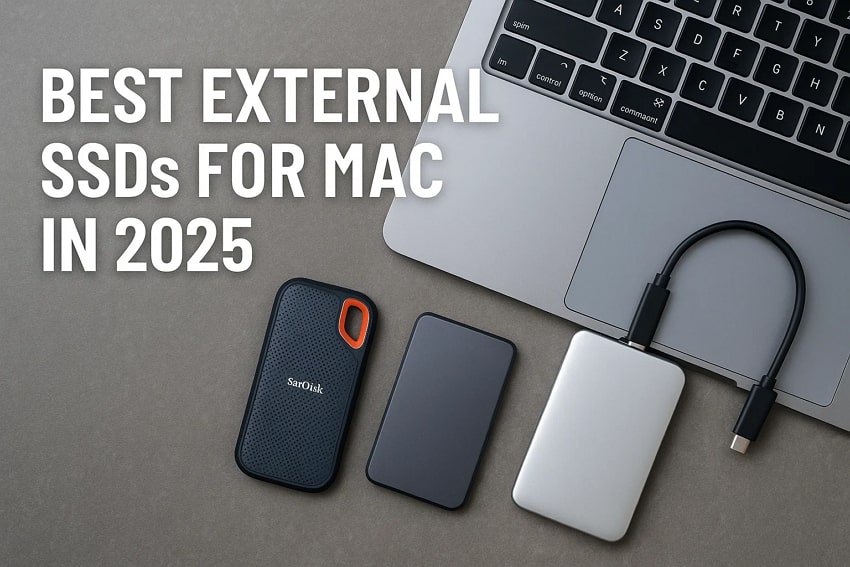

I Mac moderni sono potenti, ma la loro memoria interna è notoriamente difficile — e costosa — da aggiornare dopo l’acquisto. Se sei un professionista creativo che gestisce file di grandi dimensioni o semplicemente hai bisogno di più spazio per i tuoi dati, un SSD esterno è la soluzione plug-and-play perfetta. Offre velocità elevatissime che possono ridurre drasticamente i tempi di caricamento e rendere i backup di Time Machine semplici e rapidi.
Ma con le innumerevoli opzioni sul mercato, scegliere quello giusto può essere travolgente. Per aiutarti a prendere una decisione consapevole, abbiamo testato e compilato una lista dei 8 migliori SSD esterni per Mac disponibili oggi. Questa guida suddividerà le loro caratteristiche principali, le prestazioni e il rapporto qualità-prezzo per aiutarti a trovare la soluzione ideale per le tue esigenze e per il tuo budget.
Prova Recoverit per eseguire il recupero dati da SSD
 Sicurezza verificata.3,591,664 persone l’hanno scaricato.
In questo articolo

Parte 1. Come determinare se un SSD è buono per Mac?
Prima di iniziare con la discussione dei principali SSD esterni per MacBook, leggi i seguenti suggerimenti. Qui troverai le caratteristiche di un buon SSD, che ti aiuteranno a scegliere la soluzione migliore per il tuo dispositivo:
- Plug-and-Play con formattazione APFS o HFS+: Per iniziare subito ed evitare configurazioni aggiuntive, scegli un SSD già formattato e che possa essere riformattato tramite Utility Disco. Inoltre, considera che le versioni più vecchie usano HFS+, mentre le più recenti usano APFS.
- Supporto nativo USB-C o Thunderbolt 3/4: Se hai un Mac con connettore USB-C standard, assicurati che l’SSD che stai acquistando supporti la porta corrispondente. Poi conferma che abbia Thunderbolt 3/4, ideale per il montaggio video e per usare SSD come disco di avvio.
- Ottimizzato per backup Time Machine: Scegli un SSD portatile per Mac che faciliti backup e ripristino più rapidi rispetto a un HDD, ideale per chi utilizza spesso Time Machine. Inoltre, per evitare conflitti con altri file, usa un volume APFS dedicato, soprattutto per i modelli recenti.
- Supporto Trim: Aiuta fondamentalmente il sistema nella gestione dei file eliminati per mantenere prestazioni e longevità dell’SSD. Tuttavia, prima dell’acquisto, verifica la compatibilità, soprattutto se intendi utilizzare l’unità come disco di avvio.
- Dissipazione del calore: Per prevenire problemi termici durante il trasferimento, opta per un SSD con dissipatori di calore o involucri robusti. Il surriscaldamento frequente porta a una vita più breve e a prestazioni ridotte del dispositivo.
- Crittografia macOS (FileVault): Per un SSD esterno, verifica che l’opzione scelta offra crittografia completa del disco e FileVault. In definitiva, tutti i tuoi dati sull’unità saranno protetti da password e crittografia forte.
| Tipo di interfaccia | Velocità massima teorica | Prestazioni reali su Mac | Miglior caso d’uso |
| USB 3.2 Gen 2 | 10 Gbps | ~950 - 1.050 MB/s | Backup generali, Time Machine |
| USB 3.2 Gen 2x2 | 20 Gbps | ~950 - 1.050 MB/s* | *Limitato dall’hardware Mac a 10Gbps |
| Thunderbolt 3/4 | 40 Gbps | ~2.500 - 3.200 MB/s | Editing video 4K/8K, dischi di avvio |
| Thunderbolt 5 (Nuovo) | 80 - 120 Gbps | Fino a 6.000+ MB/s | Flussi di lavoro studio di fascia alta (M4/M5) |
Parte 2. I migliori SSD esterni per Mac nel 2025: una panoramica
Quando scegli il miglior SSD per Mac, è sempre saggio leggere le opinioni oneste degli utenti, controllare i periodi di garanzia e la disponibilità di aggiornamenti firmware. Tuttavia, prima di ciò, dovresti esplorare le descrizioni dettagliate delle principali opzioni che seguono:
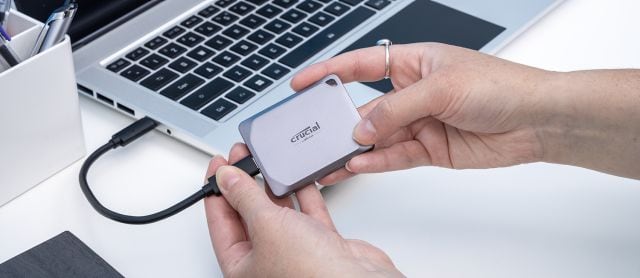
1. Crucial X9 Pro
Rinomato per la portabilità e l’ampio spazio di archiviazione, questo SSD compatibile con Mac offre capacità fino a 4TB. È un ottimo SSD esterno generico, leggero e dal design resistente in alluminio anodizzato. Quanto alle prestazioni, raggiunge fino a 1.050MB/s in lettura e scrittura tramite USB 3.2 Gen 2. Per questo, gli esperti lo ritengono adatto per backup Time Machine, trasferimenti file e come disco di avvio portatile per macOS.
Punti principali
- Compatibile con Mac, offre connettività USB-C nativa e può essere riformattato in APFS o HFS+.
- Crucial X9 Pro offre crittografia hardware AES a 256-bit e spesso ha 5 anni di garanzia.
- Questo SSD esterno è costruito per durare, può resistere a qualsiasi condizione atmosferica grazie a resistenza IP55 contro acqua e polvere.
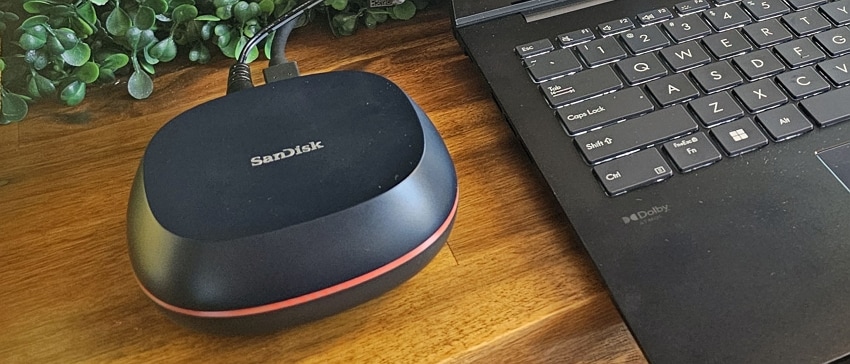
2. SanDisk Desk Drive
Un altro miglior SSD esterno per Mac, SanDisk Desk Driver, è pensato per chi cerca spazio abbondante e alta velocità. Con capacità fino a 8 TB, è ideale come soluzione backup desktop piuttosto che portatile. In più, con velocità fino a 1.000MB/s, consente di accedere ai file 4 volte più velocemente rispetto a un HDD desktop.
Punti principali
- Oltre a porte USB-C e A, offre slot per blocco Kensington e jack di alimentazione.
- Con il SanDisk Desk Drive avrai Acronis True Image gratuito per backup di dischi, file e cartelle.
- Rispetto agli hard disk tradizionali, questo SSD funziona in silenzio e senza vibrazioni.
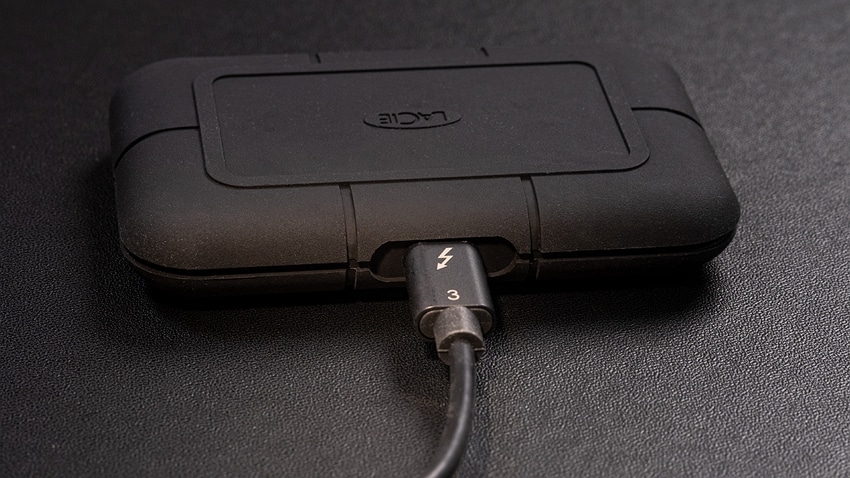
3. LaCie Rugged SSD Pro Thunderbolt 3
Progettato per professionisti che richiedono velocità e affidabilità insieme, questo SSD portatile per Mac è un prodotto LaCie. Raggiunge fino a 2.800MB/s in lettura/scrittura, perfetto per trasferimenti file e anche per editing video 8K. Viene fornito con 5 anni di garanzia e supporta Thunderbolt 3 e USB-C, per un uso senza problemi con i MacBook moderni.
Punti principali
- Per la durata, offre una custodia in alluminio rivestita in silicone, resistente agli urti, alla polvere e all’acqua.
- Puoi sfruttare fino a 1 mese di abbonamento Adobe Creative Cloud.
- Il design riduce il thermal throttling, preservando le prestazioni anche sotto carichi pesanti.
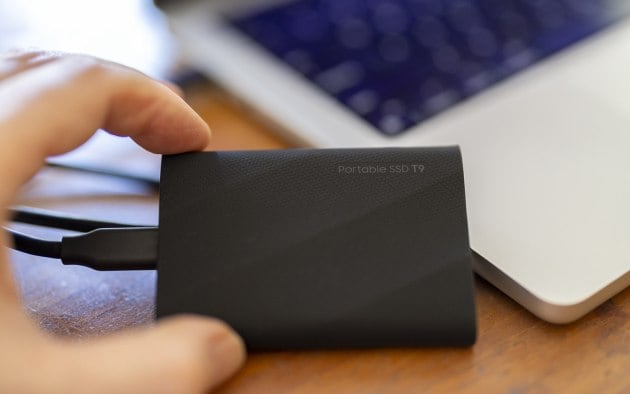
4. Samsung Portable SSD T9
Nella lista dei migliori hard disk esterni SSD per Mac, è una scelta fulminea, robusta e conveniente. Questo SSD compatto premium è ideale per creatori di contenuti per la combinazione di grande velocità, struttura solida e funzioni software. Dal punto di vista del design è leggermente più grande dei concorrenti, ha una superficie ruvida in gomma per una migliore presa, ma sta comunque in tasca.
Punti principali
- È fornito con il software Samsung Magician e supporta la crittografia hardware AES a 256 bit.
- Collegato a un Mac compatibile, supporta USB 3.2 Gen 2x2 per velocità elevate fino a 2.000MB/s.
- Questo T9 portatile offre firmware aggiornato, crittografia aggiuntiva e monitoraggio costante dello stato dell’unità.

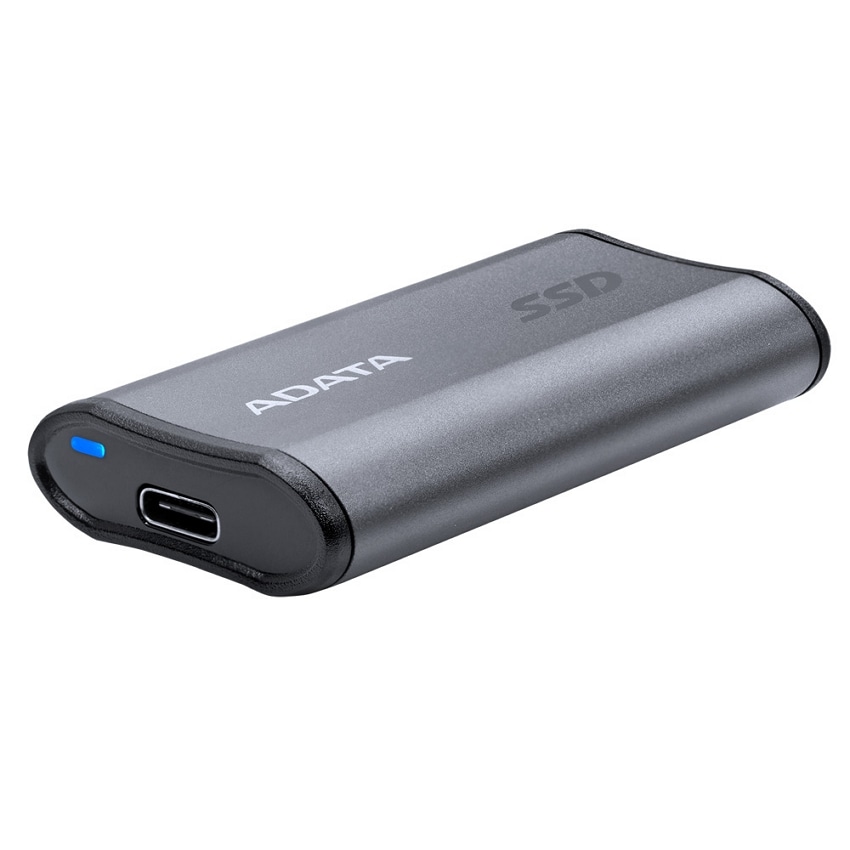
5. Adata SE880 SSD
Questo SSD per Mac è un’altra opzione affidabile, dato che è più piccolo di una carta di credito e pesa poco più di una penna. Nonostante la portabilità, supporta le console di gioco di nuova generazione e diversi sistemi operativi, compreso Windows. Anche se mostra alcuni limiti sotto carico sostenuto, molti utenti lo ritengono performante per trasferimenti brevi.
Punti principali
- Realizzato in alluminio e plastica, il suo chassis è solido e resistente alle impronte.
- Sebbene non abbia crittografia hardware, è disponibile quella software.
- Utilizza USB 3.2 Gen 2x2 (20Gbps) e raggiunge velocità fino a 2.000MB/s, permettendo trasferimenti rapidi di grandi file.
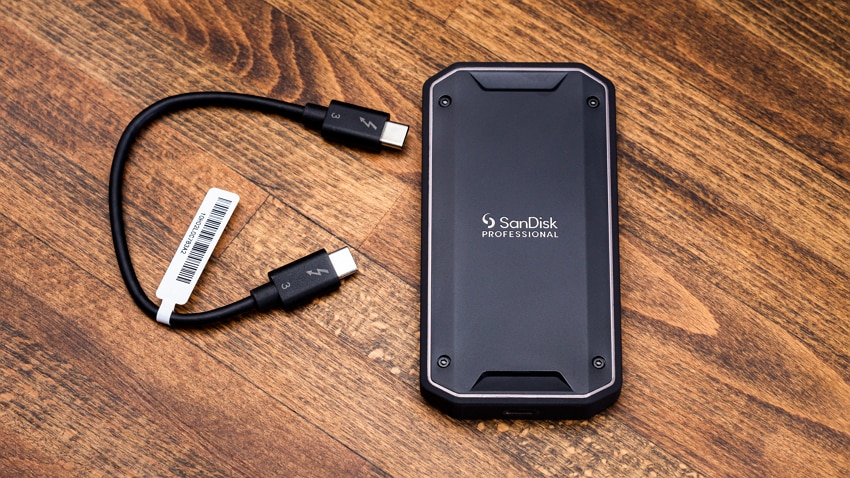
6. SanDisk Professional PRO-G40 SSD SDPS31H
Questo SSD compatibile con Mac è la scelta dei fotografi, con velocità impressionanti fino a 2.700MB/s in lettura e 1.900MB/s in scrittura. Grazie al Thunderbolt 3 (40Gbps), può di solito trasferire 50GB in meno di un minuto. Inoltre, la scocca in alluminio dissipa il calore dall’unità interna, mantenendo velocità di trasferimento super. Grazie alla crittografia hardware AES a 256 bit con password, i file sensibili sono sempre al sicuro.
Punti principali
- Con un design ultra-resistente, vanta resistenza IP68 a polvere e acqua e 4000lb di resistenza agli schiacciamenti, ideale per chi viaggia.
- Nonostante l’involucro professionale per robustezza premium, questo SSD resiste a cadute da 3 metri (su cemento ricoperto da moquette).
- Con compatibilità dual-mode, questo SSD SanDisk Professional supporta anche USB-C (10Gbps).
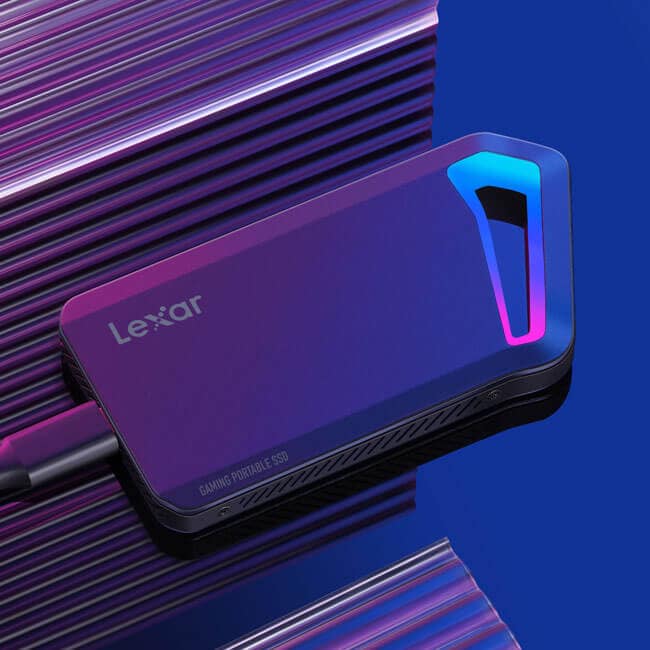
7. Lexar SL660 BLAZE Game Portable SSD
Per i gamer o chiunque abbia bisogno di velocità estreme, Lexar SL660 può essere la soluzione ideale SSD esterni per MacBook. Con una costruzione robusta, un supporto staccabile e i colori vivaci dei LED RGB, è un'opzione estetica. Per migliorare la tua esperienza di gioco, questo SSD offre prestazioni USB 3.2 Gen2x2 fino a 2000 MB/s di lettura e 1900 MB/s di scrittura.
Punti principali
- Per una maggiore protezione e resistenza alle vibrazioni, questo SSD è dotato di un involucro in alluminio premium con finitura sabbiata.
- Per quanto riguarda la sicurezza, dispone di crittografia software AES a 256 bit, spesso nota come Lexar DataShield.
- Per quanto riguarda gli accessori, Lexar SSD potrebbe fornire cavi USB-C a USB-C e USB-C a USB-A.
8. Disco SSD portatile Samsung T7 Shield MU-PE
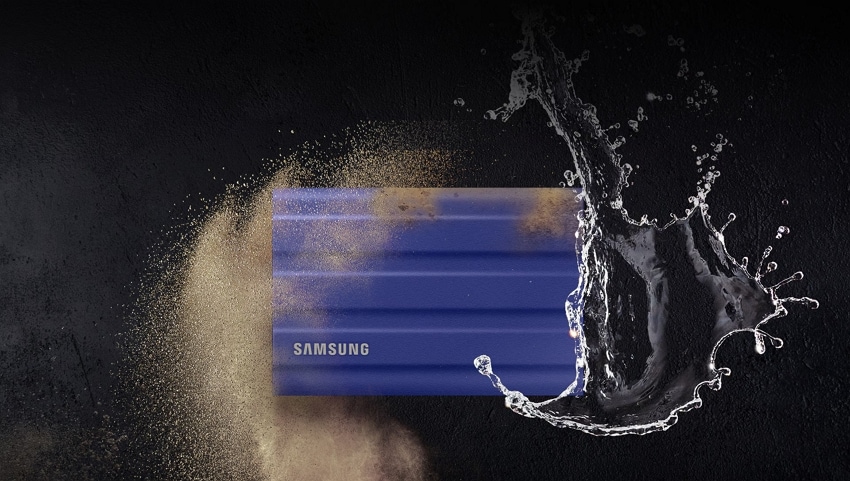
Concludendo la lista con il rinomato Samsung SSD T7, progettato con una resistenza ineguagliabile alle gocce, all'acqua e alla polvere. questoÈ il miglior SSD esterno per Macche si adatta bene ai professionisti outdoor grazie al suo esterno robusto gommato e leggero (~98g). Con prestazioni fino a 1.050 MB/s di lettura e 1.000 MB/s di scrittura, questo SSD supporta anche capacità di archiviazione da 1 TB, 2 TB e 4 TB.
Punti principali
- Per un'ampia compatibilità, viene fornito con cavi USB-C a USB-C e USB-C a USB-A.
- Poiché questo modello SSD appartiene a Samsung, otterrai utilità magiche per la gestione dell'unità e l'ottimizzazione delle prestazioni.
- Considerando la sicurezza dei dati, questo SSD contiene la crittografia AES a 256 bit basata sull'hardware con protezione opzionale con password.
Parte 3. Confronto degli 8 migliori SSD esterni per Mac
È comprensibile confondersi per l'abbondanza di informazioni tecniche riguardanti gli SSD esterni, rendendo difficile fare una scelta. Quindi, di seguito è riportato un chiaro confronto tabellare tra gli 8 principaliDischi rigidi esterni a stato solido per MacPer il vostro aiuto:
| strumenti | interfaccia | Velocità massima | peso | dimensioni | garanzia | Opzioni di capacità | meglio per |
|---|---|---|---|---|---|---|---|
| Crucial X9 Pro | USB-C 3.2 Gen 2 | Fino a 1050/1050 MB/s | Circa 38g | 65×50×10 mm | 5 anni | 1TB, 2TB, 4TB | Portabilità, backup affidabili |
| SanDisk Desk Drive | USB-C 3.2 Gen 2 | Fino a 1000 MB/s | Quasi 370g | 116×114×42 mm | 3 anni | 4TB, 8TB | Grandi backup della macchina del tempo |
| LaCie Rugged SSD Pro Thunderbolt 3 | Thunderbolt 3, USB-C | Fino a 2800 MB/s | 100g | 97,9×65×17 mm | 5 anni | 1TB, 2TB | editing video ad alta velocità, lavoro sul campo |
| Samsung Portable SSD T9 | USB-C 3.2 Gen 2x2 | Fino a 2000/2000 MB/s | 122g | 88×60×14 mm | 3 anni | 1TB, 2TB, 4TB | Creatori che hanno bisogno di velocità e portabilità |
| Adata SE880 SSD | USB-C 3.2 Gen 2x2 | Fino a 2000/2000 MB/s | 31g | 64,8×35×12,25 mm | 5 anni | 512GB, 1TB, 2TB | SSD veloce ultra-compatto economico |
| SanDisk Professional PRO-G40 SSD SDPS31H | Thunderbolt 3, USB-C 3.2 Gen 2 | Fino a 2700/1900 MB/s | 122g | 110×58×14 mm | 5 anni | 1TB, 2TB, 4TB | Professionisti che necessitano di velocità fulmini robuste e veloci |
| Lexar SL660 BLAZE Game Portable SSD | USB-C 3.2 Gen 2x2 | Fino a 2000/2000 MB/s | 80 g | 112,6×57,4×10,6 mm | 5 anni | 512GB, 1TB, 2TB | I giocatori che hanno bisogno di SSD RGB portatile |
| Disco SSD portatile Samsung T7 Shield MU-PE | USB-C 3.2 Gen 2 | Fino a 1050/1000 MB/s | 98g | 88×59×13 mm | 3 anni | 1TB, 2TB, 4TB | Generale Robusto storage veloce |
Parte 4. Hai perso accidentalmente dati su SSD: Recuperali facilmente su Mac!
Supponiamo che tu ottieni ilmiglior SSD esterno per MacE inizia a lavorarci, ma un giorno perdi accidentalmente i tuoi dati cruciali. Se ciò accade, invece di prendere il panico, metti le mani su un esperto di recupero dati,Wondershare Recoverit, per il restauro immediato. In particolare, può funzionare con Samsung, Lexar, SanDisk e altri SSD esterni per ripristinare i dati senza sforzo.
Inoltre, questo software può anche ripristinare i dati da SSD formattati con una garanzia di successo del 99,5%. Indipendentemente dal fatto che tu abbia modificato video, foto, file di Office o dati di backup in SSD, Recoverit può recuperare tutti. Oltre al supporto del formato di file più ampio, questo strumento è compatibile con i Mac con chip T2/M1/M2/M3/M4. Nonostante ciò, lo strumento supporta il recupero da unità Mac, telecamere drone, schede SD, schede CF, unità flash USB, ecc.
Cosa fare se il tuo Mac dice 'Disco non leggibile'
Gli SSD esterni, in particolare i modelli NVMe ad alta velocità, sono sensibili alle improvvise perdite di energia. Se il Mac smette di riconoscere l'unità dopo un'espulsione non sicura, la struttura delle directory (albero B) potrebbe essere danneggiata. Wondershare Recoverit è stato progettato per aggirare le restrizioni di montaggio di macOS. Può comunicare direttamente con il controller dell'SSD per ricostruire il percorso del file e salvare i dati, anche quando l'unità si rifiuta di apparire in Finder.
Caratteristiche chiave
- Supporto per dispositivi di archiviazione e dati:Da oltre 2000 dispositivi di supporto di archiviazione, questa soluzione di recupero può recuperare fino a 1000 tipi di file e formati.
- Scenari di perdita di dati:Che tu abbia perso dati a causa di un arresto del sistema Mac, di un funzionamento improprio o di un attacco di virus, supporta oltre 500 scenari di perdita di dati.
- Opzioni di scansione:Pur offrendo opzioni di scansione rapide e avanzate, Recoverit consente di scansionare un intero disco o un percorso specifico.
Un Tutorial veloce: come recuperare i dati persi da SSD esterno per Mac?
Per un viaggio senza sforzo e fluido versoRecuperare file da SSD Mac, seguire la guida passo passo di seguito con Recoverit:
Fase 1. Impostare Recoverit e specificare le unità esterne
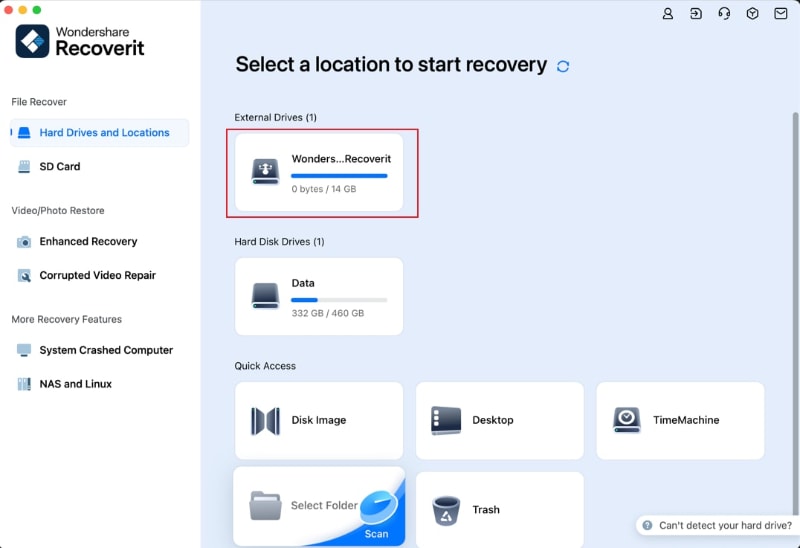
Collegare l'SSD esterno al Mac e fare clic sulla scheda "Dischi rigidi e posizioni" dopo aver avviato lo strumento. Quindi, selezionare "Unità esterne" dalla sezione pertinente e consentire al software di iniziare la ricerca.
Fase 2. Testimone la scansione rapida o specifica la ricerca
Durante la scansione, applicare filtri e scegliere cartelle per specificare la ricerca; In caso contrario, osserva lo stato "Scansione rapida" qui sotto.

Fase 3. Recuperare i dati dopo aver garantito la loro integrità
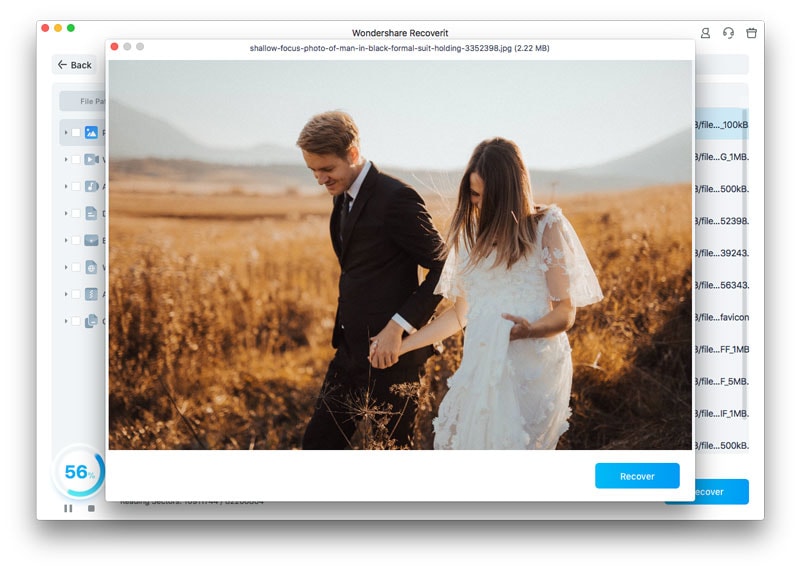
Infine, ottenere un'anteprima dei file recuperati per confermare la loro integrità e fare clic sul pulsante "Recover" per esportarli indietro al dispositivo.
Parte 5. Consigli importanti quando si utilizzano SSD esterni per Mac
Per rendere le tue prestazioni il più efficaci possibile ed evitare gli errori più frequenti, ecco alcuni suggerimenti per utilizzare unSSD esterno su Mac:
- La crittografia come misura di sicurezza:Si consiglia di crittografare l'SSD, in particolare quando si intende memorizzare informazioni sensibili su di essi. In questo contesto, è possibile creare un SSD crittografato durante la formattazione o in seguito in Finder e proteggerne la password.
- Ejectare sempre in sicurezza:Prima di scollegare, è necessario espellere l'SSD, che impedisce la corruzione dei dati. A tal fine, aprire il menu File del Finder, utilizzare la combinazione di tasti Command + E o trascinare l'immagine del disco nel cestino.
- Formato e configurazione corretta:Tieni presente che deviFormatta il nuovo SSD per il tuo Macprima di poter salvare i dati su di esso. Per fare questo, aprire Disk Utility, accedere alla cartella Applicazioni/Utilità, fare clic sul nome del disco esterno e premere l'icona "Cancella" nella barra degli strumenti.
- Gestire i backup di Time Machine:Evitare ingenti e inutili backup in Time Machine escludendoUn SSD compatibile con Mac dai backup. Qui puoi creare volumi APFS sull'SSD ed escluderli da Time Machine.
- Controlla la salute dell’SSD: Gli SSD si deteriorano nel tempo, specialmente se non vengono usati regolarmente. Per ovviare a questo, collega e utilizza l’SSD regolarmente oppure usa Utility Disco per eseguire il Primo Soccorso e correggere eventuali problemi dell’unità.
Conclusione
In sintesi, questa guida ha spiegato l’importanza degli SSD esterni per prestazioni ottimali del dispositivo durante le attività più impegnative. Considerando ciò, l’articolo presenta i 8 migliori SSD esterni per Mac con i loro punti di forza e una tabella comparativa, permettendoti di scegliere secondo le tue esigenze. In più, hai anche ricevuto consigli su come mantenere la salute dell’SSD per Mac. Ora, se perdi accidentalmente i tuoi dati, scegli la soluzione definitiva di recupero: Recoverit.
FAQ
-
1. Un SSD esterno difettoso può causare il riavvio del Mac?
Sì, un SSD esterno malfunzionante con firmware danneggiato o guasti hardware può causare kernel panic, portando a un riavvio improvviso del computer. Se succede, scollega subito l’unità. Se il tuo Mac funziona normalmente dopo, probabilmente l’SSD è la causa del problema. -
2. Cosa devo fare se il mio Mac continua a riavviarsi dopo aver collegato un nuovo SSD esterno?
Per prima cosa, prova a collegare l’SSD usando un cavo e una porta diversi per escludere un semplice problema di connessione. Se il problema persiste, avvia il Mac in modalità sicura con l’unità collegata. Così puoi controllare l’unità con Utility Disco per eventuali errori senza caricare driver di terze parti. -
3. Come posso assicurarmi che un SSD esterno sia completamente compatibile con il mio Mac?
Per garantire la compatibilità, scegli un SSD che supporti Thunderbolt 3/4 o USB-C 3.1 Gen 2 (o superiore) per le massime velocità. È inoltre essenziale formattare l’unità in APFS o Mac OS Esteso (Journaled) tramite Utility Disco per ottenere le migliori prestazioni e stabilità con macOS. -
4. Il mio SSD esterno è lento sul Mac. Quale può essere la causa?
Diversi fattori possono incidere. Assicurati di utilizzare un cavo ad alta velocità e di collegarti alla porta corretta (Thunderbolt/USB-C, non una vecchia USB-A con adattatore). L’unità potrebbe anche essere quasi piena, rallentando così le prestazioni. Infine, controlla Monitoraggio Attività per verificare se un processo come l’indicizzazione di Spotlight sta causando il rallentamento.






