Come recuperare dati da un dischetto floppy: guida semplice e veloce

May 25, 2026 • Categoria: Problemi del Hard Disk • Soluzioni comprovate
Regola fondamentale: Quando Windows o macOS dice "Il disco nell'unità X non è formattato. Vuoi formattarlo ora?", clicca sempre su NO. La formattazione sovrascrive le tabelle di indice sistema FAT12 critiche, rendendo la ricostruzione dei dati grezzi molto più difficile.
Prerequisito hardware moderno: Assicurati che il tuo lettore floppy disk USB esterno (FDD) riceva energia sufficiente direttamente dalla porta principale del computer (evita hub USB non alimentati) in modo che la testina magnetica interna possa stabilizzarsi.
Miglior metodo di recupero (corruzione logica): Se il computer riconosce la lettera dell'unità ma la legge come RAW o spazio non allocato, avvia Wondershare Recoverit, seleziona il settore dell'unità esterna ed esegui una scansione approfondita mirata della partizione.
Miglior metodo di recupero (settori fisici/danneggiati): Se l’unità emette suoni di clic o presenta interruzioni di lettura, utilizza utility come BadCopy Pro per aggirare il degrado fisico del supporto magnetico.
Posso recuperare i dati da un dischetto?
Sebbene il dischetto sia un vecchio dispositivo di archiviazione con poca memoria, viene ancora utilizzato da alcuni utenti oggigiorno. La perdita di dati sui floppy disk è anche un problema comune. Quindi, qual è la tua idea per recuperare dati da un dischetto quando i dati vengono persi? Continua a leggere per conoscere alcune informazioni sui dischetti e per ottenere un software di recupero dati per drive floppy.
Parte 1. Che cos’è un drive floppy?
Un dischetto non è più un supporto di archiviazione dati familiare per molte persone poiché ha una capacità molto inferiore rispetto ad altri dispositivi come le chiavette USB. Tuttavia, grazie alla sua portabilità e al basso costo, alcuni lo usano ancora per salvare file di piccole dimensioni.
A cosa serve un dischetto? Potresti chiedertelo. Un dischetto, chiamato anche diskette o floppy, è un hardware principale per archiviare una piccola quantità di dati, trasferire file tra computer diversi e fare il backup dei dati più importanti. È portatile perché puoi rimuovere il dischetto dall’unità floppy. Secondo Wikipedia, si può leggere e scrivere su un dischetto utilizzando un drive floppy disk (FDD).
Come altre unità disco, il dischetto può andare incontro a corruzione causando la perdita dei file memorizzati. L’errore più frequente è che il dischetto non è formattato. Quando appare questo messaggio, non dovresti seguire l’indicazione e formattare il dischetto. Invece, per leggere un dischetto o recuperare i file, ciò che serve è un software di recupero dati.
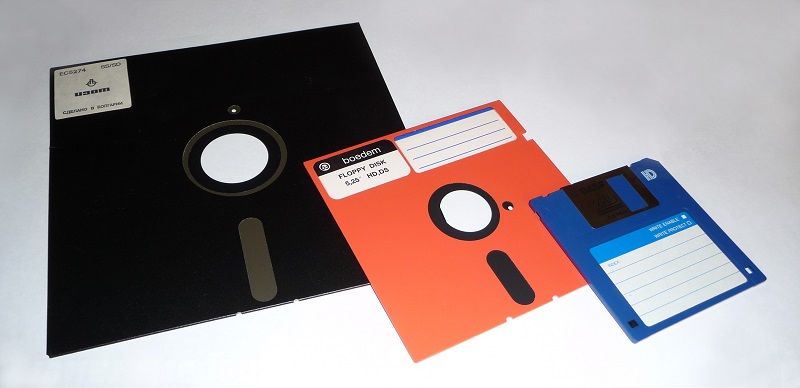
Guida diagnostica: Decifrare i messaggi di errore dei floppy disk
Prima di avviare le scansioni software, individua se la perdita di dati deriva da corruzione logica della struttura dei file, degrado fisico dei supporti magnetici o problemi di connessione:
| Messaggio di errore del sistema operativo | Causa principale | Comportamento dell’unità disco | Azione più sicura |
| "Il disco nell’unità X non è formattato." | Record del settore di avvio FAT12 danneggiato o mancante. | L’unità gira regolarmente ma non trova le directory dei file. | Nega la richiesta di formattazione; esegui estrazione settori tramite software. |
| "X:\ non è accessibile. Il dispositivo non è pronto." | Guasto del controller USB o connessione hardware allentata. | La spia attività FDD resta sempre spenta. | Ricollega il connettore USB FDD direttamente alla porta madre principale. |
| "Errore dati (controllo di ridondanza ciclica)." | Settori fisici danneggiati o tracce ossidate magneticamente. | L’unità ripete clic durante la lettura dei blocchi. | Esegui imaging a livello di blocco con software tollerante agli errori. |
| L’unità appare come "RAW" in Gestione disco. | Degrado totale dei parametri della tabella di partizione. | Windows legge il supporto come spazio non allocato. | Esegui scraping di firme file RAW tramite software di recupero dati. |
Parte 2. Come recuperare i dati da un dischetto?
La soluzione migliore per recuperare dati da un dischetto è cercare un programma di recupero dati per dischetti, invece di formattare il supporto. Ecco cosa consigliamo: Recoverit Data Recovery software e BadCopy Pro. Continua a leggere, ti mostriamo come recuperare dati dal dischetto con questi due programmi.
Metodo 1. Recuperare i dati dal dischetto usando Recoverit
Recoverit è un software di recupero dati potente e affidabile, specializzato nel recupero di file persi o cancellati da vari dispositivi, inclusi i dischetti. Grazie alla sua tecnologia avanzata e l’interfaccia intuitiva, Recoverit è la scelta migliore per il recupero dati da dischetti.
Per recuperare i dati da un dischetto usando Recoverit, segui questi semplici passi:
Passo 1. Scarica e Installa
Scarica Recoverit dal sito ufficiale e installalo. Poi avvia il programma per iniziare recupero dati da dischetti.

I sistemi operativi moderni non includono più interfacce controller motherboard floppy legacy (linee bus FLOPPY). Pertanto, gli utenti affidano tutto a drive floppy disk USB da 3,5 pollici. Poiché queste vecchie unità si basano su motori meccanici per spostare le testine di lettura/scrittura, necessitano di un’alimentazione da 5V costante e stabile. Se colleghi il drive USB tramite un hub multiporta senza alimentazione o una porta frontale a basso wattaggio, il drive potrebbe non riconoscere il disco o mostrare messaggi di errore falsi tipo "Disco danneggiato". Collega sempre l’unità direttamente alla porta USB posteriore principale della scheda madre per una scansione affidabile.
Passo 2. Scansione dei dati
Assicurati che il dischetto sia collegato e riconosciuto dal computer. Seleziona il dischetto dalla sezione Dispositivi Esterni e clicca su di esso per iniziare la scansione dei file persi.

3. Anteprima e download
La scansione richiederà alcuni minuti. Al termine, puoi fare doppio clic su un file per visualizzarne l’anteprima. Poi fare clic su Recupera per salvare i file recuperati nella posizione desiderata.

Metodo 2. Software Undelete per risolvere la perdita dati su dischetti
Il nome del floppy disk deriva da una delle sue caratteristiche. Se lo scuoti leggermente, "floppa". Per questo è più soggetto a corruzione e perdita di dati di quanto pensi. E gli scenari di perdita dati possono variare. Tuttavia, puoi essere certo che Recoverit può recuperare file da dischetti, indipendentemente da come i file sono andati persi, cancellati o formattati. Vediamo ora alcuni scenari di perdita dati che potresti incontrare.
- Il disco nell’unità X non è formattato. Vuoi formattarlo ora?
- X:\ non è accessibile. Il dispositivo non è pronto.
- Il dischetto è danneggiato da settori difettosi o virus.
- Il floppy disk non è rilevato o riconosciuto dal computer.
- Formattazione accidentale del floppy o eliminazione file per errore.
- Il dischetto diventa una unità RAW.
Qualunque sia lo scenario di perdita dati da floppy che affronti, cerca aiuto con BadCopy Pro e puoi ottenere i risultati attesi – recupera file da dischetto facilmente. L’obiettivo è recuperare dati da dischetti inaccessibili. Se il dischetto risulta "non formattato", "non accessibile" o chiede di essere formattato, puoi scaricare il software e recuperare il tuo dischetto.
Recupera file cancellati da un floppy usando BadCopy Pro
Passo 1 Scarica e installa BadCopy Pro per recupero dati da dischetti su un computer Windows.

Passo 2 Clicca con il tasto destro su "Floppy Disk".
Passo 3 Scegli la "Modalità Recupero". Dal menu puoi scegliere di tentare una riparazione del dischetto o andare direttamente a recuperare file dal dischetto.
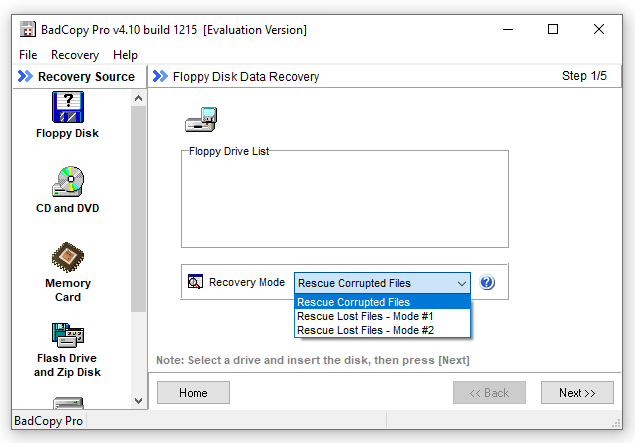
Passo 4 Clicca su "Avanti" per continuare. Passo dopo passo, puoi riparare i file corrotti dal dischetto e recuperarli.
Confronto strategico: Quando usare Recoverit o BadCopy Pro
Scegliere lo strumento corretto permette di evitare usura fisica inutile ai supporti magnetici durante il recupero:
| Profilo scenario recupero | Recoverit Data Recovery | Software BadCopy Pro |
| Cancellazione accidentale file | Altamente raccomandato (riconosce immediatamente gli header dei file dai settori non allocati) | Scelta Secondaria |
| File System RAW / Mappe di Formattazione Mancanti | Altamente Raccomandato (Ricostruisce efficacemente le strutture logiche nella memoria cache virtuale) | Opzione Alternativa |
| Settori Fisici Danneggiati / Graffi sul Supporto | Opzione Alternativa | Altamente Raccomandato (Bypassa i settori danneggiati con regolazioni hardware di lettura specializzate) |
| Ordinamento Batch Multidispositivo | Altamente Raccomandato (Visualizza facilmente in anteprima documenti, immagini e file di testo legacy recuperati) | Output Log Solo Testo |
Parte 3. Domande Frequenti sui Dischetti Floppy
Oltre al recupero dati da drive floppy, potresti
1. La formattazione di un dischetto floppy cancella i dati?
Sì, assolutamente. La formattazione di un disco o di una chiavetta USB elimina tutto completamente. Quindi, prima di formattare, il backup dei file è un punto molto importante per ognuno di voi. Così, dopo la formattazione, puoi ripristinare i file dal Cloud o dal backup locale. O, sfortunatamente, se non hai backup e formatti il disco, interrompi qualsiasi altra operazione e utilizza un programma di recupero dati per provare a ripristinare i dati.
2. Puoi convertire un dischetto floppy in un CD?
Sì, puoi farlo. Ecco i passaggi.
- Inserisci il dischetto floppy nell’unità floppy del computer.
- Fai doppio clic su "Questo PC" per aprire il disco e visualizzare i dati del floppy.
- Copia e incolla i file e le cartelle in un’altra unità del computer.
- Inserisci un CD vuoto nell’unità CD-RW e trasferisci i file incollati dal floppy.
3. Come si copia un dischetto floppy su una chiavetta USB?
I passaggi sono molto simili al processo di conversione del dischetto floppy in CD. Inserisci il floppy e la chiavetta USB su un computer funzionante. Trascina i file e le cartelle dal floppy alla chiavetta USB.
Conclusione
Con i software BadCopy e Recoverit, il recupero da floppy disk e hard disk può essere semplice, fluido e veloce. Tuttavia, se formatti un dischetto floppy con errore "non formattato", le cose saranno diverse. Cosa succede quando formatti un floppy? Tutti i dati memorizzati sul dischetto saranno definitivamente persi se selezioni SÌ per formattarlo. Quindi, dopo aver ricevuto il messaggio di errore, il primo passo dovrebbe essere usare il software di recupero dati disco BadCopy per accedere e recuperare dati da un dischetto.
Checklist Finale di Sicurezza: Come Conservare la Vita dei Floppy Disk
- Verifica la Linguetta Hardware di Protezione Scrittura: Fai scorrere la linguetta di plastica verso il basso per scoprire la finestra aperta prima di inserire il disco in un computer. Questo impedisce al sistema operativo di scrivere accidentalmente dati sui dati originali.
- Decontamina le Testine di Lettura/Scrittura: Se più floppy consecutivi restituiranno errori di lettura, utilizza un dischetto pulente per testine da 3,5 pollici nell'unità FDD per rimuovere l'accumulo di polveri magnetiche ossidate.
- Isola i Dischetti dai Campi Magnetici: Mantieni tutti i supporti di archiviazione legacy separati da altoparlanti non schermati, monitor, trasformatori o telefoni cellulari per prevenire distorsioni magnetiche.
- Evita Cicli di Scansione Continui: Se un dischetto floppy si scalda o produce rumori durante l’analisi software, interrompi le operazioni per 15 minuti per evitare la deformazione termica della pellicola magnetica.
- Stabilisci Subito un Archivio Cloud Digitale Moderno: Non appena i file vengono recuperati dalla struttura legacy, incollali direttamente su un array NVMe locale o su un archivio cloud sicuro per proteggere i dati dal decadimento futuro dei supporti.
 > Risorse > Problemi del Hard Disk > Come recuperare dati da un dischetto floppy: guida semplice e veloce


Alex Nappi
staff Editor