
Hai bisogno di installare o eseguire un sistema operativo sul tuo computer utilizzando una scheda SD? Potresti voler creare una scheda SD avviabile. Una scheda SD avviabile è uno strumento pratico per questo scopo. Ti permette di avviare il computer con un sistema operativo nuovo o diverso.
In questo articolo, spiegheremo cosa è una scheda SD avviabile, come si differenzia da una scheda SD normale e come creare una scheda SD avviabile. Inoltre, tratteremo come recuperare i dati da una scheda SD e le migliori pratiche da tenere a mente.
In questo articolo

Parte 1: Che cos’è una scheda SD avviabile?
Una scheda SD avviabile è una scheda SD che contiene un sistema operativo e può avviare un computer. A differenza di una scheda SD normale, che viene utilizzata per archiviare file e dati, una scheda micro SD avviabile ha file speciali che permettono di avviare un computer da essa.
Differenze tra una scheda SD avviabile e una scheda SD normale:
| Caratteristica | Scheda SD avviabile | Scheda SD normale |
| Contiene file del sistema operativo | Sì | No |
| Avviabile | Sì | No |
| Utilizzo | Per avviare un computer con un sistema operativo | Per archiviare e trasferire file |
| Formattazione speciale | Richiede una formattazione e una configurazione specifica | Formattazione standard per l’archiviazione dei file |
Parte 2: Come iniziare: Cosa serve per creare una scheda SD avviabile
Prepararsi a creare una scheda SD avviabile richiede di raccogliere alcuni elementi essenziali e assicurarsi che tutto sia pronto per un processo senza problemi. Ecco cosa ti serve:
- Un computer: Ti servirà un computer per formattare e configurare la scheda SD. Qui scaricherai i file necessari e utilizzerai il software di formattazione.
- Una scheda SD: Scegli una scheda SD con almeno 8GB di spazio di archiviazione o più. Questo garantisce di avere abbastanza spazio per il sistema operativo e eventuali file aggiuntivi.
- Lettore schede SD: Un lettore di schede SD è necessario per collegare la scheda SD al tuo computer. Alcuni computer hanno lettori integrati, ma se il tuo non lo ha, un lettore USB esterno funzionerà bene.
- File ISO del sistema operativo: Scarica il file ISO del sistema operativo che vuoi installare, come Windows 10 o un'altra versione. Questo file contiene tutti i dati necessari per installare il sistema operativo.
- Software di formattazione scheda SD: Utilizza strumenti affidabili come Rufus o Balena Etcher per formattare la scheda SD e creare il setup avviabile. Questi programmi semplificano il processo e assicurano che tutto sia configurato correttamente.
- Archiviazione backup: Prima di iniziare, esegui un backup di tutti i dati importanti dalla scheda SD per evitare di perderli durante il processo di formattazione.
- Connessione Internet stabile: Assicurati di avere una connessione internet affidabile per scaricare i file necessari senza interruzioni.
- Alimentazione: Assicurati che il tuo computer sia collegato alla corrente o abbia abbastanza batteria per completare il download e la formattazione senza interruzioni.
Preparando questi elementi in anticipo, sarai pronto a creare una scheda SD avviabile e a garantire che il processo vada a buon fine. Questa preparazione aiuta ad evitare problemi comuni e assicura che tu abbia tutto il necessario per iniziare.
Parte 3: Come creare una scheda SD avviabile
Hai bisogno di installare un sistema operativo utilizzando una scheda SD? Creare una scheda SD avviabile può aiutarti a eseguire o installare facilmente un nuovo sistema operativo sul tuo computer. Ecco come iniziare.
Metodo 1: Utilizzare lo strumento Windows Disc Image Burner
Lo strumento Windows Disc Image Burner è integrato in Windows ed è estremamente facile da usare. Poiché è già parte del sistema operativo Windows, non è necessario scaricare software aggiuntivo. Questo strumento è progettato per creare supporti avviabili da file ISO ed è l’ideale per chi preferisce un approccio diretto. Automatizza gran parte del processo, riducendo il rischio di errori dell’utente, e assicura che il file ISO sia correttamente scritto sulla scheda SD, rendendola avviabile senza ulteriori passaggi.
Questo metodo è particolarmente vantaggioso per chi non è esperto di tecnologia ma ha comunque bisogno di un modo affidabile per creare una scheda SD avviabile.
Passaggi:
Passaggio 1: Collega la scheda SD al PC. Fai clic con il tasto destro sul file ISO. Seleziona "Masterizza immagine disco".
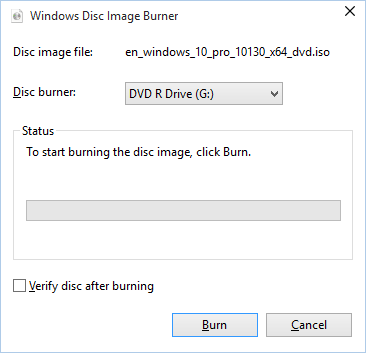
Passaggio 2: Nella finestra di Windows Disc Image Burner, seleziona la tua scheda SD dall’elenco. Fai clic su "Masterizza" per iniziare a creare la scheda SD avviabile.
Attendi il completamento del processo ed espelli la tua scheda SD in modo sicuro.
Metodo 2: Utilizzare Rufus (sistemi con UEFI)
Vuoi creare una scheda SD avviabile in modo facile? Rufus è uno strumento potente e ampiamente utilizzato, progettato specificamente per creare supporti avviabili, e si distingue per il supporto ai sistemi basati su UEFI. Offre più opzioni di personalizzazione rispetto a Windows Disc Image Burner, come la selezione dello schema di partizionamento (MBR o GPT) e il file system (FAT32 o NTFS). Questa flessibilità lo rende adatto a configurazioni più complesse e garantisce compatibilità con un'ampia gamma di dispositivi.
Rufus è noto anche per la velocità e affidabilità, rendendolo la scelta preferita da appassionati di tecnologia e professionisti che hanno bisogno di creare una scheda SD avviabile in modo rapido ed efficiente.
Inoltre, fornisce registri dettagliati e messaggi di errore, utili per la risoluzione dei problemi.
Passaggi:
Passaggio 1: Installa Rufus dal sito ufficiale. Usa un lettore di schede per collegare la scheda SD al PC. Apri Rufus e seleziona la tua scheda SD dal Dispositivo nel menu a tendina.
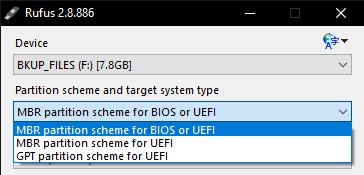
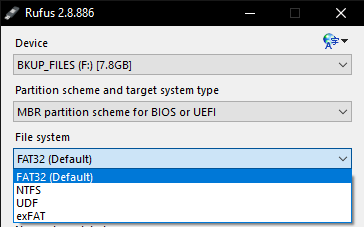
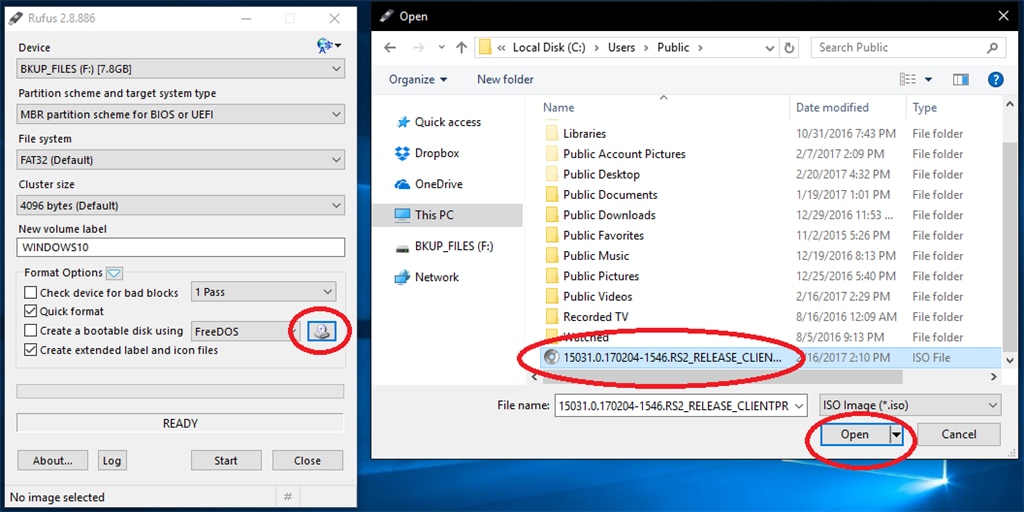
Passaggio 2: Clicca SELEZIONA e scegli il file ISO che vuoi usare. Sotto Schema di partizionamento, scegli GPT se utilizzi UEFI. Sotto File system, seleziona FAT32 or NTFS in base alle tue esigenze. Clicca START per iniziare a creare la scheda SD avviabile.
Passaggio 3: Clicca sull'icona Scegli immagine disco , vai alla posizione del file ISO, selezionalo e poi clicca Apri.
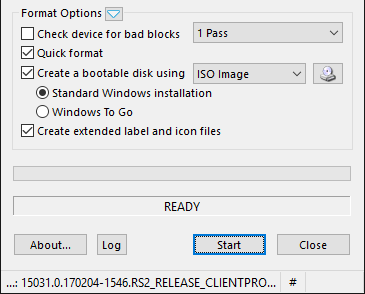
Passaggio 4: Clicca su Avvia per iniziare la copia dei file sulla chiavetta.
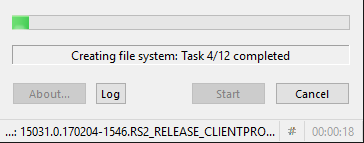
Passaggio 5: Ricorda che tutti i file sulla chiavetta saranno eliminati durante questo processo. Attendi mentre i file vengono copiati sulla tua chiavetta. Una volta completato il processo, chiudi la finestra.
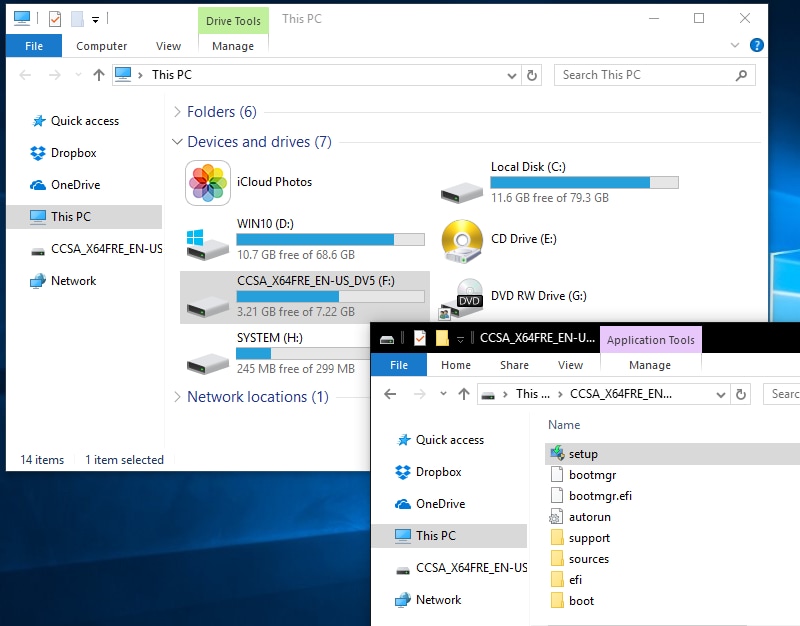
Passaggio 6: Ecco fatto! Apri Esplora File e avvia il setup per iniziare l’installazione.
Comprendendo il motivo per cui questi metodi sono efficaci, puoi scegliere quello che meglio si adatta alle tue esigenze e assicurare la riuscita della creazione della tua scheda SD avviabile.
Parte 4: Recupera dati dalla scheda SD in pochi clic: Usa Recoverit
Se perdi dati durante il processo di creazione di una scheda SD avviabile, Recoverit può aiutarti a recuperarli. Questo strumento è efficace nel recuperare dati persi da schede SD formattate, corrotte o inaccessibili.
Caratteristiche principali di Recoverit:
- Supporta Formati Multipli: È in grado di recuperare dati da diversi file system, inclusi NTFS, FAT32, exFAT e altri.
- Tecnologia di Scansione Profonda: Utilizza algoritmi avanzati per eseguire una scansione approfondita e recuperare i dati persi dai tuoi dispositivi.
- Interfaccia Intuitiva: Progettato per essere facile da usare, accessibile anche per utenti con poca conoscenza tecnica.
- Funzionalità di Anteprima: Ti consente di visualizzare in anteprima i file recuperabili prima di procedere con il recupero, garantendo il ripristino dei dati corretti.
- Alta Percentuale di Recupero: Famoso per il suo elevato tasso di successo nel recupero dati, garantendo le migliori possibilità di recuperare i file persi.
- Ampia Compatibilità: Compatibile sia con Windows che macOS, offrendo flessibilità su diversi sistemi.
- Processo di Recupero Rapido: Veloce ed efficiente, ti aiuta a recuperare i tuoi dati in pochissimo tempo.
- Recupero Sicuro dei Dati: Garantisce che il processo di recupero sia sicuro e non provochi danni ulteriori ai tuoi dati o dispositivi.
Queste funzionalità rendono questo strumento potente per recuperare dati persi con facilità e affidabilità.
Procedura per Recuperare Dati Persi con Recoverit:
Passaggio 1: Installa il software Recoverit per il recupero dati sul tuo PC. Apri Recoverit. Seleziona la tua scheda SD.

Passaggio 2: Clicca su "Scansione" per scansionare.

Passaggio 3: Attendi il processo. Lascia che Recoverit cerchi dati persi.

Passo 4: Visualizza in anteprima i file e clicca "Recupera" per salvarli.

Scopri di più >>:
Come risolvere la tabella delle partizioni non valida?
Perché Recoverit è il leader nel recupero dati da schede SD?
Parte 5: Migliori pratiche per creare una scheda SD avviabile
Ecco alcune migliori pratiche da seguire durante la creazione di una scheda SD avviabile:
- Usa una Scheda SD di Alta Qualità: Scegli una scheda SD affidabile e di alta qualità per garantire le migliori prestazioni e durata. Evita di usare schede vecchie o danneggiate.
- Controlla la Compatibilità: Assicurati che la scheda SD sia compatibile con il tuo dispositivo e il sistema operativo che desideri installare.
- Backup dei Dati: Prima di iniziare, esegui il backup dei dati importanti presenti sulla scheda SD per evitare di perderli durante la formattazione e la configurazione.
- Usa Software Affidabile: Utilizza software affidabile come Rufus per creare la scheda SD avviabile. Questi strumenti semplificano il processo e riducono il rischio di errori.
- Verifica il File ISO: Dopo aver scaricato il file ISO del sistema operativo, verifica la sua integrità utilizzando checksum (come MD5 o SHA-256) per assicurarti che sia completo e non corrotto.
- Segui Istruzioni Dettagliate: Segui attentamente le istruzioni passo-passo fornite dal software o dalle guide che segui. Questo aiuta a evitare errori che potrebbero rendere inutilizzabile la scheda SD.
- Testa la Scheda SD Avviabile: Dopo aver creato la scheda SD avviabile, testala sul tuo dispositivo per assicurarti che funzioni correttamente prima di utilizzarla per installazioni o troubleshooting.
- Mantieni Aggiornato il Software: Assicurati che il software di formattazione della scheda SD sia aggiornato. Gli aggiornamenti software spesso includono correzioni di bug e miglioramenti delle prestazioni.
- Conserva la Scheda SD Adeguatamente: Tieni la scheda SD in un luogo sicuro e asciutto quando non la usi, per proteggerla da danni fisici o fattori ambientali.
Seguendo queste migliori pratiche, puoi creare una scheda SD avviabile in modo efficiente ed efficace, garantendo un processo di configurazione fluido e affidabile.
Conclusione
Creare una scheda SD avviabile è una capacità utile. Che ti serva una scheda SD avviabile per Windows o per un altro sistema operativo, seguendo i passi di questa guida sarai d’aiuto. Ricordati di eseguire il backup dei dati, usare strumenti affidabili e testare la tua scheda SD avviabile.
Se perdi dati, Recoverit è lì per aiutarti a recuperarli velocemente. Segui le migliori pratiche per assicurarti un processo semplice e di successo. Buona fortuna!
Prova Wondershare Recoverit per Effettuare il Recupero Dati
 Verificato per la sicurezza. Oltre 7.302.189 persone lo hanno scaricato.
Domande Frequenti
-
D1: Cos’è una scheda SD avviabile?
Una scheda SD avviabile è una SD card che ha installato un sistema operativo. Questo significa che puoi usare la scheda SD per avviare (boot) il tuo computer, anche se il computer non ha un sistema operativo installato sul disco interno. È come avere una versione portatile del software del tuo computer che puoi portare e usare su dispositivi diversi. -
D2: Come si crea una scheda SD avviabile?
Creare una scheda SD avviabile richiede diversi passaggi. Prima, hai bisogno di un computer, una scheda SD, un lettore di schede SD e il file ISO del sistema operativo che vuoi installare. Serve anche un software come Rufus o Balena Etcher. Ecco i passaggi: Scarica e installa il software sul tuo computer. Inserisci la scheda SD nel lettore e collegalo al computer. Apri il software e seleziona la tua scheda SD dall'elenco. Seleziona il file ISO del sistema operativo. Avvia il processo e attendi il completamento. Espelli la scheda SD in modo sicuro quando hai finito. -
D3: Posso recuperare dati persi durante la creazione di una scheda SD avviabile?
Sì, puoi recuperare dati persi durante la creazione di una scheda SD avviabile usando uno strumento come Recoverit. Ecco come: Scarica e installa Recoverit sul tuo computer. Apri il programma e seleziona "Recupero Partizione Persa." Scegli la tua scheda SD e clicca su "Start" per scansionare. Lascia che Recoverit cerchi dati persi. Visualizza in anteprima i file recuperabili e clicca su "Recupera" per salvarli in una posizione sicura. Questi passaggi ti aiuteranno a recuperare qualsiasi file importante perso durante la formattazione e la configurazione.




