
Qualche tempo fa, ho dovuto cambiare improvvisamente computer e ho utilizzato Google Foto per sincronizzare le mie foto. Sono rimasto sorpreso nel constatare quanto fosse facile salvare le mie foto di Google e ripristinarle successivamente su un altro computer. Idealmente, molte persone utilizzano Google Foto per sincronizzare i loro dati ma non riescono a eseguire il backup di Google Foto su un disco rigido. Ebbene, è esattamente ciò che ti aiuterò a fare oggi! In questo articolo, ti spiegherò come eseguire il backup di Google Foto sul tuo PC in tre modi intelligenti.

Dans cet article
Cosa puoi fare con Google Foto?
Lanciato nel 2015, Google Foto è un popolare servizio di archiviazione e condivisione sul cloud offerto gratuitamente da Google. Idealmente, se hai un account Google, puoi accedere a 15 GB di spazio gratuito su Drive (Google Foto).
Grazie a Google Foto, puoi caricare direttamente le tue foto dai tuoi smartphone o computer sul cloud. Questo ti aiuterà a conservare le tue foto in un unico posto e potrai facilmente sincronizzarle tra diversi dispositivi. Google Foto può quindi aiutarti a eseguire il backup delle tue foto o a sincronizzarle, a seconda delle tue esigenze.

Anche se la versione gratuita di Google Foto offre solo 15 GB di spazio, potrai successivamente acquistare piani premium dedicati per ottenere più spazio di archiviazione.
Eseguire il backup di Google Foto su un PC tramite qualsiasi browser
La maggior parte degli utenti di Google Foto utilizza la sua piattaforma online per caricare o sincronizzare rapidamente le proprie foto. Pertanto, se desideri solo eseguire il backup di una selezione di foto di Google sul tuo PC, perché non scaricarle direttamente da Drive. Per sapere come eseguire il backup di Google Foto su un PC tramite il tuo browser, basta seguire questi passaggi:
- Per iniziare, puoi andare sul sito ufficiale di Google Foto, accedere al tuo account e semplicemente sfogliare tutte le foto salvate disponibili sul tuo Drive.
- Ora puoi selezionare qualsiasi immagine facendo clic sull'icona del punto nella parte superiore dell'immagine. Una volta selezionata l'immagine, vedrai un'icona di spunta nell'angolo.

- Seguendo lo stesso approccio, puoi selezionare manualmente più foto che desideri scaricare. Puoi anche utilizzare il tasto Shift per effettuare selezioni multiple contemporaneamente.
- Dopo aver selezionato ciò che desideri salvare, basta fare clic sull'icona a tre punti in alto e scegliere l'opzione "Scarica".

- Se lo desideri, puoi semplicemente selezionare le tue foto e premere la combinazione di tasti Shift + D per salvare direttamente Google Foto sul tuo PC.
Come eseguire il backup online degli album di Google Foto su un PC
Oltre alle foto selezionate, puoi anche eseguire il backup dell'intero album di Google Foto sul tuo computer. Inutile dire che questa opzione di backup delle mie foto di Google funzionerà solo se hai già creato diversi album su Drive. Ecco come puoi facilmente eseguire il backup di Google Foto su un disco rigido.
- Per iniziare, basta accedere al sito ufficiale di Google Foto e accedere al tuo account. Nella barra laterale, puoi verificare gli album disponibili nella sezione "Libreria".
- Basta espandere Libreria > Album e fare clic sull'album desiderato per visualizzare le foto archiviate.

- Ora, per eseguire il backup dell'intero album, fai clic sull'icona a tre punti nell'angolo in alto a destra dello schermo.
- Tra le opzioni disponibili, fai clic sul pulsante "Scarica tutto" per salvare l'intero album nell'archiviazione locale del tuo PC.

Eseguire il backup di Google Foto sul disco rigido tramite Google Takeout
Infine, puoi anche utilizzare l'aiuto di Google Takeout per eseguire il backup di tutte le Google Foto su un PC in una sola volta. Questo strumento online ci permette di scaricare i nostri dati Google salvati (da tutti i servizi collegati al nostro account) come file di archivio sul nostro sistema. Se lo desideri, puoi anche utilizzare Google Takeout per trasferire i tuoi dati ad altri servizi basati sul cloud.
Sebbene questo metodo consenta di risparmiare tempo, scarica tutte le foto di Google Foto salvate sul tuo computer e non ti permette di scegliere quelle che desideri salvare. Per sapere come eseguire il backup di Google Foto su un PC con Google Takeout, puoi seguire questi passaggi:
- Per eseguire il backup di Google Foto su un disco rigido, basta accedere al sito ufficiale di Google Takeout (https://takeout.google.com/) e accedere al tuo account.
- Otterrai così un elenco dettagliato di tutti i servizi Google collegati e dei tuoi dati in diverse categorie. Se lo desideri, puoi fare clic sull'opzione "Deseleziona tutto" per attivare successivamente solo opzioni selettive.

- Ora puoi scorrere la pagina di Google Takeout per trovare la sezione Google Foto. Prima di fare clic sul pulsante "Avanti", assicurati che l'opzione Google Foto sia selezionata.

- Per continuare, puoi scegliere di ricevere il link per il download via email nel campo Metodo di consegna. Puoi quindi selezionare il tipo di file e fare clic sul pulsante "Crea archivio".

Ecco fatto! Non ti resta che attendere un po', poiché Google Takeout salverà Google Foto su un disco rigido tramite una cartella compressa (che potrai decomprimere in seguito).
Consiglio professionale: Esegui il backup e ripristina i tuoi dati come un professionista con Wondershare UBackit
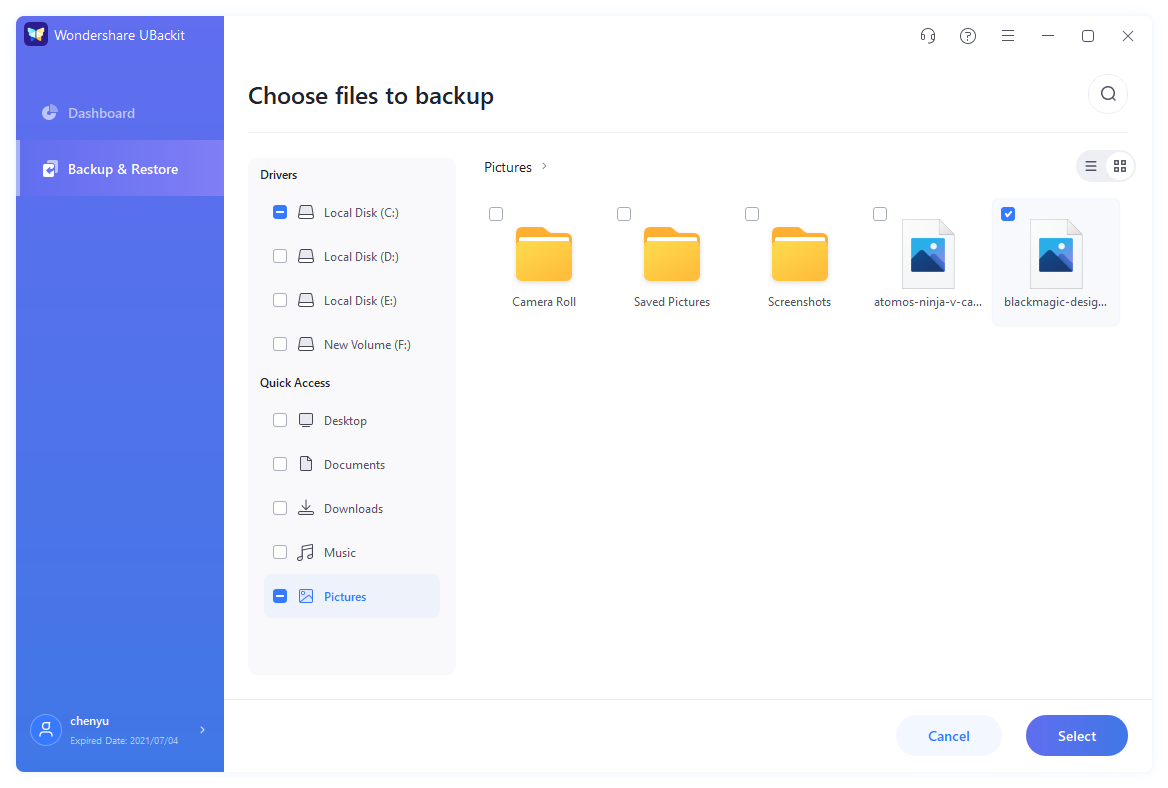
Come puoi vedere, è piuttosto complicato eseguire il backup di Google Foto su un PC e non puoi utilizzarlo per eseguire il backup o ripristinare altri file di dati. Pertanto, puoi considerare l'utilizzo di Wondershare UBackit che fornisce una soluzione facile da usare e completa per il backup e il ripristino dei tuoi dati.
- Con UBackit, puoi mantenere un backup dedicato di qualsiasi file, cartella, partizione, tra gli altri, nella posizione che preferisci.
- Supporta il backup di tutti i principali tipi di dati come le tue foto, video, musica, documenti, email, ecc.
- Puoi utilizzare i suoi filtri integrati e le opzioni di ricerca per selezionare manualmente ciò che desideri salvare.
- L'applicazione conserverà diverse versioni della cronologia ed eseguirà un backup incrementale per risparmiare spazio di archiviazione complessivo.
- Offre anche una funzione di backup automatico che consente di programmare il processo di backup secondo le tue preferenze (giornaliero, settimanale, mensile o continuo).
Conclusione
Ecco fatto! Come puoi vedere in questa guida, ho seguito diversi metodi quando ho dovuto eseguire il backup delle mie Google Foto sul mio computer. Idealmente, puoi eseguire il backup di Google Foto su PC manualmente accedendo al suo sito Web o utilizzare il servizio Google Takeout per scaricare tutte le foto in una sola volta. Inoltre, se desideri eseguire il backup e ripristinare i tuoi dati in modo migliore, uno strumento professionale come Wondershare UBackit sarebbe una scelta ideale.





