Google Foto ha creato una soluzione senza problemi per eseguire il backup e la sincronizzazione delle nostre foto su diversi dispositivi. Tuttavia, ci sono momenti in cui gli utenti incontrano problemi e non riescono a capire dove vedere le foto di backup di Google. Anche dopo aver completato il processo, potresti notare cheIl backup di Google Foto non viene visualizzatoLe immagini caricate. Non preoccuparti – in questo post, ti lascerò controllare il backup di Google Foto e risolvere qualsiasi problema di indisponibilità per I tuoi dati.
Dove puoi visualizzare il Backup di Google Photos?
Se hai già preso un backup dei tuoi dati su Google Foto, puoi accedere tramite il suo sito web o la sua app.
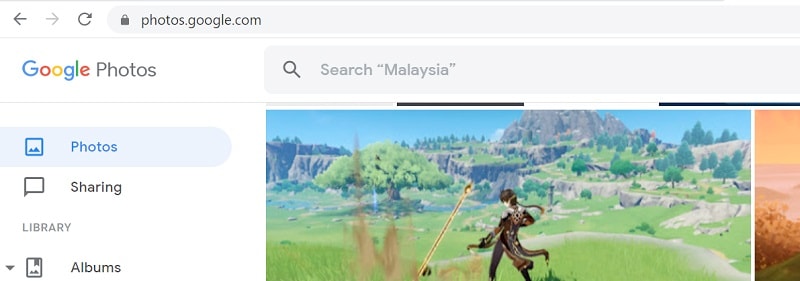
Diciamo che desideri sapere dove vedere le foto di backup di Google sul tuo computer. Ora, tutto quello che devi fare è visitare il sito di Google Foto (photos.google.com) e accedere al tuo account. Qui, puoi visualizzare tutte le foto sincronizzate elencate in diverse categorie che puoi sfogliare dalla barra laterale. Puoi visitare qualsiasi cartella esistente o utilizzare la barra di ricerca per trovare qualsiasi immagine di tua scelta.
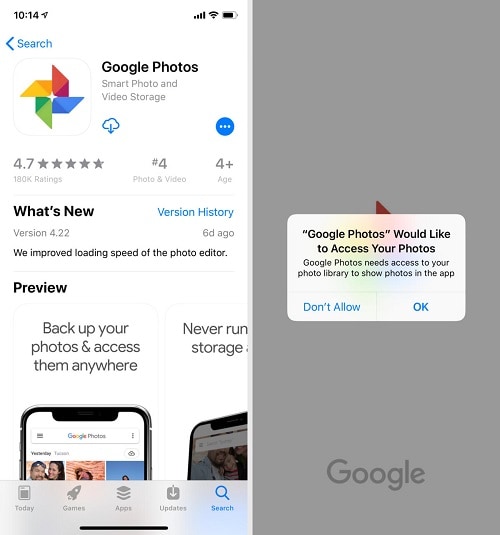
Allo stesso modo, se vuoi sapere dove vedere le foto di Backup di Google sul tuo smartphone, allora installa l'app Google Foto su di esso. È possibile concedere le autorizzazioni necessarie e abilitare l'opzione di sincronizzazione. Successivamente, è possibile sfogliare le foto memorizzate, visualizzare le cartelle esistenti e cercare qualsiasi immagine tramite la sua ricerca intelligente.
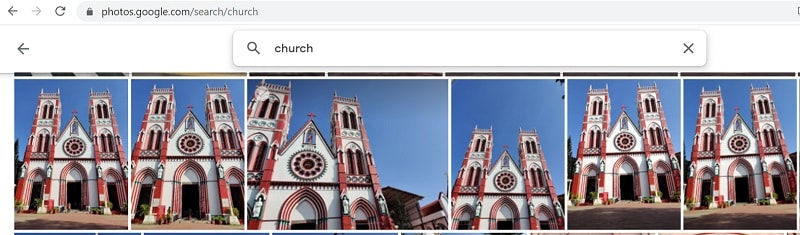
Puoi inserire qualsiasi parola chiave (per persone, luoghi, oggetti, ecc.) sulla barra di ricerca e visualizzerà facilmente i risultati pertinenti sul web o sul tuo telefono.
Perché il Backup di Google Foto non viene visualizzato?
Nel caso In cui il tuoIl backup di Google Photos non viene visualizzato, allora potrebbe essere dovuto ai seguenti motivi:
Le foto che stai cercando potrebbero essere cancellate su Non disponibile.
Il dispositivo potrebbe non essere connesso a una connessione internet stabile.
L'app Google Foto che stai utilizzando potrebbe essere vecchia o danneggiata.
Le foto/cartelle non verranno caricate su Google Foto.
Un blocco pubblicitario o un antivirus può anche manomettere la connessione di Google Foto.
L'account Google Photos potrebbe non essere disponibile o il suo server potrebbe non funzionare.
Avresti potuto disattivare l'opzione di sincronizzare le tue foto con il tuo account Google.
Qualsiasi altro problema relativo all'app, alla rete o al dispositivo può anche causare questo problema.
Come risolvere il Backup di Google Foto che non mostra il problema?
Ora, quando conosci le possibili ragioni perIl backup di Google Photos non viene visualizzatoSul tuo dispositivo, parliamo rapidamente di alcuni modi intelligenti per risolverlo.
Soluzione 1: Mantenere una connessione Internet stabile
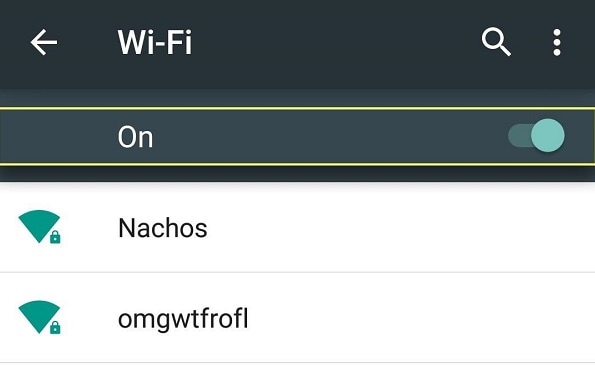
Se il tuo telefono o PC non è connesso a internet, non puoi trovare le tue immagini sincronizzate su Google Foto. Ecco perché prima di prendere misure drastiche, puoi andare alle impostazioni di rete sul tuo sistema o telefono. Ad esempio, puoi andare su Impostazioni del telefono> Rete e connetterti a una rete WiFi stabile per accedere alle tue foto.
Soluzione 2: abilitare l'opzione Backup e sincronizzazione
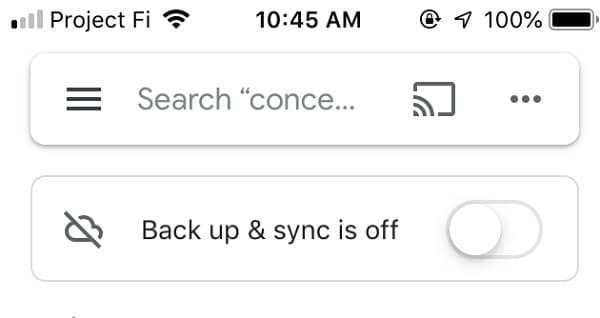
Molte volte, gli utenti dimenticano di attivare l'opzione di Backup nell'app Google Foto. Pertanto, se il backup di Google Foto non viene visualizzato sul telefono, allora basta avviare l'applicazione sul dispositivo. Ora, vai alla home page e assicurati che l'opzione di Backup e sincronizzazione sul telefono sia attivata.
Soluzione 3: assicurarsi che le cartelle siano sincronizzate su Google Foto
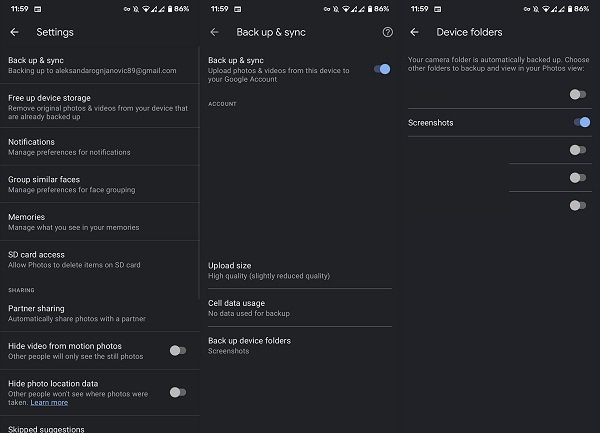
Potresti avere un sacco di cartelle memorizzate nella galleria del tuo dispositivo. Tuttavia, l'opzione di sincronizzazione per alcune cartelle potrebbe essere disabilitata su Google Foto. Nel caso In cui il backup di Google Foto non venga visualizzato per alcune cartelle, quindi avviare prima l'app. Ora, vai su Impostazioni> Backup e sincronizzazione> Cartelle del dispositivo e seleziona le cartelle che desideri sincronizzare con Google Foto.
Soluzione 4: Eliminare l'App e memorizzare i dati di Google Foto
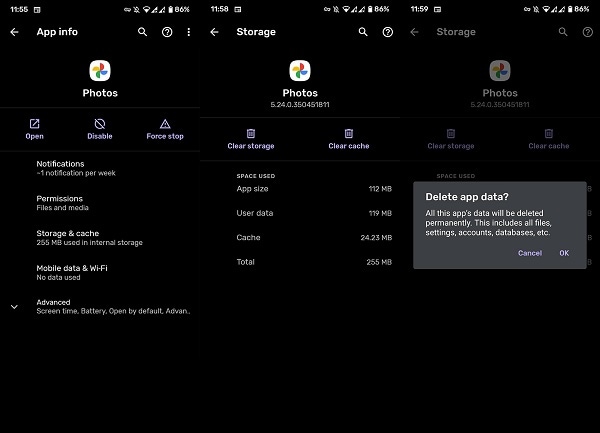
Come ho elencato sopra, un'app corrotta può essere un motivo importante per il backup di Google Foto non viene visualizzato. Il modo più semplice per risolvere questo problema è eliminare l'app e memorizzare i dati nella cache sull'app Google Foto. Puoi semplicemente andare su Impostazioni del telefono> Informazioni sull'App e selezionare Google Foto dall'elenco disponibile. Da qui, puoi semplicemente selezionare l'opzione per cancellare la cache e i dati dell'app per Google Foto sul tuo telefono.
Soluzione 5: Abilita Google Foto per lo strumento Backup & Sync
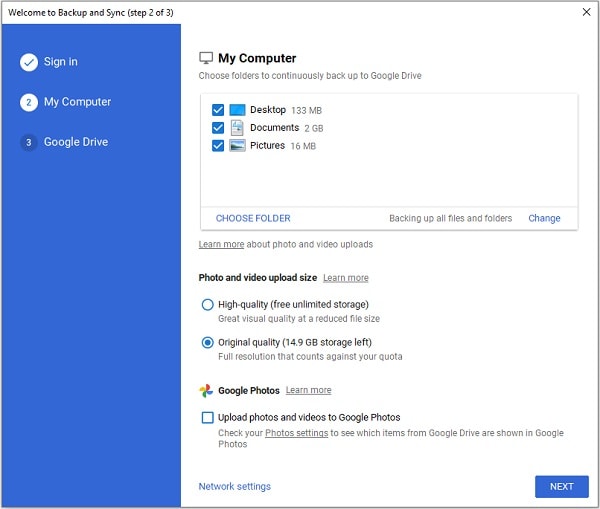
Google Backup and Sync è una popolare applicazione desktop che può aiutarti a eseguire il backup dei tuoi dati su Drive. Se utilizzi anche la stessa applicazione eIl backup di Google Foto non viene visualizzato, quindi puoi andare alle sue impostazioni. Dall'elenco delle cartelle disponibili, puoi attivare l'opzione "Google Foto" e assicurarti che le tue foto siano sincronizzate qui.
Soluzione 6: Controllare la cartella Archivio e Cestino in Google Foto
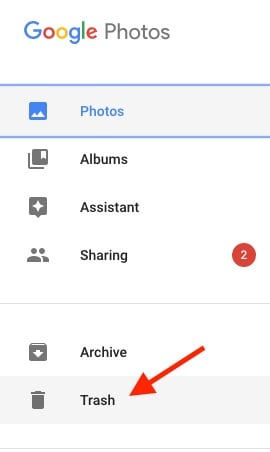
È probabile che tu abbia accidentalmente cancellato le tue foto dall'app o potresti averle spostate nella cartella Archivio. Basta avviare l'app Google Foto sul dispositivo e toccare l'icona dell'hamburger per visualizzare le cartelle disponibili. Ora, visita il cestino o la cartella Archivio e spostare le tue foto nella cartella principale da qui.
Soluzione 7: spostare le cartelle nella memoria interna del dispositivo
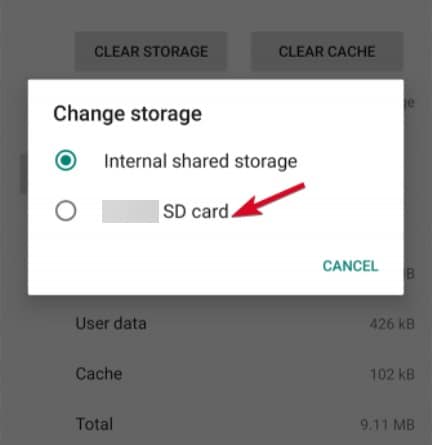
A volte, Google Foto non può sincronizzare le cartelle che sono memorizzate sulla scheda SD del dispositivo. Per risolvere il problema di non visualizzazione del backup di Google Foto, puoi prima avviare l'app Gestione File sul tuo dispositivo. Ora, sfoglia la scheda SD collegata, seleziona la rispettiva cartella e spostala nella memoria interna del dispositivo. Puoi poi andare su Google Foto e sincronizzare questa cartella sul tuo dispositivo.
Soluzione 8: reinstallare o aggiornare l'App Google Foto
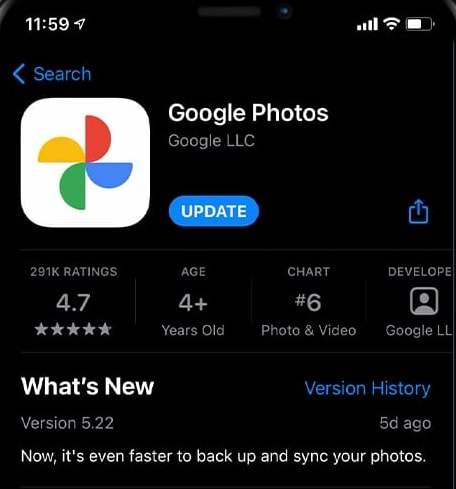
Se è passato un po' da quando hai aggiornato l'app Google Foto, puoi prendere in considerazione l'aggiornamento. Per risolvere il problema di non visualizzazione del backup di Google Foto, basta andare all'App/Play Store sul dispositivo e toccare semplicemente il pulsante "Aggiorna". Successivamente, puoi semplicemente aspettare che il tuo dispositivo aggiorni l'app. Inoltre, puoi anche disinstallare l'app Google Foto, riavviare il dispositivo e andare al Play/App Store per installare nuovamente l'applicazione.
Soluzione 9: carica manualmente le tue foto su Google Foto
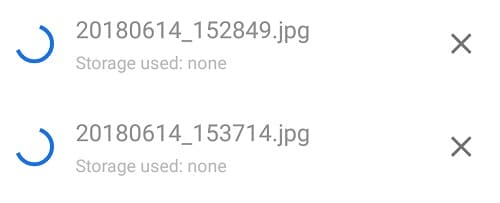
Infine, se non riesci a caricare la tua foto oIl backup di Google Foto non viene visualizzatoi dati, quindi è possibile scegliere di caricare manualmente i file. Puoi semplicemente andare sul sito di Google Foto o avviare la sua app. Ora, fai clic sull'icona dell'app per sfogliare e caricare manualmente le tue immagini sull'unità una per una.
Soluzione 10: Backup e ripristino dei dati con Wondershare UBackit
Invece di Google Photos, puoi usufruire dell'assistenza diWondershare UBackitPer eseguire il backup e ripristinare i tuoi dati. Si tratta di un'applicazione desktop dedicata che può effettuare un backup completo o selettivo dei tuoi dati nella posizione di tua scelta.
UBackit consente di selezionare qualsiasi partizione, cartella o file di cui si desidera eseguire il backup. Puoi anche salvare il backup sul tuo sistema o su qualsiasi altra fonte esterna (come un disco rigido esterno).
È possibile mantenere diverse versioni del backup tramite il suo sistema di backup incrementale che può risparmiare fino all'80% dello storage.
UBackit fornisce anche un sistema di backup automatico che effettuerà un backup programmato dei tuoi dati.
Presenta tonnellate di altri servizi come la gestione dello storage, la scansione dei virus, l'anteprima dei dati e altro ancora.
Include vari filtri e persino un'opzione di ricerca incorporata per cercare file specifici da backup. Sono supportati tutti i tipi di dati come foto, video, audio, documenti, ecc.
Dopo aver letto questa guida, puoi controllare facilmente dove vedere le foto di Backup di Google e come recuperare le tue immagini. Però, seIl backup di Google Photos non viene visualizzato, quindi puoi semplicemente seguire i suggerimenti sopra elencati per risolvere il problema. Se si desidera, è anche possibile prendere l'assistenza di Wondershare UBackit per eseguire il backup e ripristinare le foto e altri tipi di dati come si desidera.
Come eseguire il Backup di Google Foto con UBackit Data Backup?
UBackit offre una licenza di prova gratuita di 30 giorni per i nuovi utenti, scarica e prova a fare il backup delle tue Google Foto con esso!
Fase 1. Scarica e avvia il programma
Dopo aver scaricato e installato Wondershare UBackit, avviare il programma. Selezionare l'opzione Crea nuova dalla schermata principale, quindi fare clic su Backup File.
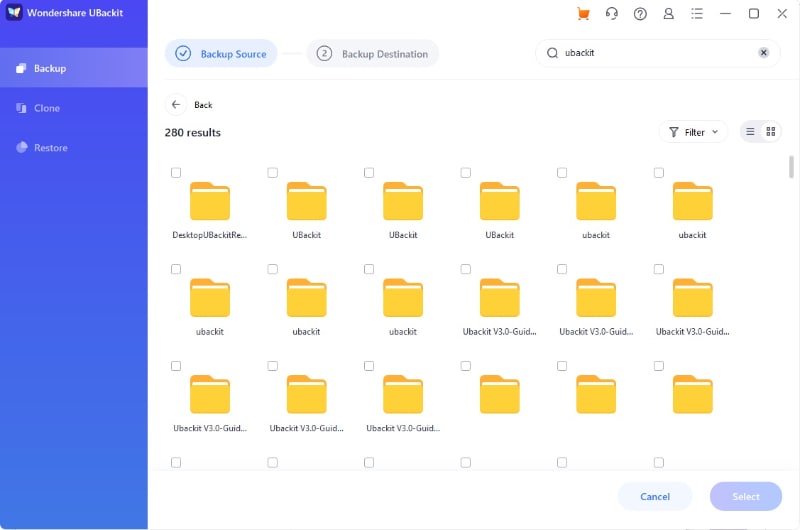
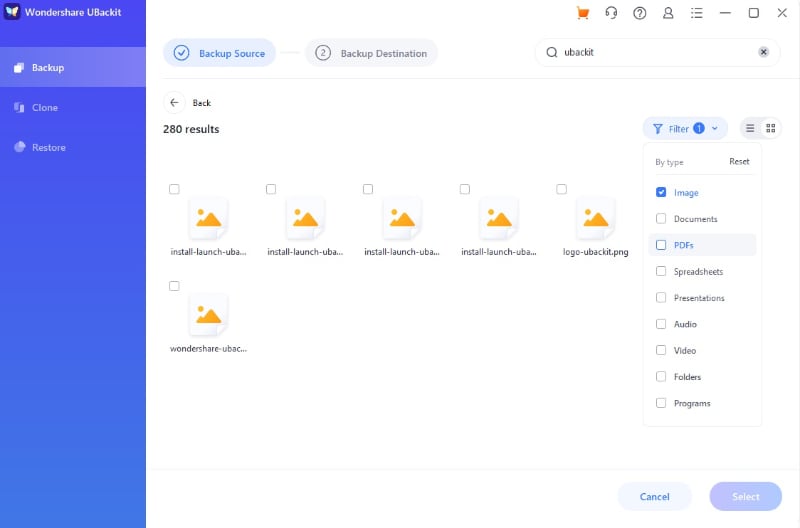
Fase 2. Selezionare i file da Backup
Potrebbe essere necessario trovare in anticipo dove vengono salvate le foto di Google. Quindi selezionare le cartelle qui per il backup. Oppure puoi anche fare clic su Filtro nell'angolo in alto a destra per trovare la cartella in modo semplice e veloce. Successivamente, fare clic su Seleziona per continuare.
Fase 3. Selezionare la destinazione di Backup per Google Photos
Ora è necessario selezionare la destinazione per la cartella di backup. Se preferisci salvare i file sul disco rigido esterno, assicurati di averlo collegato al computer. Quindi fare clic su Seleziona per avviare il processo di backup.
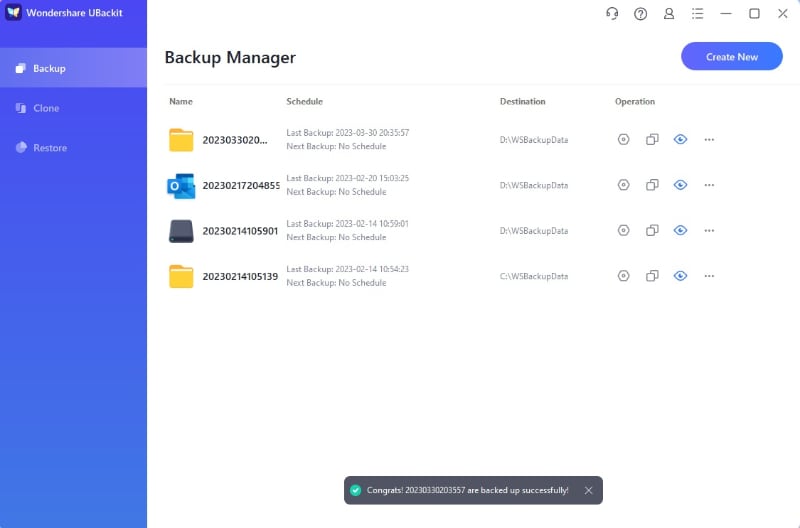
Fase 4. Copmlete Google Photos Backup
Riceverai una notifica automatica dal programma una volta completato il processo. Per impostare una pianificazione di backup, è possibile fare clic sull'opzione di pianificazione nella parte inferiore della cartella di backup. Consente di impostare il backup automatico giornaliero, settimanale, mensile e non-stop. Quindi la prossima volta UBackit inizierà a eseguire il backup automatico delle tue Google Foto in base alle impostazioni.










Alex Nappi
staff Editor