
Le tue email importanti non si trovano nella cartella della casella di posta in arrivo di Outlook? Se sì, potrebbe essere dovuto alla funzione di archiviazione automatica di Outlook.
La maggior parte degli utenti non tiene conto della funzione di archiviazione automatica o non ne ha alcuna conoscenza, il che ha fatto perdere loro email importanti. In effetti, la funzione di archiviazione automatica di Outlook invia automaticamente i messaggi vecchi o inutili nella cartella Archivi. Dopo alcuni giorni, queste email vengono eliminate dalla cartella degli archivi.
Ma, la cosa migliore è che puoi recuperare le email archiviate in Outlook. Come?
In questo articolo, definiremo le Impostazioni di archiviazione ed esploreremo i modi per recuperare le email archiviate in Outlook.
Dans cet article
Parte 1. Cosa significa archiviare un'email in Outlook?
L'archiviazione delle email in Outlook consiste nello spostare le vecchie email dalla tua casella di posta in arrivo a una cartella separata ma facilmente accessibile. Fornisce una posizione centrale per i messaggi che sono più vecchi di un periodo specifico.
Permette anche di mantenere pulita la tua casella di posta in arrivo garantendo al contempo la sicurezza degli altri allegati e file. Inoltre, puoi gestire le funzioni di archiviazione manualmente o automaticamente, secondo la tua scelta.
Questa funzione ti permette di risparmiare tempo rimuovendo automaticamente i vecchi messaggi dalla tua casella di posta in arrivo.
Ma lo svantaggio di questa funzione è che non riduce la dimensione della tua casella di posta. Può anche eliminare email importanti che desideri conservare per dopo.
Quindi, per alcuni, un'archiviazione automatica di Outlook è utile, ma per altri, non lo è.
Parte 2. Perché le tue email di Outlook vengono archiviate?
Outlook offre molte funzionalità avanzate e utili ai suoi utenti. E l'archiviazione automatica è una di queste. I messaggi nella casella di posta in arrivo o le bozze vengono archiviati automaticamente dopo sei mesi.
Gli elementi inviati ed eliminati vengono definitivamente cancellati dopo due mesi. Quindi, le email di Outlook che hanno più di qualche mese vengono archiviate automaticamente.
Puoi anche impostare i giorni dopo i quali desideri spostare i tuoi messaggi nella cartella degli archivi. Se vuoi recuperare qualsiasi messaggio dalla cartella degli archivi, puoi anche recuperare le email archiviate in Outlook.
Parte 3. Come recuperare le email archiviate in Outlook?
Le tue email importanti vengono eliminate dalla tua casella di posta in arrivo e finiscono nella cartella degli archivi? Ti stai chiedendo come recuperare le email archiviate in Outlook?
Se sì, segui i seguenti passaggi per recuperare le tue email archiviate in Outlook:
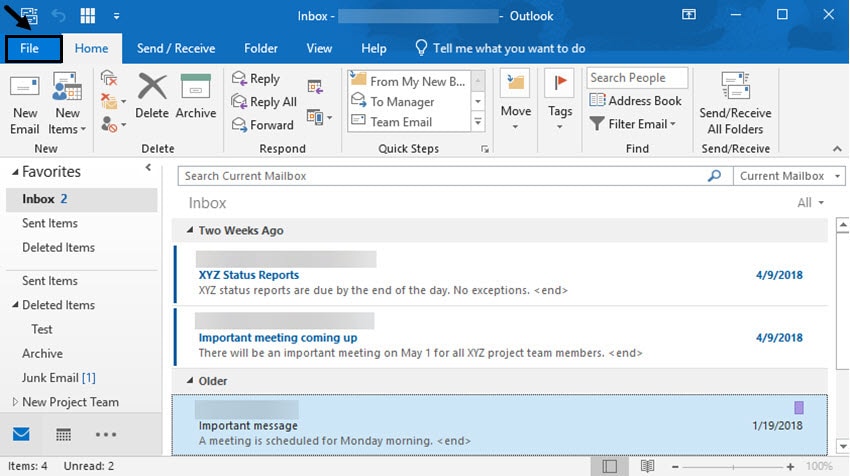
- Sul tuo sistema, vai su File
- Sotto File, vai a Apri ed Esporta e clicca su File di dati Outlook aperto.

- Dopo di ciò, puoi vedere la finestra di dialogo Apri file di dati Outlook.
- Seleziona ora il file .pst che vuoi importare, quindi clicca su OK.

- Ora, vai alla vista principale
- Puoi vedere le cartelle del file .pst archiviato nel pannello laterale.
- Seleziona la cartella che contiene gli elementi di dati archiviati.

- Infine, cerca i dati che vuoi spostare.
- Seleziona e trascina questi elementi nelle cartelle originali nell'elenco delle cartelle.
Se desideri spostare gli elementi di dati in una nuova cartella, crea una nuova cartella nell'elenco delle cartelle prima di trascinare gli elementi.
Parte 4. Come modificare le impostazioni di archiviazione automatica di Outlook?
Sapere come controllare le impostazioni di Archiviazione automatica è la chiave per evitare che le tue email vengano archiviate automaticamente. Inoltre, grazie a questo, non sarai sorpreso quando i messaggi verranno automaticamente spostati nella cartella degli archivi.
Ecco i passaggi da seguire per accedere alle impostazioni di archiviazione automatica di Outlook:
- Apri la tua casella di posta elettronica e clicca sulla scheda File.
- Ora, vengono visualizzate le informazioni sul tuo account
- Su questa pagina, nel menu a sinistra, clicca su Opzioni.

- Ora viene visualizzata la schermata Opzioni di Outlook
- Nelle scelte a sinistra, seleziona l'opzione Avanzate.

- Viene quindi visualizzata una finestra di dialogo, che puoi utilizzare per modificare le impostazioni di archiviazione automatica.
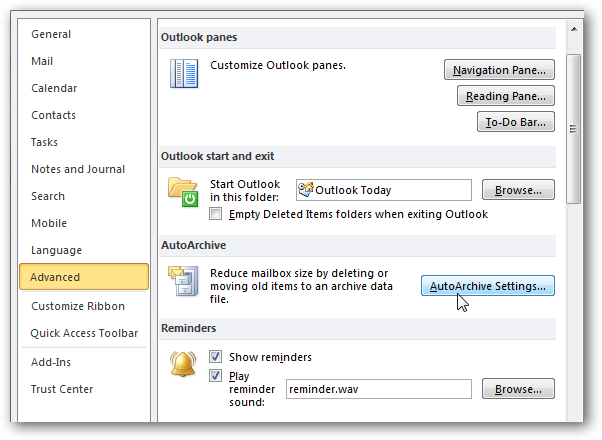
- Puoi anche disattivare o attivare la funzione AutoArchive da questa finestra di dialogo.
Ora, nella finestra di dialogo Archiviazione automatica, puoi vedere un gran numero di scelte diverse e selezionare l'opzione desiderata. Vediamo più da vicino come modificare alcune delle impostazioni principali:
Imposta la frequenza dell'archiviazione automatica dei messaggi: AutoArchive viene eseguito ogni x giorni. Puoi modificare il numero di giorni dopo il quale desideri che le tue vecchie email vengano spostate nella cartella degli archivi.

Per modificare i giorni, assicurati che l'opzione sia selezionata. Quindi, utilizza le frecce su e giù presenti sulla destra per selezionare i giorni. Puoi scegliere tra un'archiviazione giornaliera e un'archiviazione ogni 60 giorni.
Archivia automaticamente i vecchi messaggi: Per impostazione predefinita, Outlook sposta i vecchi messaggi che si trovano nel tuo software oltre un certo periodo di tempo per eliminare la cartella. Ad esempio, i messaggi nella casella di posta in arrivo più vecchi di sei mesi sono considerati scaduti.
Inoltre, gli elementi inviati ed eliminati da più di due mesi sono considerati scaduti.
Scegli una cartella per archiviare gli elementi archiviati: Puoi scegliere la cartella in cui desideri spostare i messaggi archiviati.
Elimina i vecchi elementi invece di archiviarli: Puoi anche optare per lo strumento AutoArchive per eliminare automaticamente i vecchi messaggi grazie all'opzione di eliminazione permanente dei vecchi elementi.
Una volta completate le selezioni, clicca sul pulsante OK nella finestra di dialogo per salvare le modifiche.
Hai eliminato email importanti per errore? Ti stai chiedendo come recuperare le email archiviate eliminate da Outlook che sono state scaricate sul disco rigido locale?
Se sì, allora Wondershare Recoverit è un'ottima opzione per te. È lo strumento più sicuro e affidabile che ti aiuta a recuperare le tue email in pochi clic.
Conclusione
Speriamo che dall'articolo sopra, tu abbia imparato cos'è la funzione AutoArchive di Outlook e come recuperare le email archiviate in Outlook. Puoi facilmente accedere alla cartella degli archivi e recuperare gli elementi desiderati.
Inoltre, puoi archiviare le email archiviate recuperate in qualsiasi luogo per un uso successivo. Puoi anche scegliere di eliminare definitivamente gli elementi che non vengono più utilizzati.
Nel caso in cui tu abbia eliminato un'email importante per sbaglio, puoi recuperare le email eliminate con il software Wondershare Recoverit. Provalo una volta!





