
Immagina di aggiornare il tuo Mac a macOS Tahoe solo per scoprire che file critici sono misteriosamente scomparsi. La perdita di dati dopo un aggiornamento di sistema può essere frustrante e destabilizzante, compromettendo la produttività e la tranquillità. Tuttavia, esistono diversi metodi per recuperare rapidamente i tuoi dati con tecniche di base. In questo articolo discuteremo alcuni dei metodi migliori per recuperare dati persi dopo l’aggiornamento a macOS Tahoe.
Prova Recoverit per il Recupero dati su Mac
 Verificato da sistemi di sicurezza.3,591,664 persone lo hanno scaricato.
In questo articolo
-
- Usa la Ricerca Spotlight
- Controlla il Cestino
- Trova elementi riposizionati
- Ripristina da backup Time Machine
- Recupera da iCloud Drive
- Ripristina versioni delle app
- Ripara Libreria Foto (solo per Foto)
- Usa comandi Terminale
- Usa software di recupero dati di terze parti - Recoverit

- Reinstalla o effettua il downgrade di macOS come ultima risorsa
Parte 1. Panoramica di macOS Tahoe come ultimo aggiornamento di macOS di Apple
Apple migliora costantemente macOS per offrire agli utenti prestazioni e funzionalità avanzate. Con il rilascio di macOS Tahoe, Apple introduce una gamma di funzioni innovative e aggiornamenti di design pensati per arricchire l’esperienza utente. Questa panoramica mette in evidenza le funzioni più autentiche e notevoli di macOS Tahoe secondo le fonti ufficiali Apple:
- L'aggiornamento include il nuovo design Liquid Glass di Apple, che migliora l’interfaccia con effetti visivi lisci e riflettenti.
- Le funzioni di produttività comprendono una ricerca Spotlight potenziata con consapevolezza contestuale e un Centro di Controllo personalizzabile.
- macOS Tahoe 26 è gratuito per tutti i modelli Mac compatibili dal 2020 in poi.
- Offre una facile integrazione su più dispositivi fornendo l’intera applicazione Telefono sul tuo Mac.
- Hai svariate opzioni di personalizzazione, dal cambiare l’aspetto delle cartelle all’aspetto di Safari.

Parte 2. Perché si verifica la perdita di dati dopo l’aggiornamento a macOS Tahoe
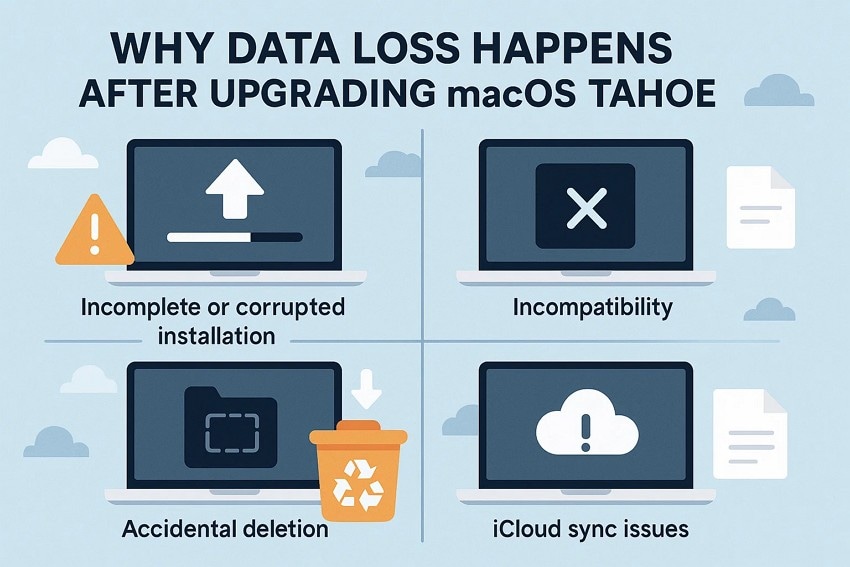
Quando si aggiorna a un nuovo sistema operativo come macOS Tahoe, gli utenti si aspettano una transizione fluida. Tuttavia, a volte la perdita di dati può verificarsi inaspettatamente a causa di vari fattori tecnici o legati all’utente. Ecco le principali ragioni per cui si perde dati dopo l’aggiornamento a macOS Tahoe:
- Installazione incompleta o interrotta: Interruzioni di corrente o errori di sistema imprevisti durante l’aggiornamento possono bloccare prematuramente l’installazione, causando file corrotti o mancanti.
- Problemi di incompatibilità: Alcune applicazioni o formati di file meno recenti potrebbero non essere pienamente compatibili con macOS Tahoe, rendendo i file inaccessibili o inutilizzabili. Questo può causare file mancanti dopo l’aggiornamento Mac in diversi casi.
- Cancellazione accidentale durante l’aggiornamento: File possono essere eliminati per errore durante l’aggiornamento, specialmente se il sistema riorganizza o cancella cache e file temporanei.
- Problemi di sincronizzazione iCloud: File memorizzati su iCloud Drive potrebbero non sincronizzarsi correttamente con il Mac locale dopo l’aggiornamento. Questo può portare a file apparentemente mancanti localmente, anche se sono ancora conservati in sicurezza sul cloud.
Parte 3. Recuperare dati persi dopo l’aggiornamento a macOS Tahoe - 10 Metodi
Abbiamo discusso i motivi della perdita di dati durante l’aggiornamento di macOS; ora vediamo le soluzioni per risolvere questi problemi:
1. Usa la Ricerca Spotlight
La Ricerca Spotlight in macOS Tahoe è diventata un potente strumento per recuperare dati persi, fornendo risultati di ricerca intelligenti e classificati in base all’utilizzo dei file. Può mostrare rapidamente file, cartelle e app per facilitare la ricerca di elementi mancanti o spostati.
La ricerca ora include filtri avanzati per restringere i risultati per tipo di file o applicazione, migliorando la precisione. Segui le istruzioni qui sotto per imparare a recuperare dati persi dopo l’aggiornamento a macOS Tahoe usando la Ricerca Spotlight:
Istruzioni Premi semplicemente i tasti “Command + Barra spaziatrice” sulla tastiera per aprire la finestra di Spotlight. Digita il nome del file o della cartella, e lo strumento troverà immediatamente i file richiesti. Clicca sul file desiderato e usalo come preferisci.

2. Controlla il Cestino
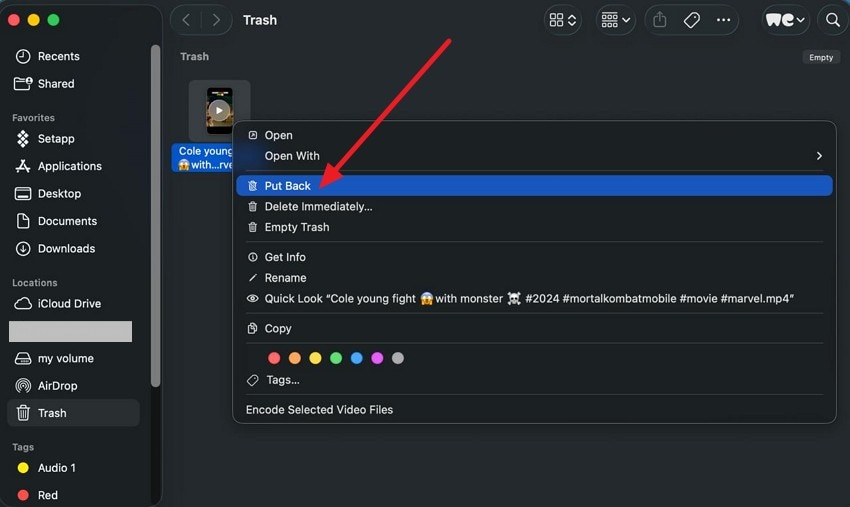
Controllare il Cestino è uno dei metodi più semplici ed efficaci per recuperare dati persi su macOS Tahoe. Quando i file vengono eliminati, in genere sono spostati nel Cestino invece che essere cancellati definitivamente. In questo modo l’utente può facilmente ripristinarli nella posizione originale senza sforzi. Segui le istruzioni qui sotto per risolvere il problema di file mancanti dopo l’aggiornamento Mac tramite il Cestino:
Istruzioni Apri la cartella del Cestino e trova il file al suo interno. Una volta trovato, clicca col tasto destro e premi l’opzione “Rimetti” nella lista.
3. Trova elementi riposizionati
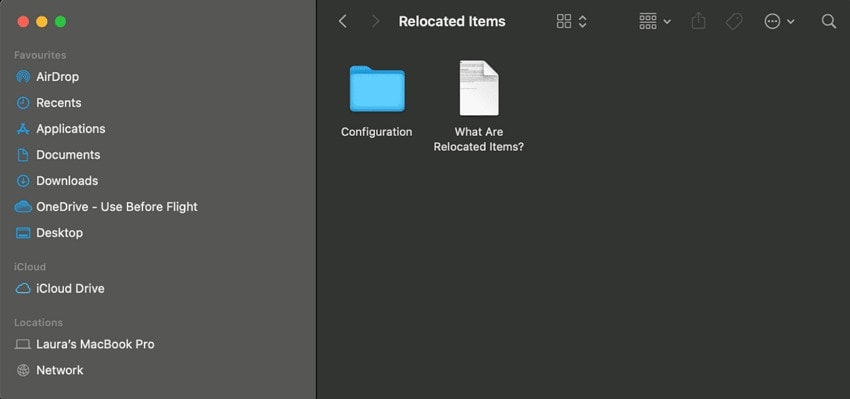
La cartella "Elementi riposizionati" viene visualizzata dopo un aggiornamento quando alcuni file o dati non possono essere spostati nella nuova posizione, oppure se l’aggiornamento Mac ha cancellato tutto. Questa cartella agisce come salvaguardia, salvando temporaneamente questi file per evitare la perdita di dati e garantire il corretto funzionamento del sistema. Puoi accedere alla cartella riservata sotto “Condivisi” sul tuo Mac e recuperare facilmente i file mancanti.
4. Ripristina da backup Time Machine
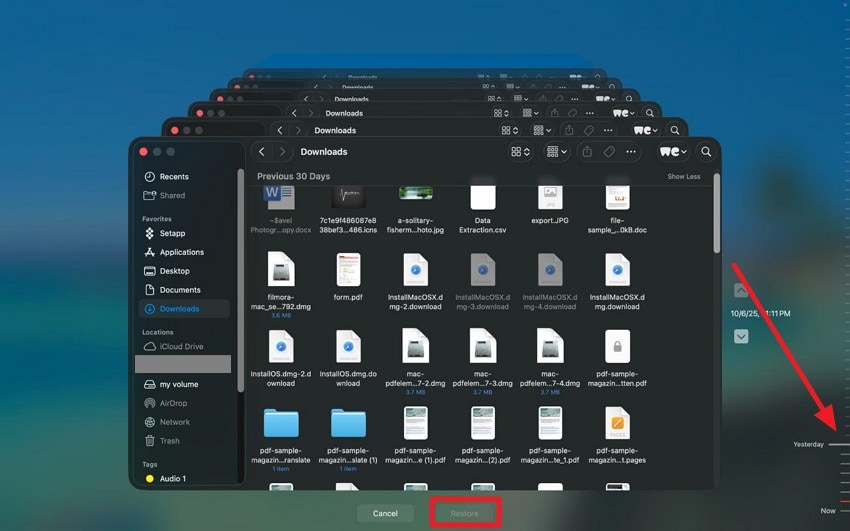
L’uso di un backup Time Machine come metodo di recupero su macOS Tahoe è estremamente efficace grazie alla possibilità di mantenere istantanee temporali dei dati. Queste istantanee catturano lo stato del sistema e dei file in momenti specifici, offrendo così molte opzioni per il recupero. Leggi i passaggi successivi su come recuperare file mancanti dopo l’aggiornamento Mac tramite Time Machine:
- Vai nella cartella in cui i file erano stati archiviati in precedenza e vai nell’angolo in alto a destra dello schermo per cliccare sull’icona “Orologio”. Poi scegli “Apri Time Machine” dal menu espanso.
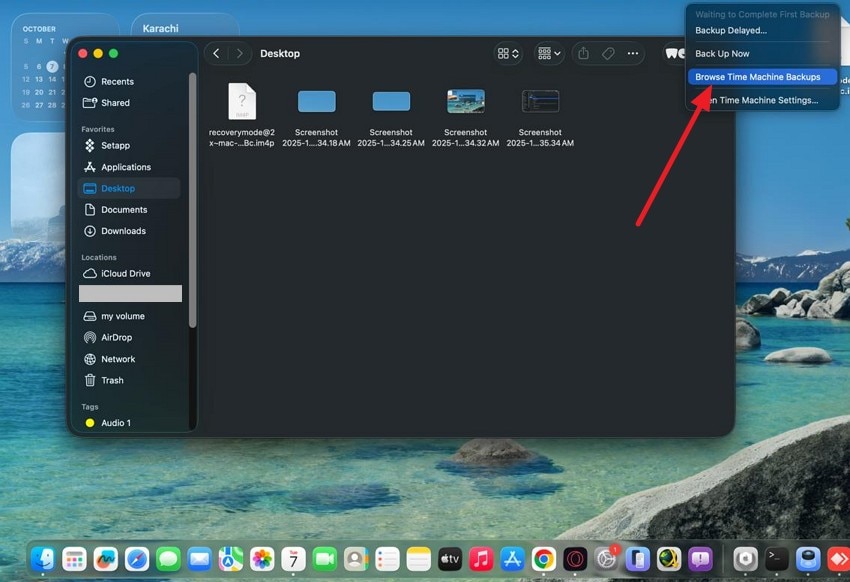
- Nell’interfaccia successiva, scorri la linea temporale e seleziona la data del backup desiderato. Premi il bottone “Ripristina” in basso per ripristinare la versione selezionata con successo.
5. Recupera da iCloud Drive
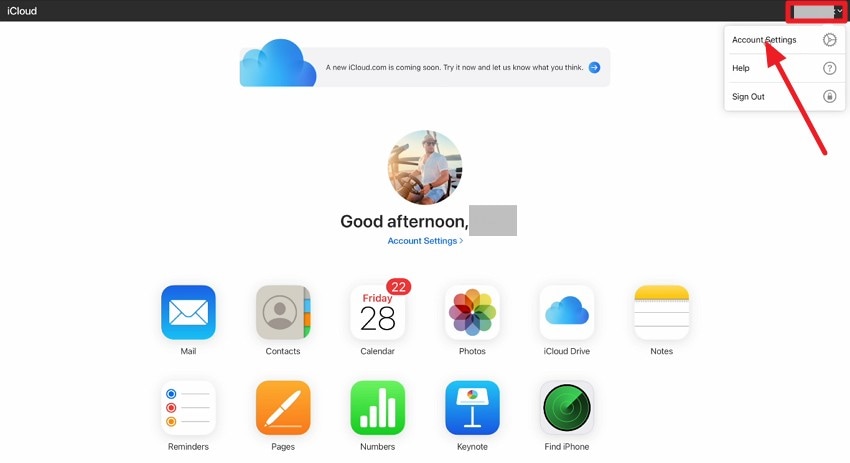
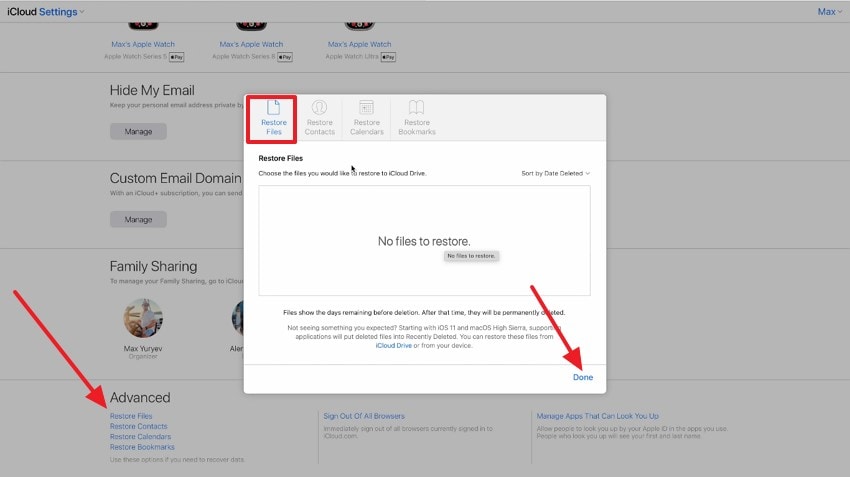
L’integrazione di iCloud Drive in macOS Tahoe aumenta l’affidabilità nel recupero dati sincronizzando i file su tutti i dispositivi Apple collegati allo stesso account. Questo metodo permette di ripristinare i contenuti tra dispositivi senza bisogno di backup fisici. Segui i passi seguenti per recuperare dati persi dopo l’aggiornamento a macOS Tahoe da iCloud Drive facilmente:
- Inizia accedendo al sito ufficiale di iCloud ed eseguendo il login. Poi vai nell’angolo in alto a destra, espandi il profilo e scegli “Impostazioni Account”.
- Scorri l’interfaccia e trova in fondo l’opzione “Ripristina File”. Clicca per aprire la finestra da cui selezionare i file desiderati e premi “Fine” per completare il ripristino.
6. Ripristina versioni delle app
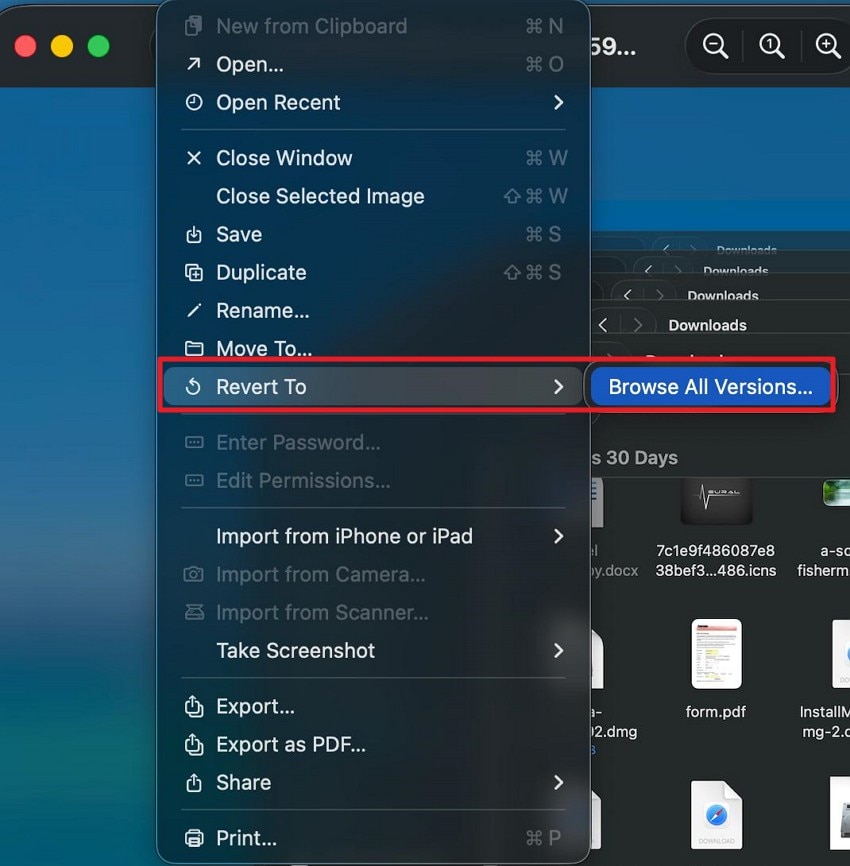
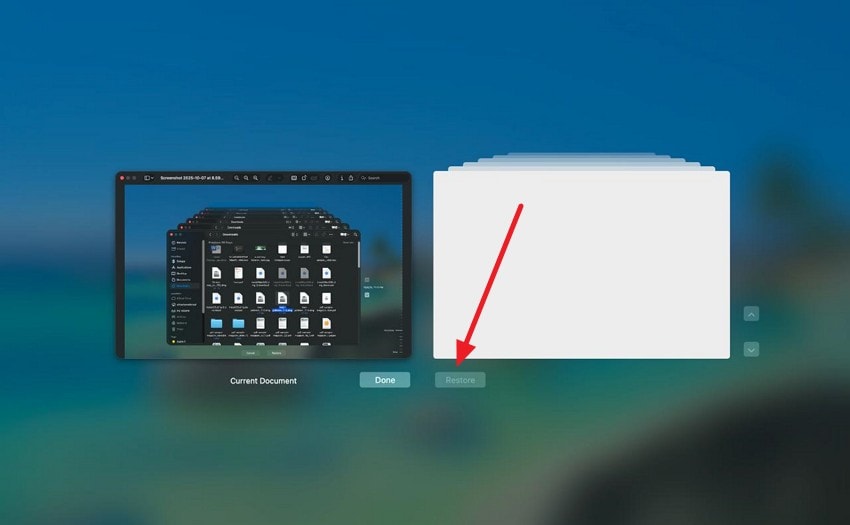
macOS Tahoe supporta il ripristino delle versioni precedenti delle app sfruttando i backup locali, consentendo di recuperare le applicazioni nel loro ultimo stato funzionante. I backup creati prima dell’aggiornamento includono dati e versioni delle app che puoi ripristinare selettivamente. Questo approccio minimizza i problemi causati da conflitti tra nuove versioni di app e aggiornamenti di sistema. Leggi i seguenti passaggi per usarlo se hai file mancanti dopo l’aggiornamento Mac:
- Apri il file o l’app sul Mac e vai al menu “File”. Cerca l’opzione “Torna a” e clicca su “Sfoglia tutte le versioni”.
- Scorri tra le versioni disponibili nell’interfaccia successiva e premi il tasto “Ripristina” per tornare alla versione desiderata.
7. Ripara Libreria Foto (solo per Foto)
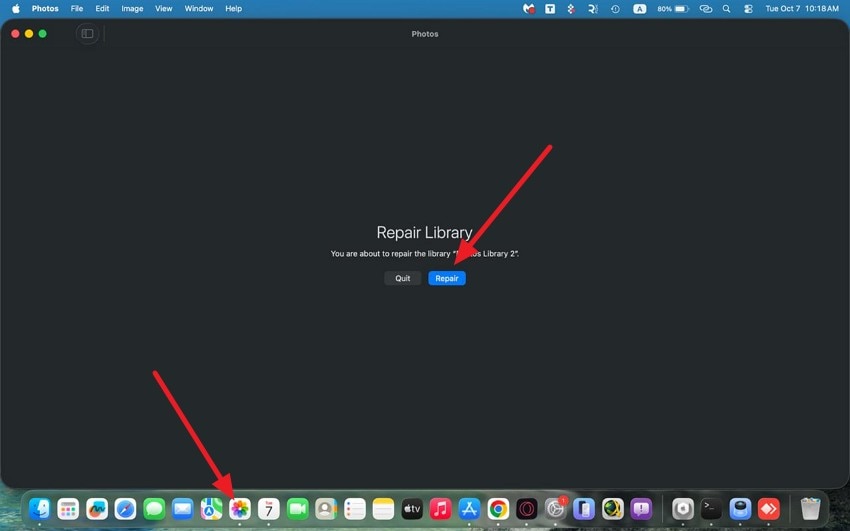
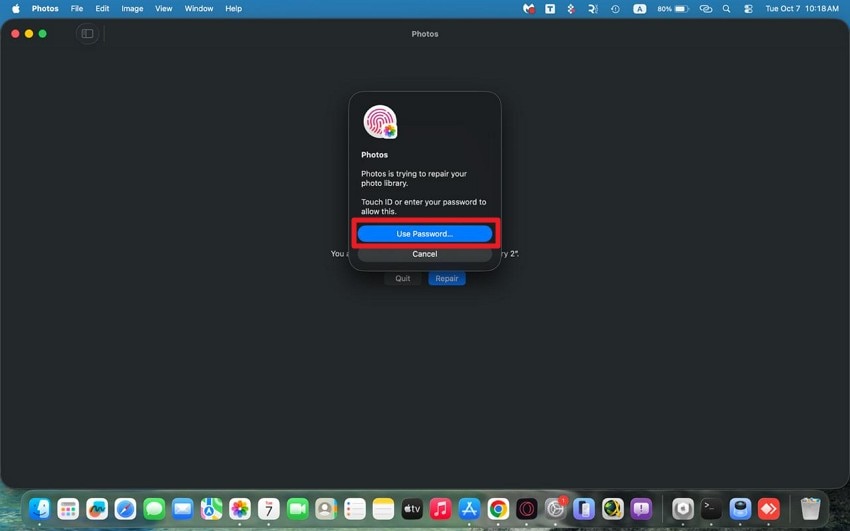
La Libreria Foto su macOS Tahoe può avere problemi come immagini mancanti o perdita di metadati dopo aggiornamenti di sistema. A questo scopo, Apple offre una funzione di riparazione della libreria che ricostruisce il catalogo rilevando file corrotti. Segui questi passaggi per recuperare le tue foto in caso di l’aggiornamento Mac ha cancellato tutto:
- Tieni premuti i tasti “Command + Spazio” e clicca sull’icona dell’app “Foto” nel dock. Ora, premi il bottone “Ripara” nella finestra di dialogo che si apre.
- Successivamente, premi “Usa password” e inserisci la password per iniziare il processo di riparazione foto.
8. Usa comandi Terminale
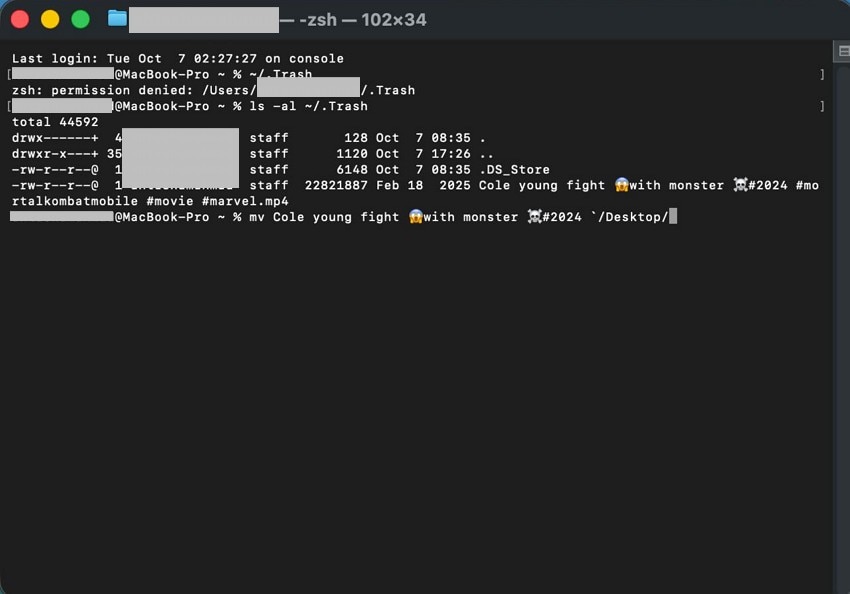
L’utilizzo del Terminale per recuperare dati su Mac è limitato a situazioni specifiche: recupero di file ancora nel Cestino o ripristino da backup Time Machine. I comandi Terminale ti permettono di individuare e spostare file fuori dal Cestino. Segui le istruzioni successive per imparare a recuperare dati persi dopo l’aggiornamento a macOS 26:
Istruzioni Per recuperare dati persi su Mac tramite Terminale, inizia accedendo alla cartella del Cestino con “cd ~/.Trash” e visualizzane i contenuti usando “ls -al ~/.Trash”. Se trovi il file desiderato, muovilo sulla scrivania con il comando mv, ad esempio mv filename “~/Scrivania/”.
9. Usa software di recupero dati di terze parti - Recoverit
Un altro metodo per il recupero immediato è tramite strumenti come Recoverit. Indipendentemente dal sistema operativo, questo potente strumento ti consente di effettuare una scansione approfondita della memoria per recuperare tutti i file disponibili. È inoltre possibile cercare file o documenti specifici applicando filtri attraverso la barra di ricerca dedicata.
Inoltre, gli utenti possono recuperare file mancanti dopo l’aggiornamento Mac da diversi supporti di archiviazione, inclusi dischi esterni e schede SD. Consente anche di recuperare più file simultaneamente, risparmiando tempo ed energie rispetto al recupero singolo.
- Supporto per formati multipli: Usando questo strumento puoi recuperare file in molti formati, inclusi video e documenti.
- Modalità di Recupero Avanzato: Grazie alla Modalità di Recupero Avanzato puoi scansionare la memoria e recuperare file gravemente danneggiati in pochissimo tempo.
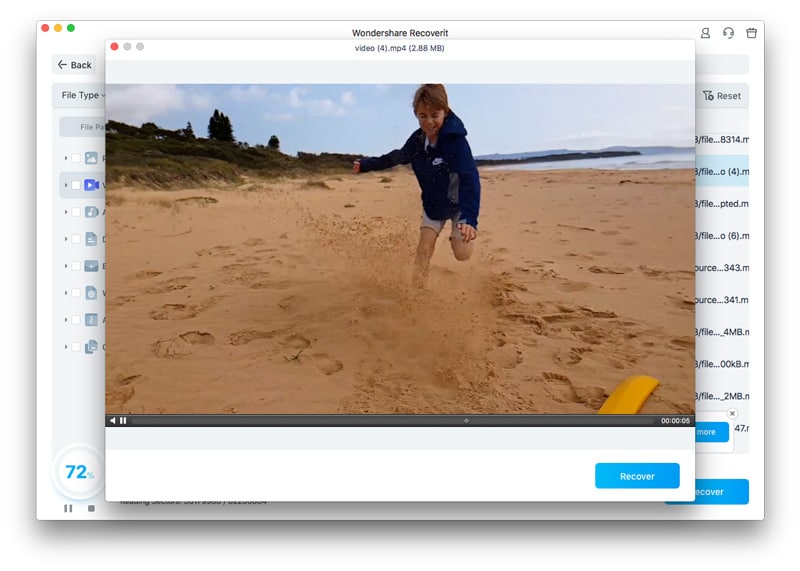
- Anteprima prima del salvataggio:Questo strumento efficiente offre anche la possibilità di visualizzare in anteprima i file recuperabili direttamente nell’interfaccia e poi salvarli sul tuo dispositivo.
Passaggi Completi per Recuperare File su Mac con Recoverit
Dopo aver conosciuto in dettaglio lo strumento di recupero dati, vediamo la guida passo passo su come recuperare i dati persi del Mac utilizzando questo strumento efficiente:
1. Inizia accedendo alla posizione
Dopo aver avviato Recoverit, seleziona il percorso del file cliccando sull’unità. Questo avvierà il processo di scansione.

2. Seleziona i file da recuperare
Al termine della scansione, scegli i file dall’elenco e premi il pulsante “Recupera” posto in basso.
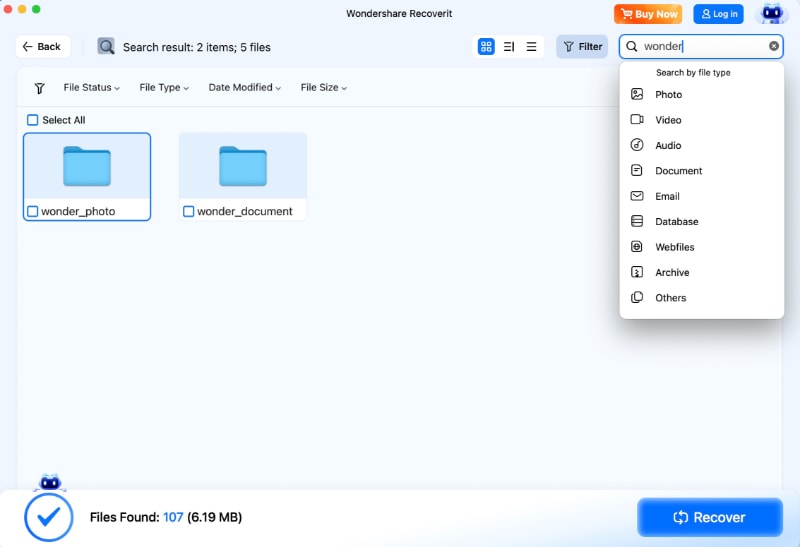
3. Visualizza i risultati e esporta
Esamina il file recuperato all'interno dell’interfaccia dello strumento e premi il pulsante “Recupera” per salvarlo con successo sul tuo dispositivo.
10. Reinstallare o effettuare il downgrade di macOS come ultima risorsa
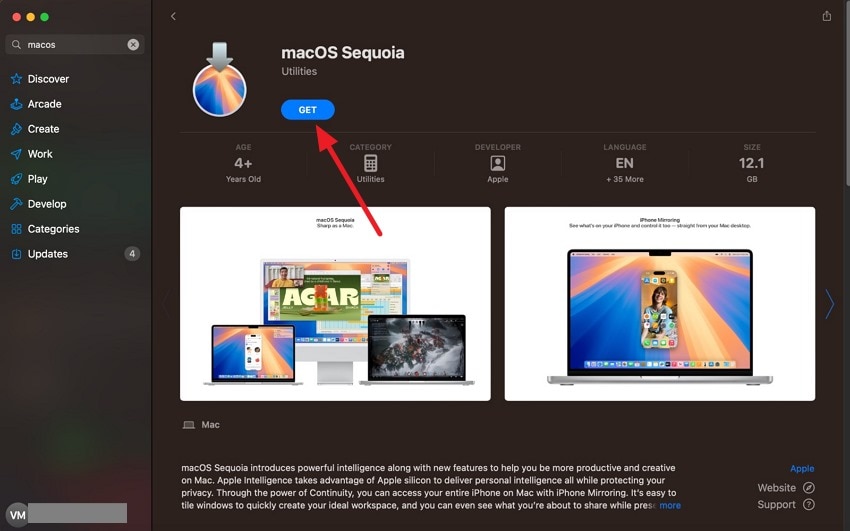
Reinstallare o downgradare macOS come ultima risorsa è una modalità utilizzata quando altri passaggi di risoluzione non sono in grado di risolvere i problemi di sistema. Comporta la pulizia totale dell’unità del Mac e l’installazione di una versione precedente di macOS. Puoi semplicemente installare una versione precedente del sistema operativo dall’App Store. Segui i seguenti passaggi per imparare come recuperare dati persi dopo l’aggiornamento a macOS 26 effettuare il downgrade del sistema operativo:
- Cerca macOS sull’App Store e seleziona il sistema operativo desiderato tra le opzioni cliccando su di esso.
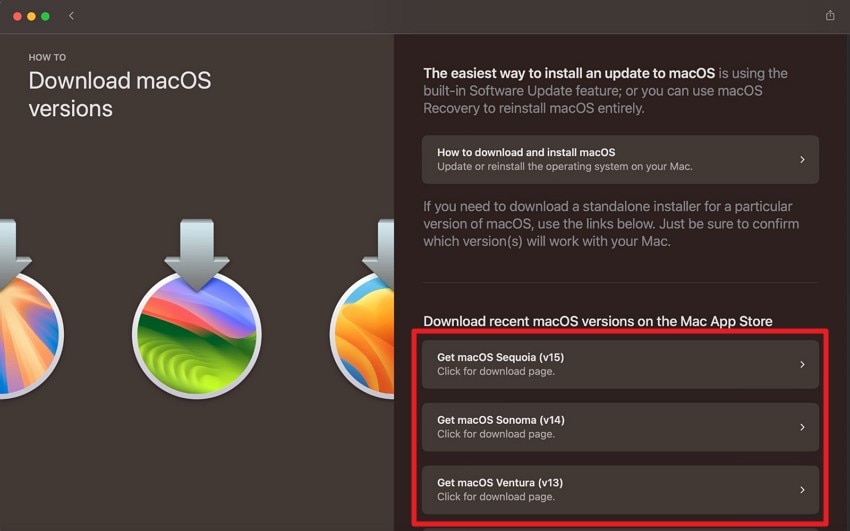
- Nell’interfaccia successiva, clicca sul pulsante “Ottieni” per installare con successo la versione OS sul dispositivo Mac.
Parte 4. Prevenire la perdita di dati futura dopo l’aggiornamento a macOS Tahoe
Quando si aggiorna a macOS Tahoe, è fondamentale adottare misure preventive per evitare future perdite di dati e proteggere le informazioni importanti. Di seguito sono riportate alcune misure preventive che puoi adottare per eliminare le possibilità di file mancanti dopo l’aggiornamento Mac:
- Eseguire regolarmente il backup dei dati:Utilizzare costantemente Time Machine o altre soluzioni di backup crea punti di ripristino per un recupero rapido. Backup frequenti assicurano che i dati possano essere ripristinati anche se vengono eliminati o danneggiati durante gli aggiornamenti.
- Mantieni macOS aggiornato:Installare gli ultimi aggiornamenti di sistema assicura che vengano applicate rapidamente patch di sicurezza e correzioni di bug. Rimanere aggiornati riduce la vulnerabilità a exploit e problemi di sistema che possono causare perdita di dati.
- Configura il firewall di macOS:Attivare e configurare correttamente il firewall integrato blocca gli accessi non autorizzati alla rete. Questo previene perdite di dati e migliora la protezione da violazioni esterne.
- Limita l’uso di account amministratore:Usare account utente standard per le attività quotidiane riduce il rischio di modifiche accidentali al sistema. Gli account amministratore dovrebbero essere riservati alla gestione del sistema per diminuire cancellazioni involontarie di dati.
Conclusione
In conclusione, questo articolo ha presentato varie soluzioni utili su come recuperare dati persi dopo l’aggiornamento a macOS Tahoe. I metodi suggeriti nell’articolo possono aiutarti a recuperare rapidamente i file mancanti e altri dati senza competenze tecniche. Tuttavia, una delle soluzioni più affidabili che puoi utilizzare per recuperare istantaneamente i file mancanti è Recoverit.
FAQ
-
1. Come prevenire la perdita di dati durante l’aggiornamento a macOS Tahoe?
Per prevenire la perdita accidentale dei tuoi file, cerca di creare un backup dei dati utilizzando l’utilità Time Machine offerta dal tuo Mac. Inoltre, puoi anche creare un backup cloud con la funzione di backup di iCloud. -
2. Come recuperare i file persi durante l’aggiornamento del sistema operativo?
Puoi recuperare i file che sono scomparsi durante l’aggiornamento del sistema operativo ripristinando la versione dell’app sul Mac o accedendo all’utilità Time Machine. Inoltre, puoi anche utilizzare strumenti di terze parti come Recoverit per recuperare rapidamente i dati persi con il minimo sforzo. -
3. Recoverit può recuperare più file persi contemporaneamente?
Sì, con Recoverit, gli utenti hanno la possibilità di recuperare più di un file contemporaneamente. Questo non solo accelera il processo di recupero, ma risparmia anche agli utenti il tempo necessario a recuperare ogni file singolarmente.




