

Immagina! Hai appena finito di trasferire una grande quantità di dati sul tuo hard disk esterno Seagate, solo per scoprire che l'unità è scomparsa dal tuo sistema Windows 11. Non puoi accedere ai tuoi preziosi file e inizi a preoccuparti. Non ti preoccupare! Questo è un problema comune affrontato da molti utenti e di solito può essere risolto con il giusto approccio.
In questo articolo, abbiamo elencato 5 semplici metodi di risoluzione dei problemi per risolvere il problema "Seagate hard disk esterno non rilevato in Windows 11".
Iniziamo.
In questo articolo
- Metodo 1: Controlla i collegamenti fisici
- Metodo 2: Esegui lo strumento di risoluzione dei problemi Hardware e dispositivi di Windows
- Metodo 3: Modifica le impostazioni di gestione dell’alimentazione
- Metodo 4: Usa Gestione Disco per disinstallare l’unità
- Metodo 5: Aggiorna il sistema operativo Windows
Perché il mio hard disk Seagate non viene rilevato su Windows 11?
Prima di procedere con le soluzioni, è essenziale comprendere le cause potenziali di questo problema. Ecco alcuni dei motivi più comuni per cui il tuo hard disk esterno Seagate potrebbe non essere visualizzato sul tuo computer Windows 11:
- Collegamenti del cavo allentati o difettosi
- Conflitti nelle impostazioni di gestione dell’alimentazione
- Driver del dispositivo obsoleti o corrotti
- Problemi di gestione del disco
- Guasti hardware o problemi di compatibilità
- File system o partizioni corrotti
Come risolvere il problema "Seagate hard disk esterno non rilevato" in Windows 11?
Metodo 1: Controlla i collegamenti fisici
Il primo e più semplice passaggio è assicurarsi che il tuo hard disk esterno Seagate sia collegato correttamente al sistema Windows 11. Questa procedura verifica che l’unità sia collegata bene al computer tramite cavo e porta USB.
A volte un collegamento del cavo allentato o danneggiato può impedire il rilevamento dell’unità dal sistema. Ecco cosa devi fare per risolvere il problema del disco Seagate non visibile in Windows 11:
Passaggio 1: Scollega il cavo USB da entrambe le estremità (l’hard disk esterno e il tuo computer). Ora, controlla le porte USB e il cavo per eventuali danni visibili o detriti.
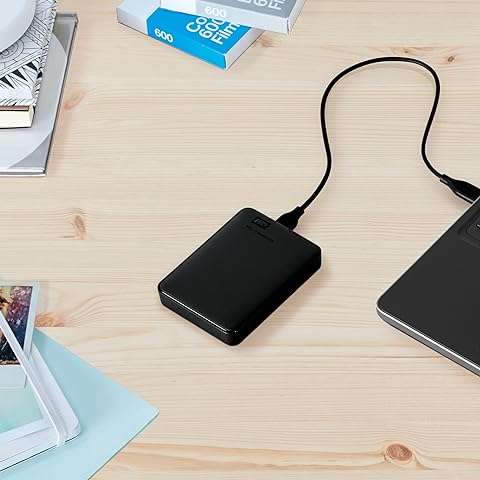
Passaggio 2: Prova una porta USB diversa sul tuo computer, preferibilmente una porta USB 3.0 per una velocità di trasferimento dati più elevata.
Passaggio 3: Ricollega il cavo USB, assicurandoti che sia ben inserito sia nell’hard disk esterno che nella porta USB del computer.
Se i collegamenti fisici sembrano essere sicuri, passa al passaggio successivo.
Metodo 2: Esegui lo strumento di risoluzione dei problemi Hardware e dispositivi di Windows
Windows 11 include uno strumento integrato di risoluzione dei problemi Hardware e dispositivi che può diagnosticare e tentare di risolvere diversi problemi hardware, compresi quelli relativi ai dispositivi di archiviazione esterni.
Eseguire questo strumento può aiutare a identificare e risolvere eventuali conflitti software o driver che potrebbero impedire la visualizzazione dell'hard disk esterno.
Segui questi passaggi per risolvere il problema del disco Seagate non rilevato in Windows 11:
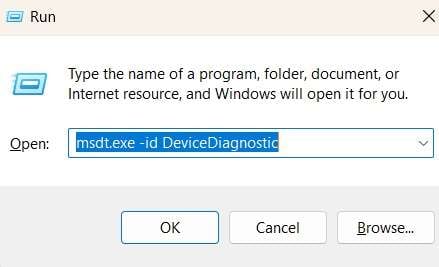
Passaggio 1:Premi il tasto Windows + R sulla tastiera. Nella finestra che appare, digita "msdt.exe -id DeviceDiagnostic" (senza virgolette) e premi Invio.
Passaggio 2: Ora apparirà la finestra dello strumento di risoluzione dei problemi Hardware e dispositivi. Segui le istruzioni sullo schermo fino al completamento dello strumento.
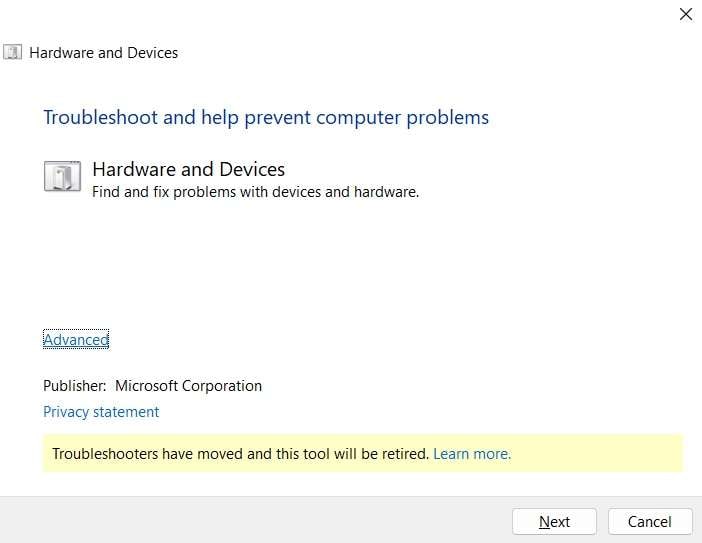
Se lo strumento non risolve il problema del disco Seagate non rilevato in Windows 11, continua con il passaggio successivo.
Metodo 3: Modifica le impostazioni di gestione dell’alimentazione
A volte, le impostazioni di risparmio energia del tuo computer possono interferire con il corretto funzionamento degli hard disk esterni.
Regolando queste impostazioni e impedendo al computer di spegnere l’hard disk esterno per risparmiare energia, puoi garantire che l’unità rimanga sempre visibile e accessibile.
Per far sì che il disco Seagate rimanga accessibile, modifica queste impostazioni:
Passaggio 1: Usa la barra di ricerca della barra delle applicazioni, digita "Pannello di controllo" e premi Invio. Clicca su "Opzioni risparmio energia."
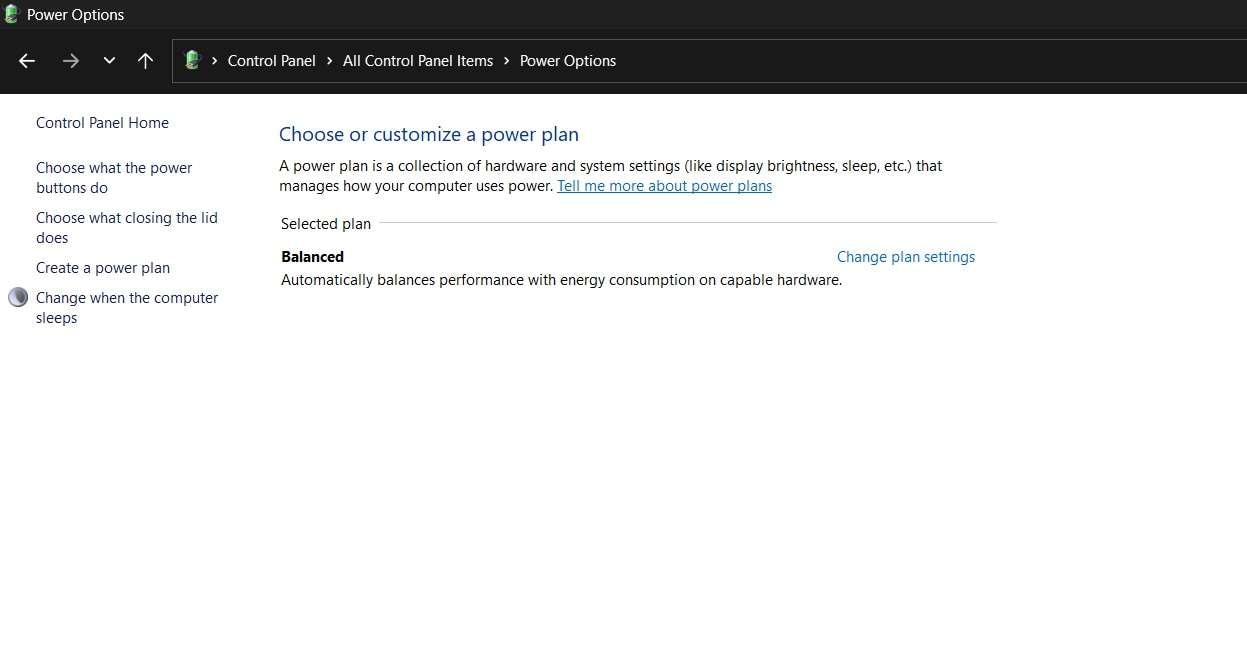
Passaggio 2: Nella finestra delle Opzioni risparmio energia, seleziona "Modifica impostazioni piano" accanto al piano attualmente selezionato. Clicca su "Cambia impostazioni avanzate risparmio energia."
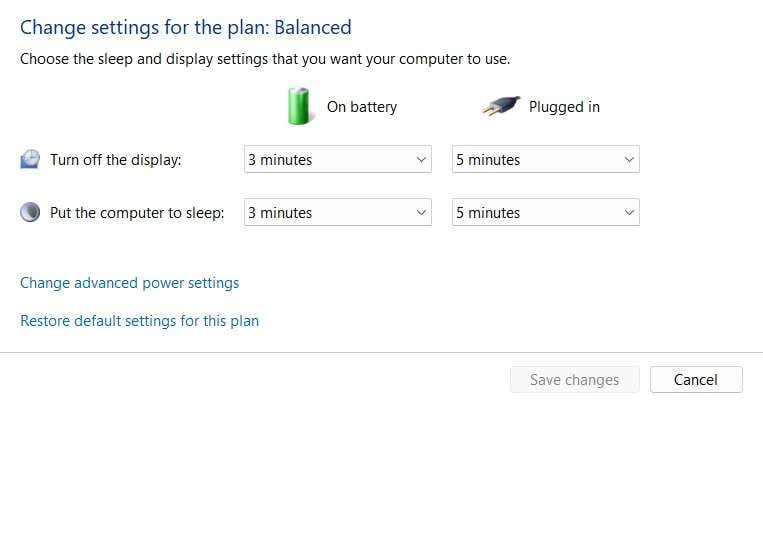
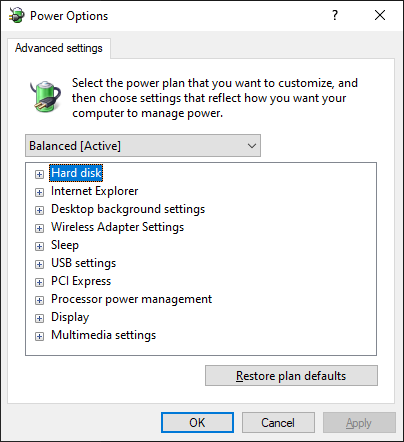
Passaggio 3: Nella finestra delle impostazioni avanzate, scorri verso il basso ed espandi l'opzione "Impostazioni USB".
Passaggio 4: Espandi l’opzione "Impostazioni sospensione selettiva USB" e trova le impostazioni per "A batteria" e "Alimentazione da rete elettrica." Per ciascuna di queste impostazioni, clicca sul menu a discesa e seleziona "Disabilitato."
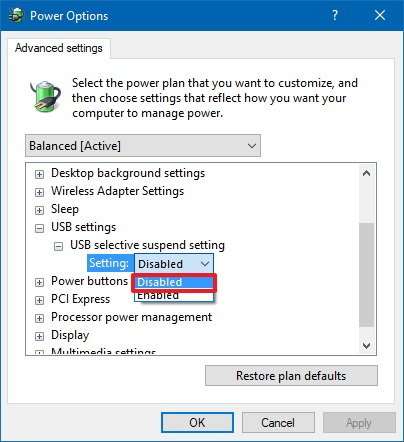
Disabilitando la sospensione selettiva USB, impedisci al computer di mettere in modalità risparmio energetico l’hard disk esterno Seagate, il che può causarne la scomparsa dal sistema.
Dopo aver apportato queste modifiche nel Pannello di controllo, il disco Seagate dovrebbe rimanere sempre visibile e accessibile anche se le impostazioni di energia sono più conservative.
Metodo 4: Usa Gestione Disco per disinstallare l’unità
Se i passaggi precedenti non hanno funzionato, puoi provare a disinstallare e reinstallare l’hard disk esterno tramite la Gestione Disco in Windows 11. Questo metodo costringe Windows 11 a rilevare e reinstallare nuovamente l’hard disk esterno, risolvendo potenzialmente conflitti o corruzioni.
Ecco come fare:
Passaggio 1: Premi il tasto Windows + X e seleziona "Gestione Disco" dal menu. Nella finestra di Gestione Disco, trova il tuo hard disk esterno Seagate. Fai clic con il tasto destro sull’unità. Ora seleziona "Elimina volume."
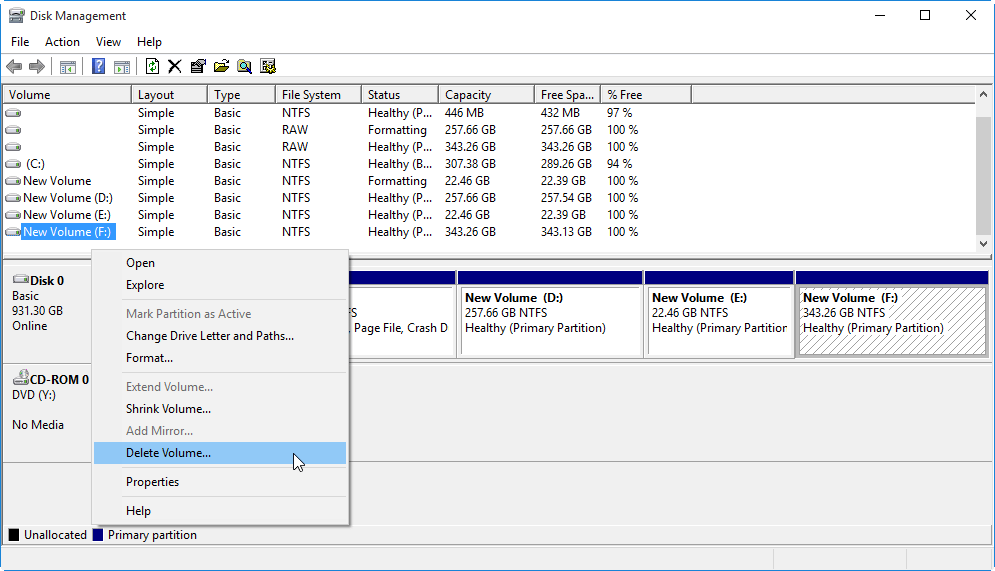
Passaggio 2: Conferma il processo di disinstallazione quando richiesto.
Passaggio 3: Una volta completata la disinstallazione, scollega l’hard disk esterno dal computer. Ricollegalo e Windows 11 dovrebbe rilevare e reinstallare automaticamente il dispositivo.
Questo processo può a volte risolvere eventuali conflitti software o driver che impediscono la visibilità dell'unità.
Metodo 5: Aggiorna il sistema operativo Windows
In alcuni casi, una versione obsoleta di Windows 11 può dare problemi di compatibilità con alcuni dispositivi esterni, compresi gli hard disk esterni Seagate.
Aggiornando il sistema operativo all’ultima versione, puoi assicurarti che eventuali problemi di compatibilità noti o bug relativi ai dispositivi di archiviazione esterna vengano risolti, potenzialmente eliminando il problema.
Ecco come risolvere il problema del disco Seagate non rilevato in Windows 11:
Passaggio 1: Premi il tasto Windows + I per aprire l'app Impostazioni. Vai su "Windows Update" e clicca su "Verifica disponibilità aggiornamenti."
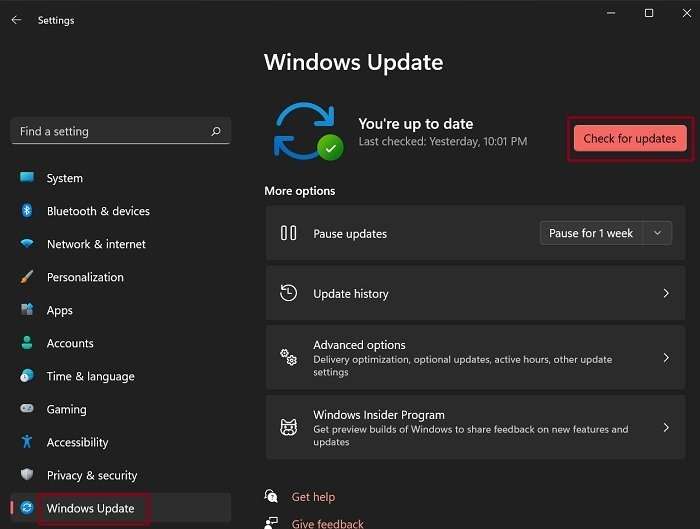
Passaggio 2: Se sono disponibili aggiornamenti, fai clic su "Installa tutto" per applicarli.
Passaggio 3: Dopo aver installato gli aggiornamenti, riavvia il computer e ricollega il disco esterno Seagate.
Ultima risorsa: Recupera i dati vitali dall’hard disk esterno Seagate
Quindi, se nessuna delle soluzioni precedenti funziona e il disco esterno Seagate non viene ancora rilevato su Windows 11, c'è la possibilità che il drive abbia subito danni fisici o sia corrotto.
In questi casi, la tua unica speranza per recuperare i dati preziosi consiste nell’utilizzare un software professionale di recupero dati come Wondershare Recoverit.
Recoverit è un software potente e facile da usare progettato per recuperare file persi o cancellati da diversi dispositivi di archiviazione, tra cui hard disk esterni, SSD, chiavette USB e altro ancora. Grazie ai suoi algoritmi avanzati e alle capacità di scansione profonda, Recoverit spesso riesce a ripristinare dati anche da unità gravemente danneggiate o corrotte.
Per utilizzare Recoverit, segui semplicemente questi passaggi:
Passaggio 1: Installa il software Recoverit sul tuo computer Windows 11. Collega il tuo hard disk esterno Seagate al computer. Avvia Recoverit e scegli l’opzione per recuperare i dati dal disco esterno.

Passaggio 2: Recoverit avvierà ora una scansione rapida del disco Seagate.

Passaggio 3: Al termine della scansione, visualizza l’anteprima e seleziona i file che desideri recuperare.

Passaggio 4: Infine, scegli dove salvare i file recuperati, preferibilmente su un altro dispositivo di archiviazione.

Conclusione
Affrontare il problema del disco rigido esterno Seagate non rilevato su Windows 11 è davvero frustrante. Ma con alcune soluzioni, come controllare le connessioni fisiche, eseguire lo strumento di risoluzione dei problemi di Windows, modificare le impostazioni di gestione dell'alimentazione o aggiornare il sistema operativo Windows, puoi trovare una via d'uscita.
Se nessuna soluzione funziona, non esitare a chiedere assistenza professionale o a investire in uno strumento affidabile di recupero dati come Recoverit per garantire la sicurezza dei tuoi dati preziosi.
FAQ
Come usare un hard disk esterno Seagate su Windows 11
Innanzitutto, assicurati che il disco sia collegato correttamente al computer tramite una porta USB. Se continua a non essere visualizzato, prova i passaggi di troubleshooting menzionati in questo articolo, come controllare le connessioni fisiche, eseguire lo strumento di risoluzione dei problemi hardware, regolare le impostazioni di gestione dell'alimentazione, utilizzare Gestione disco o aggiornare Windows.Devo installare un driver separato per il mio hard disk esterno Seagate su Windows 11?
No, Windows 11 dovrebbe rilevare e installare automaticamente i driver necessari per la maggior parte dei dischi esterni, inclusi quelli Seagate. Tuttavia, se riscontri problemi, puoi provare ad aggiornare i driver manualmente tramite Gestione dispositivi.Posso recuperare i dati da un hard disk esterno Seagate che non viene visualizzato su Windows 11?
Sì, è possibile recuperare i dati da un hard disk esterno Seagate non visualizzato utilizzando software professionali di recupero dati come Wondershare Recoverit.Come posso evitare che il mio hard disk esterno Seagate non venga visualizzato in futuro?
Per prevenire tali problemi, tratta sempre il tuo hard disk esterno con attenzione, evita di scollegarlo in modo improprio, mantieni aggiornati il sistema operativo e i driver, e esegui regolarmente backup dei dati su più posizioni di archiviazione.





