

ESD USB, ovvero Electronic Software Delivery USB, è una tipologia di chiavetta utilizzata per installare una copia di Windows sul tuo dispositivo. Quando crei o scegli l’installazione di Windows tramite ESD USB, il drive verrà formattato e tutti i dati verranno rimossi. Verrà allocata una partizione da 32 GB per il formato e potresti non poter vedere alcuna informazione aggiuntiva.
ESD-USBLa conversione di ESD-USB spesso porta a una perdita di dati indesiderata. Pertanto, se non hai effettuato un backup dei dati, questo può essere un problema. Se desideri recuperare i dati, dovrai annullare l’operazione ESD USB e poi selezionare i file desiderati. Esistono diversi metodi per annullare i file ESD-USB e ripristinarli al funzionamento normale. Questo blog ti guiderà attraverso tutti i modi possibili per trasformare ESD USB in normalee recuperare i dati.
Prova Wondershare Recoverit per eseguire il recupero dei dati
 Verificato dalla sicurezza. Più di 7.302.189 persone lo hanno scaricato.
In questo articolo

Cos'è un ESD USB?
ESD si riferisce a Electronic Software Delivery.ESD USB significatosi riferisce al dispositivo di archiviazione esterno che viene installato dal sistema Windows sul computer. Di solito si tratta di un file ISO che contiene l'installer del sistema operativo o uno strumento per la creazione di supporti Windows. Di conseguenza, potrai creare la partizione ESD USB sul tuo sistema.
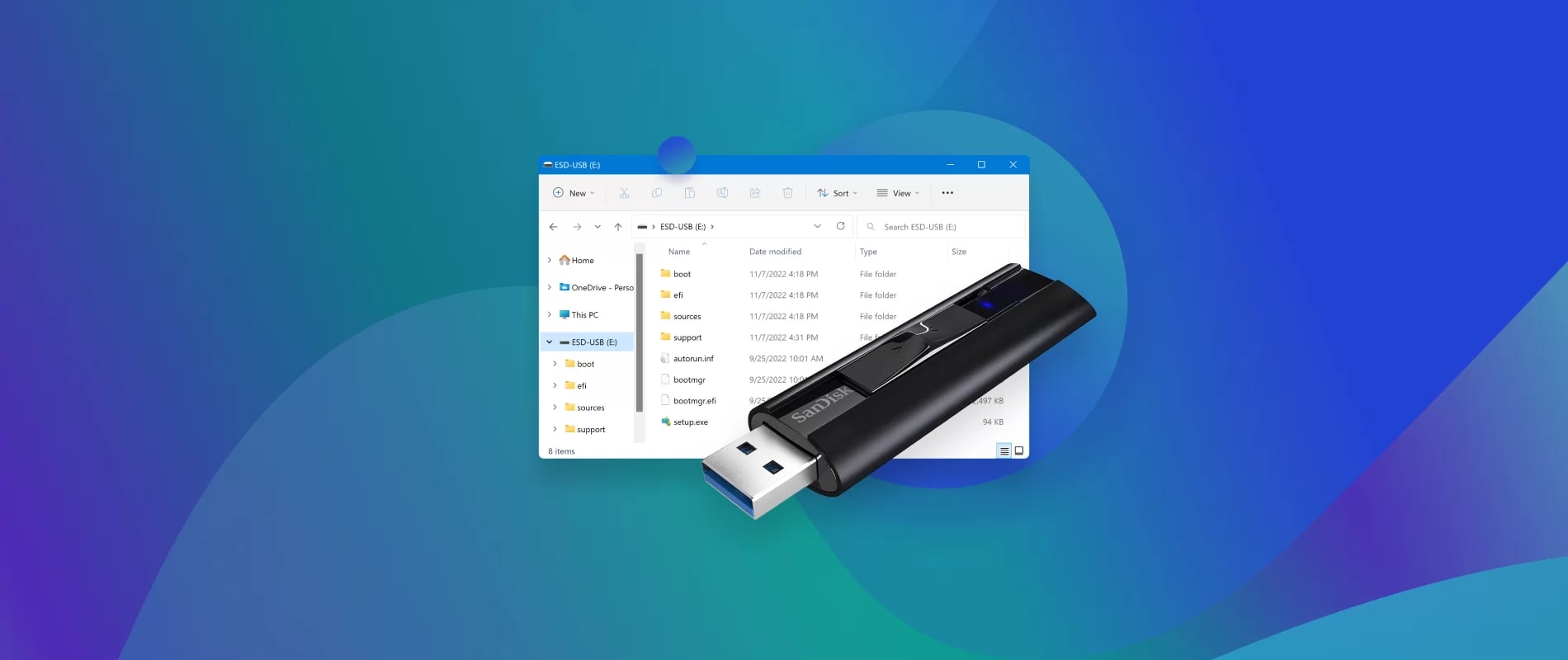
Di solito, una partizione del disco rigido da 32 GB viene assegnata per conservare tutti i file del sistema operativo. Tuttavia, quando viene creata una partizione ESD aggiuntiva, essa formatterà la chiavetta USB cancellando tutti i file esistenti. Pertanto, dovrai maneggiare attentamente il ESD_USBfile ed effettuare il backup dei file per evitare ulteriori perdite.
Come recuperare i dati persi da ESD-USB con Wondershare Recoverit?
Se hai perso dei dati da ESD-USB, è consigliabile usare uno strumento affidabile per recuperare i video. Uno dei tool più affidabili per il recupero dei file da ESD_USB is Wondershare Recoverit. Questo software professionale di recupero dati ti aiuterà a recuperare dati da ESD USBin modo efficiente, garantendo che non si verifichino ulteriori perdite accidentali.
Wondershare Recoverit è disponibile per il download gratuito sia per Windows che Mac. Può recuperare tutti i tipi di file da ESD_USB, garantendo che anche quando lo riporti alla normalità, non dovrai affrontare danni rilevanti.
Devi scaricare e installare Wondershare Recoverit sul tuo dispositivo. Questo garantisce che funzioni correttamente e che non incontrerai problemi durante il recupero dei dati. Puoi seguire i passaggi qui sotto per recuperare i dati persi da ESD USButilizzando Wondershare Recoverit:
Passaggio 1: Avvia Wondershare Recoverit
Appena Wondershare Recoverit è stato scaricato e installato sul tuo sistema, avvialo per eseguire la riparazione di sistema. Collega il ESD-USBdrive e assicurati che il software lo rilevi. Clicca sulla sezione SD card all’interno dell’opzione Hard Drives and Location. Premi il pulsante Scan per continuare la scansione.

Passaggio 2: Scansiona il drive ESD USB per cercare dati
Recoverit Flash Drive Data Recovery inizierà la scansione per cercare i dati. Se i dati non vengono trovati alla prima scansione, clicca sull’opzione All-around Recovery. Questa opzione di recupero richiederà qualche minuto in più e garantirà che tutti i file vengano recuperati.

Passaggio 3: Visualizza anteprima e recupera dati dalla chiavetta USB
Dopo che la scansione è terminata, potrai visualizzare un’anteprima di tutti i file recuperabili nel ESD USB, come foto e immagini. Esamina tutti i dati e clicca sull’opzione Recover per i file che vuoi recuperare. Così potrai riavere i tuoi dati.


Wondershare Recoverit è uno dei migliori software di recupero dati che possono aiutare a recuperare dati persi da ESD-USB. Aiuta anche a recuperare file cancellati o persi da altri dispositivi esterni come fotocamere digitali, telefoni cellulari e dischi rigidi esterni.
Come annullare ESD-USB e riportarlo alla normalità?
Se hai accidentalmente convertito il tuo dispositivo di archiviazione esterno in ESD-USB,dovrai trovare dei modi per ripristinarlo alla normalità. Questo è fondamentale per garantire che i file di sistema contenuti funzionino correttamente.
I consigli per annullare la modifica e riportare il ESD USB in normalesono i seguenti:
Metodo 1: Formattare il disco rigido esterno
La formattazione dell’hard disk esterno cancellerà tutti i dati sul disco. Una volta cancellati i dati, il dispositivo tornerà al formato NTFS di default. Tuttavia, poiché la formattazione rimuove i dati, è importante effettuare il backup e conservare i file su un altro hard disk esterno.
Formattare l’hard disk esterno ti consentirà di archiviare e trasferire i dati senza problemi. Puoi seguire i passaggi qui sotto per formattare l’hard disk esterno e riportare ESD USB alla normalità:
Passaggio 1: Premi i tasti Windows + E sulla tastiera per aprire Esplora File in Windows.

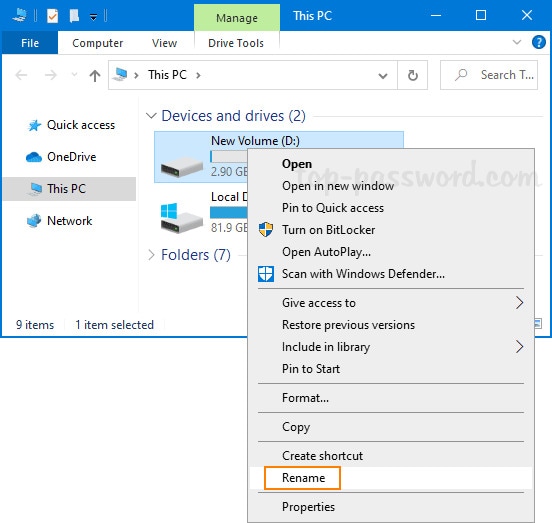
Passaggio 2: Vai sull’hard disk che vuoi formattare e clicca con il tasto destro su di esso. Scegli l'opzione Format dalle opzioni disponibili.
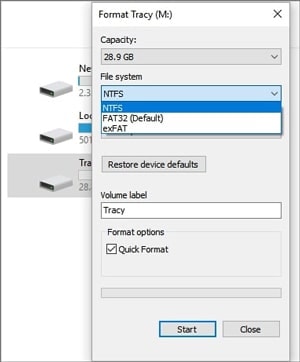
Passaggio 3: Ora dovrai personalizzare i dettagli. Imposta il File System su NTFS; la dimensione dell’unità di allocazione deve essere 2048 byte.
Passaggio 4: Spunta la casella Quick Format e clicca su Start per avviare il processo di formattazione. Ci vorranno alcuni minuti.
Metodo 2: Annullare ESD-USB tramite Prompt dei comandi
Prompt dei comandi è l’interprete da riga di comando integrato di Windows. È uno degli strumenti migliori per gli esperti di tecnologia, poiché può svolgere un ruolo importante nell’apportare modifiche e sistemare dispositivi. La funzione DiskPart del Prompt dei comandi ti permette di formattare il ESD USB dispositivo completamente, convertendo il file di sistema in NTFS.
Puoi seguire i passaggi qui sotto per annullare ESD-USButilizzando il Prompt dei comandi:
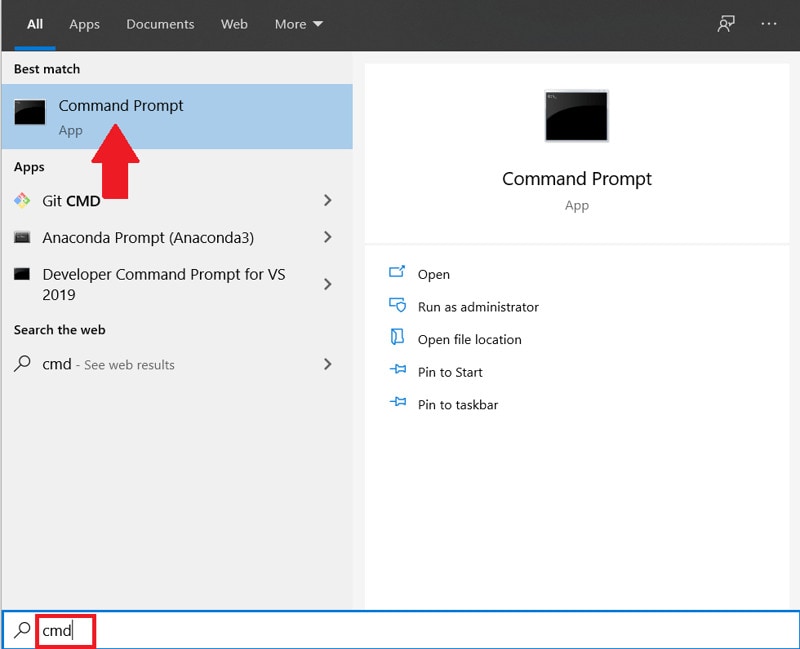
Passaggio 1: Digita cmd sulla barra di ricerca e clicca con il tasto destro sull’opzione Prompt dei comandi. Scegli Esegui come amministratore.
Passaggio 2: Digita i seguenti comandi e premi invio dopo ciascuno:
Diskpart
List disk (Vai al numero del disco corrispondente alla chiavetta ESD USB).
Select disk Z (Qui, Z si riferisce al numero corrispondente al drive ESD USB che hai trovato).
Clean
Create partition primary
Format fs=ntfs
Assign
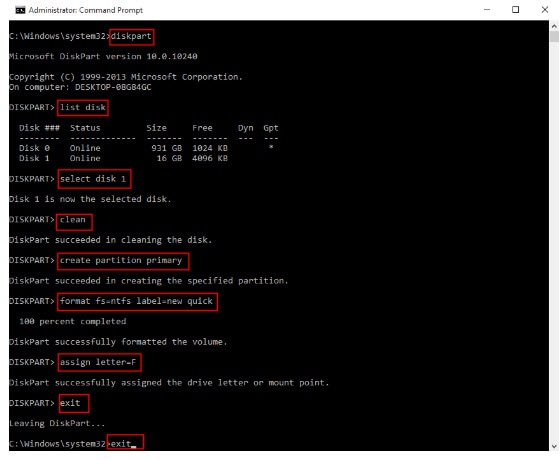
Questo metodo è disponibile per Windows 10/8/7 ed è uno dei più affidabili per la formattazione manuale dei dati. Tuttavia, devi prestare attenzione a inserire il comando giusto per evitare perdite accidentali di dati. Non inserire il comando corretto può causare malfunzionamenti completi che sarebbero dannosi per il tuo dispositivo.
Metodo 3: Creare un nuovo volume
Se vuoi cancellare tutti i dati dal drive, devi creare una nuova partizione. Inoltre, svolgerà un ruolo importante nel salvare i dati secondo i vari metodi di recupero.
ESD_USB formatterà completamente il drive e assegnerà solo circa 32 GB della capacità totale al formato. Lo spazio o la memoria rimanente sarà allocato al formato NTFS. Pertanto, puoi creare un nuovo volume seguendo i passaggi qui sotto:
Passaggio 1: Apri Gestione Disco di Windows sul tuo sistema.
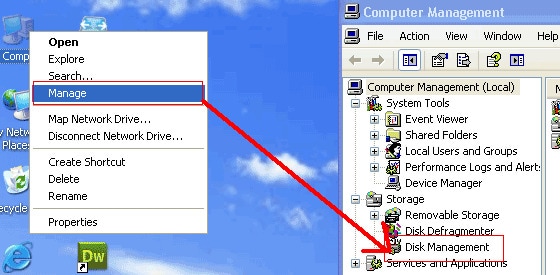
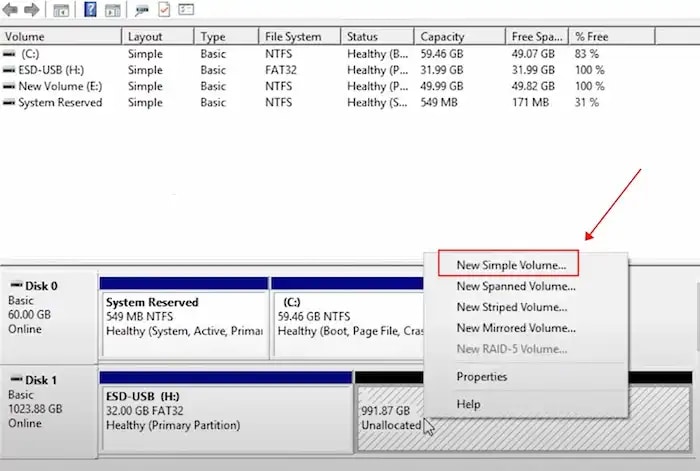
Passaggio 2: Scorri la lista dei drive disponibili su Gestione Disco e scegli il disco rigido esterno. Ora, clicca con il tasto destro sullo spazio non allocato.
Passaggio 3: Seleziona Nuovo volume semplice e inserisci la dimensione della partizione desiderata. Si consiglia di inserire lo spazio massimo disponibile sul disco.
Passaggio 4: Nella schermata successiva, seleziona formatta questo volume e poi convertilo in formato NTFS.
Passaggio 5:Scegli l’opzione "Esegui una formattazione rapida" e prosegui.
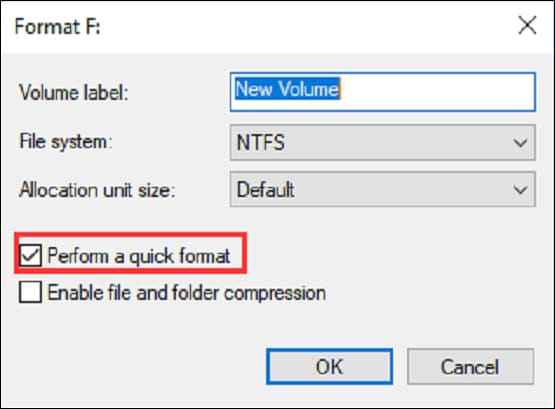
Questo riporterà il tuo hard disk allo stato originale, permettendoti di usare di nuovo questo dispositivo di archiviazione.
Consigli per evitare la perdita di dati USB
Lo strumento di creazione supporti di Windows tende a cancellare tutto ciò che è presente sui dispositivi di archiviazione esterni. Pertanto, devi convertirli in SSD-USB per essere sicuro che nessun dato venga perso.
Ecco alcuni consigli comuni per evitare la perdita di dati USB:
Consiglio 1: Crea supporti avviabili su un hard disk vuoto
Dovrai creare un supporto avviabile su un hard disk vuoto per annullare ESD-USBe prevenire la perdita di dati. Anche se mantieni l’hard disk esterno nelle migliori condizioni, ci sarà sempre il rischio di perdere dati.
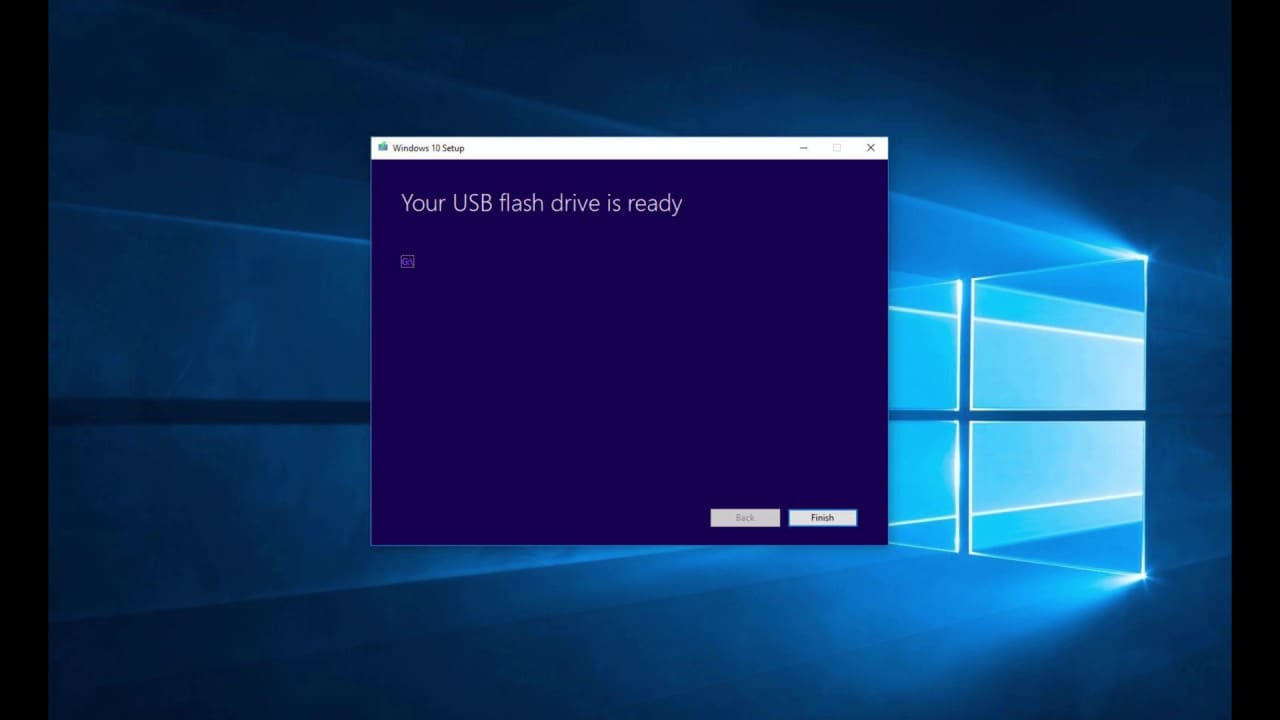
Invece di utilizzare questo drive, puoi scegliere un dispositivo di archiviazione esterno alternativo con spazio maggiore. Si tratta di una tipologia di supporto avviabile sul disco rigido che puoi usare per prevenire il rischio di perdita dei dati nel tuo hard disk esterno.
Suggerimento 2: Esegui il backup dei dati da un’altra parte
Uno dei modi più semplici per proteggerti dalla perdita indesiderata dei dati è creare un backup dell’unità. Alcuni dei metodi comuni tramite cui puoi eseguire un backup e salvare i dati su un’unità esterna sono i seguenti:
- Copia i file dall’hard disk esterno sul nuovo disco esterno per il backup.
- Copia i file dall’unità esterna al tuo PC. Quindi, salvali in qualsiasi cartella nei documenti.
- Attiva il backup automatico su Google Drive o OneDrive. Questo creerà backup automatici ogni volta che colleghi l’unità al PC.
Se esegui il backup dei dati dall’hard disk esterno sul Cloud, dovrai considerare le limitazioni di spazio. Se non puoi eseguire il backup di molti dati e hai solo una quantità limitata di dati da gestire, puoi utilizzare il Cloud.
Conclusione
Ora che sai come annullare l’erroreESD USB dei file, assicurati di utilizzarlo correttamente. Dovrai prestare attenzione al dispositivo, altrimenti potresti eliminare accidentalmente dei dati. Ci sono diversi metodi che puoi adottare per annullare ed eseguire il recupero dei file eliminati accidentalmente o convertiti nelESD_USB formato. Puoi scaricare uno strumento di recupero file per recuperare facilmente i file cancellati.
Domande frequenti
1. Come posso rimuovere ESD dalla chiavetta USB?
Puoi rimuovere ESD dalla chiavetta USB utilizzando il prompt dei comandi. Si tratta di un tipo di formattazione dei dati. Pertanto, dovrai eseguire il backup di tutti i file.2. Cos’è una chiavetta USB ESD di Windows 10?
La chiavetta USB ESD di Windows 10 si riferisce ai file per la consegna elettronica del software per installare e aggiornare il sistema operativo Windows. Rispetto al processo di installazione tradizionale, questa è un’opzione migliore e consente di scaricare rapidamente e ottenere una velocità di trasferimento più elevata. Inoltre, occupa meno spazio sull’unità, motivo per cui la maggior parte delle persone la preferisce.3. Posso formattare una chiavetta USB ESD?
Sì, puoi formattare i file della chiavetta USB ESD. Devi utilizzare la Gestione disco e il Prompt dei comandi per formattare la chiavetta USB ESD. Inoltre, puoi anche formattarla tramite l’opzione Esplora file di Windows.4. Come si usa una chiavetta USB ESD?
Puoi usare la chiavetta USB ESD collegandola alla porta USB del sistema. Puoi anche accedervi tramite Utility Disco e Gestione Disco. Inoltre, puoi integrarla con il tuo Windows per continuare a usarla.




