Ho aggiornato da Windows 8 a Windows 10. Sto utilizzando il backup di Windows 10 impostato su giornaliero.
Dimensione del backup: 90,2GB
Spazio totale sul disco: 931GB
Non effettua automaticamente il backup ogni giorno. Esiste una soluzione per questo? Grazie.
Creare un backup di Windows 10 significa lavorare su un backup del sistema. A volte, a causa di alcuni errori, potresti riscontrare problemi come il backup di Windows 10 che non funziona. Gli errori particolari che possono causare questo problema sono Errore di backup di Windows 10 0x807800c5, il backup di Windows 10 non completa l'operazione, il backup di Windows 10 non viene completato con successo e il backup su unità di rete non riesce. Per evitare la perdita di dati, esistono diversi modi per risolvere l’errore, ovvero il backup di Windows che non funziona. Questo articolo spiegherà tutti i possibili modi per risolvere il backup di Windows 10 che non funziona.
Come accennato in precedenza, in questo articolo, il caso rappresentato riguarda un errore di backup, precisamente un errore di backup del sistema. Creare i backup dei dati è essenziale, aiuta a mantenere l'integrità dei dati e li protegge da possibili perdite causate da guasti di sistema o disastri. In questo articolo, l’errore che sta impedendo l’accesso ai dati di backup è backup di Windows 10 che non funziona. Creare un backup sul dispositivo è una funzione svolta dall’utilità integrata, cioè backup e ripristino, e puoi accedere ai backup dalla cronologia file. I sintomi che indicano che il dispositivo potrebbe affrontare l’errore, ovvero il backup di Windows che non funziona, sono i seguenti:
Quando un’operazione di backup non si completa prima del timeout.
Un potenziale attacco di virus o malware può ostacolare il processo di backup e, di conseguenza, Windows non riesce a trovare il file di destinazione (dati).
Un collegamento inappropriato con l’unità destinata al backup può anche causare l’errore di backup di Windows che non funziona.
Errori del dispositivo I/O possono anche causare backup di Windows 10 che non funziona.
In questo articolo, troverai soluzioni pratiche per risolvere il problema del backup di Windows 10 che non funziona tramite una soluzione software di backup di terze parti. Ecco gli argomenti che saranno trattati in dettaglio.
Parte 1: Problemi comuni del Backup di Windows 10 che non funziona
problema del backup di Windows 10 che non funziona? Allora deve esserci un errore di backup che lavora in background per rendere i dati di backup inaccessibili. Diversi problemi possono causare questo errore e potresti ricevere il messaggio pop-up, ovvero il backup di Windows che non funziona. Di seguito sono elencati alcuni dei problemi comuni che portano a questo errore di backup.
1. Impossibile eseguire il backup dei file:
A causa di un attacco di virus o malware o persino a un problema legato alla cronologia file di Windows 10, potresti ritrovarti con l’errore di backup di Windows 10.
2. Il Backup di Windows 10 continua a interrompersi:
Il processo di backup non si completa a causa di questo errore continuo. Può essere dovuto a una connessione di rete scadente a livello primario, ma la corruzione dei file può rappresentare una causa secondaria del processo di backup incompleto.
3. La Cronologia file non si avvia automaticamente:
Può essere causato dalla disconnessione dell’unità della cronologia file. Se hai disattivato l’unità dalle impostazioni, potresti affrontare questo errore di backup.
4. La Cronologia file non riconosce questa unità:
La cronologia file che non riconosce questa unità in Windows 10 può causare anche questo errore. Di nuovo, collegamenti inappropriati o unità danneggiate possono essere possibili motivi.
5. Il Backup di Windows 10 non riesce a salvare tutti i file:
Può essere dovuto al formato del file o alla corruzione del file per cui il processo di backup non riesce a salvare tutti i file. Per questo puoi provare a rimuovere il file/cartella dalla lista e poi aggiungerli di nuovo per risolvere il problema.
Parte 2: 9 Modi per Risolvere il Backup di Windows 10 che non funziona
Una volta individuata la causa reale dell’errore come backup di Windows 10 che non funziona, il prossimo passo è utilizzare le soluzioni integrate per risolvere i problemi. È ciò che andrà a spiegare questa parte dell’articolo. Ecco alcune opzioni integrate che possono essere utilizzate per risolvere il backup di Windows che non funziona.
Metodo 1. Assicurati che "Esegui automaticamente il backup dei miei file" sia attivato
Il modo principale per risolvere l’errore di backup di Windows che non funziona è assicurarsi che la funzionalità di backup automatico dei file in backup e ripristino sia attivata. Salverà automaticamente i nuovi file. In caso sia disattivata, potresti riscontrare l’errore di backup di Windows. Ecco i passi da seguire:
Passo 1: Nel menu principale, seleziona impostazioni seguito dall'opzione aggiornamento e sicurezza.
Passo 2: Nel menu aggiornamento e sicurezza, seleziona l'opzione backup.
Passo 3: Nella nuova finestra, attiva l'opzione per eseguire automaticamente il backup dei miei file.
Metodo 2. Disattiva e Riattiva la Cronologia file
La cronologia file è un'utilità associata a backup e ripristino. Se il tuo dispositivo mostra l'errore di backup, può essere dovuto a un problema con la cronologia file. Un modo per risolverlo è disattivare e poi attivare la cronologia file nelle impostazioni, ovvero abilitare la cronologia file di Windows 10. Potresti anche riscontrare l'errore se l'unità della cronologia file è stata eliminata accidentalmente dal dispositivo. Ecco i passaggi da seguire per abilitare la cronologia file di Windows 10.
Passo 1: Nell'interfaccia principale di Windows, nella casella di ricerca digita Cronologia file e clicca per aprire.
Passo 2: In caso sia disattivata involontariamente, attivala cliccando sul pulsante di attivazione.
Metodo 3: Abilita il servizio Cronologia file e Ricerca di Windows
Inoltre, abilitare la cronologia file e la ricerca di Windows può aiutare a risolvere backup di Windows 10 che non funziona. Come? Ecco i passaggi:
Passo 1: Nella schermata principale, digita servizi nella barra di ricerca e clicca sull’utilità per avviarla sul dispositivo.
Passo 2: Nell’opzione Servizi, seleziona Cronologia file e Ricerca di Windows. Fai doppio clic per avviare. Cambia le impostazioni di avvio su automatico.
Metodo 4: Disattivare e riattivare la Protezione del sistema
La protezione del sistema può essere anche una causa sottostante di backup di Windows 10 che non funziona. Disattivare e poi riattivare l’utilità può essere una soluzione rapida.
Passo 1: Nel pannello di controllo, seleziona l’opzione sistema e sicurezza.
Passo 2: Nella finestra sistema e sicurezza, seleziona l’opzione sistema e clicca su protezione del sistema.
Passo 3: Il passo successivo è scegliere l'unità desiderata e cliccare su configura per continuare.
Passo 4: Ora seleziona Disabilita protezione del sistema e apporta le modifiche necessarie. Una volta completato, riattiva l’utilità per continuare la funzionalità.
Metodo 5. Reimposta la Cronologia file
Come menzionato in precedenza, la cronologia file è fondamentale per backup e ripristino. Ripristinare o riconnettere la cronologia file può risolvere l'errore di backup. Come riconnettere l'unità della cronologia file? Ecco come puoi farlo.
Passo 1: Nell’utilità Cronologia file, disattivala. Elimina ora i file di configurazione.
Passo 2: Poi nel prompt dei comandi, digita il comando cioè C:\Users\\AppData\Local\Microsoft\Windows\FileHistory\Configuration
Passo 3: Terminata la configurazione, riavvia la cronologia file e imposta l’unità di backup.
Metodo 6. Visualizza gli errori recenti nel Visualizzatore eventi
Nel caso l’errore sia stato risolto, come verificarlo? Puoi controllare tramite il visualizzatore eventi. Se la cronologia file è la causa dell’errore, ecco i passaggi per verificare.
Passo 1: Nel menu principale, seleziona Impostazioni e nel menu a tendina, clicca Impostazioni avanzate.
Passo 2: Clicca sull’opzione registro eventi e apri i log degli eventi della cronologia file per visualizzare eventi o errori recenti.
Passo 3: Qui puoi vedere i dettagli relativi alla cronologia file per individuare l’errore.
Metodo 7. Ricollega l’unità
A volte, backup di Windows 10 che non funziona è dovuto a una connessione inappropriata con l’unità di backup. Quindi, ricollegare l’unità della cronologia file può essere una soluzione rapida efficace per risolvere l’errore. Puoi anche verificare la connessione tramite gestione disco per confermare lo stato online.
Metodo 8. Smetti di utilizzare questa unità e passa a un altro disco
Un disco difettoso può provocare un errore di backup. O non permette che nuovi backup vengano effettuati o non permette di accedere a quelli già creati. Quindi, la possibile soluzione è smettere di utilizzare il disco e sostituirlo con uno nuovo. Questo problema può causare l’errore ovvero cronologia file non riconosce questa unità in Windows 10. Segui i passi:
Passo 1: Avvia il processo collegando il disco al dispositivo.
Passo 2: Nel pannello di controllo, seleziona l’opzione sistema e sicurezza seguito dalla cronologia file.
Passo 3: Nel pannello laterale, seleziona l’opzione seleziona unità.
Passo 4: Seleziona il nuovo disco che hai collegato e clicca su avanti per continuare.
Metodo 9. Mantieni le versioni salvate per sempre
Creare e poi archiviare backup con versioni salvate per sempre è fondamentale. Proteggerà i backup da eventuali perdite di dati. Ecco come mantenere le versioni salvate per sempre.
Passo 1: Apri cronologia file (Pannello di controllo > sistema e sicurezza > Cronologia file).
Passo 2: Nella cronologia file, clicca sull'opzione impostazioni avanzate e verifica il registro eventi. Ora modifica l'opzione per mantenere le versioni salvate per sempre.
Parte 3: Come eseguire il backup di Windows 10 con UBackit Data Backup?
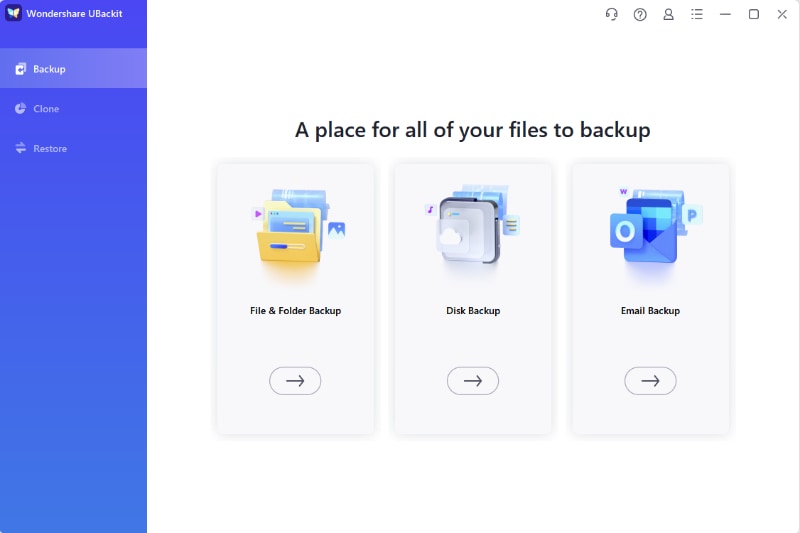
Se nessuna delle utilità integrate ha risolto il backup di Windows 10 che non funziona, allora hai bisogno di una soluzione software di terze parti per risolvere il backup di Windows che non funziona. A tal proposito, UBackit è una soluzione di alto livello per creare i backup. Può aiutare a salvare backup di partizioni, disco rigido, email di Outlook, file e cartelle e archiviarli su dispositivi secondari come hard disk esterno o interno. La pianificazione è un'altra funzione rilevante del software che permette di automatizzare il backup su base giornaliera, settimanale, mensile o anche continua. Per eseguire il backup di Windows 10, cioè creare un backup del disco o dei file, ecco i passaggi.
Passo 1: Inizia il processo scaricando e installando il software sul dispositivo.
Passo 2: Avvia il software e nel menu principale seleziona l’opzione Crea Nuovo seguita dalla selezione backup disco.
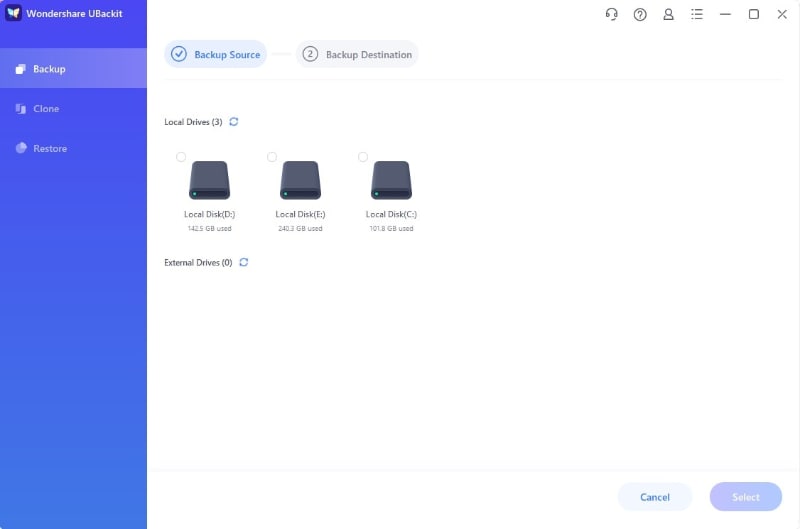
Passo 3: Nella finestra successiva, seleziona il disco sorgente cioè il disco che deve essere salvato. Poi clicca su Seleziona per continuare.
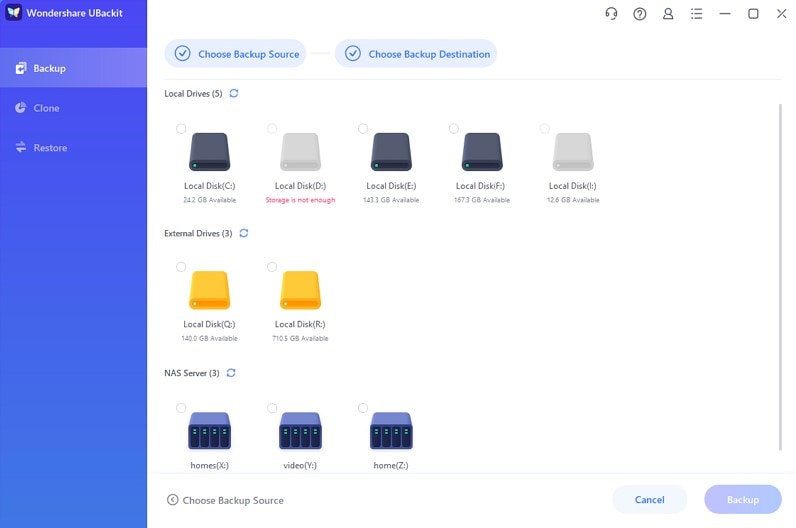
Passo 4: Una volta selezionato il disco, ora seleziona la destinazione del backup ovvero il disco dove il backup deve essere archiviato. Poi clicca su Seleziona per avviare il processo di backup.
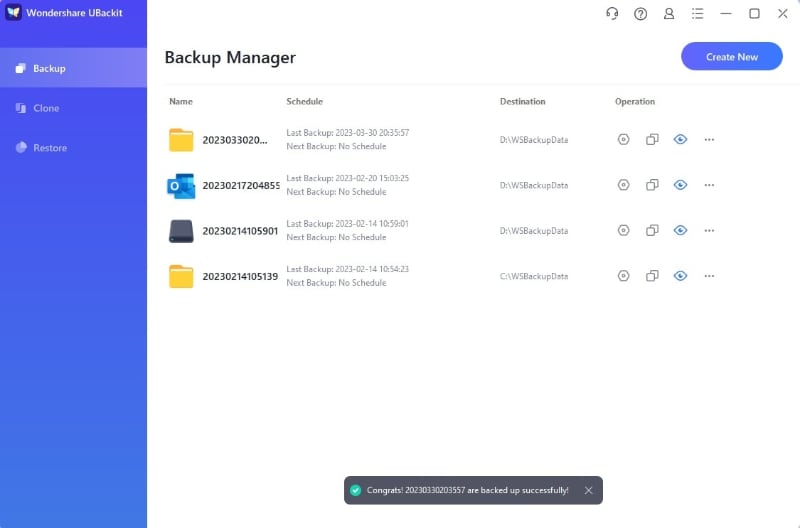
Una volta completato il processo, il backup viene creato e salvato sull’unità di destinazione prevista.
Quindi, tentando di creare un backup di sistema o disco in Windows 10 e ricevendo un errore con un messaggio pop-up che dice backup di Windows 10 che non funziona. Probabilmente è dovuto a diverse ragioni di fondo. Può essere causato dalla cronologia file, unità danneggiate, file corrotti, connessioni inappropriate tra disco di backup e dispositivo. Virus o malware possono anche essere una delle possibili cause. Per risolvere il problema del backup di Windows che non funziona, l’articolo ha illustrato opzioni di utilità integrata come soluzioni rapide. Inoltre, se nessuna delle utilità integrate funziona, allora un software di terze parti è l’unica soluzione. UBackit Data Backup è la soluzione di terze parti consigliata in questo articolo.








Alex Nappi
staff Editor