Se anche tu desideri recuperare una bozza di email eliminata in Gmail, potresti avere qualcosa di simile in mente. Sebbene Gmail disponga di una cartella "Bozze" dedicata al salvataggio delle nostre email, queste possono anche essere cestinate dagli utenti. Una volta che una bozza di email è stata eliminata, recuperarla può essere un compito arduo. Pertanto, per aiutarti a imparare come recuperare una bozza di email in Gmail, ho proposto alcuni consigli in questa guida intelligente.

In questo articolo
Parte 1: Recuperare una bozza di email in Gmail con il pulsante Annulla
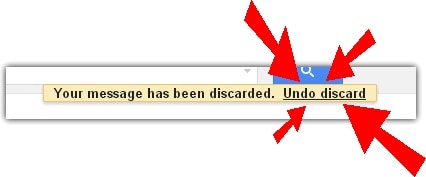
Prima di tutto, ti presenterò il metodo più semplice per recuperare una bozza di email eliminata in Gmail. Potresti aver notato che quando eliminiamo una bozza di email, Gmail ci offre un'azione per annullarla per alcuni secondi.
Pertanto, se hai accidentalmente eliminato una bozza di email dal tuo account, cerca il prompt "Annulla Eliminazione" di Gmail. Ti basta cliccare sul pulsante "Annulla" per tornare sulle tue azioni e la tua bozza di email eliminata verrà conservata da Gmail.
Parte 2: Recuperare una bozza di email eliminata tramite l'applicazione Gmail sul tuo telefono
Anche se non sei riuscito ad annullare l'azione, non preoccuparti: esistono ancora modi per recuperare una bozza di email eliminata in Gmail. Se hai un altro dispositivo (come uno smartphone) sul quale il tuo account Gmail è sincronizzato, puoi provare a recuperare le tue email. Per sapere come recuperare una bozza di email in Gmail tramite il tuo telefono, segui questi suggerimenti.
Passo 1: Disattivare la connessione Internet del tuo telefono
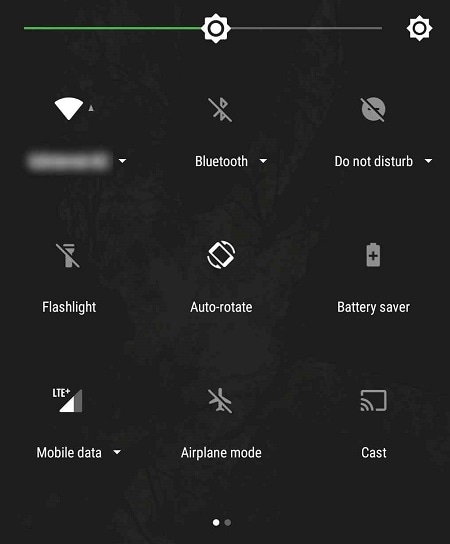
In primo luogo, accedi allo smartphone dove il tuo account Gmail è sincronizzato e disattiva la sua connessione Internet. Puoi andare nel suo Centro di controllo per disattivare il WiFi e i dati mobili o fare lo stesso tramite le impostazioni. Se vuoi, puoi anche mettere il tuo telefono in modalità aereo.
Passo 2: Accedere alle bozze non sincronizzate
Ottimo! Quando la connessione Internet è interrotta, l'applicazione Gmail non può sincronizzare i tuoi dati con il tuo account online e le bozze di email possono essere conservate. Basta avviare l'applicazione Gmail e andare nella sua cartella "Bozze". Da lì, puoi trovare una bozza di email non salvata, copiare il suo contenuto e collocarlo in qualsiasi altro posto.
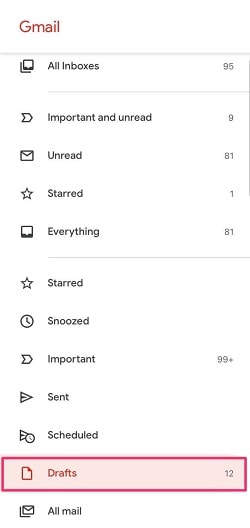
Assicurati di conservare manualmente una seconda copia della bozza, poiché scomparirà non appena l'applicazione Gmail si connetterà di nuovo a Internet.
Parte 3: Controlla le altre cartelle del tuo account Gmail
Sono sicuro che a questo punto sai che puoi recuperare una bozza di email in Gmail. A volte, molti utenti commettono l'errore di inviare le loro bozze o di spostarle in un'altra cartella.
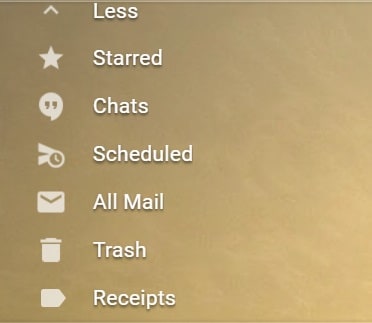
In questo caso, ti consiglio di visitare il tuo account Gmail e di esplorare tutte le cartelle disponibili nella barra laterale. Assicurati di controllare le cartelle come Inviati, Programmati, Cestino, ecc., in cui potrebbero trovarsi le tue email scartate o inviate.
Parte 4: Recuperare le bozze di email eliminate tramite la memoria del browser
Sebbene si tratti di un metodo tecnico, puoi recuperare una bozza di email eliminata in Gmail leggendo la memoria del tuo browser. Supponiamo che tu stia lavorando su Google Chrome e che tu abbia eliminato la tua bozza di email. Ora, finché Chrome è ancora aperto, puoi provare a recuperare le tue email eliminate dalla sua memoria.
Per imparare come recuperare una bozza di email in Gmail con questo approccio, useremo un editor esadecimale (come HxD), che è disponibile gratuitamente. Qui, caricheremo il file di memoria di Google Chrome e cercheremo di estrarre il contenuto testuale dell'email eliminata.
Passo 1: Avviare lo strumento di editing esadecimale
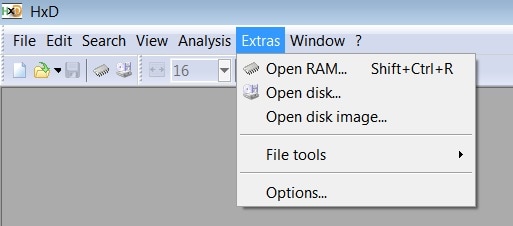
Innanzitutto, basta avviare l'applicazione HxD sul tuo sistema e cliccare sul suo Menu > Estratti > Apri RAM. Allo stesso tempo, assicurati che Google Chrome sia ancora in esecuzione in modo che non sovrascriva la sua cache sul tuo computer.
Passo 2: Caricare il file di memoria di Chrome
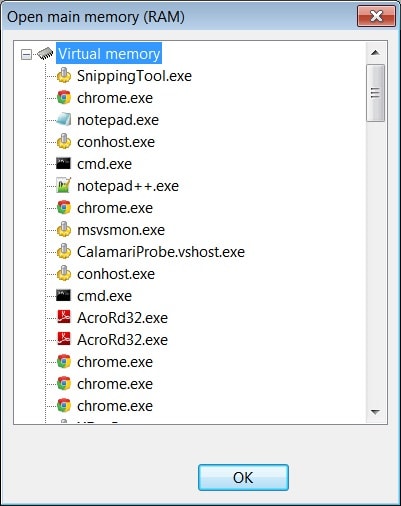
Ora, vai nella sezione Memoria virtuale per cercare l'ultimo file Chrome EXE. Per ottenere i migliori risultati, puoi anche provare a caricare i vecchi file di memoria di Chrome nell'applicazione.
Passo 3: Cerca le tue bozze eliminate
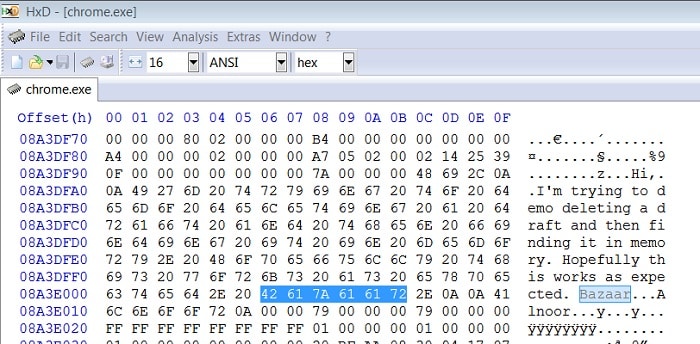
Una volta che il file di memoria di Chrome è caricato, lo visualizza in una sequenza di codici esadecimali. Qui, puoi cercare manualmente codici e parole chiave relative alle tue bozze eliminate. Se sei fortunato, puoi trovare i tuoi testi di email e copiarli da qui.
Parte 5: Consigli per gestire le tue bozze e le tue email di Gmail
Seguendo questi suggerimenti, sarai in grado di sapere se puoi recuperare una bozza di email in Gmail o no. Inoltre, se desideri gestire le tue bozze di Gmail, ti raccomando i seguenti suggerimenti.
Consiglio 1: etichetta o aggiungi stelle alle tue bozze importanti
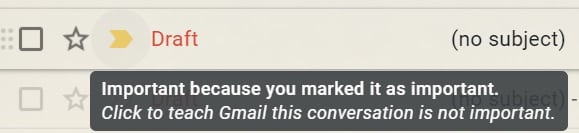
A volte salviamo alcuni dettagli importanti in alcune bozze di email. Se non vuoi eliminarle accidentalmente, pensa a etichettare l'email o ad assegnare loro una stella. Proprio accanto all'email, troverai l'etichetta e l'icona a forma di stella su cui puoi cliccare. Questo ti permetterà di individuare facilmente le bozze di email importanti.
Consiglio 2: Sincronizza i tuoi dati Gmail tramite client terzi
Oltre ad accedere al tuo Gmail sul Web, puoi anche considerare di sincronizzarlo con client di posta elettronica di terze parti. Ad esempio, puoi sincronizzarlo con Outlook o Thunderbird per conservare una seconda copia delle tue bozze e altri dati Gmail sul tuo sistema.
Consiglio 3: tieni a portata di mano uno strumento di recupero dati
Infine, assicurati che uno strumento affidabile per il recupero dei dati (come Recoverit) sia installato sul tuo sistema. Se i tuoi dati Gmail sono salvati sul tuo sistema e sono stati eliminati accidentalmente, Recoverit può aiutarti a recuperarli. Tutto quello che devi fare è avviare Recoverit Data Recovery, selezionare una posizione da scansionare ed estrarre i tuoi dati. Ti permetterà di estrarre le tue email, foto, video, documenti, ecc. persi che potrai facilmente visualizzare in anteprima e ripristinare dall'applicazione.

Sono sicuro che questo articolo sarà in grado di risolvere i tuoi dubbi, in particolare sulla possibilità di recuperare una bozza di email in Gmail. Per facilitarti il compito, ho elencato quattro soluzioni che permettono di recuperare una bozza di email in Gmail in diversi modi. Inoltre, puoi sempre sincronizzare i tuoi dati Gmail sul tuo sistema (tramite Outlook o Thunderbird) e installare uno strumento di recupero come Recoverit Data Recovery. In questo modo, avrai sempre una seconda copia dei tuoi dati Gmail e potrai anche recuperare istantaneamente le tue email perse.
- Recupera le email eliminate per errore o perse a causa di una formattazione imprevista del sistema.
- Recupera tutti i componenti della casella di posta nei file come email, allegati, contatti, elementi del calendario, registri, note, ecc.
- Supporto per tutti i tipi di file di posta elettronica comuni: MSG, PST, OST, EML, EMLX, MBOX, BKL, BKS, EDB, ecc.





