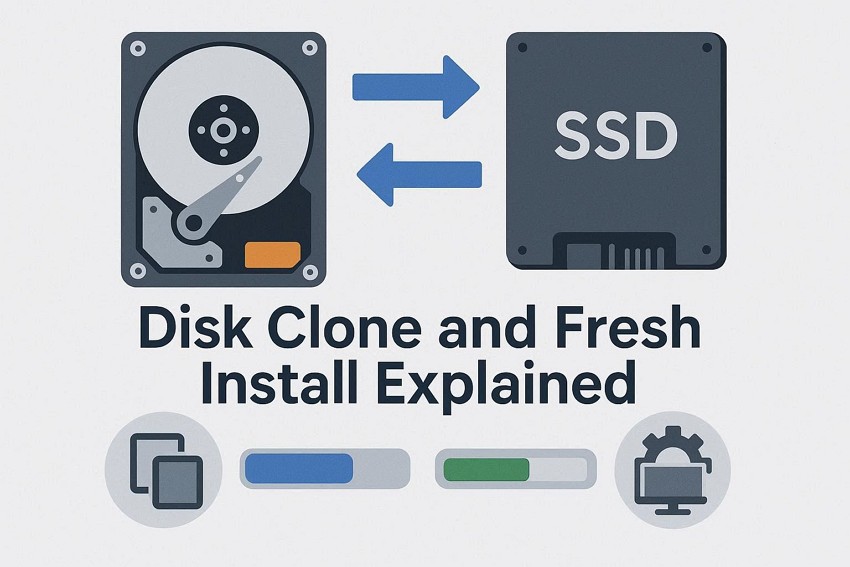

Cosa succede se l'unità di lavoro esaurisce lo spazio e gli errori di sistema iniziano a mostrarsi più spesso di prima? I file di grandi dimensioni richiedono anche più tempo da aprire, le applicazioni a volte si bloccano e ogni settimana il sistema diventa meno resiliente. A questo punto, hai due opzioni ovvie: tu oCopia l'intera unità su un nuovo discoOppure decidete di installare un nuovo sistema.
Tuttavia, come la maggior parte di voi potrebbe non essere consapevole, ci sono una serie di vantaggi e svantaggi per ogni punto. Questa guida definiràClonazione del discoeInstallazione nuovain linguaggio semplice in modo da poter scegliere l'opzione più appropriata che può essere veloce, sicura e durevole.
Prova Recoverit per eseguire il recupero della partizione
 Sicurezza verificata.3,591,664La gente lo ha scaricato.
In questo articolo

Parte 1. Cos'è la clonazione del disco e come funziona?
Clonazione del discoè un metodo che fa una copia esatta di un'unità completa e copia il sistema, le app, le impostazioni e tutti i file in modo che la nuova unità possa sostituire completamente la vecchia. Quindi, la copia include le partizioni, i dati di avvio e la struttura dei file, non solo i file visibili. Una volta fatto, il nuovo driver può avviare il sistema proprio come il vecchio unità e lavorare immediatamente sullo stesso computer o su un computer simile.
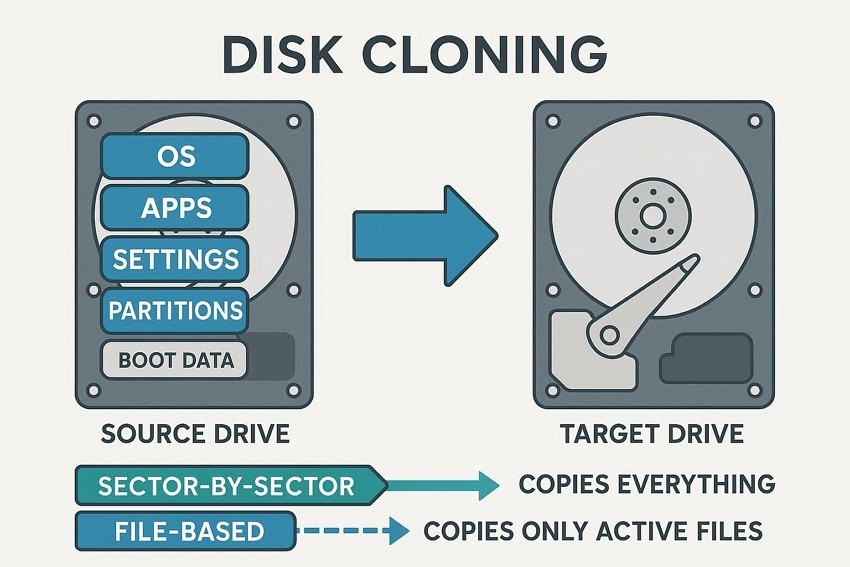
Lo strumento di clonazione del disco legge i dati dall'unità di origine in blocchi e li scrive su una nuova unità. Un metodo, chiamato "clonazione settore per settore", copia ogni parte dell'unità, anche le aree vuote o cancellate, e richiede un'unità di dimensioni uguali o maggiori. Mentre un altro metodo, la "clonazione basata su file", copia solo i file attivi e ricostruisce il file system, che è più veloce e può funzionare con un'unità più piccola se lo spazio lo consente.
Parte 2. 5 Vantaggi della clonazione del disco per un trasferimento rapido del sistema
Per sapere meglio se è necessario un clone di disco o unInstallazione fresca,Scopri prima che tipo di vantaggi puoi ottenere da un clone di disco:
- La tua nuova unità si avvia velocemente con tutte le app e le impostazioni pronte.
- Puoi spostare finestre, app e file senza un lungo tempo di reinstallazione.
- Gli utenti passano a un SSD o a un'unità più grande senza modificare la configurazione.
- Se l'unità principale si guasta, il clone ti permette di lavorare di nuovo velocemente.
- Si copia lo stesso sistema su più PC per una configurazione corrispondente.
Parte 3. Gli svantaggi della clonazione del disco che dovresti sapere
Oltre ai vantaggi, aderire ad alcune delle limitazioni di"clone di disco"Per determinare se vale la pena prendere in considerazione:
- Ha bisogno di un'unità completa e non può memorizzare facilmente più versioni di backup.
- Copia tutti i dati, un processo lento, rendendolo inefficace per i backup parziali.
- L'unità di destinazione deve corrispondere all'hardware, altrimenti il sistema potrebbe non avviarsi.
- Anche i cloni locali possono fallire e i backup potrebbero essere obsoleti.
Parte 4. Cos'è una nuova installazione e quando considerarla?
Installazione nuovaSi riferisce al sistema in cui si sovrascrive completamente l'unità di sistema e si installa una nuova istanza del sistema operativo. Questo fornisce un sistema pulito e fresco, senza vecchie applicazioni, senza vecchie impostazioni e senza resti di file. Pertanto, l'utilità di installazione prepara la parte di sistema e installa un'installazione pulita di Windows o di un altro sistema operativo con solo parti e driver minimi.
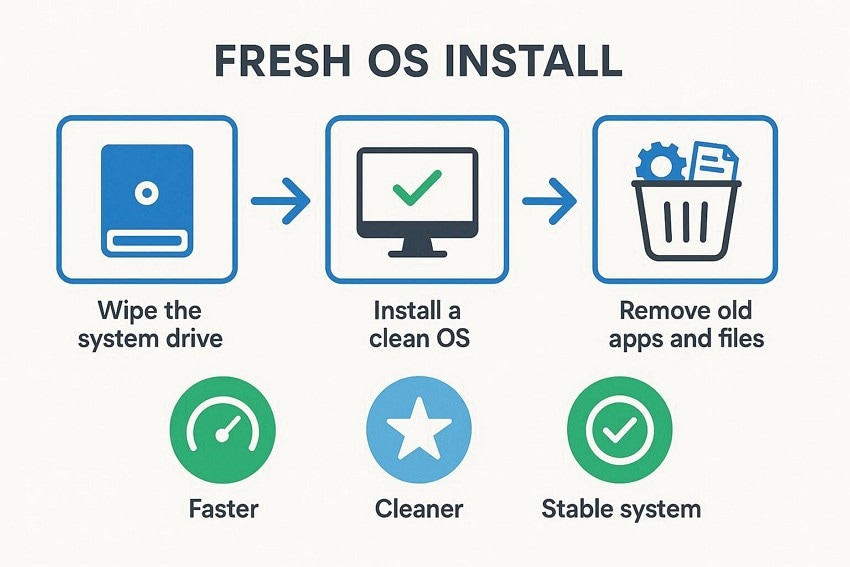
Una volta fatto, è possibile aggiungere nuovamente le app e gli strumenti di cui hai assolutamente bisogno, il che aiuta a mantenere il sistema veloce, pulito e stabile. Pertanto, è un'ottima opzione quando ci sono gravi problemi nel sistema o file rotti, e altre soluzioni non hanno aiutato. Aiuta anche quando un PC ha troppe app precaricate, vecchi driver e anni di file rimasti che lo rallentano e sprecano spazio.
Vantaggi e svantaggi di una nuova installazione per le prestazioni del sistema
Dopo aver avuto le basi, potresti essere confuso tra unClonazione del discoE una nuova installazione. Pertanto, questa sezione elenca alcuni dei significati e degli svantaggi di una nuova installazione per fare la scelta giusta:
Vantaggi
- Clean OS si avvia da nuovo, rimuovendo vecchie impostazioni, spazzatura e driver avanzati.
- Elimina le app preinstallate, gli errori del registro di sistema e molti tipi di malware.
- Vengono installate solo le app richieste, liberando spazio e riducendo i processi di sfondo.
- Ricostruisci il sistema da zero, installando solo il software di cui hai realmente bisogno.
svantaggi
- È necessario reinstallare i programmi, le licenze e reimpostare le preferenze dopo l'installazione.
- L'unità di sistema viene cancellata, quindi tutto ciò che non è stato eseguito il backup scomparirà.
- L'installazione di Windows, aggiornamenti e app richiede ore e sforzo extra.
- Potrebbe essere necessario modificare l'ordine di avvio e installare manualmente i driver.
Parte 6. Guida passo passo: come clonare un disco in modo sicuro
Wondershare UBackit ha un sacco di strumenti e funzionalità incorporati che lo rendono uno strumento efficiente. Con l'aiuto di Wondershare UBackit, è possibile clonare facilmente il sistema o il disco dati. Inoltre, supporta le partizioni MBR e GPT, che facilitano ulteriormente la clonazione dei dati sul disco.
Se si opta per il "Clonazione del disco"Opzione, strumenti comeWondershare UBackitPuò clonare un disco e spostare il sistema in modo sicuro su Windows. È guidato di seguito:
- Scegli la sezione "Clone" sullo strumento e scegli l'opzione "Clone Disk".
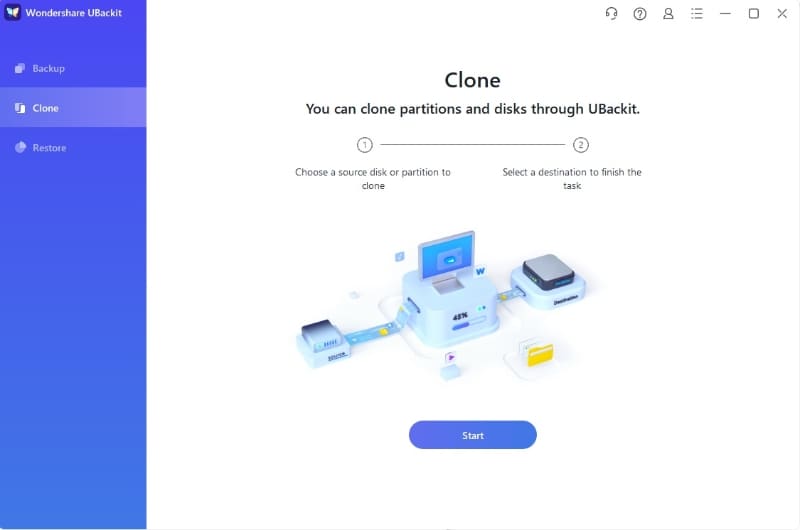
- Successivamente, scegliere il disco rigido che si desidera clonare e quindi premere l'opzione Successiva.
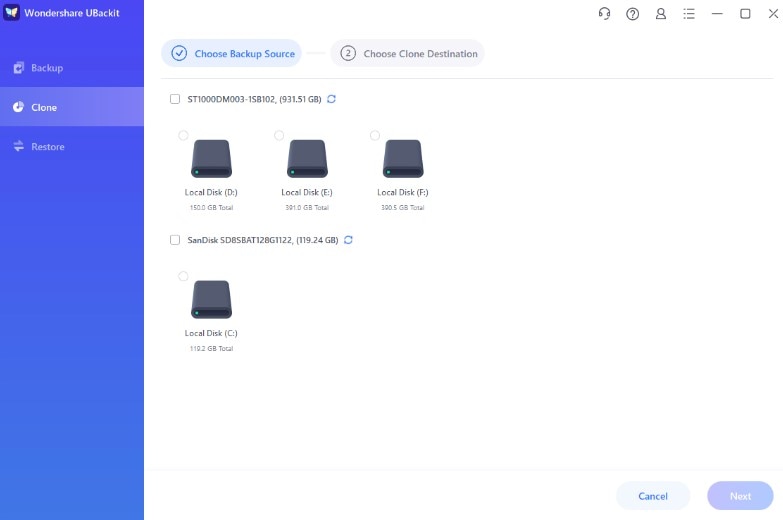
- Scegli il disco di destinazione (la nuova unità dove verranno spostati i dati). Assicurarsi che questo disco abbia una capacità sufficiente per contenere i dati di origine, quindi fare clic su Avanti.
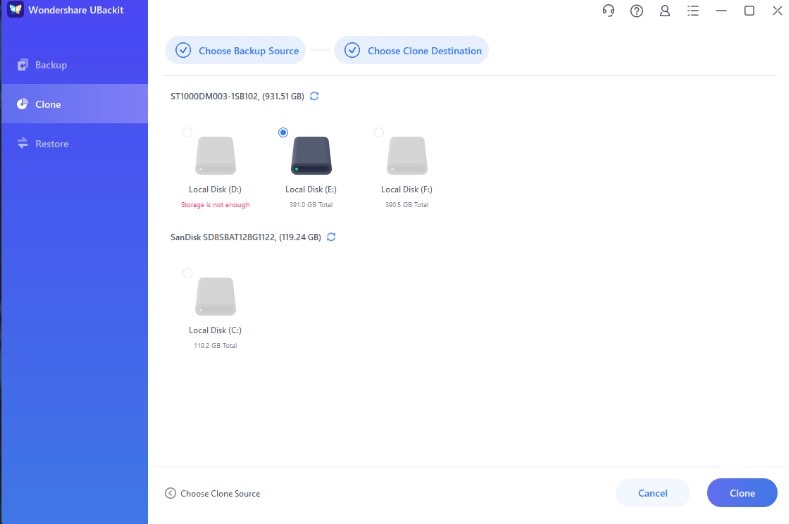
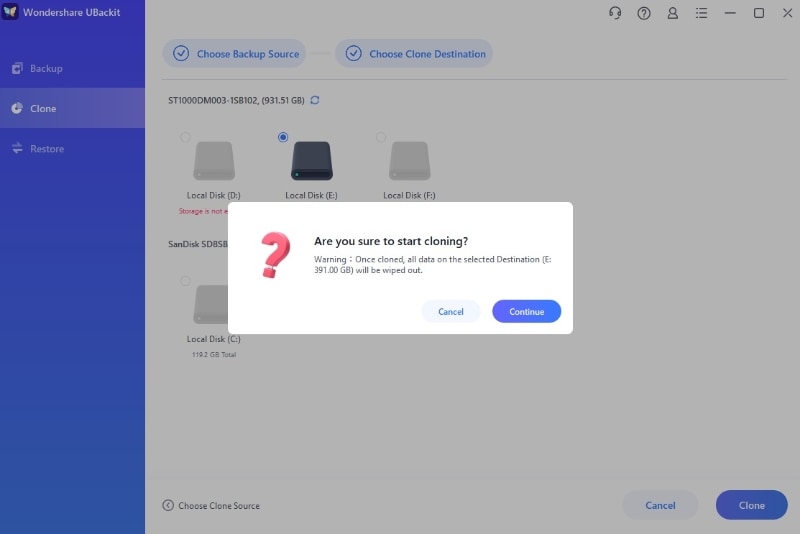
- Verrà visualizzato un prompt di avviso che informa che i dati sul disco di destinazione verranno sovrascritti. Esamina attentamente la selezione e fai clic su Continua per autorizzare il processo.
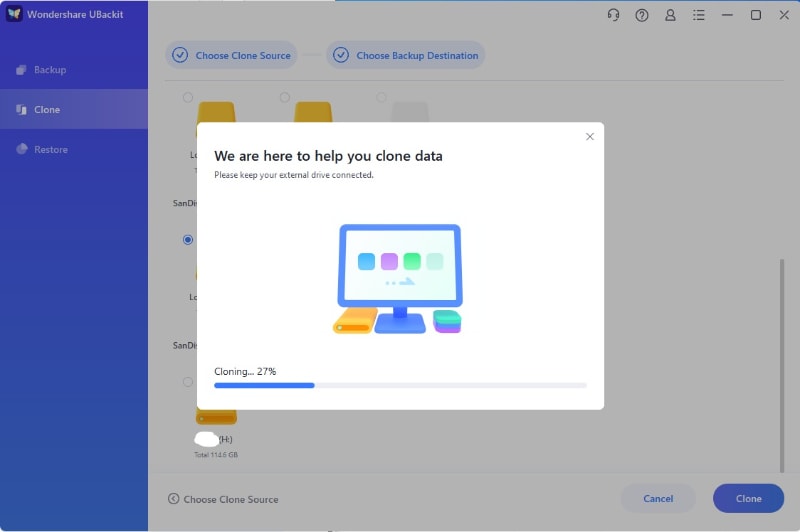
- Il processo di clonazione inizierà. È possibile monitorare la barra di avanzamento per vedere lo stato in tempo reale del trasferimento dei dati. È importante non scollegare le unità durante questa fase.
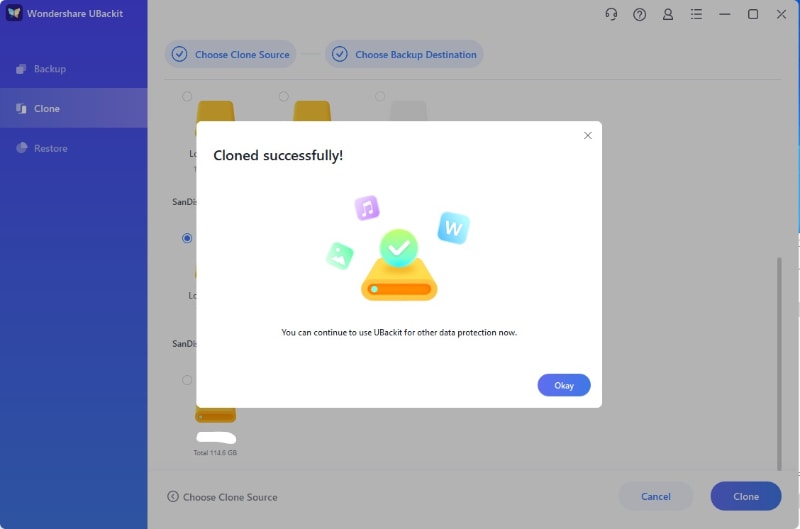
- Una volta che viene visualizzato il messaggio "Clonazione del disco completata con successo", avete clonato in modo sicuro il disco. Ora è possibile utilizzare la nuova unità come disco avviabile o come backup sicuro.
Parte 7. Guida passo passo: eseguire una nuova installazione
Per chi vuole unInstallazione nuova, potete usare ilStrumento di creazione Microsoft Media, che fornisce una copia pulita e ufficiale direttamente da Microsoft. Lo strumento scarica l'ultima build di Windows con gli aggiornamenti, riduce il rischio di file di terze parti e ti guida a creare un USB o un DVD avviabile. Inoltre, funziona se il PC non può avviarsi, poiché è possibile creare supporti su un altro computer per reinstallare o correggere Windows in modo sicuro, come illustrato:
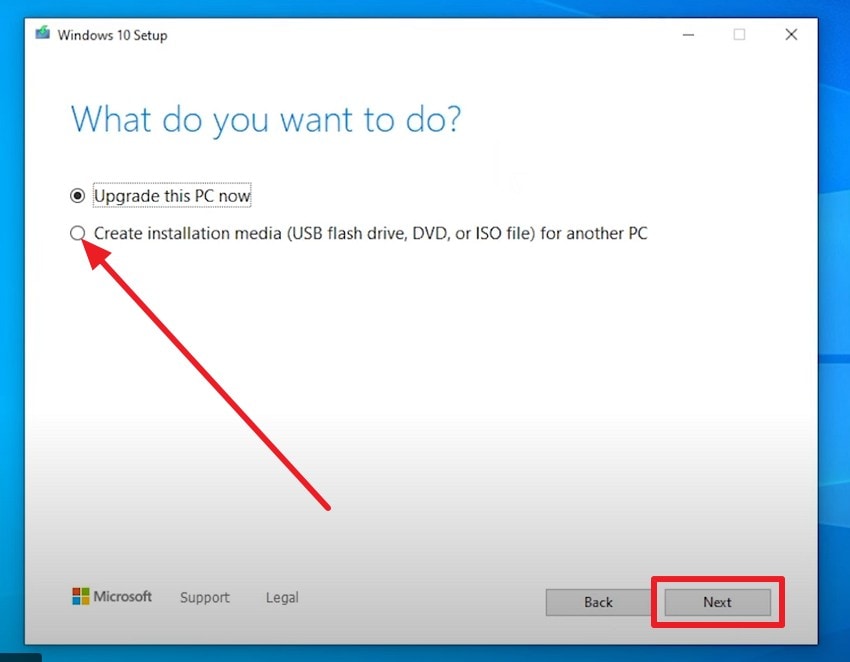
- Scarica lo strumento Microsoft Media Creation e, durante l'installazione, seleziona l'opzione "Crea supporto di installazione (...) per un altro PC", quindi premi "Avanti".
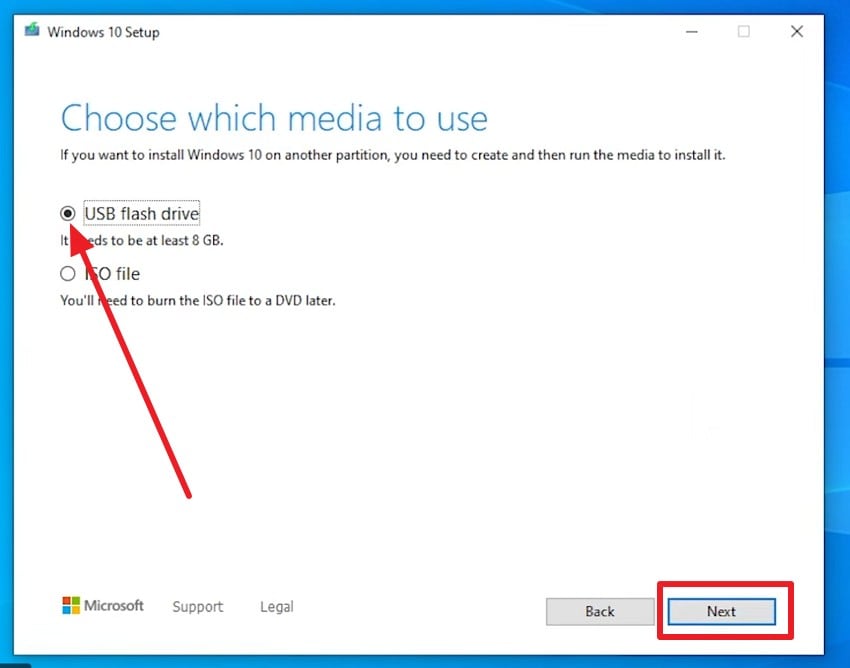
- Successivamente, scegli una lingua o un'architettura, e uno indirizzato all'interfaccia "Scegli quale supporto utilizzare", scegli "USB Flash Drive" e "Avanti".
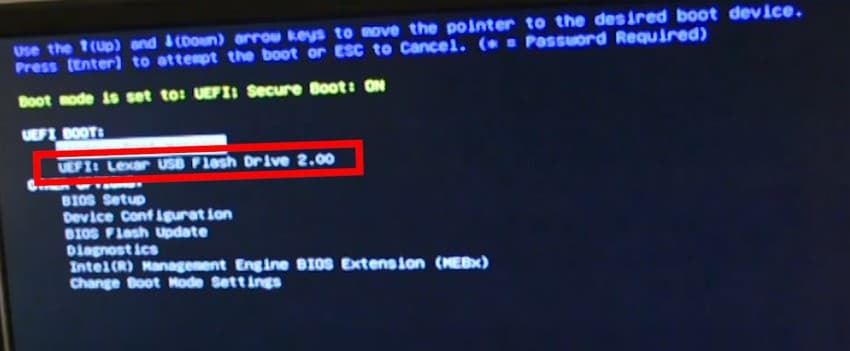
- Dopo aver identificato l'unità rimovibile sul nuovo schermo e aver terminato il processo, spegnere il PC, aprire la custodia, rimuovere l'HDD e inserire l'SSD. Quindi, accedere al menu BIOS e individuare l'opzione per l'unità flash, selezionarla e attendere l'avvio di Windows.
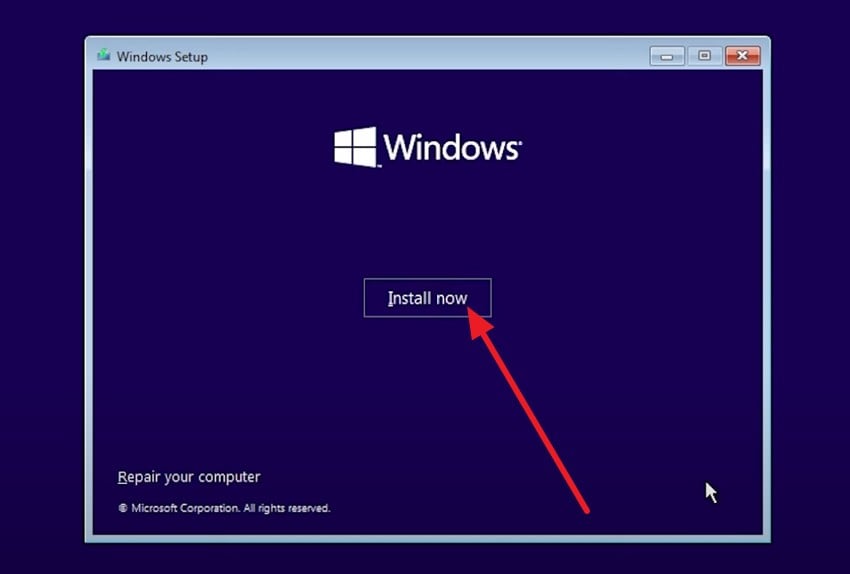
- Scegli le impostazioni di base e scegli il pulsante "Installa ora" per continuare. Successivamente, il sistema chiede una chiave di licenza; Puoi inserirlo ora o saltarlo.
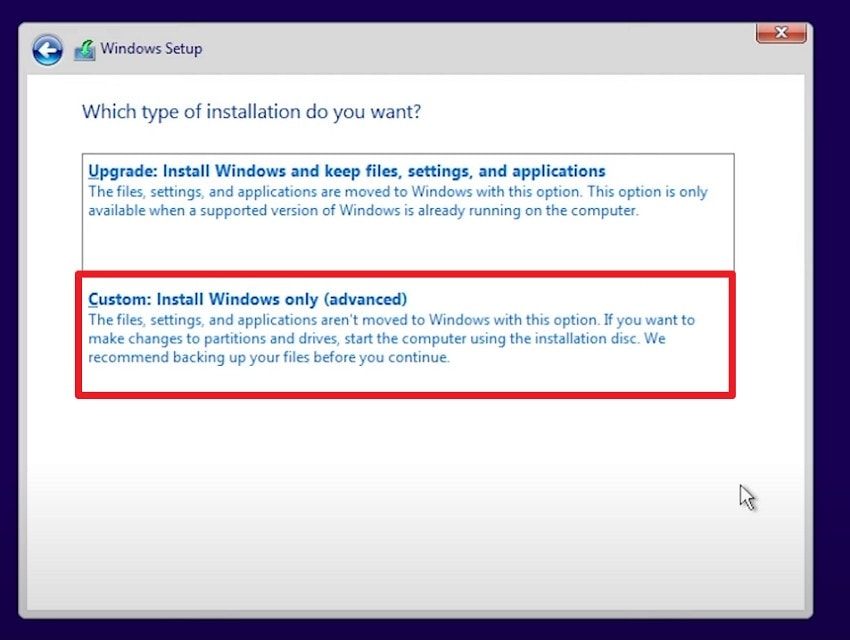
- Quindi, scegliere l'opzione "Personalizzato: Installa solo Windows (Avanzato)" sul "Quale tipo di installazione desideri?" Interfaccia
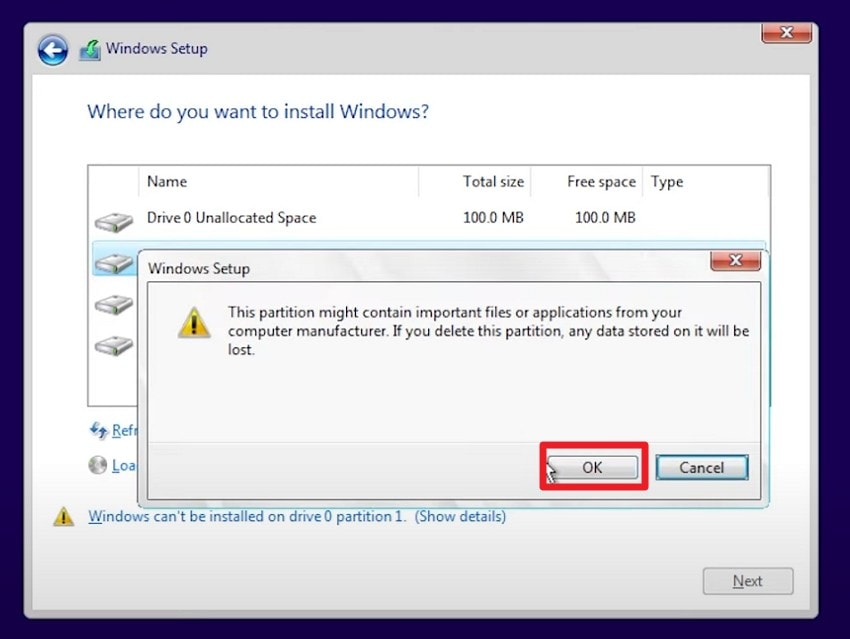
- Successivamente, selezionare l'opzione "Elimina" per le unità fornite per eseguire unInstallazione fresca,Quindi premere "OK" per confermare. Una volta fatto, la finestra avvierà automaticamente il processo, quindi attendere fino alla fine.
Parte 8. Disk Clone vs. Fresh Install: quale è il giusto per te?
Per coloro che vogliono prendere una decisione rapida tra"clone di disco"E un nuovo inizio, aderire alla tabella elencata:
| aspetto | Clonazione del disco | Installazione nuova |
|---|---|---|
| Cosa fa | Copia l'intero disco esistente (OS, app, impostazioni, dati) su un nuovo disco as‑is. | Cancella l'unità di sistema e installa una nuova copia di Windows dal supporto di installazione. |
| Velocità e sforzo | molto più veloce; Si evita di reinstallare Windows e app e di refare tutte le impostazioni. | più lento; È necessario reinstallare Windows, driver e tutti i programmi e riconfigurare tutto. |
| Mantiene programmi e impostazioni | Sì, tutto arriva, comprese le licenze, le modifiche e i profili utente. | No, solo ciò che si reinstalla o ripristina manualmente dai backup restituisce. |
| Trasporta vecchie questioni | Sì, disordine, configurazioni errate e alcuni malware o errori possono arrivare. | No, la maggior parte della spazzatura, bug e infezioni vengono rimossi; Si ottiene un sistema "come nuovo". |
| Quando brilla | Aggiornamento a un SSD o un disco più grande quando Windows è già in funzione e si desidera solo lo stesso sistema su un'unità migliore. | Risolvere gravi problemi di prestazioni, corruzione del sistema operativo, malware o quando si desidera una configurazione completamente fresca e minima. |
| Difficoltà tecnica | generalmente facile con uno strumento di clonazione; Per lo più guidato da un mago. | Superiore, è necessario installare supporti, avvio corretto, selezione della partizione e installazioni del driver. |
Quale dovresti scegliere?
Pertanto, la clonazione del disco è l'opzione migliore quando Windows funziona senza problemi senza virus e si aggiorna principalmente l'hardware, ad esempio, cambiando l'HDD con un SSD più grande. Risparmia tempo e memorizza tutte le applicazioni, i driver e i giochi senza reinstallarli.
In caso contrario, riformatta il tuo sistema (Installazione nuova) quando si blocca, visualizza errori, contiene malware o diventa lento dopo la pulizia. Un'installazione pulita è il modo migliore per ottenere le massime prestazioni, cancellare i vecchi file, cancellare le applicazioni esistenti e lasciare il PC fresco senza spazzatura e bloatware.
Suggerimento professionale: come migrare il tuo sistema operativo a una nuova unità con UBackit
Perché sprecare ore riconfigurando il desktop personalizzato e il software professionale su un nuovo computer?UBackitSemplifica il complesso processo di trasferimento del sistema operativo in un flusso di lavoro semplice, consentendo di migrare l'ambiente di sistema su qualsiasi disco di destinazione senza soluzione di continuità e di avviarsi immediatamente.
Caratteristiche chiave
- Aggiornamento del disco:Conservare tutti i dati come file e impostazioni del vecchio disco su un nuovo disco rigido con archiviazione più grande.
- Backup completo:Clonare l'intero disco del computer per evitare la perdita di dati dovuta a crash del disco.
- Affrontare il danno al disco:Clonare dischi danneggiati per prevenire danni secondari durante il recupero dei dati.
Guida semplice per aggiornare il sistema senza reinstallare
- Abbinamento di origine e destinazione
Avvia UBackit ed entra nella sezione Migrazione. Il software rileva automaticamente la partizione di sistema corrente. Tutto quello che devi fare è scegliere il tuo nuovo SSD o HDD dall'elenco delle unità disponibili come destinazione di destinazione.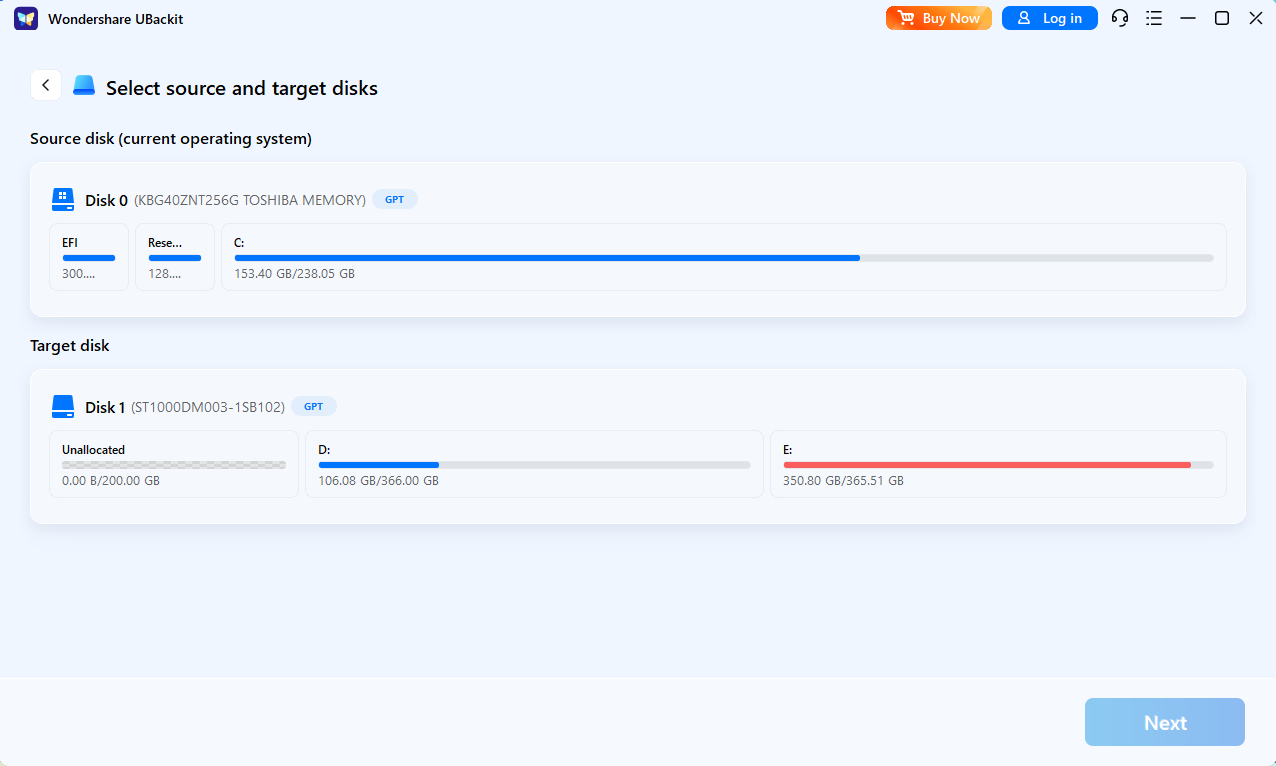
- Avviare la migrazione
Fare clic su Avvia migrazione per iniziare. UBackit creerà una replica bit-per-bit dell'intero ambiente di sistema, comprese le app, le impostazioni e i file personali. Questo processo assicura che i dati vengano trasferiti sul nuovo disco in modo sicuro e senza alcuna perdita.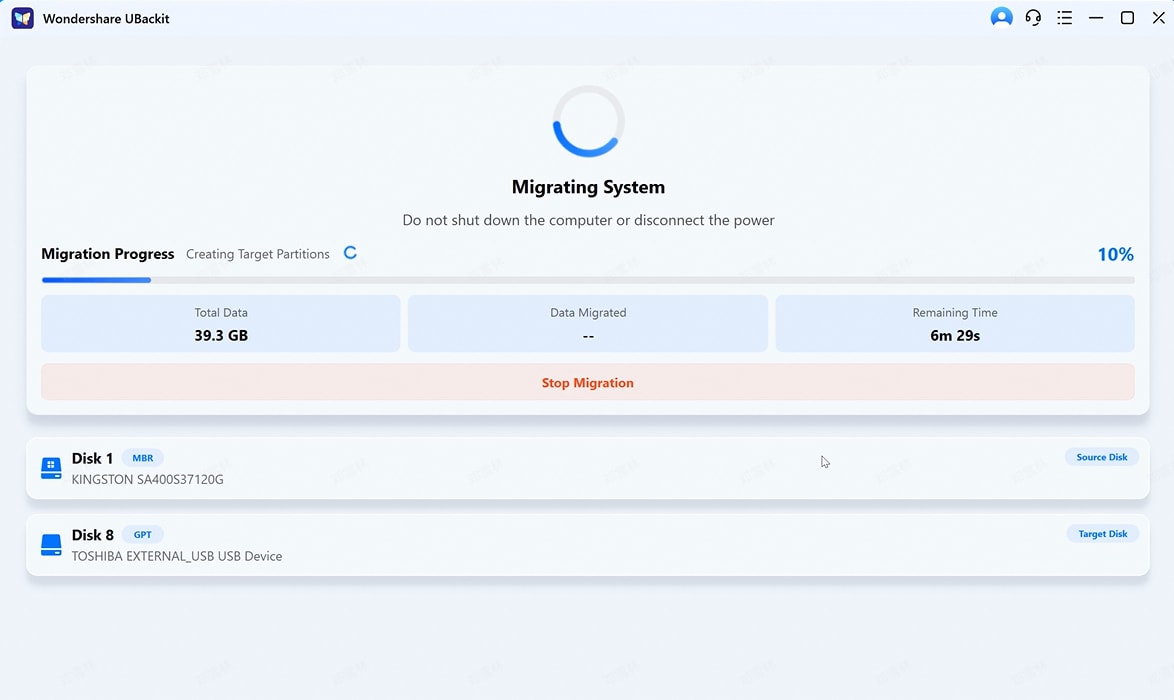
- Avvio e corsa
Una volta completata la migrazione, spegni il PC. Riavviare e inserire le impostazioni BIOS/UEFI per impostare il nuovo disco di destinazione come dispositivo di avvio primario. Ora puoi godere di prestazioni di sistema più veloci sulla tua nuova unità.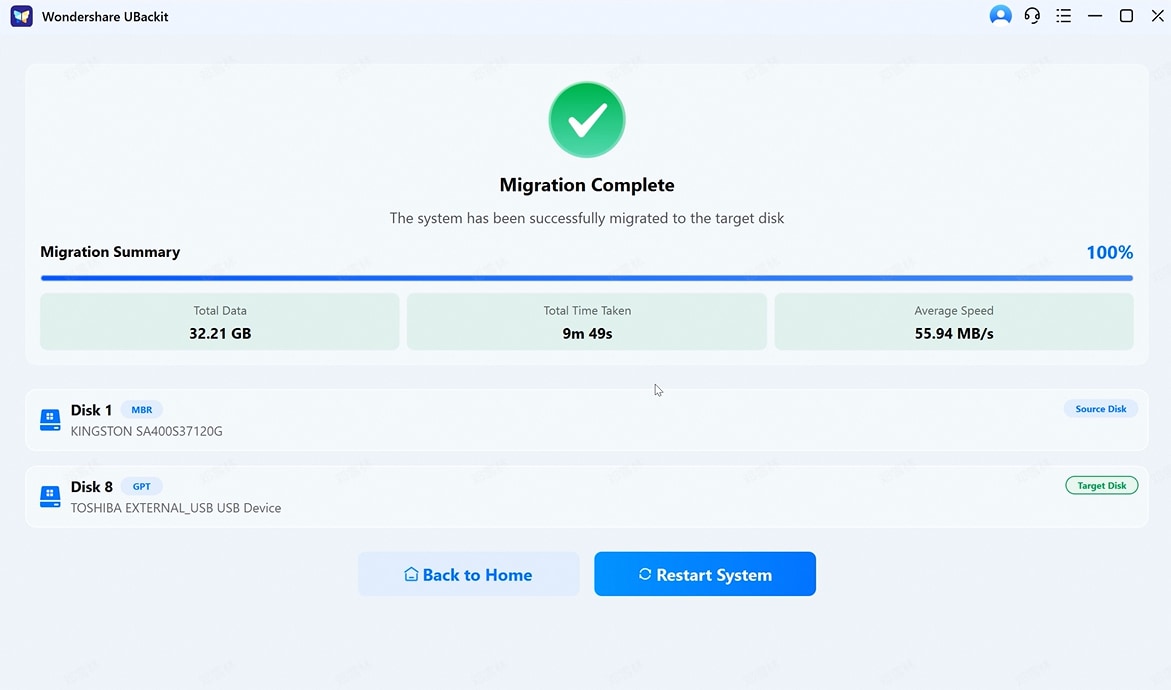
conclusione
In sintesi, questa guida ha spiegato"clone di disco"E una nuova installazione per gli aggiornamenti SSD. Inoltre, entrambi i metodi sono spiegati in dettaglio per aiutarti a scegliere quello più adatto alle condizioni, alla velocità e ai requisiti di sicurezza del tuo sistema. Tuttavia, se i file si perdono durante entrambi i processi, utilizzare Recoverit per recuperare i dati facilmente e in modo sicuro su PC o Mac.
Domande frequenti
-
1. Quale metodo è più sicuro per file critici?
Né un "clone di disco" né unInstallazione nuovaÈ completamente sicuro senza un backup separato dei file. Tuttavia, con un backup esterno o cloud, entrambi i metodi sono ugualmente sicuri per dati importanti. -
2. Quale metodo migliora le prestazioni SSD di più?
Fresh install migliora maggiormente le prestazioni perché rimuove vecchia spazzatura, errori e applicazioni di sfondo inutili. Al contrario, la clonazione mantiene lo stato attuale del sistema, quindi vecchi gonfiori o configurazioni errate rimangono sull'SSD. -
3. Posso usare lo stesso SSD per entrambi I metodi?
Sì, è possibile clonare prima, testare il sistema e successivamente eseguire una nuova installazione sull'SSD. Inoltre, eseguire sempre il backup dei file critici prima di repartizionare o reinstallare per evitare perdite accidentali di dati.




