
Quando esegui abitualmente una sessione di foto o video, vedere " Scheda Fujifilm non inizializzata" può essere estremamente frustrante. Potresti temere che tutti i tuoi dati importanti sulla scheda SD vengano cancellati a causa di questa improvvisa interruzione. Questo può essere provocato da driver obsoleti, virus o una scheda di memoria danneggiata, tra altri motivi.
Questo articolo discuterà 9 possibili soluzioni a questo problema con istruzioni dettagliate. Esamineremo anche le ragioni che possono aver causato il problema. Inoltre, ti presenteremo uno strumento di recupero che può essere usato per recuperare i tuoi preziosi dati dalla scheda SD.
Prova Recoverit per eseguire il recupero della scheda SD Fujifilm
 Sicurezza verificata.3,591,664 persone lo hanno scaricato.
In questo articolo
-
- Rimuovi e reinserisci la scheda per la connessione
- Prova la scheda SD su un altro dispositivo
- Considera l’aggiornamento dei driver associati alla scheda SD
- Esegui una scansione della scheda SD per i virus
- Formatta la scheda SD su computer/fotocamera
- Formatta con Diskpart (Soluzione CMD)
- Aggiorna il firmware Fujifilm
- Cambia la lettera dell’unità in Gestione Disco
- Sostituisci la scheda SD

Parte 1. Perché la mia scheda Fujifilm non è inizializzata: analisi delle cause
Tra i diversi fattori che possono generare il problema "Scheda SD non inizializzata Fujifilm", alcuni esempi sono:
- Scheda SD non formattata: Nel caso tu abbia una scheda SD usata formattata con un altro file system, la fotocamera Fujifilm potrebbe non riconoscerla.
- Scheda danneggiata: Ci sono possibilità che la tua scheda SD sia stata danneggiata o troppo utilizzata, e questo può aver corrotto i dati, rendendola inutilizzabile dalla fotocamera.
- Incompatibilità con velocità e tipo di scheda: La fotocamera ha requisiti per i formati delle schede SD, che potrebbero non essere compatibili con la tua scheda SD, la quale potrebbe essere più lenta o non supportata.
- Limitazioni del firmware: Un firmware obsoleto potrebbe essere la causa del problema, poiché potrebbe non supportare modelli e formati di schede SD più recenti.
- Scheda bloccata: Un motivo possibile dietro questo errore potrebbe essere l’interruttore di protezione da scrittura, che impedisce l’accesso della fotocamera.
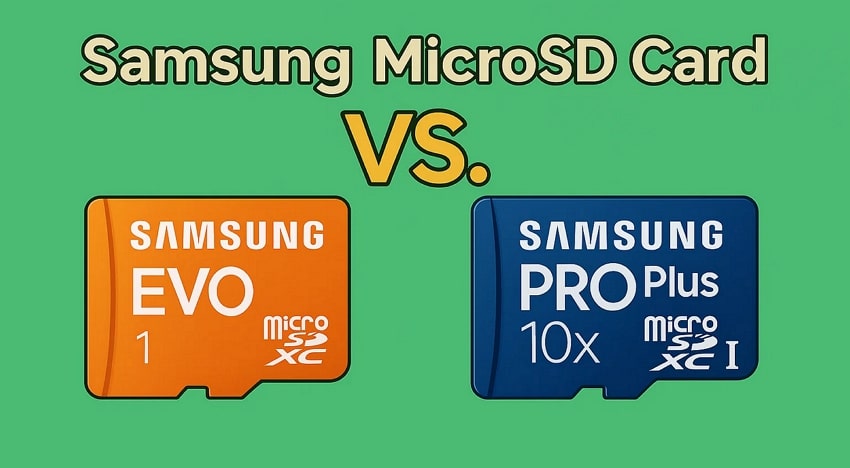
Scopri le differenze in velocità, capacità e scenari d’uso ideali.
Parte 2. Migliori soluzioni per l’errore "Scheda SD non inizializzata" [2025]
Dopo aver analizzato tutte le possibili cause del problema "scheda di memoria non inizializzata Fujifilm", vediamo come risolverlo:
1. Rimuovi e reinserisci la scheda per la connessione
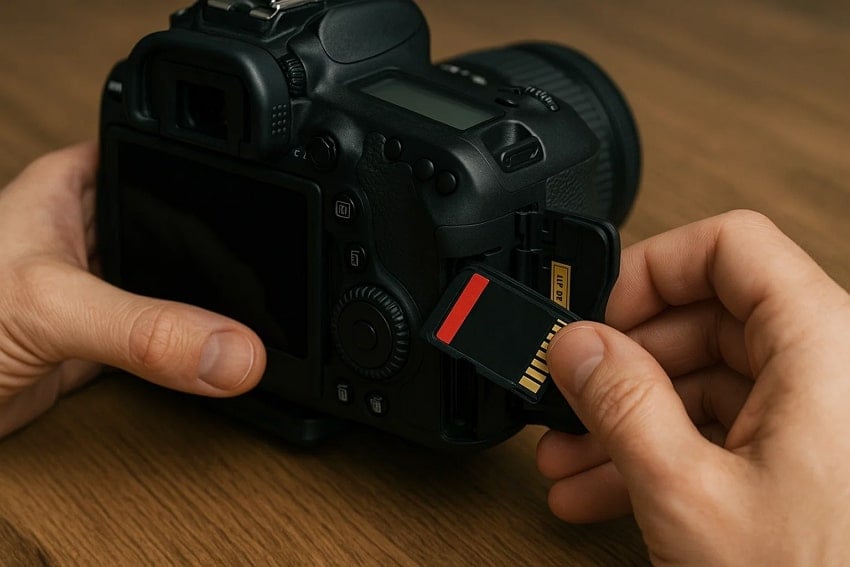
Prova a rimuovere e reinserire la scheda per assicurarti che sia posizionata correttamente nello slot della fotocamera. Questo ristabilisce il contatto fisico tra la scheda e la fotocamera, risolvendo possibili inserimenti non corretti o allentati che impedivano il rilevamento. Inoltre, questa è la soluzione più rapida e sicura per eliminare eventuali problemi derivanti da contatti scadenti o presenza di polvere e detriti nello slot.
2. Prova la scheda SD su un altro dispositivo
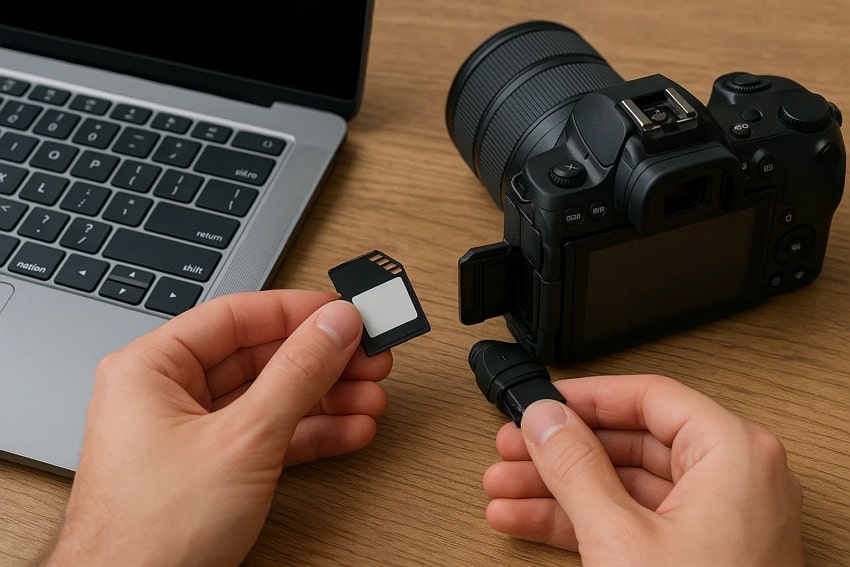
Un’altra soluzione possibile è provare la scheda su un altro dispositivo per capire la causa del problema. Se la scheda SD viene letta su altri dispositivi, il problema è nella fotocamera, che potrebbe avere bisogno di aggiornamenti firmware. Al contrario, se la scheda non funziona altrove, potrebbe essere danneggiata. Questo ti aiuterà a diagnosticare il problema e trovare la causa principale.
3. Considera l’aggiornamento dei driver associati alla scheda SD
Come possibile soluzione, puoi aggiornare i driver della scheda SD accedendo a Gestione Disco. Un aggiornamento del driver aiuta il computer a leggere dispositivi di archiviazione esterni, come la scheda SD. Inoltre, permette di ripristinare la scheda SD, rendendola nuovamente leggibile in caso di driver obsoleto o malfunzionamenti di sistema. Per risolvere l’errore Scheda Fujifilm non inizializzata, aggiorna i driver seguendo questi passaggi:
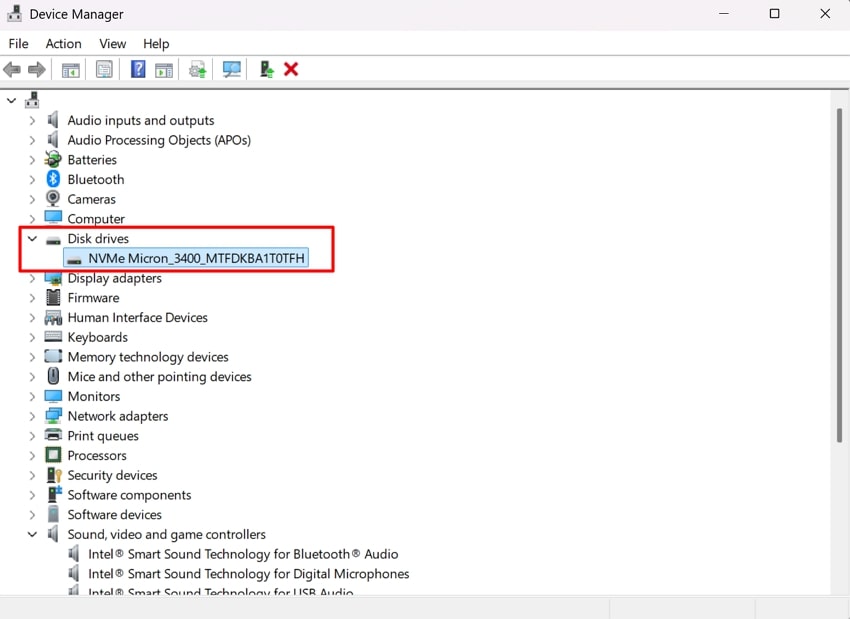
Passo 1. Vai su "Gestione dispositivi" nel tuo sistema e seleziona il menu "Unità disco". Trova il lettore della tua scheda SD e clicca con il tasto destro per scegliere "Aggiorna driver".
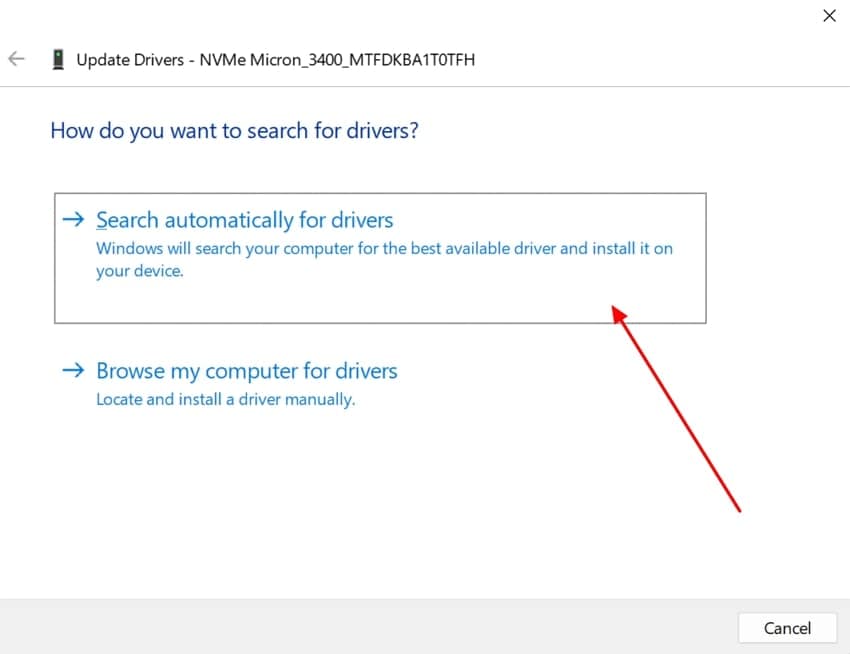
Passo 2. Nel menu a comparsa, seleziona "Cerca automaticamente i driver" per aggiornare i driver della scheda SD.
4. Esegui una scansione della scheda SD per virus
Puoi provare ad eseguire una scansione di protezione per escludere la presenza di virus sulla tua scheda SD. Se la struttura dei file della scheda è illeggibile a causa di malware, la scansione lo identificherà. Questi file dannosi possono essere rimossi per riportare la funzionalità di base del sistema. Segui questi passaggi con gli strumenti integrati di Windows per rilevare file malware:
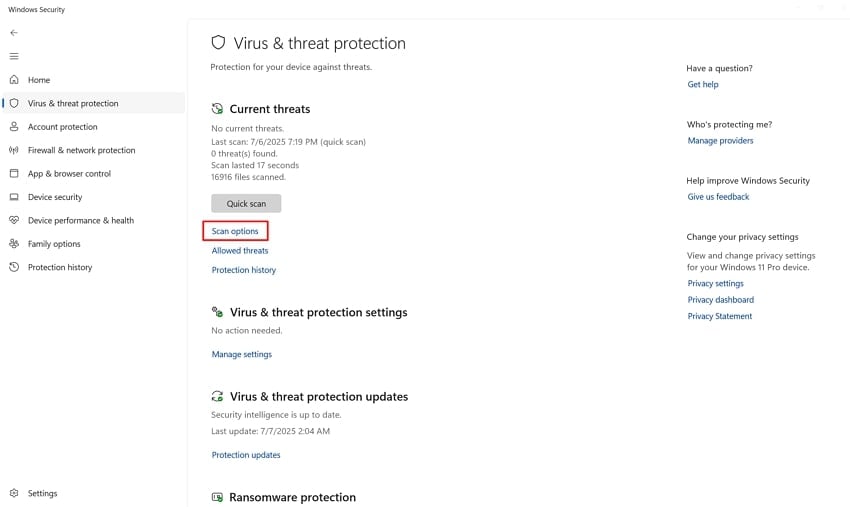
Passo 1. Nella barra di ricerca, digita "Protezione da virus e minacce" per aprire l’app di sicurezza del sistema. Clicca sulla scheda "Opzioni di scansione" per iniziare una scansione personalizzata.
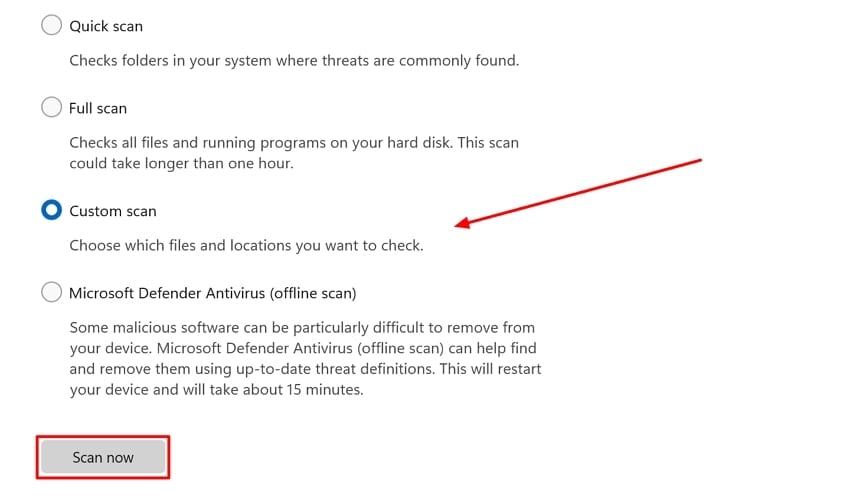
Passo 2. Poi scegli "Scansione personalizzata" e vai su "Scansiona ora" per selezionare la posizione della tua scheda SD.
5. Formatta la scheda SD su computer/fotocamera
La semplice formattazione della scheda SD, che sia su computer o fotocamera, può risolvere l’errore Scheda SD non inizializzata Fujifilm. Le incompatibilità del file system possono impedire il riconoscimento della scheda SD, problema che può essere risolto con la formattazione. Segui questi semplici passaggi per formattare la scheda sul tuo computer o sulla fotocamera:
Su Computer
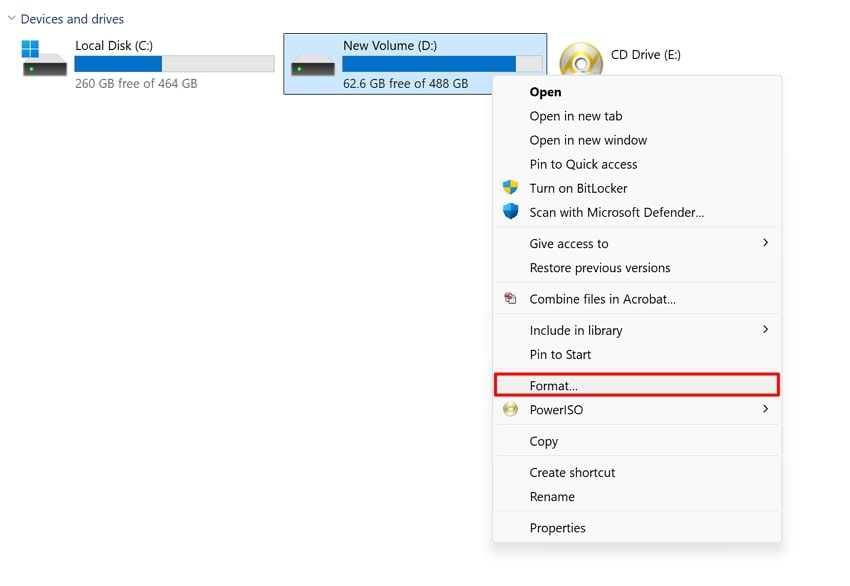
Passo 1. Nel File Explorer del tuo PC, clicca con il tasto destro sull’unità della scheda SD e seleziona "Formatta".
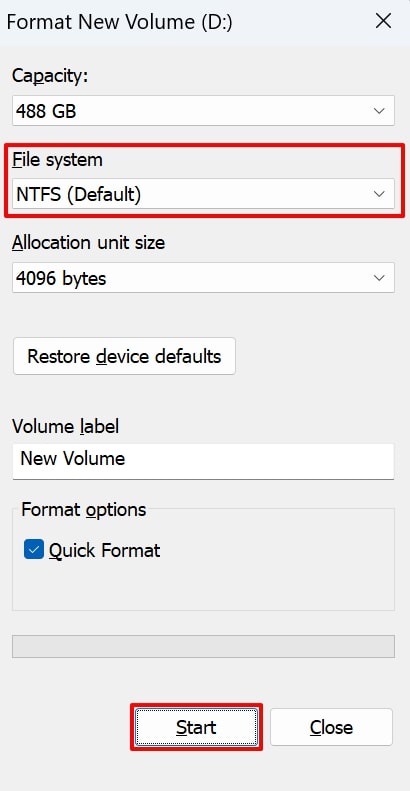
Passo 2. Nella schermata successiva, scegli un "File System", premi "Avvia", poi "OK" nel menu seguente.
Su Fotocamera
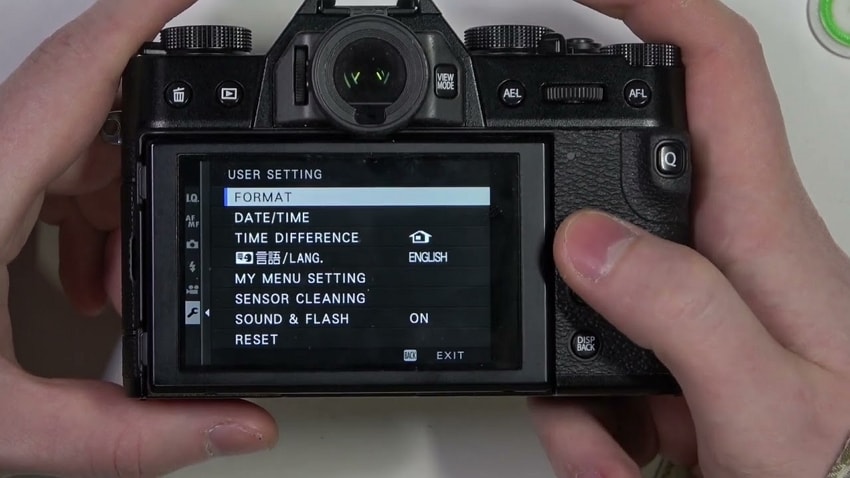
Istruzioni. Usando il tasto "Menu", scorri tra le impostazioni per trovare "Impostazioni utente". Poi seleziona "Formatta" e premi "OK" per iniziare la formattazione.
6. Formatta con Diskpart (Soluzione CMD)
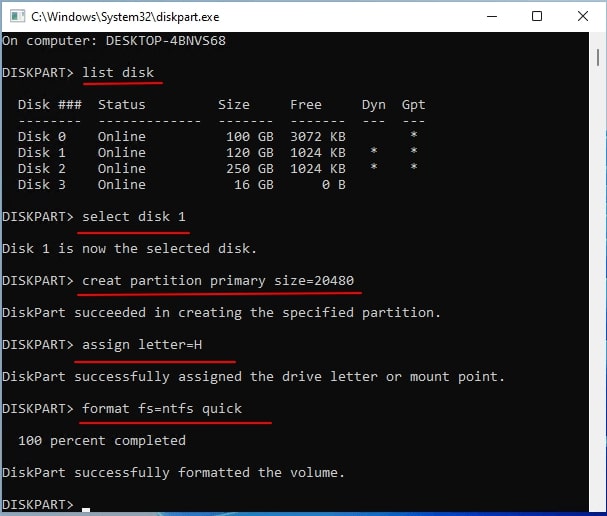
Utilizzando DiskPart, lo strumento integrato per gestire le unità disco, puoi formattare dispositivi di archiviazione interni o esterni. Questo è un metodo tramite comando che pulisce le partizioni della scheda e le ricostruisce. Questa elaborata ricostruzione formatterà la scheda SD e risolverà il problema Scheda Fujifilm non inizializzata se altri strumenti di formattazione non hanno funzionato. Segui questi passaggi per formattare la scheda SD con i comandi CMD:
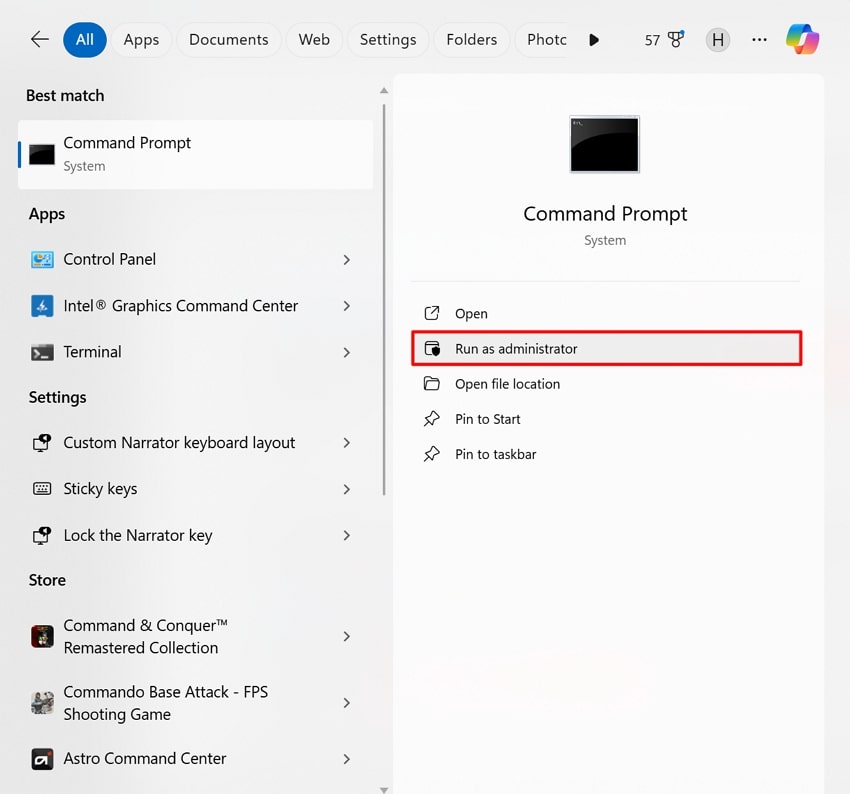
Passo 1. Digita "CMD" nella barra di ricerca per aprire il prompt dei comandi e clicca su "Esegui come amministratore".
Passo 2. Ora scrivi "diskpart" e premi "Invio" per eseguire il comando. Poi scrivi "list disk" per elencare le unità disponibili e esegui il comando. Inserisci "select disk K" e esegui il comando, poi aggiungi "clean" per cancellare i dati. Inserisci il comando "create partition primary size=" quindi "format fs=ntfs quick" per formattare l’unità. Infine, scrivi "assign drive =M" per assegnare una lettera all’unità. Continua con "exit" per chiudere il programma una volta che diskpart ha formattato il volume.
7. Aggiorna il firmware Fujifilm
Puoi provare ad aggiornare il firmware all’ultima versione per migliorare la funzionalità della fotocamera. Questo aggiornamento consiste semplicemente nel scaricare la versione più recente e installarla sulla fotocamera. Eliminando il vecchio firmware, assicurai la compatibilità della fotocamera con modelli e formati di schede SD più recenti. Per risolvere il problema scheda di memoria non inizializzata Fujifilm tramite l’aggiornamento firmware, segui queste istruzioni:
Passo 1. Visita il sito ufficiale Fujifilm e scarica il firmware più recente su una scheda di memoria vuota.
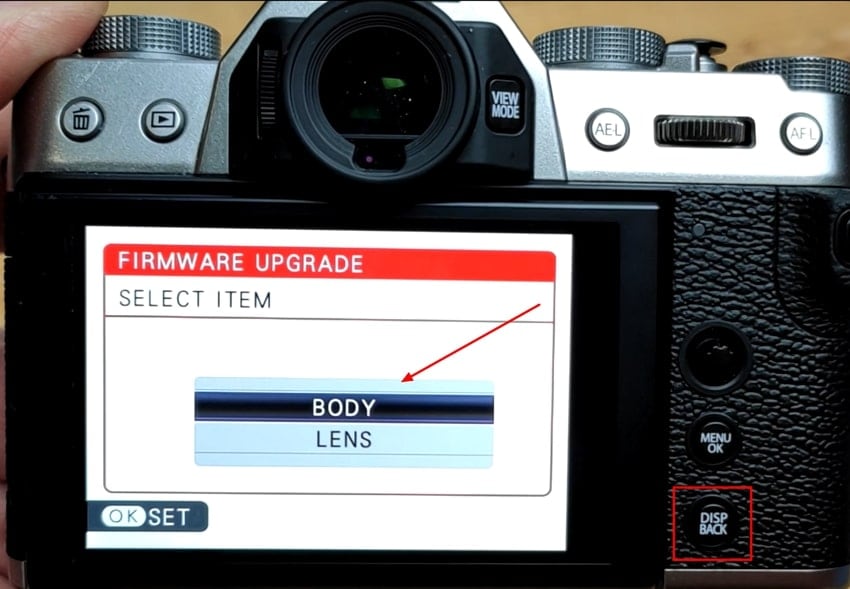
Passo 2. Inserisci la scheda SD nella fotocamera e tieni premuto il tasto "Display/Back" mentre accendi la fotocamera. Nella schermata "Aggiornamento firmware", premi il tasto "OK" e seleziona "Body" nel menu successivo.
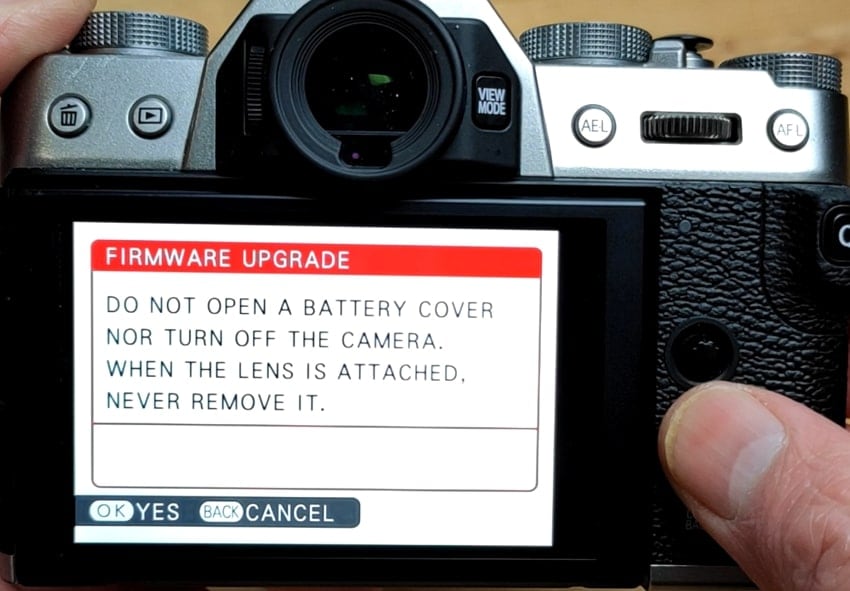
Passo 3. Seleziona "OK" nella schermata successiva per confermare l’aggiornamento. Quando appare un avviso sullo schermo, premi di nuovo manualmente "OK" per iniziare l’aggiornamento.
8. Cambia la lettera dell’unità in Gestione Disco
Un modo per risolvere il problema Scheda Fujifilm non inizializzata è assegnare una nuova lettera alla scheda SD tramite Gestione Disco. Questo renderà la scheda nuovamente accessibile e leggibile se il problema era dovuto al conflitto della lettera dell’unità. Se la scheda è invisibile a causa di malfunzionamenti di sistema, è probabile che il problema venga così risolto. Puoi riavviare il tuo viaggio fotografico seguendo questi semplici passaggi:
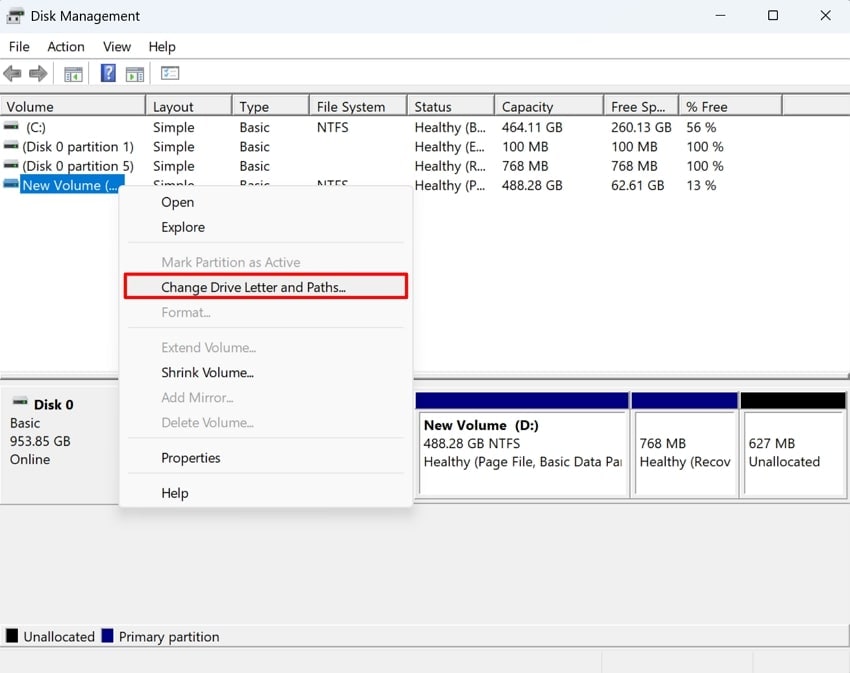
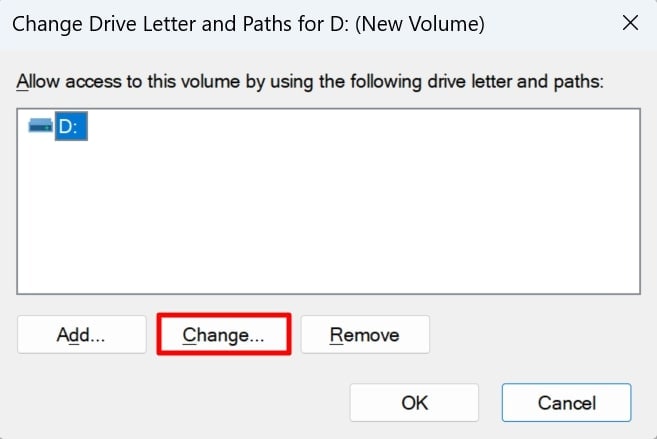
Passo 1. Accedi a "Gestione Disco" nelle impostazioni di sistema e clicca con il tasto destro sull’unità della scheda SD. Dal menu, scegli "Cambia lettera e percorso dell’unità".
Passo 2. Nella finestra a comparsa seguente, clicca sul pulsante "Cambia" per entrare nella schermata successiva.
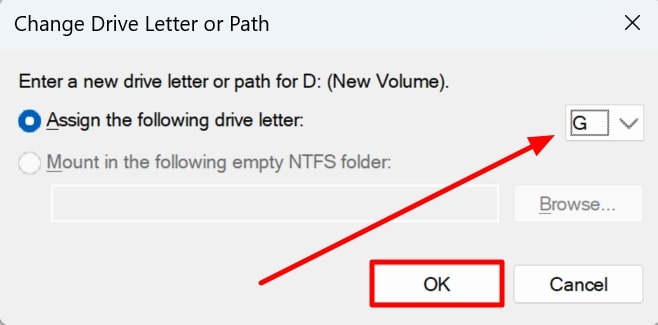
Passo 3. Vicino a "Assegna la seguente lettera all’unità", espandi la lista dell’alfabeto cliccando sulla freccia in basso, scegli una lettera e clicca su "OK".
9. Sostituisci la scheda SD
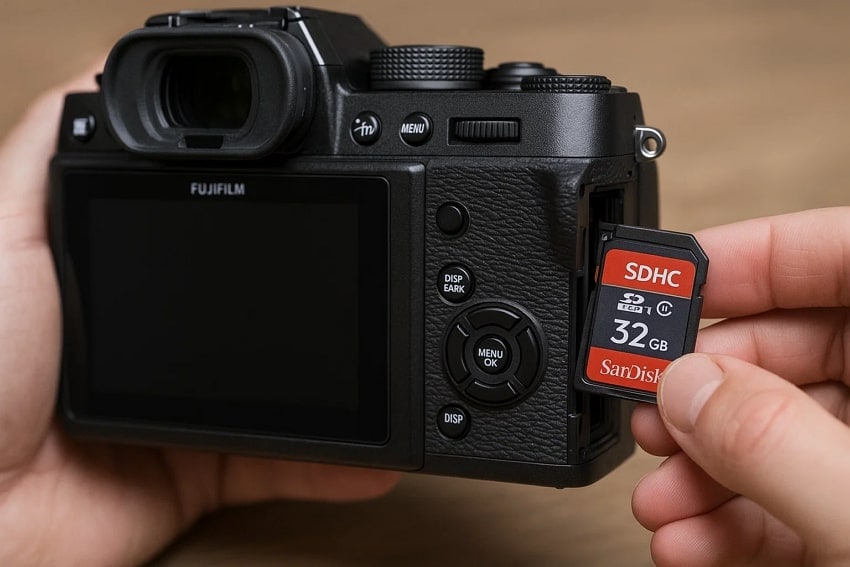
L’utilizzo di una nuova scheda SD di buona qualità può essere la soluzione per il problema "Scheda SD non inizializzata Fujifilm". Semplicemente sostituirai la vecchia scheda con una che rispetta le specifiche richieste dalla fotocamera Fujifilm. Ciò permette alla fotocamera di identificare la scheda con performance di lettura/scrittura migliori. Sostituendo la scheda, eventuali guasti hardware e irregolarità del file system che causavano il problema saranno risolti.
Parte 3. Recupera dati importanti da "Scheda SD Fujifilm non inizializzata"
Se anche dopo tutte queste soluzioni la tua scheda SD visualizza "Scheda Fujifilm non inizializzata", e sei preoccupato di perdere foto o video preziosi, hai bisogno di uno strumento di recupero dati. Puoi usare Wondershare Recoverit, noto per le sue prestazioni affidabili e interfaccia pulita. Il software può aiutare l’utente a recuperare dati da una scheda SD danneggiata o corrotta, con un tasso di successo del 99,5%.
Inoltre, può gestire oltre 1000 formati di file, permettendo di accedere a foto RAW Fujifilm e video. I file possono essere visualizzati prima del recupero, rendendo il processo più efficace e preciso. Funziona anche con le unità BitLocker e può accedere a dispositivi NAS e sistemi Linux durante il recupero.
Funzionalità chiave
- Riparazione video avanzata: Puoi ricostruire frammenti di file video 4K e 8K, spesso danneggiati da errori sulla scheda SD o formattazione.
- Dispositivi di archiviazione: Recupera dati da oltre 2000 dispositivi; funziona non solo con schede SD, ma anche con chiavette USB, fotocamere, e altro ancora.
- Modalità di scansione: Ti permette di trovare sia i file eliminati di recente che quelli profondamente nascosti da dati danneggiati o non inizializzati utilizzando le sue scansioni Veloci e Profonde.
Guida completa passo dopo passo su come recuperare dati da una scheda SD Fujifilm danneggiata
Ora che conosci le funzionalità di questo strumento, potresti voler imparare come utilizzarlo per recuperare i tuoi dati persi. La sezione seguente contiene una guida dettagliata passo-passo per il ripristino dei problemi di "Scheda SD non inizializzata Fujifilm":
Passaggio 1. Collega la tua scheda e accedi alla scheda Recupero Scheda SD
Collega la tua scheda SD danneggiata al dispositivo e scegli la scheda "Recupero Scheda SD" dal pannello di sinistra. Una volta che lo strumento rileva la tua scheda, premi il pulsante "Scansione" per trovare i dati corrotti.

Passaggio 2. Scansiona per trovare i dati corrotti
Dopo che la scansione termina, vedrai tutti i dati danneggiati o persi sullo schermo. Successivamente, scegli quelli che desideri recuperare e continua con il processo.

Passaggio 3. Controlla il file e avvia il recupero
Successivamente, clicca sul pulsante "Recupera" in basso allo schermo e seleziona il percorso dove vuoi salvare il file ripristinato sul tuo PC.

Conclusione
Per riassumere,Scheda Fujifilm non inizializzata l’errore è un problema frustrante che si verifica spesso. Con tutti i metodi discussi sarai sicuramente in grado di inizializzare correttamente la tua scheda SD Fujifilm e scattare delle belle foto. Inoltre, abbiamo anche presentato uno strumento di recupero chiamato Recoverit, che può essere un’ottima risorsa quando si recuperano dati da schede SD danneggiate.
FAQ
-
1. Qual è il modo migliore per evitare l’errore "Non Inizializzato" in futuro?
Questo è il modo più sicuro per prevenire questo errore, poiché una scheda SD nuova o usata deve essere formattata nella tua fotocamera. Non rimuovere mai la scheda quando la fotocamera è ancora accesa e assicurati che le fotocamere siano regolarmente aggiornate per ridurre rischi come la corruzione del file system. -
2. Come posso verificare se la mia scheda SD è danneggiata fisicamente o solo corrotta?
Puoi verificare la scheda inserendola in un altro dispositivo o computer. Se non viene rilevata o genera calore anomalo, potrebbe essere danneggiata fisicamente. Tuttavia, se sembra che i file siano inaccessibili o corrotti, è probabilmente un errore logico che spesso può essere risolto utilizzando un software di recupero dati. -
3. La mia scheda SD risulta "protetta da scrittura". Può questo causare l’errore "Non Inizializzato"?
Sì, impedisce la scrittura o modifica di nuovi dati, il che può confondere alcune fotocamere e far apparire il messaggio di errore "Scheda Fujifilm non Inizializzata". Puoi disabilitare l’interruttore di protezione dalla scrittura sul lato della scheda, una soluzione rapida che potrebbe ripristinare l’accesso normale. -
4. Usare un software di recupero invalida la garanzia della mia fotocamera o della scheda?
No, utilizzare un software di recupero professionale come Recoverit non altera l’hardware né invalida la tua garanzia. La garanzia rimane valida finché non si verificano danni fisici o non vengono effettuati tentativi di riparazione senza autorizzazione.




