Per quanto possa sembrare sorprendente, il disco rigido integrato del tuo PC è sempre vulnerabile a crash imprevisti, che possono causare potenzialmente la perdita di dati. Questo è il motivo per cui gli esperti consigliano sempre di creare più backup dei dati.
Ma qual è il modo migliore per eseguire il backup dei tuoi dati? Sinceramente, ognuno ha la propria preferenza. Alcuni preferiscono un disco rigido esterno per il backup, mentre altri ritengono che un servizio di backup su cloud sia una buona idea. E in particolare, alcune persone vorrebbero anche trasferire i propri file su DVD o CD.
In questa guida parleremo del motivo per cui alcune persone scelgono DVD/CD per creare un backup del disco rigido e di come lo fanno nel modo più efficiente possibile.
È una buona scelta eseguire il backup del disco rigido su DVD/CD?
Prima di tutto, discutiamo se sia una buona scelta eseguire il backup del disco rigido del computer su DVD o CD. Sembra davvero incredibile che nel 2020 ci siano ancora persone che utilizzano i DVD. Vero? Lo pensavo anch’io prima di approfondire i seguenti aspetti.
Utilizzando i DVD come supporto di backup, puoi ottenere i seguenti vantaggi:
Resistenza agli urti: i DVD sono resistenti agli urti, mentre alcuni dischi rigidi sono vulnerabili a colpi o cadute. Finché non rompi fisicamente i DVD, puoi usarli senza paura di danneggiarli.
Impermeabilità: un DVD è una lastra di plastica, diversa dal disco rigido che è una scatola metallica.
Memorizzazione ottica: questa caratteristica impedisce l’interferenza magnetica. Sotto un forte impulso magnetico, l’archiviazione su hard disk e cloud può scomparire. Ma l’archiviazione su DVD e CD rimarrà. DVD e CD sono i supporti di backup più sicuri.
Economico: un disco rigido esterno portatile costa circa100 USD, mentre un DVD o CD costa meno di 1 USD.
Resistenza ai virus: una volta completata la masterizzazione, nessun virus può attaccarlo anche se lo inserisci nel computer.
In generale, DVD e CD sono ancora un buon strumento per l’archiviazione dei dati. Penso sia una buona idea conservare foto e video di famiglia su questi supporti. Saranno ben mantenuti, indipendentemente da quanto passa il tempo.
I migliori software per eseguire il backup dei dati del disco rigido su DVD/CD
Una volta che sei pronto per creare unbackup del disco rigido su DVD, il passo successivo è scegliere un software adatto per copiare i tuoi file.
NOTA!È possibile rendere i DVD leggibili e scrivibili solo tramite software dedicati. A differenza dell’archiviazione USB o dei dischi rigidi esterni, non è possibile copiare e incollare direttamente i file su un DVD.
AOMEI Backupper è lo strumento migliore per eseguire il backup dei contenuti del disco rigido e conservarli in sicurezza su un DVD/CD. Può essere il tuo esperto onnipotente di backup dei dati, in grado di offrirti il servizio di backup su DVD e CD più professionale.
Puoi consultare le seguenti funzioni principali di Backupper e avere una rapida panoramica del software:
Scrivere il tuo disco rigido su DVD come su un disco rigido esterno.
Clonare e ripristinare il disco rigido su un DVD o CD.
Eseguire backup incrementali di file, disco rigido, partizione per liberare spazio.
Supporta tutti i sistemi operativi Windows incluso Windows 7, Windows 8.1, Windows 10, ecc.
Ora dovresti avere un’idea più chiara del software. Continua a leggere per scoprire i passaggi del backup.
Passaggio 1 Avvia Backupper sul tuo computer Windows e aprilo.
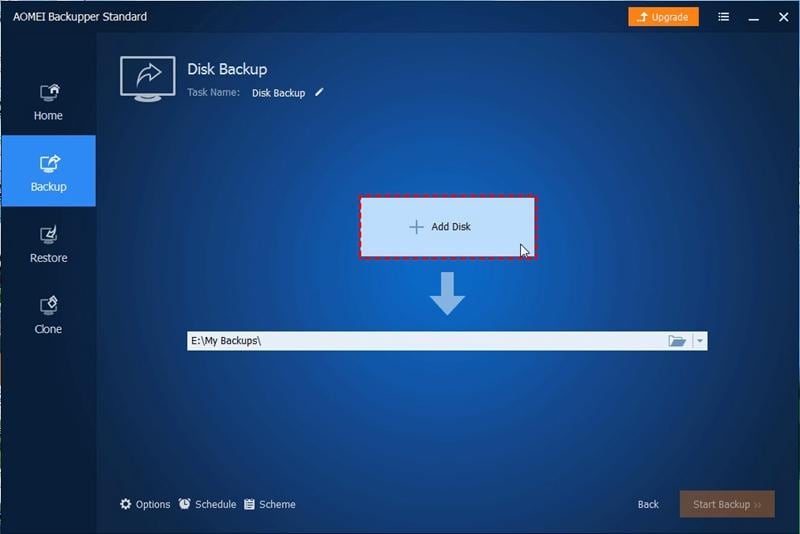
Passaggio 2 Seleziona l'opzione “Backup del disco”.
Passaggio 3 Inserisci un nuovo nome dell’attività nel campo dedicato. Successivamente, clicca sull’opzione “Seleziona i dati da eseguire il backup”. Nella finestra successiva scegli l’intero disco e clicca su “Aggiungi”.
Passaggio 4 Ora, clicca su “Scegli il percorso di destinazione” e seleziona il tuo DVD vuoto come posizione di destinazione.
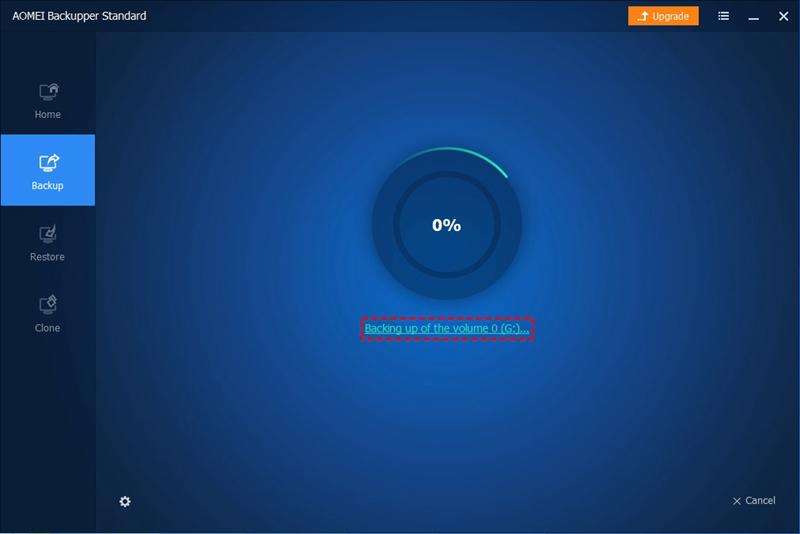
Passaggio 5 Una volta selezionate correttamente sia la sorgente che la destinazione, clicca semplicemente sul pulsante “Avvia backup” per iniziare.
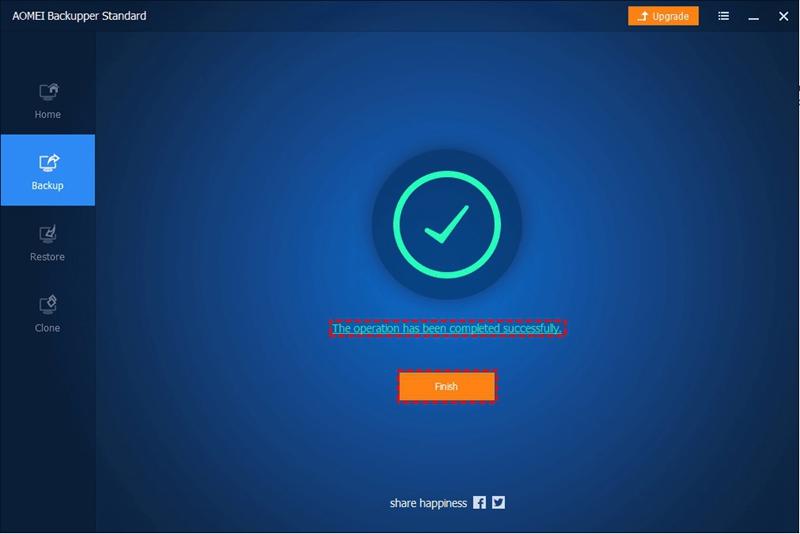
Questo processo può richiedere diversi minuti o ore per essere completato, in base alla dimensione totale del backup. Assicurati di non interrompere l’operazione, altrimenti dovrai ricominciare da capo. Quando il processo di backup è terminato con successo, vedrai il nuovo backup sullo schermo.
È davvero così comodo creare un backup del disco rigido su DVD utilizzando AOMEI Backupper. Puoi anche usare il software per creare più backup su diversi DVD seguendo gli stessi passaggi.
Se cerchi un altro metodo per il backup su DVD senza utilizzare software, l’ho preparato con cura per te.
Come eseguire il backup del disco rigido su DVD/CD in Windows 7?
Se utilizzi Windows 7 o versioni successive, potrai scrivere direttamente i tuoi file su un DVD o CD senza problemi. Tutto quello che devi fare è inserire un DVD vuoto nel tuo computer Windows e seguire le istruzioni qui di seguito.
NOTA! Il metodo è valido sia per Windows 7 che per Windows 10.
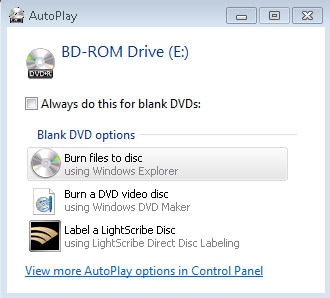
Passaggio 1 Inserisci un DVD vuoto nel tuo PC e attendi che venga visualizzata la finestra “Riproduzione automatica”. Una volta visualizzata, seleziona l’opzione “Masterizza file su disco”.
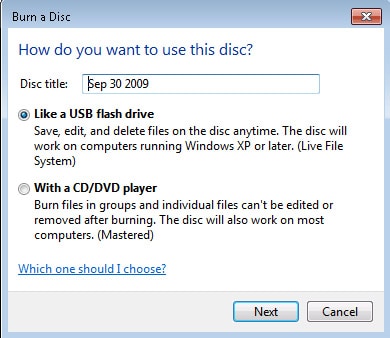
Passaggio 2 Ora, inserisci un titolo per il disco e seleziona “Come un’unità flash USB” per utilizzare il DVD come una chiavetta USB in futuro. Clicca su “Avanti” per procedere.
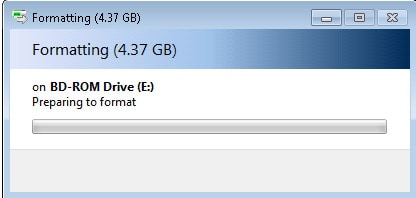
Passaggio 3 Windows inizierà automaticamente a formattare il DVD dall’inizio. Abbi pazienza, poiché questa operazione potrebbe richiedere alcuni secondi.
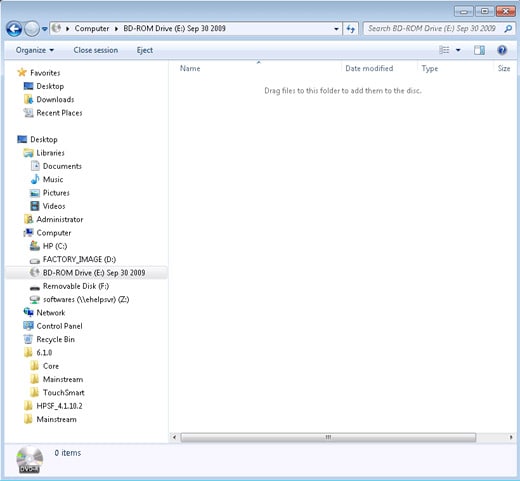
Passaggio 4 Quando la formattazione è completata, la finestra CD/DVD si aprirà sul tuo PC.
Passaggio 5 Ora, apri una finestra diversa di Esplora risorse di Windows e seleziona i file che desideri copiare su DVD. Trascina questi file nella finestra CD/DVD e attendi che la copia sia completata.
Consigli per il backup del disco rigido su DVD/CD
Ora che sai quale metodo scegliere per eseguire il backup dei file tramite il programma integrato di Windows 7, ecco alcuni suggerimenti per semplificare l’intera operazione e ridurre il rischio di perdita accidentale dei dati, molto comune durante la copia da un supporto all’altro.
Assicurati che la dimensione del backup sia inferiore alla capacità del DVD. I DVD hanno un limite di capacità che varia da marca a marca. In generale un DVD a singolo strato può contenere fino a 4,7GB di dati, mentre un DVD a doppio strato può arrivare anche a 8,5GB.
Crea più copie di backup, dato che i DVD costano poco. In questo modo, anche se perdi o rompi un DVD, potrai recuperare i dati da un altro.
Espelli sempre il DVD in modo sicuro prima di rimuoverlo dal PC. Questo aiuta a proteggere i DVD dalla perdita di dati.
Usa ilbackup su cloudper quei dati di uso frequente. Poiché la velocità di lettura e scrittura dei DVD/CD è limitata.
Conclusione
In conclusione, questo articolo ti spiega perché le persone scelgono di fare una copia di backup su DVD e ti mostra due modi per eseguire il backup del disco rigido su DVD. In generale, utilizzare AOMEI Backupper risulta più efficiente e comodo rispetto al programma integrato di backup di Windows 7 e Windows 10. Scarica semplicemente AOMEI Backupper per migliorare la tua efficienza nei backup.






Alex Nappi
staff Editor