
- Panoramica del problema:La soluzione per l’elevato utilizzo della RAM in Windows 11 inizia con l’identificazione dei segni di sovraccarico di CPU e memoria.
- Cause principali:Applicazioni in background, elementi di avvio, aggiornamenti, file corrotti e schede del browser aumentano tutti il carico della CPU.
- Soluzioni praticabili: Chiudi le applicazioni in background, disabilita i programmi di avvio e regola le impostazioni di memoria in Windows 11.
- Riparazione delle corruzioni: Utilizza uno strumento di riparazione come Repairit quando file corrotti causano un uso elevato e persistente della RAM.
- Consiglio principale: Riavvia regolarmente e limita il numero di schede del browser per prevenire un alto utilizzo della memoria.
- Risposta rapida: Per applicare una soluzione a un elevato utilizzo della RAM su Windows 11, chiudi le app in background, disattiva i programmi di avvio e avvia una scansione malware per liberare le risorse del sistema.
Potresti notare una riduzione significativa delle performance sul tuo PC Windows 11. Inoltre, gli utenti potrebbero sentire la ventola girare rumorosamente mentre lo schermo inizia a bloccarsi. Questo problema comune compare quando il sistema è sotto un carico molto pesante.
Pertanto, trovare una soluzione per l’elevato uso di RAM su Windows 11 è fondamentale per il tuo computer.Microsoft riferisce che i processi in background come “CMD.exe” consumano fino al 30% della memoria di Windows 11. Quando CPU o memoria raggiungono il limite, la tua produttività svanisce rapidamente. Questa guida offre quindi passaggi semplici per aiutarti a riprendere il controllo del PC.
In questo articolo
-
- Modo 1. Chiudere le app in background
- Modo 2. Disabilitare i programmi di avvio
- Modo 3. Controllare nel Task Manager i processi che consumano memoria
- Modo 4. Eseguire lo strumento diagnostico della memoria di Windows
- Modo 5. Scansionare per malware
- Modo 6. Regolare le impostazioni della memoria virtuale (Pagefile)
- Modo 7. Disabilitare il servizio SysMain (Superfetch)
Parte 1. 5 cause dell’alto utilizzo di CPU e RAM da conoscere
Comprendere perché il computer è lento è il primo passo verso il successo. Pertanto, scoprire questi problemi comuni porta a una soluzione per l’elevato uso di memoria in Windows 11:
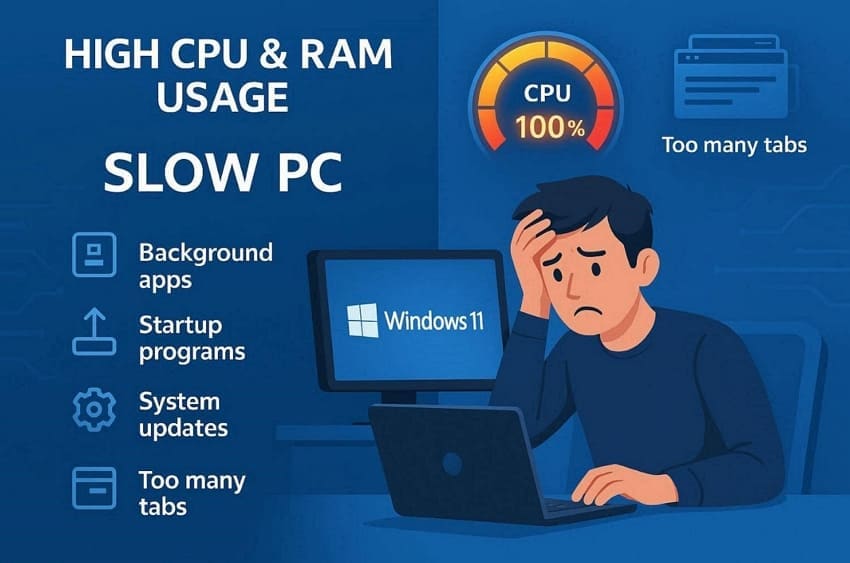
- App in background: Molti programmi continuano a funzionare anche se non li stai usando. Questi processi nascosti consumano molta energia disponibile del sistema.
- Elementi di avvio: Alcuni software si avviano automaticamente appena accendi il PC. Questo genera un grande carico sul processore già all’avvio.
- Aggiornamenti di sistema: Le nuove installazioni di software spesso richiedono potenza extra per completare le attività in background. Il tuo PC potrebbe avere difficoltà fino al termine degli aggiornamenti.
- File corrotti:Dati danneggiati possono costringere il sistema in un loop continuo e pesante. Questo errore impedisce all’hardware di fermarsi e provoca un calore molto elevato.
- Schede del browser: Aprire troppe pagine simultaneamente utilizza molta memoria attiva. Ogni scheda necessita di spazio dedicato per far funzionare il contenuto.
Parte 2. Come risolvere il problema dell’elevato utilizzo di memoria di sistema in Windows 11
Ora puoi applicare metodi pratici per ridurre il consumo della memoria di sistema. Risolvere il problema di Windows 11 che utilizza molta RAM quando inattivo inizia con questi suggerimenti utili:
Modo 1. Chiudere le app in background
Chiudere app in background è un modo efficace per liberare le risorse del computer. Molti programmi restano attivi e consumano energia senza che tu lo sappia. Questo metodo specifico spesso aiuta a Windows 11 utilizzo elevato di RAM dopo l’aggiornamento 2026. Queste attività inutili possono essere disattivate per offrire una pausa al processore. Segui questi semplici passaggi per chiudere tutte le app in background non volute:
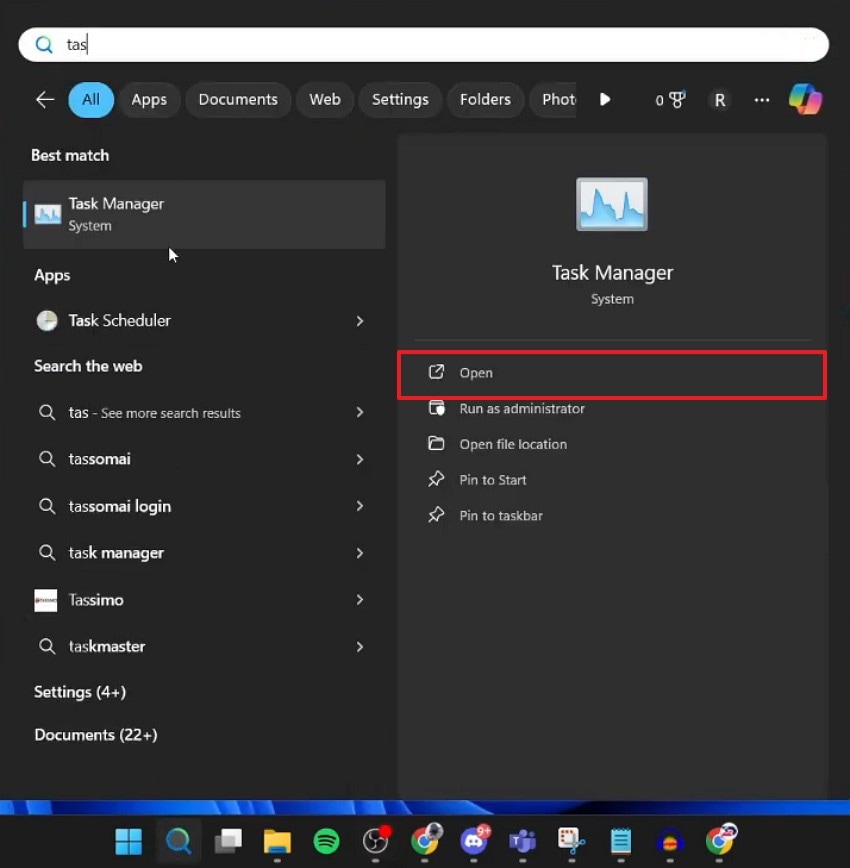
Passaggio 1. Digita “Gestione Attività" nella barra di ricerca ed eseguilo utilizzando l’opzione “Apri”.
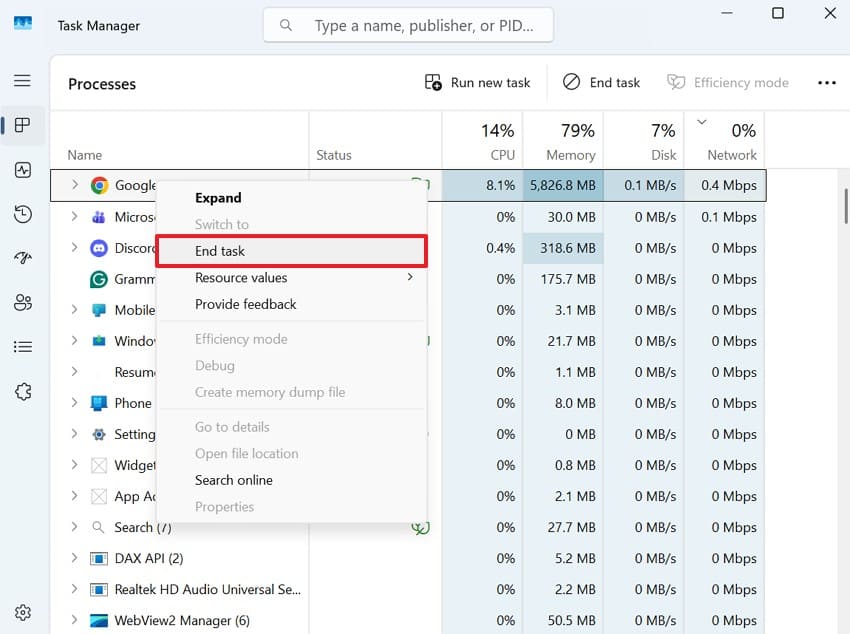
Passaggio 2. Fai clic col tasto destro sull’app o programma che non desideri venga eseguito in background. Dal menu che appare, seleziona “TerminaAttività”.
Modo 2. Disabilitare i programmi di avvio
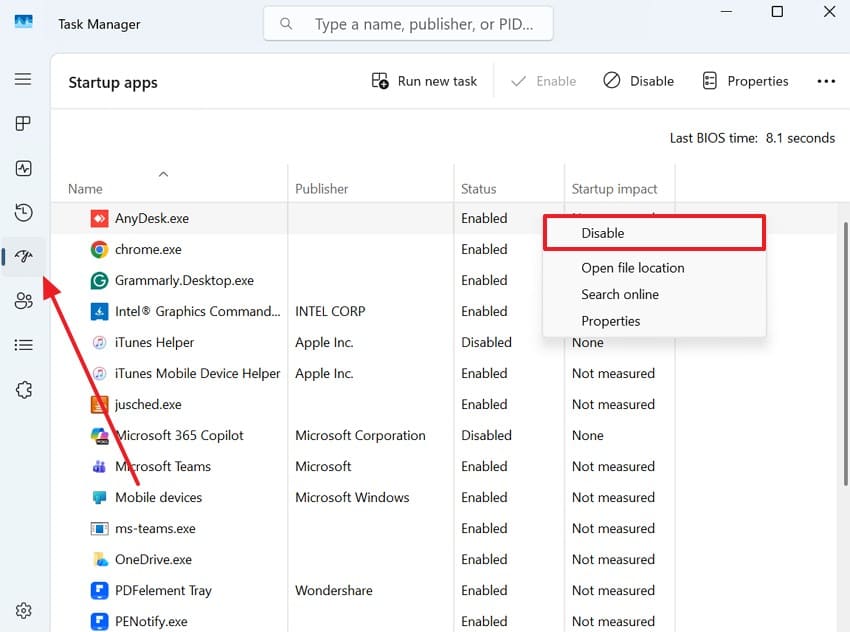
Molte applicazioni cercano di avviarsi automaticamente ogni volta che accendi il computer. Questi strumenti inutili spesso girano in background rallentando il sistema. Disattivandoli, il PC si avvierà molto più velocemente. In questo modo solo il software più importante utilizza la tua preziosa memoria. Segui questi passaggi per usare questa soluzione come correzione dell’uso eccessivo di RAM in Windows 11:
Instruziones. Procedi su “Gestione Attività,” accedi alla scheda “App di avvio”. Poi fai clic destro sull’app per scegliere “Disabilita" e ripeti la stessa procedura per tutte quelle non necessarie.
Modo 3. Controllare nel Task Manager i processi che consumano memoria
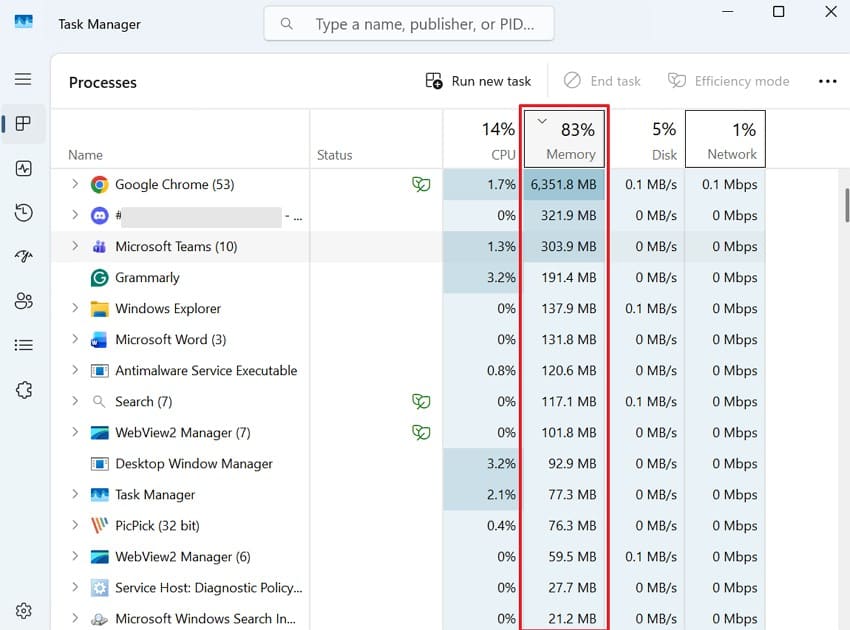
Il Task Manager è uno strumento che mostra quali programmi utilizzano più memoria di sistema. Aiuta a individuare i processi nascosti che causano un elevato uso di RAM in Windows 11. Puoi vedere un elenco in tempo reale di ogni processo attivo sullo schermo. Ti permette di chiudere qualsiasi programma pesante che causa rallentamenti. Segui quindi questi passaggi per trovare le applicazioni problematiche:
Istruzione. Dalla scheda “Processi” di “Gestione Attività,” clicca sull’intestazione della colonna “Memoria". Questo porta in alto i programmi che consumano più memoria. Controlla l’elenco e identifica eventuali programmi non necessari o sconosciuti che usano molta memoria.
Modo 4. Eseguire lo strumento diagnostico della memoria di Windows
Questo strumento cerca errori nascosti nella RAM fisica che causano crash di sistema. Analizza le RAM per individuare eventuali segni di danno permanente. L’esecuzione di questo semplice test agisce come uno strumento affidabile soluzione per l’elevato uso di memoria in Windows 11. Fornisce anche un report dettagliato sulla salute dell’hardware del computer dopo il riavvio. Segui questi semplici passaggi per iniziare la diagnosi sul tuo dispositivo:
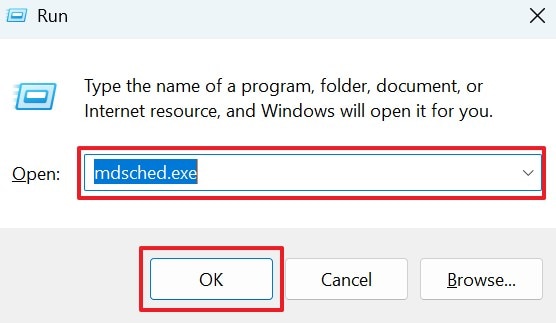
Passaggio 1. Digita “mdsched.exe” premendo “Windows + R” e fai clic sul pulsante “OK”.
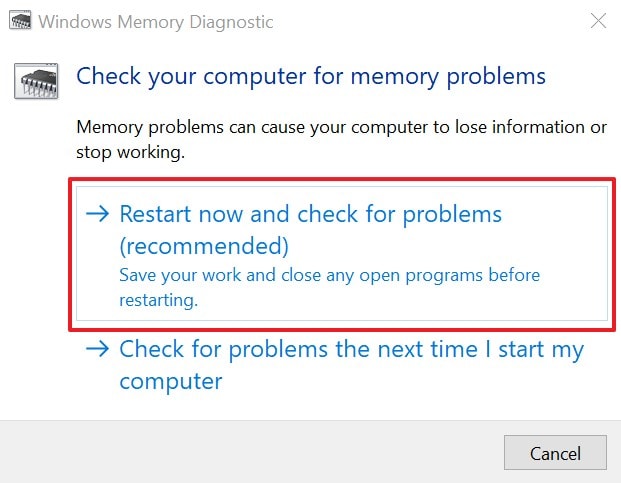
Passaggio 2. Dopo che appare la finestra di diagnostica, scegli l’opzione “Riavvia ora e verifica la presenza di problemi”. Il sistema si riavvierà, eseguirà il test della memoria e visualizzerà i risultati tramite una notifica.
Modo 5. Scansionare per malware
A volte, software dannoso esegue attività nascoste che consumano tutta la potenza del sistema. Questi virus pericolosi possono causare Windows 11 che utilizza molta RAM quando inattivo. Quindi, scansionare il computer aiuta a trovare e rimuovere queste minacce digitali dannose. Una scansione approfondita protegge i tuoi dati privati e pulisce la memoria attiva. I seguenti semplici passaggi ti aiutano ad effettuare una scansione malware completa:
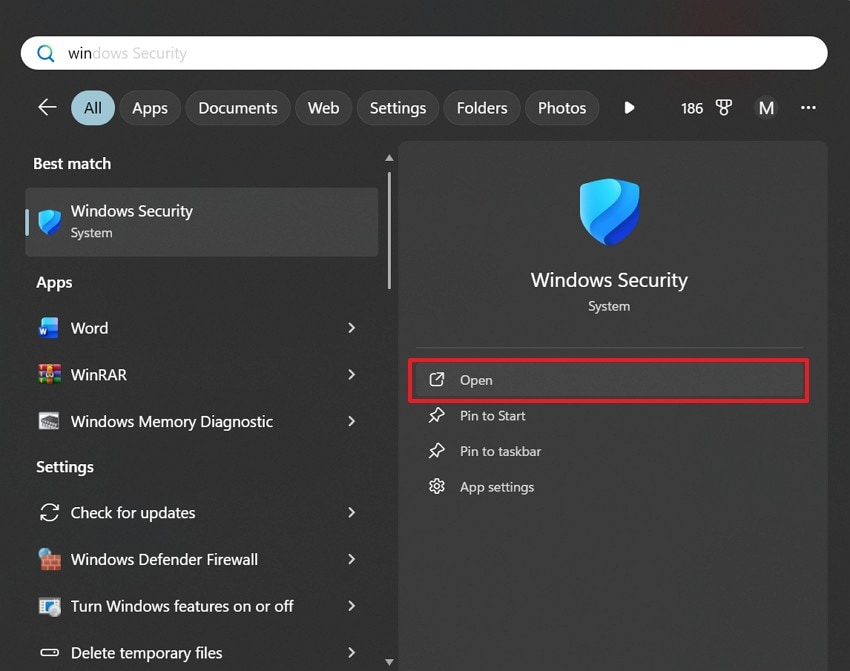
Passaggio 1. Cerca “Sicurezza di Windows” tramite la barra di ricerca e seleziona “Apri”.
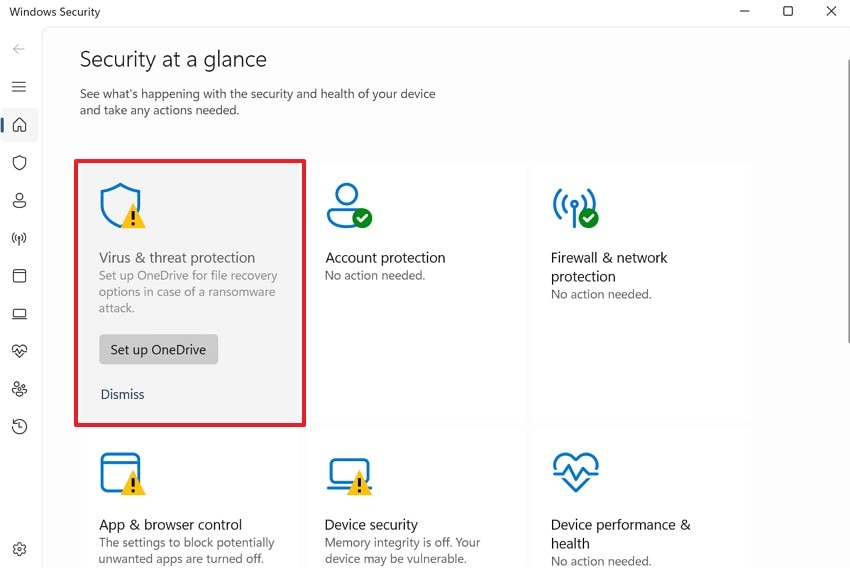
Passaggio 2. Una volta aperto il programma, vai alla sezione “Protezione da virus e minacce”.
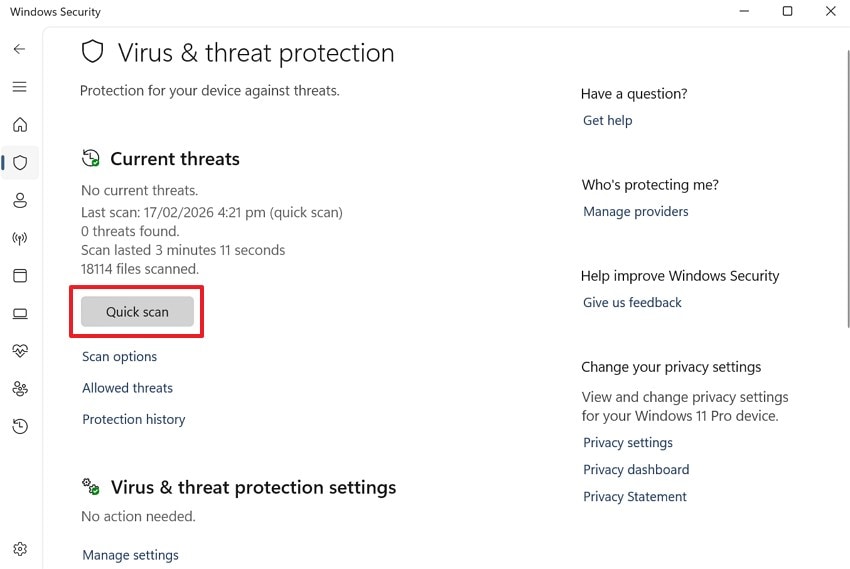
Passo 3. Dopo aver acceduto a quella sezione, clicca sul pulsante “Scansione rapida" per avviare la scansione.
Modo 6. Regolare le impostazioni della memoria virtuale (Pagefile)
La memoria virtuale funziona come un backup della RAM fisica quando lo spazio si esaurisce. Utilizza il disco rigido per memorizzare dati extra per i programmi attivi del computer. A questo punto, dovresti regolare questa impostazione per aiutare con Windows 11 RAM elevata dopo l'aggiornamento 2026 errori. Questa impostazione assicura che il sistema non si blocchi quando apri molti file grandi. Segui questi passaggi per modificare le impostazioni della memoria virtuale sul tuo dispositivo:
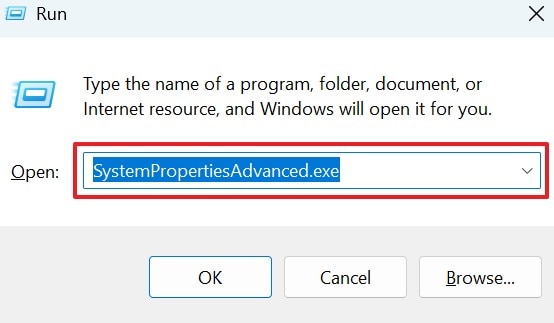
Passaggio 1. Dalla scheda “Esegui” finestra di dialogo, inserisci “SystemPropertiesAdvanced.exe” e premi “Invio.”
Passaggio 2. Nel pannello delle proprietà che appare, premi “Impostazioni…” sotto la scheda “Prestazioni”.
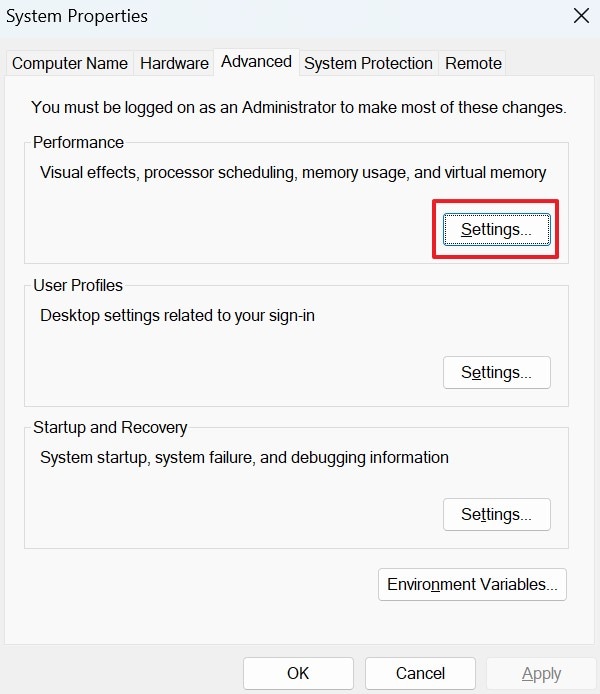
Passo 3. Clicca su “Cambia” sotto “Memoria Virtuale” dalla scheda “Avanzate”.
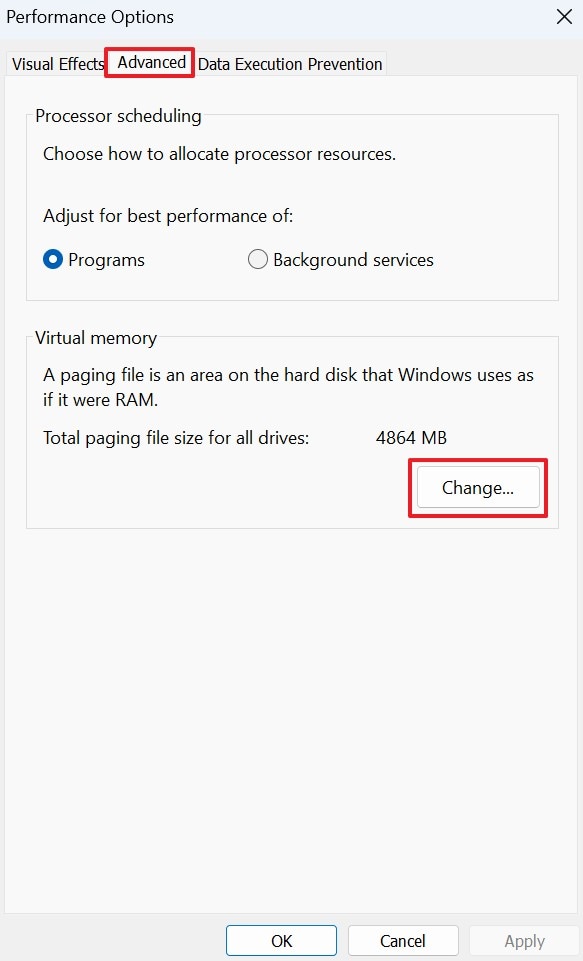
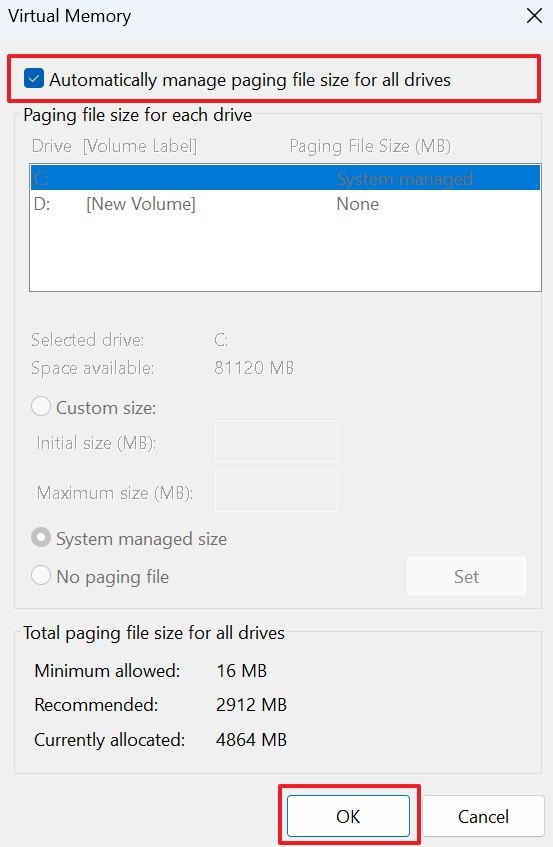
Passo 4. Successivamente, seleziona “Gestisci automaticamente la dimensione del file di paging per tutte le unità” e premi “OK.”
Modo 7. Disabilitare il servizio SysMain (Superfetch)
Questo è un servizio che precarica le tue app preferite nella memoria di sistema. Anche se mira ad aumentare la velocità, può consumare troppe risorse. Disattivare questa funzione in background è una scelta intelligente correzione dell’uso eccessivo di RAM in Windows 11. Impedisce al computer di leggere dati dal disco rigido inutilmente. Segui i passaggi sotto per disattivare il servizio SysMain sul tuo computer:
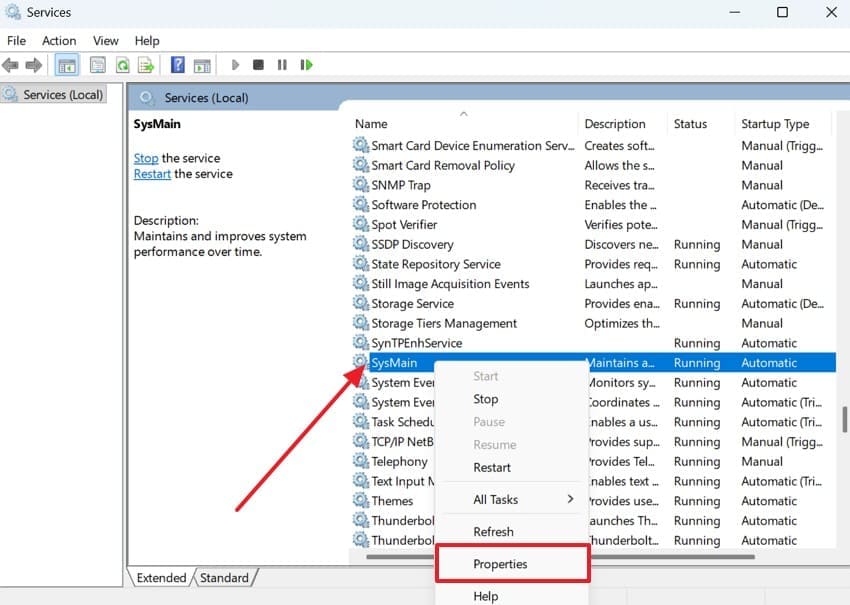
Passaggio 1. Devi inserire “services.msc” nel prompt “Esegui” e cliccare “OK.”
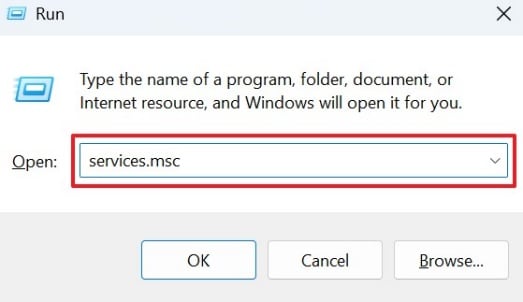
Passaggio 2. Scorri verso il basso e fai clic destro sul servizio “SysMain” per scegliere “Proprietà.”
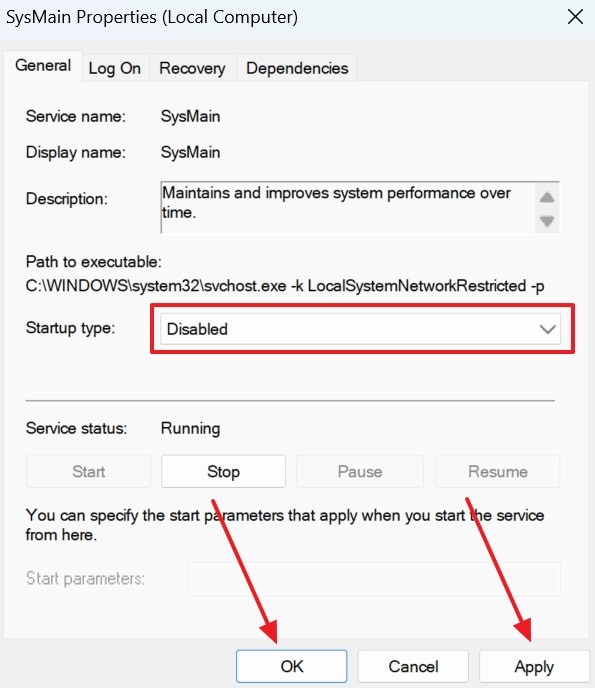
Passo 3. Successivamente, seleziona l’opzione “Disabilitato” dal menu a tendina “Tipo di avvio”. Una volta terminato, devi premere entrambi i pulsanti “Applica” e “OK”.
Suggerimento Pro. Usa Repairit se la corruzione di sistema causa un uso elevato di CPU/RAM
A volte, file di sistema danneggiati sono la vera causa dell'elevato uso della CPU. Secondo Intel, un utilizzo anormalmente alto della CPU fa rallentare o addirittura bloccare i computer. Questi file danneggiati costringono il processore a lavorare più del dovuto. Nessuna modifica delle impostazioni standard può riparare completamente file di sistema di Windows gravemente corrotti. Tuttavia, programmi come Repairit sono una soluzione soluzione per l’elevato uso di RAM su Windows 11 contro la corruzione.
Durante la riparazione, esegue una scansione profonda per rilevare tutti i file corrotti. Lo strumento poi ripristina le impostazioni di sistema che causano problemi di consumo elevato della memoria. Inoltre, Repairit corregge voci di registro corrotte che sovraccaricano la CPU con attività in background. Il software supporta tutte le principali versioni di Windows 11 per compatibilità ampia e completa.
Caratteristiche principali

Wondershare Repairit - Riparazione File
1.010.994 persone lo hanno scaricato.
-
Riduzione del carico del processore: Repairit riduce la pressione sul processore riparando file rotti, che causano frequenti operazioni di elaborazione in background.
-
Ottimizzazione dell'uso della memoria: Riduce l'eccessivo consumo di memoria originato da componenti del sistema operativo corrotti eseguiti ripetutamente durante le attività.
-
Tecnologia di deep scan: La scansione avanzata rileva corruzioni nascoste a livello di file che gli strumenti standard di Windows potrebbero non identificare durante la riparazione.
Guida all’uso di Repairit se la corruzione di sistema causa un uso elevato di CPU/RAM
Utilizzare questo software specializzato, come Repairit, è un modo veloce per sistemare il tuo sistema. Segui queste istruzioni semplici e chiare per riparare i file corrotti:
Passo 1. Accedi alla funzione File Repair dello strumento
Dalla sezione “Riparazione altri tipi”, seleziona la funzione “Riparazione Documenti”. Poi clicca il pulsante “Avvia” e utilizza la funzione “+Aggiungi” per caricare i file di sistema corrotti.

Passo 2. Ripara i File di sistema corrotti
Mentre importi i file, premi il pulsante “Ripara” per iniziare la procedura di ripristino. Il software scansionerà i file caricati e recupererà i dati di sistema danneggiati o corrotti.
Passo 3. Esporta i file di sistema da Repairit
Una volta completato il processo di riparazione, clicca sul pulsante “Salva” per scaricare i file riparati. Dopo, salva i file di sistema ripristinati nella posizione preferita sul computer.

Ripara File Corrotti
 Verificato sicuro. Oltre 7.302.189 persone lo hanno scaricato.
Parte 3. Suggerimenti dell’esperto: come prevenire elevato utilizzo di memoria e CPU
Applicare una soluzione all'uso elevato della memoria in Windows 11 è ottimo, ma la prevenzione risparmia molto più tempo. Questi consigli degli esperti ti aiuteranno a mantenere sempre ottimizzati CPU e RAM:
- Riavvia regolarmente: Riavviare il PC elimina tutta la memoria temporanea che si accumula lentamente. Offre al processore un nuovo inizio ogni giorno.
- Limita le schede: Evita di tenere troppe finestre del browser aperte contemporaneamente. Questa semplice abitudine mantiene la memoria attiva libera per attività più importanti.
- Gestisci lo spazio di archiviazione: Elimina i file grandi che non ti servono più oggi. Avere spazio extra permette al sistema di elaborare tutti i dati molto meglio.
- Controlla i driver:Assicurati che i driver dell'hardware siano sempre aggiornati alle versioni più recenti. I driver corretti garantiscono che i tuoi componenti comunichino senza alcun ritardo.
- Evita i bloatware: Rimuovi i programmi inutili preinstallati sul tuo dispositivo. Meno app significano meno processi in background che competono per la limitata potenza del sistema.
Conclusione
In conclusione, gestire le risorse di sistema è il modo migliore per mantenere il computer in buona salute. Seguire questi semplici metodi offre una soluzione completa soluzione per l’elevato uso di RAM su Windows 11. Ora puoi godere di un'esperienza molto più veloce durante il lavoro su attività importanti. Ricorda sempre di mantenere il software aggiornato per ottenere le migliori prestazioni. Se i file di sistema sono gravemente danneggiati, dovresti provare a utilizzare strumenti come Repairit.
Domande frequenti
-
Una frequenza di aggiornamento dello schermo elevata influisce sulle prestazioni complessive della CPU?
Frequenze di aggiornamento più alte richiedono al processore uno sforzo maggiore per ottenere una visualizzazione fluida. Abbassare questa impostazione può ridurre il carico sulla CPU. Questo semplice cambiamento spesso aiuta i computer che lottano con continui rallentamenti di sistema. -
Impostazioni del BIOS obsolete possono portare a problemi di elevato consumo delle risorse di sistema?
Un BIOS vecchio potrebbe non gestire efficacemente i componenti hardware su Windows 11. Aggiornare il firmware della scheda madre può risolvere molti conflitti nascosti di memoria e alimentazione. Consulta il sito web del produttore per trovare la versione più recente per il tuo modello specifico. -
Quale soluzione di riparazione aiuta a correggere i file di sistema danneggiati che causano problemi di utilizzo di CPU e RAM?
I file di sistema corrotti sovraccaricano frequentemente il processore con attività ripetute in background. Strumenti come Repairit eseguono una scansione approfondita dei file di sistema operativo e ripristinano i componenti danneggiati. Migliora anche la stabilità del computer riducendo il consumo anomalo di memoria e processore.


