
Un'immagine di sistema completa è una copia sicura del tuo disco. Contiene i file, le impostazioni di sistema e i programmi installati in un unico posto. Quando il disco principale si guasta o diventa instabile, un'immagine completa aiuta a riportare il sistema.
Molti utenti scelgono Clonezilla per questo lavoro. È gratuito, veloce e affidabile. Funziona bene su sistemi vecchi e nuovi. Funziona anche su molti tipi di dischi. Se il computer smette di funzionare o il sistema viene danneggiato, è possibile riportare tutto con un'immagine salvata. Qui è doveClonezilla Ripristina immaginediventa utile nel lavoro quotidiano.
Clonezilla recovery può risparmiare tempo quando non è possibile reinstallare il sistema da zero. Aiuta anche quando un virus, un aggiornamento difettoso o un errore di disco causano la perdita di file di sistema. In tali casi, è necessario solo l'immagine salvata e un dispositivo di archiviazione funzionante per avviare il recupero.
Prova Recoverit per recuperare e riparare Video/foto/documenti ecc.
 Sicurezza verificata.Oltre 7.302.189 persone lo hanno scaricato.
Indice dei contenuti
-
- Passaggio 1: Preparare un Clonezilla bootable USB o CD/DVD
- Passaggio 2: Avviare il computer da Clonezilla media
- Passaggio 3: Selezionare l'opzione Dispositivo-Immagine per lavorare con l'immagine salvata
- Passaggio 4: Scegliere la posizione dell'immagine salvata
- Passaggio 5: Selezionare l'opzione Ripristina disco e scegliere il disco di destinazione
- Passaggio 6: Confermare il ripristino e consentire a Clonezilla di sovrascrivere il disco di destinazione
Come utilizzare Clonezilla per ripristinare un'immagine sul disco?
Il ripristino di un'immagine di sistema è semplice se si segue ogni metodo in ordine. È necessario prima caricare Clonezilla, individuare l'immagine salvata e selezionare il disco giusto. Questa parte spiega come utilizzare Clonezilla per ripristinare un'immagine su un disco in modo chiaro e semplice.
Clonezilla funziona con molti tipi di archiviazione. È possibile conservare l'immagine su un'unità locale, su un disco esterno o su una condivisione di rete. Prima di iniziare, verificare sempre che l'immagine sia sicura e completa.
Di seguito sono riportati i passaggi completi utilizzati per il recupero di Clonezilla. Questi passaggi aiutano anche in situazioni in cui si tenta di ripristinare l'immagine di Clonezilla su un disco più piccolo o necessita di una riparazione pulita del sistema.
Passaggio 1: Scarica Clonezilla e preparare un Clonezilla bootable USB o CD/DVD
È necessario un dispositivo Clonezilla avviabile prima che il ripristino possa iniziare. Questo dispositivo memorizza il programma Clonezilla. Aiuta il computer ad avviare anche quando il sistema è rotto. Questa è la prima parte di come utilizzare Clonezilla per ripristinare l'immagine sul disco.
passi
Passaggio 1: ScaricaClonezilladal sito ufficiale e scriverlo su un USB o CD/DVD.
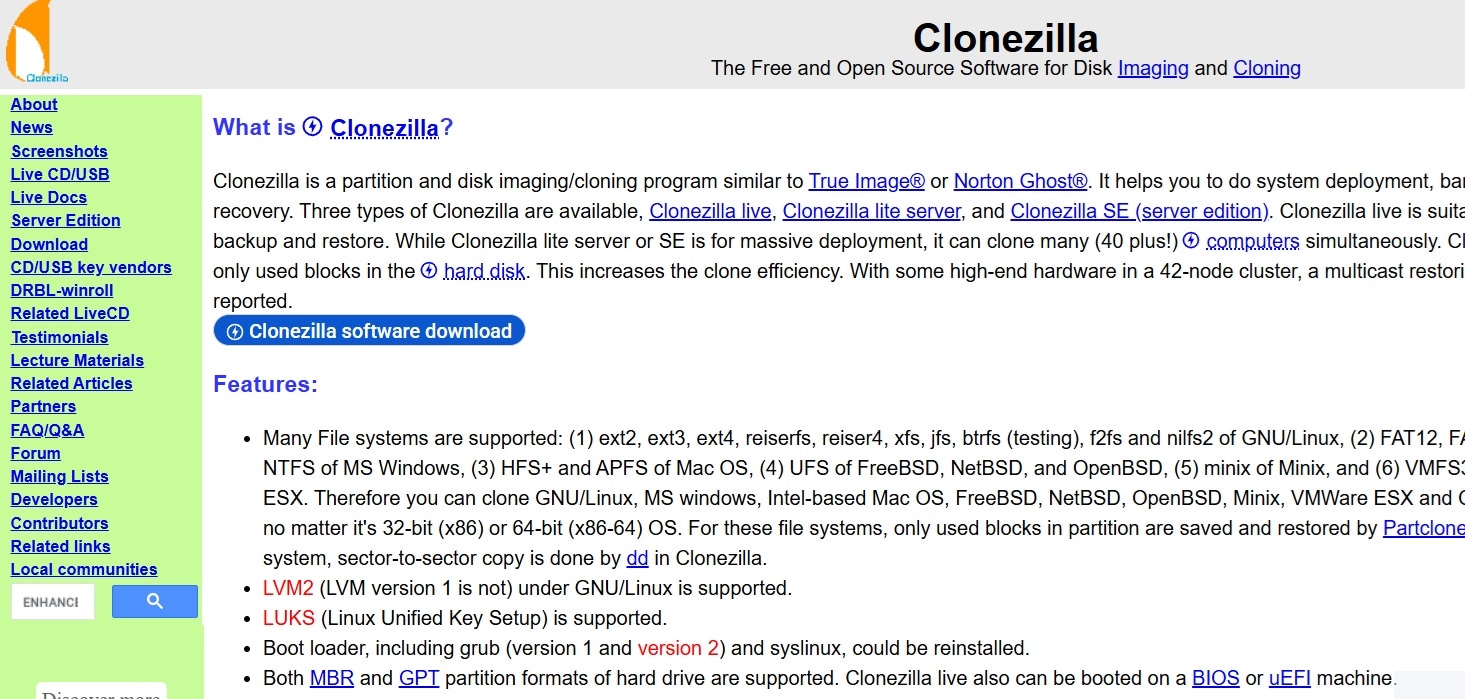
Passaggio 2: Rimuovere il dispositivo in modo sicuro e tenerlo pronto per il metodo successivo.
Passaggio 2: Avviare il computer da Clonezilla media
Una volta che il supporto è pronto, è necessario avviare il computer da esso. Questo ti consente di utilizzare gli strumenti di recupero di Clonezilla. Questo passaggio è semplice ma molto importante.
passi
Passaggio 1: Inserire l'USB o il CD/DVD e accendere il computer.
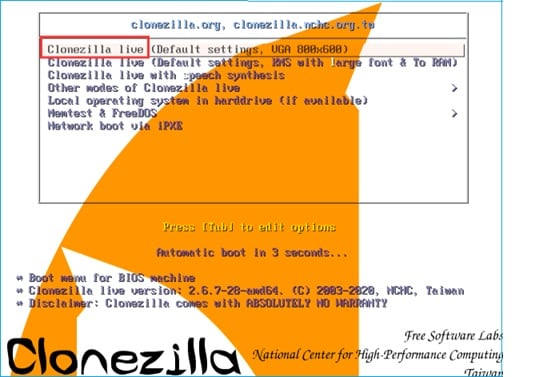
Passaggio 2: Entra nel menu di avvio, scegli il dispositivo di avvio e carica Clonezilla.
Passaggio 3: Selezionare l'opzione Dispositivo-Immagine per lavorare con l'immagine salvata
Clonezilla ha diverse modalità. È necessario scegliere quello che funziona con le immagini salvate. Questa modalità ti aiuta a ripristinare un disco completo dal backup memorizzato.
passi
Passaggio 1: Sulla schermata di Clonezilla, scegliereModalità dispositivo-immagine.
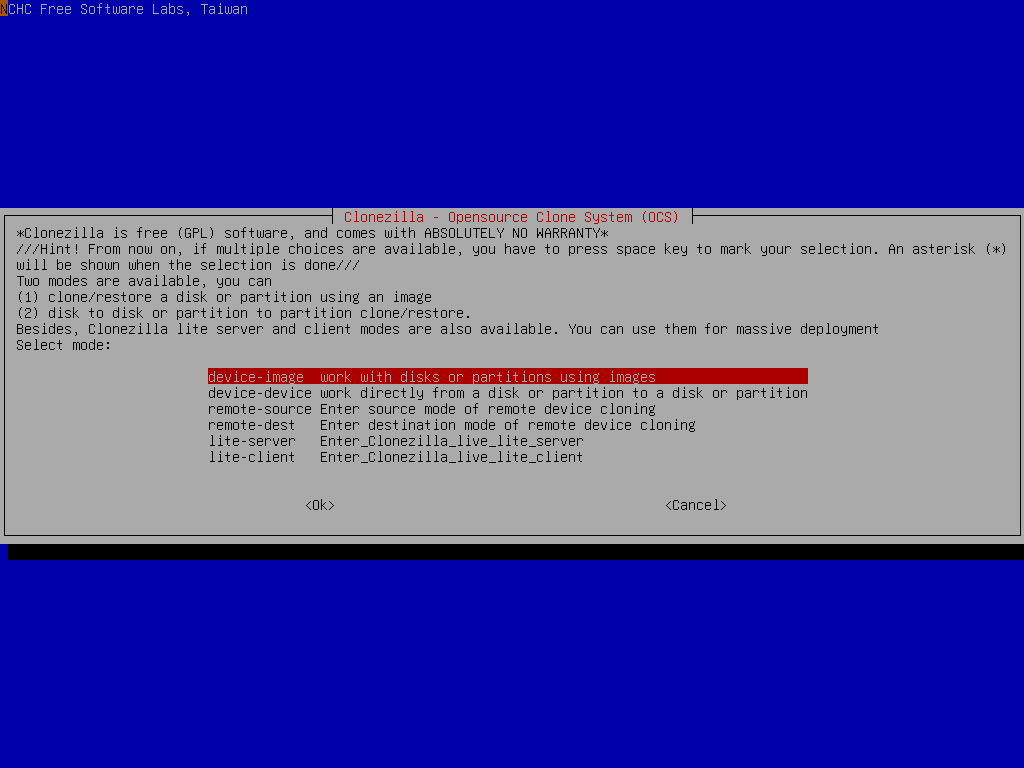
Passaggio 2: passare alla schermata successiva per scegliere Impostazioni di archiviazione.
Passaggio 4: Scegliere la posizione dell'immagine salvata
L'immagine potrebbe essere su un'unità locale, archiviazione esterna o condivisione di rete. Clonezilla offre scelte per tutti. Questo passaggio ti aiuta a indicare Clonezilla alla cartella giusta.
passi
Passaggio 1: Scegliere l'origine di archiviazione come disco locale, dispositivo esterno o rete.
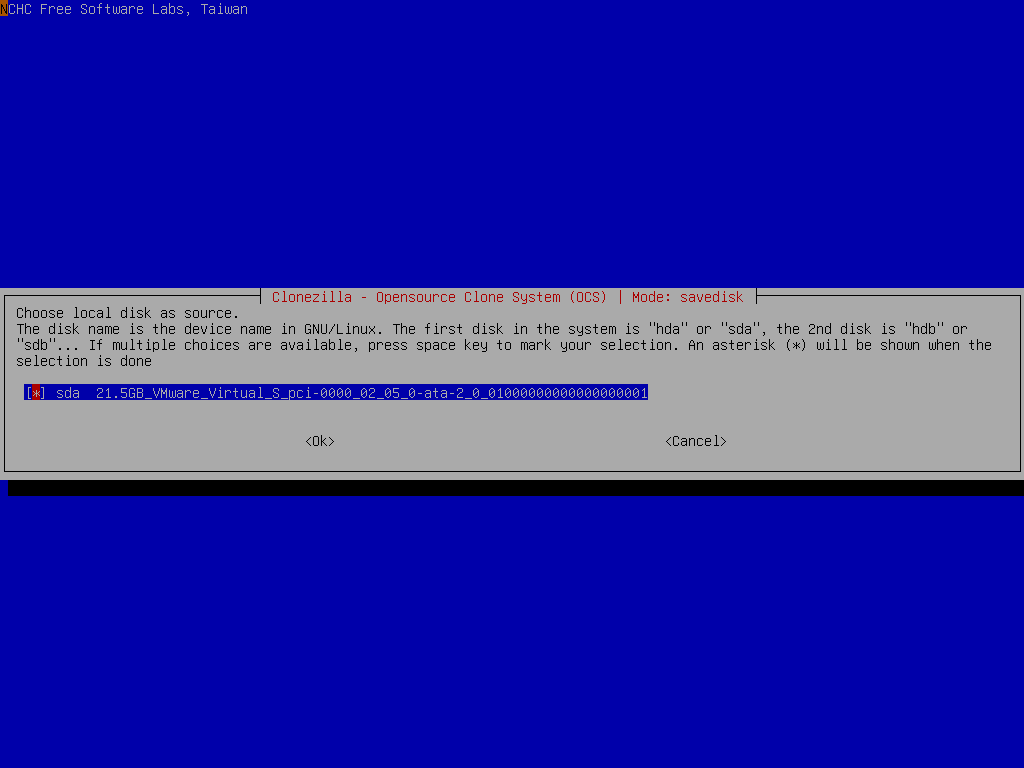
Passaggio 2: Selezionare la cartella in cui è memorizzata l'immagine.
Passaggio 5: Selezionare l'opzione Ripristina disco e scegliere il disco di destinazione
Ora si sceglie l'azione e il disco che si desidera ripristinare. Questo deve essere fatto con cautela. Se si seleziona il disco sbagliato, si possono perdere dati.
passi
Passaggio 1: Inserisci un nome per l'immagine salvata da utilizzare. Selezionare l'opzione Ripristina disco sullo schermo.
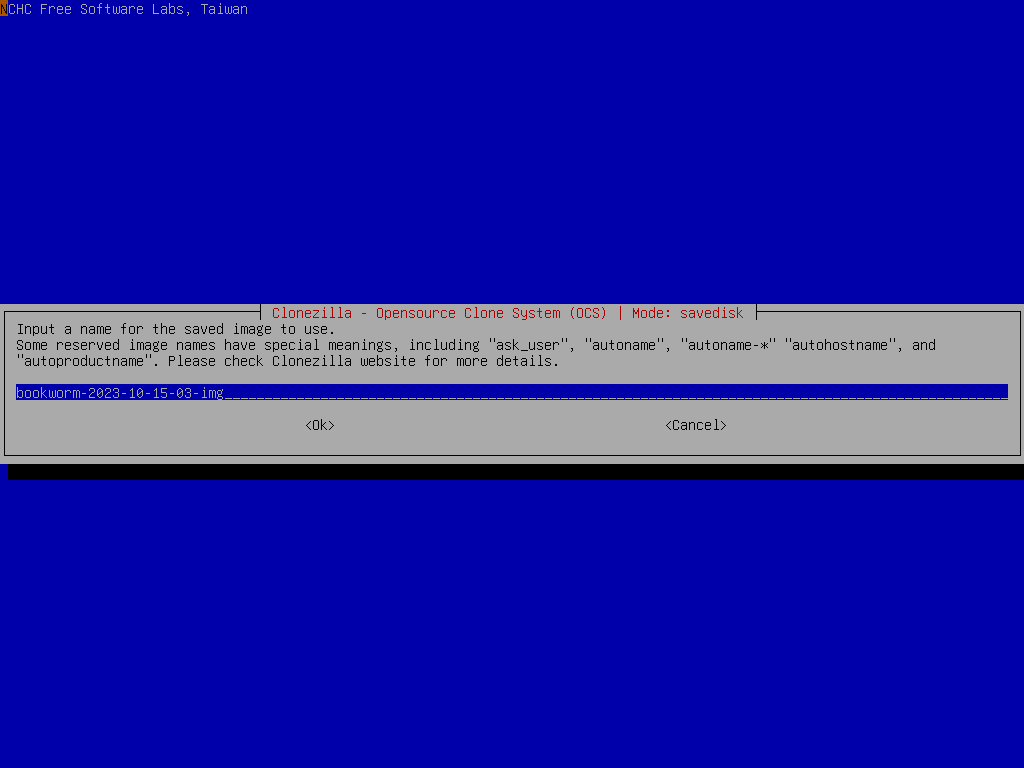
Passaggio 2: Scegliere il disco di destinazione in cui verrà ripristinata l'immagine.
Passaggio 6: Confermare il ripristino e consentire a Clonezilla di sovrascrivere il disco di destinazione
Questo passo inizia il vero restauro. Clonezilla sostituisce tutti i dati sul disco di destinazione. Scrive l'immagine salvata blocco per blocco. Questo processo di ripristino può richiedere tempo.
passi
Passaggio 1: Confermare l'azione quando Clonezilla chiede l'autorizzazione.
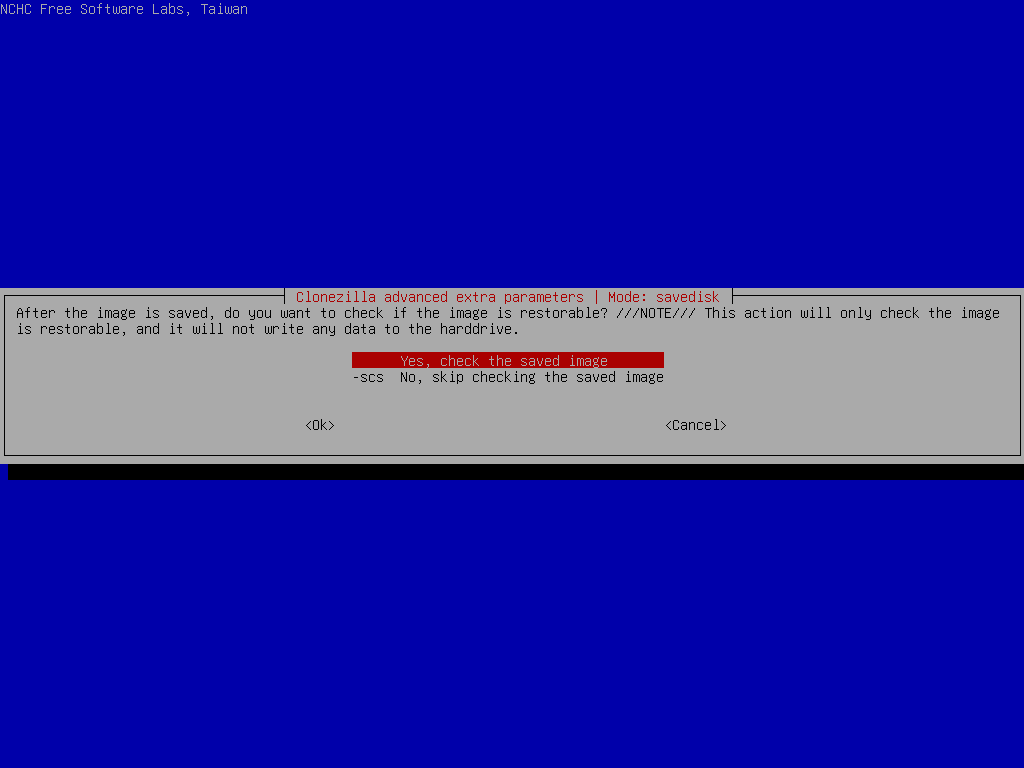
Passaggio 2: Attendere che l'intera immagine venga ripristinata e riavviare il sistema.
Utilizzare lo strumento di recupero dati Recoverit se i file sono persi o danneggiati durante il ripristino
A volte il sistema ripristinato funziona, ma alcuni file potrebbero mancare. Questo può accadere quando l'immagine è vecchia o incompleta. In tali casi, è necessario un forte strumento di recupero.Recuperareè uno strumento affidabile che aiuta a recuperare molti tipi di file. Funziona con foto, video, documenti e molti altri formati di file.
Recoverit aiuta quando l'immagine di ripristino di Clonezilla non riesce a includere i dati mancanti. Aiuta anche quando il disco mostra errori o quando l'immagine è stata danneggiata. Molti utenti affrontano la perdita di file perché le immagini di sistema non vengono sempre aggiornate. Recoverit risolve questo problema scansionando profondamente il disco.
Lo strumento funziona in semplici passaggi. Supporta molti dispositivi di archiviazione. Funziona bene anche dopo le operazioni di recupero di Clonezilla. Se alcuni documenti o file multimediali non vengono visualizzati dopo il ripristino, Recoverit può aiutarli a trovarli di nuovo.
Perché utilizzare Recoverit?
• Facile per i principianti • Recupera i file da dischi danneggiati • Funziona con molti sistemi di file • Supporta la riparazione di foto e video • Consente la scansione profonda • Fornisce risultati di recupero sicuri
Tre passaggi dettagliati per il recupero
Passaggio 1: InstallazioneRecuperareScegli il disco che è stato ripristinato.

Passaggio 2: Avviare una scansione completa e attendere che lo strumento controlli il disco.

Passaggio 3: visualizzare in anteprima i file, selezionare quelli necessari e salvarli in una posizione sicura.

Suggerimenti per l'utilizzo di Clonezilla Restore Image
Puoi rendere il processo più sicuro seguendo alcuni semplici suggerimenti. Questi suggerimenti riducono gli errori e ti aiutano a completare le attività di ripristino immagine di Clonezilla senza stress.
- Mantieni aggiornata la tua immagineCreare sempre backup delle immagini dopo grandi modifiche.
- Memorizzare l'immagine in più di un luogoUtilizzare un'unità esterna e una cartella di rete per la sicurezza.
- Controllare la salute del discoQuesto evita errori durante il ripristino.
- Non interrompere il processo di ripristinoUn arresto improvviso può danneggiare il disco.
- Etichetta i tuoi dispositivi di archiviazioneAiuta a evitare di selezionare il disco sbagliato.
- Testare l'immagine su un altro sistemaQuesto conferma che l'immagine funziona.
- mantenere ilClonezillaVersione aggiornataLe nuove versioni correggono bug e aggiungono supporto.
- Evitare di usare cavi danneggiatiUn cavo difettoso può interrompere la lettura o la scrittura.
conclusione
Il ripristino di un'immagine di disco con Clonezilla è uno dei modi più sicuri per risolvere un sistema rotto. Se si seguono i metodi in ordine, il processo diventa semplice. Hai solo bisogno di un'immagine memorizzata e di un dispositivo multimediale avviabile. Con questi passaggi, è possibile completare il recupero di Clonezilla in meno tempo.
Se alcuni file non tornano dopo il ripristino, strumenti come Recoverit aiutano a recuperare i dati mancanti. Questo dà un ulteriore livello di sicurezza. Ogni utente del sistema dovrebbe mantenere un'immagine completa fresca per evitare grandi perdite. Quando è necessario, è facile da imparareCome utilizzare Clonezilla per ripristinare l'immagine sul disco. Un'immagine pulita può risparmiare molte ore di lavoro di riparazione.
Domande frequenti
-
1. Posso utilizzare Clonezilla per ripristinare l'immagine su un disco più piccolo?
Sì. Clonezilla può ripristinare un disco più piccolo se lo spazio utilizzato nell'immagine è inferiore al disco di destinazione. Assicurarsi che il disco di destinazione abbia spazio sufficiente per i dati effettivi. -
2. Quanto tempo richiede il recupero di Clonezilla?
Il tempo dipende dalla dimensione del disco, dalla velocità di lettura e dal dispositivo di archiviazione. Un piccolo disco può richiedere minuti. Un grande disco può richiedere molto più tempo. Clonezilla mostra i progressi sullo schermo. -
3. Cosa succede se l'immagine è danneggiata?
Un'immagine danneggiata potrebbe non funzionare durante il ripristino. Se ciò accade, potresti aver bisogno di un'altra immagine o utilizzare uno strumento di recupero come Recoverit per recuperare i file mancanti.




