 100% sicuro e download gratuito
Windows 11 ha portato molte novità, tra cui due nuove forme di crittografia: BitLocker e Crittografia del dispositivo. Queste opzioni offrono una sicurezza superiore per il tuo dispositivo e i tuoi file, ma cosa succede se hai bisogno di disattivarle? Qui ti mostreremo come disabilitare la crittografia BitLocker su Windows 11. Ricorda che disattivare BitLocker su Windows 11 può ridurre la sicurezza del tuo dispositivo e dei tuoi dati, quindi fai attenzione quando prendi questa decisione.
Crittografia del dispositivo VS. Crittografia BitLocker Drive
Al giorno d’oggi, sempre più dati vengono archiviati elettronicamente, incluse fotografie personali o documenti aziendali essenziali. Di conseguenza, è importante avere un sistema di sicurezza per proteggere questi dati. Esistono diversi metodi di crittografia disponibili, ma tra i più popolari ci sono la crittografia del dispositivo e la crittografia standard BitLocker.
Crittografia del dispositivo
La crittografia del dispositivo (nota anche come crittografia automatica del dispositivo BitLocker) è una funzione di sicurezza di Windows ideata e sviluppata da Microsoft per aiutare gli utenti a mantenere i dati al sicuro. È disponibile su un’ampia gamma di dispositivi Windows e compatibile con qualsiasi edizione di Windows 11.
Vantaggi
Mantiene i dati al sicuro
Più veloce e snella
Svantaggi
Quando l’utente avvia il dispositivo, i dati vengono decrittografati automaticamente.
Crittografia BitLocker standard
BitLocker è una funzione innovativa inclusa nelle versioni di Microsoft Windows a partire da Vista che protegge i dati tramite la crittografia di interi volumi.
Vantaggi
Non è necessario pagare costi aggiuntivi per usufruirne
È sicura
Puoi disattivarla se non desideri crittografare un determinato file
Svantaggi
I dati vengono crittografati solo sull’unità BitLocker
Se perdi la chiave di crittografia, tutti i dati saranno persi
Compatibilità con il sistema operativo
Differenze tra la crittografia del dispositivo e la crittografia standard BitLocker
Anche se hanno delle somiglianze, sono differenti sotto vari aspetti.
Crittografia del dispositivo |
Crittografia BitLocker standard |
| Cripta l’intero sistema, incluse le unità secondarie | Cripta una singola unità o tutte (come desiderato) |
| Nessuna garanzia di sicurezza | fornisce strumenti di gestione e protocolli di crittografia avanzati per la sicurezza dei dati |
| Usa tecniche matematiche per proteggere i dati | Utilizza la modalità XTS o l’algoritmo di crittografia AES per la protezione dei dati. |
| È facilmente accessibile su tutte le edizioni di Windows 10 e 11 che supportano Modern Standby | È disponibile solo su dispositivi supportati con Windows 10 e 11 (Education, Enterprise e Pro; non disponibile su Windows 10 e 11 Home) |
Come disattivare la crittografia del dispositivo in Windows 11 Home Edition
I passaggi seguenti ti aiuteranno a disabilitare la crittografia del dispositivo su Windows 11 Home Edition.
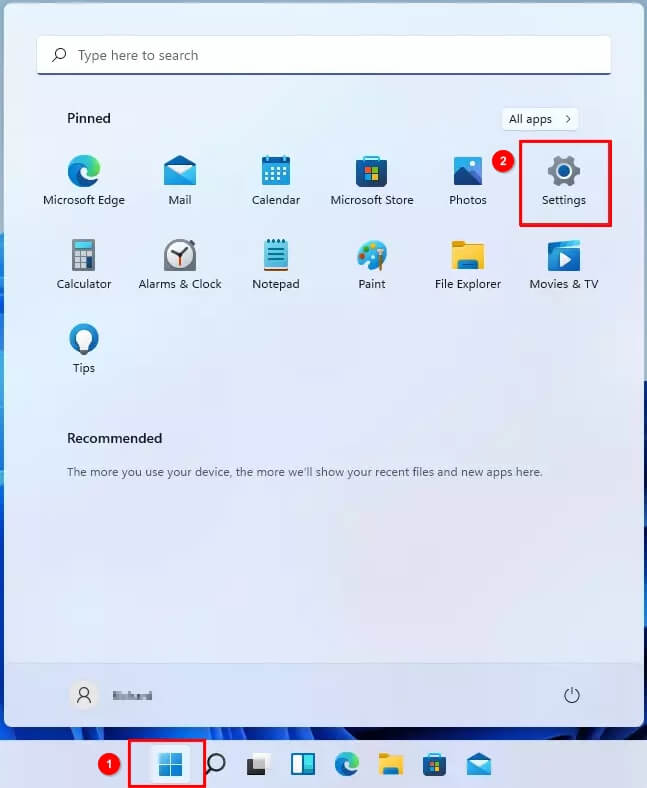
- Apri Impostazioni di Windows premendo la combinazione “Win + I” oppure cliccando su Start >
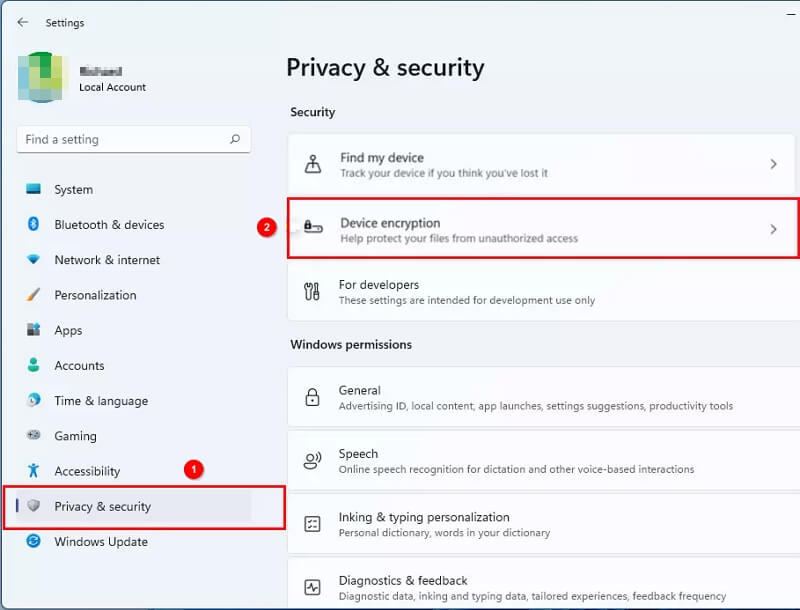
- Vai su Privacy e sicurezza > Crittografia del dispositivo.
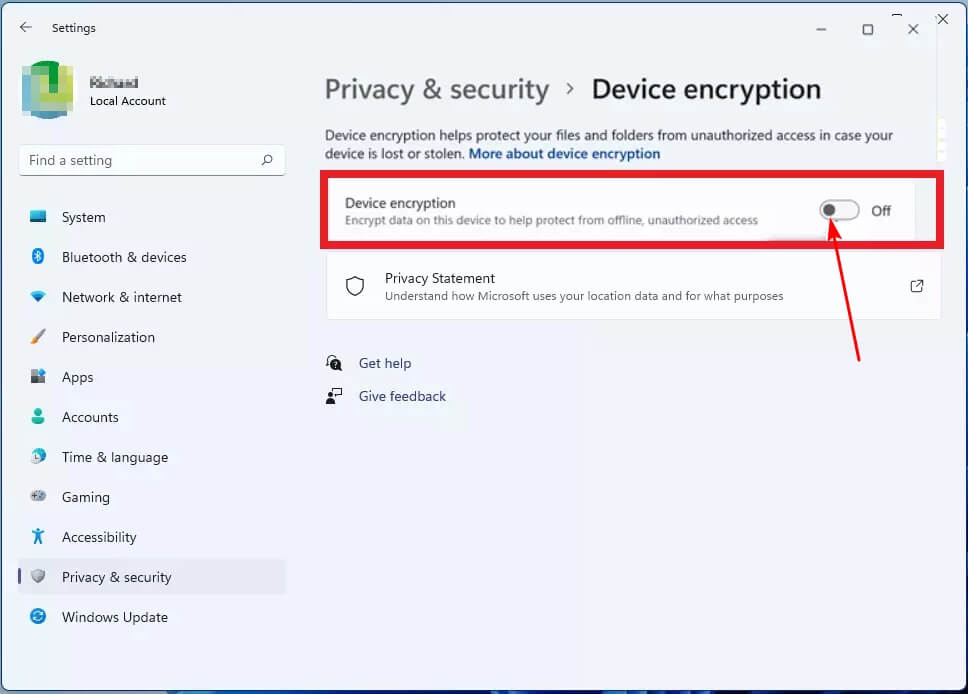
- Nella finestra delle impostazioni della crittografia del dispositivo, attiva l’interruttore su Disattivato per disabilitare la crittografia del dispositivo sul tuo PC Windows 11 Home.
Nota: Dovresti accedere come amministratore del dispositivo per poter disattivare la crittografia.
Come disattivare BitLocker su Windows 11 Pro/Enterprise
Se non hai bisogno della protezione BitLocker, puoi disabilitarla per risparmiare spazio su disco e migliorare le prestazioni. Ecco 8 modi per disattivare BitLocker su Windows 11.
8 metodi per disattivare BitLocker su Windows 11
Metodo 1. Disabilitare BitLocker su Windows 11 da Esplora file
- Apri Esplora file
- Clicca su Questo PC
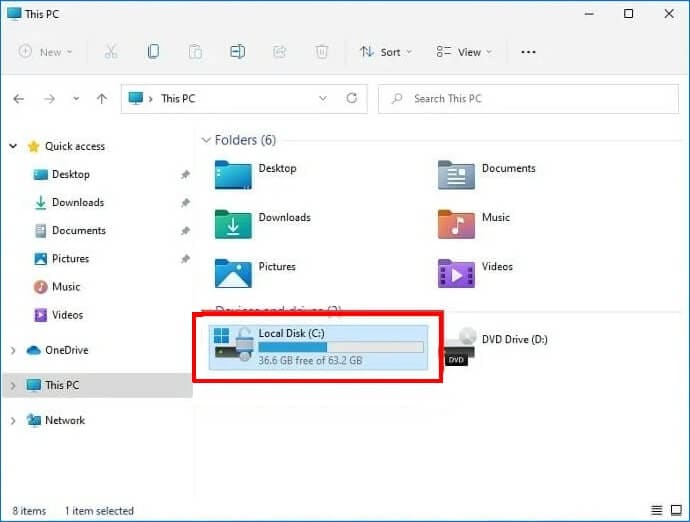
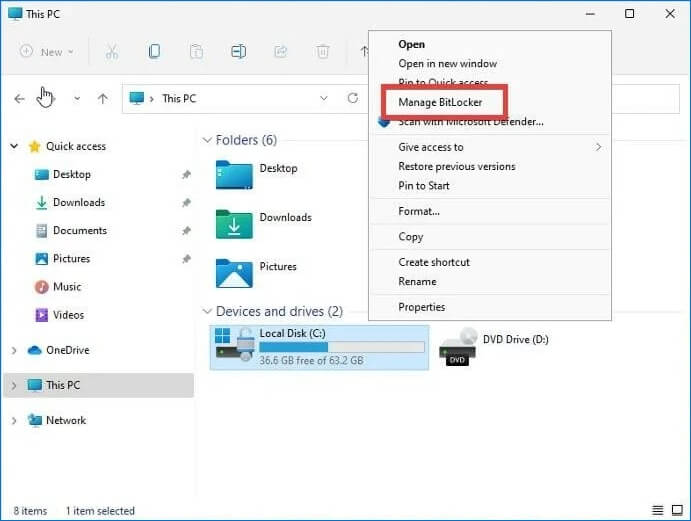
- Fai clic con il tasto destro su unità crittografata
- Seleziona Gestisci BitLocker per accedere al menu di crittografia delle tue unità.
- Dovrebbe apparire una finestra che ti informa che la tua unità è stata decrittata. A seconda delle dimensioni del file, potrebbe richiedere del tempo.
- Clicca sul pulsante Disattiva BitLocker
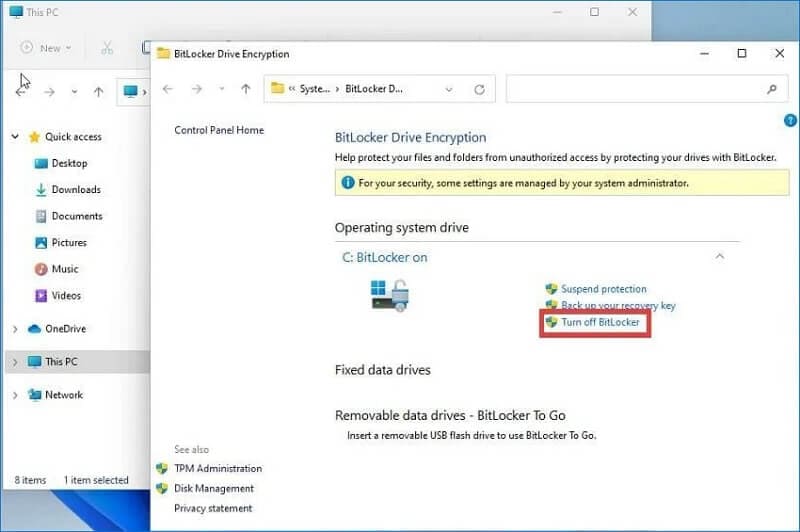
- Attendi qualche istante finché il computer termina la decrittografia del file.
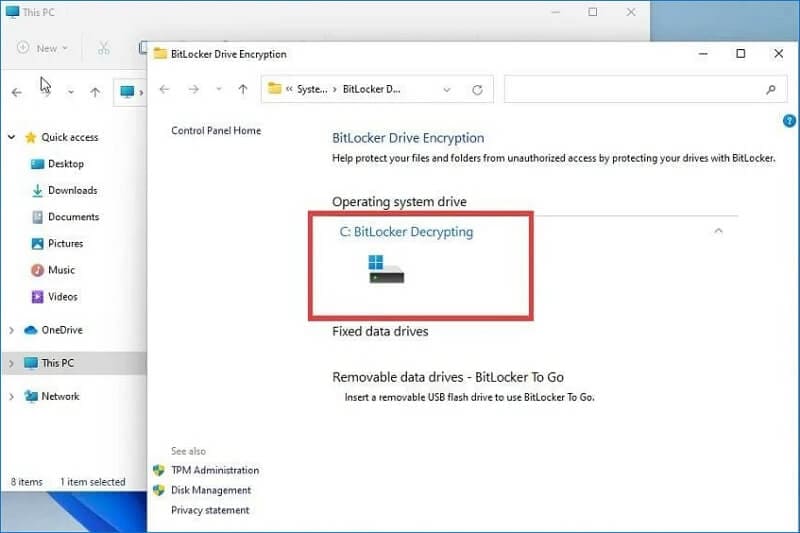
Al termine del processo, il menu Crittografia unità BitLocker ti informerà che la funzione è ora disattivata.
Metodo 2. Disabilitare BitLocker su Windows 11 dal Pannello di controllo
To per disattivare BitLocker su Windows 11 tutto ciò che devi fare è aprire la barra di ricerca e seguire le istruzioni sottostanti.
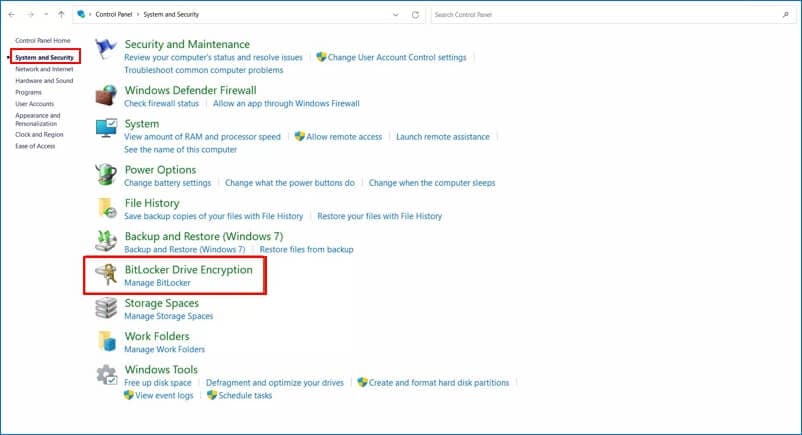
- Apri il Pannello di controllo dal Menu Start e scegli l’opzione Sistema e sicurezza.
- Clicca su Crittografia unità BitLocker.
- Clicca su Disattiva BitLocker a destra.
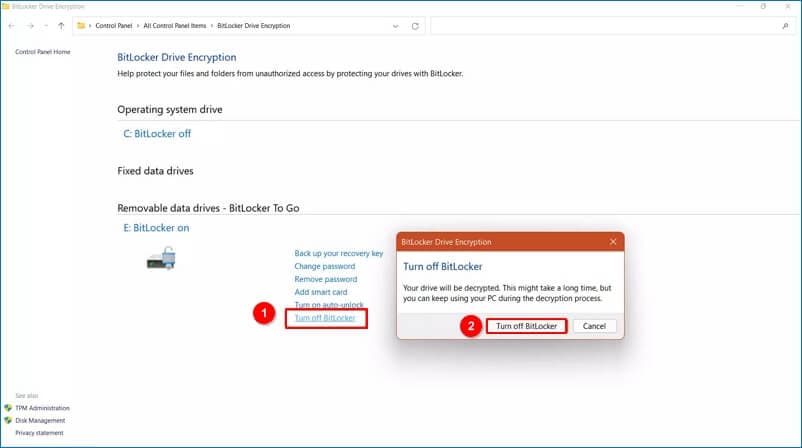
- Conferma Disattiva BitLocker e dagli un po' di tempo. A seconda delle dimensioni dell'unità, l'app decripterà in un'ora o due.
Metodo 3. Disabilitare la crittografia BitLocker su Windows 11 tramite l'app Impostazioni
Rimuovere BitLocker dall'app Impostazioni è leggermente diverso rispetto al Pannello di Controllo.
- Vai al Menu Start.
- Tocca Impostazioni > Sistema > Archiviazione
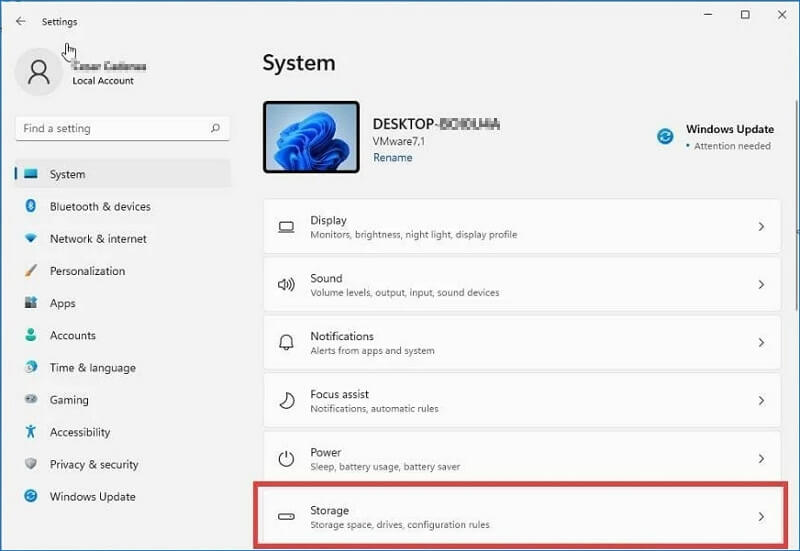
- Scorri e trova Impostazioni avanzate di archiviazione
- Dal menu, seleziona Dischi e volumi.
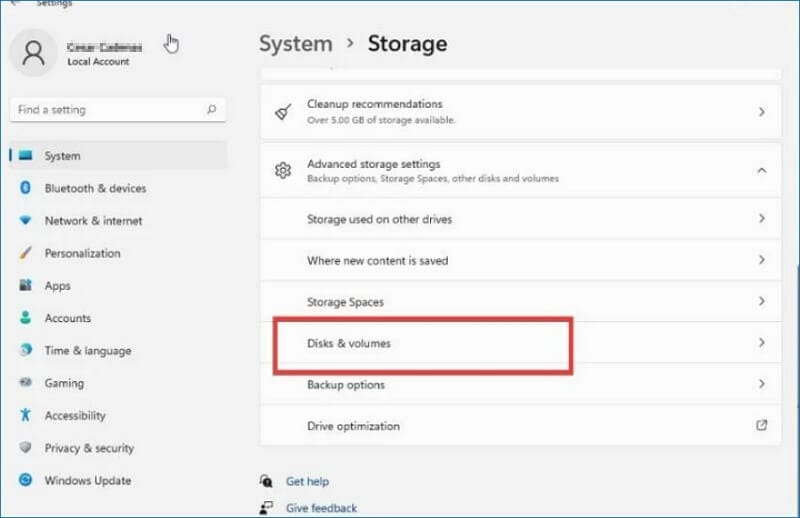
- Seleziona l'Unità. Ad esempio, Unità C
- Clicca su Proprietà
- Scorri per trovare la sezione BitLocker
- Tocca su Disattiva BitLocker.
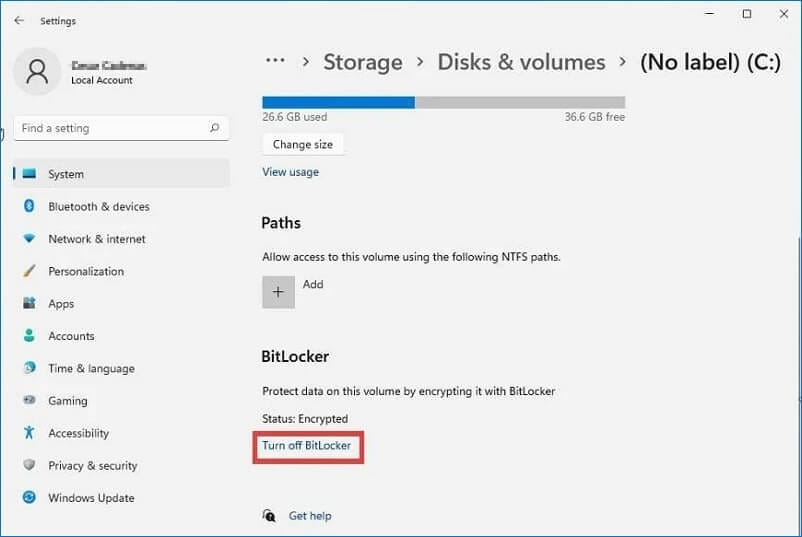
- Crittografia unità BitLocker apparirà il menu.
- Tocca Disattiva BitLocker per confermare la rimozione della crittografia BitLocker.
Il processo richiederà un po' di tempo. Attendi finché non sarà completato.
Metodo 4. Disabilitare la crittografia BitLocker su Windows 11 tramite il Prompt dei Comandi
Bastano un paio di comandi per disattivare BitLocker su Windows 11.
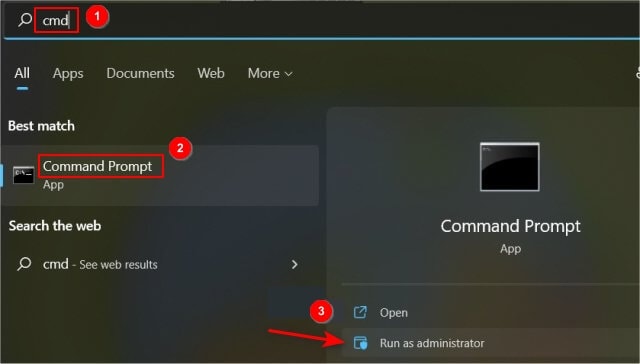
- Esegui il comando Prompt Amministratore dal Menu Startmenu
- Digita il comando: manage-bde -unlock Nome-Unità: -RecoveryPassword Codice di ripristino. per sbloccare l'unità crittografata con BitLocker
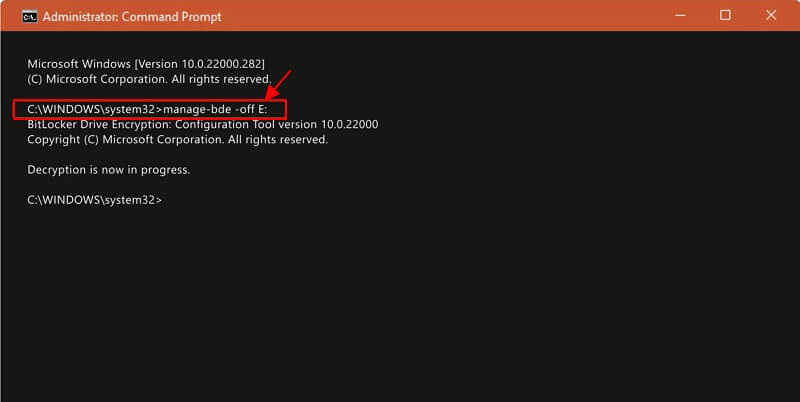
- Digita: manage-bde -off Nome-Unità: per disattivare BitLocker usando il prompt dei comandi
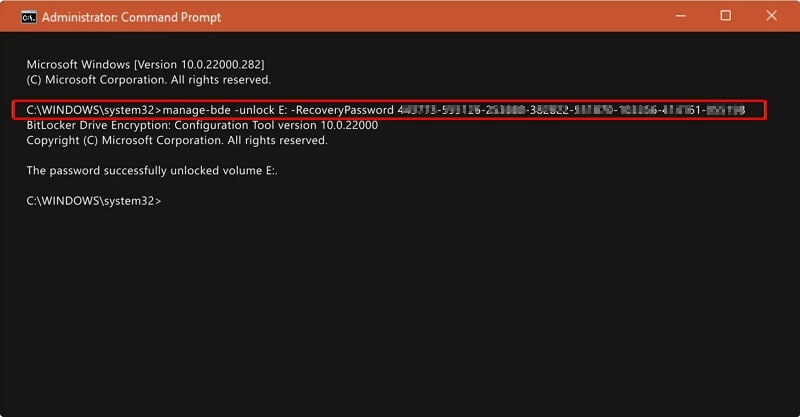
Nota importante: Sostituisci Nome-Unità con la lettera dell'unità. Sostituisci Codice di ripristino e Unità crittografata con i valori realiChiave di ripristino di BitLocker assegnata durante la crittografia dell'unità.
Metodo 5. Disabilitare la crittografia BitLocker su Windows 11 tramite PowerShell
Windows Powershell ti permette di disinstallare BitLocker come segue.
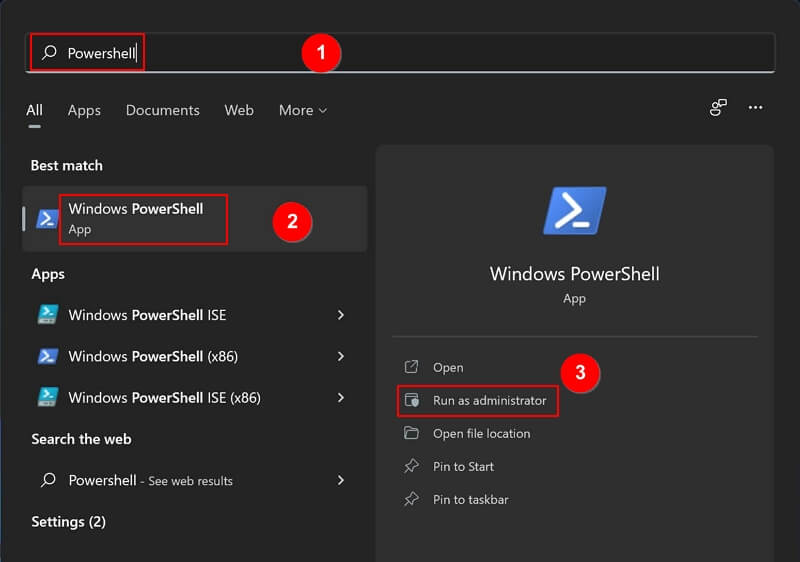
- Apri il Menu Start. Poi digita powershell per cercare Windows Powershell e seleziona Esegui come amministratore.
- Digita il comando: Disable-BitLocker -MountPoint Nome_Unità:
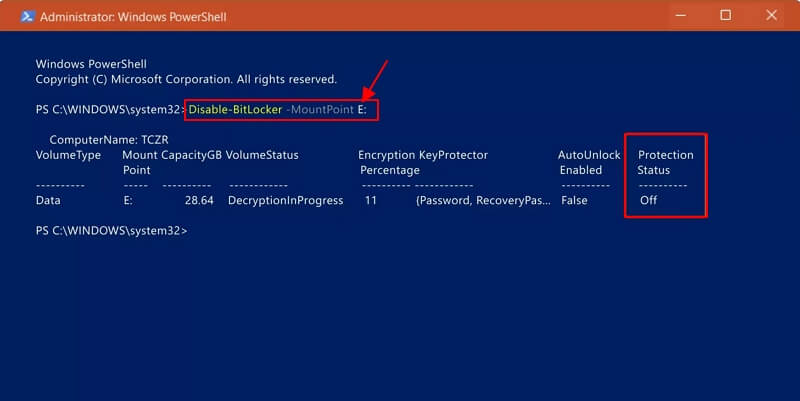
- Digita il Nome_Unità con la Lettera dell'unità dell’unità crittografata con BitLocker. Attendi fino al termine del processo di decrittazione. Poi, verifica lo stato di decrittazione di BitLocker.
- Il tuo computer ti chiederà di riavviare il sistema. Riavvia it
Metodo 6. Disabilitare la crittografia BitLocker su Windows 11 dai Servizi di Windows
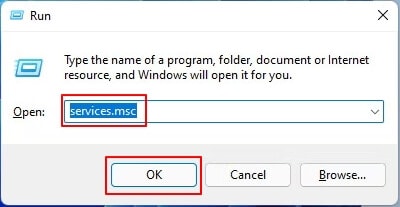
- Apri Esegui Windows premendo la scorciatoia “Tasto Windows + R” e digita msc. Poi premi OK.
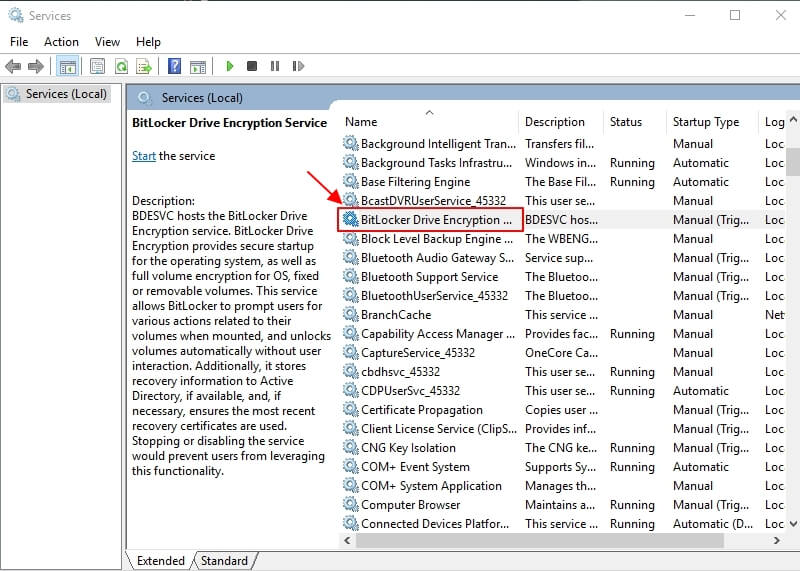
- Scorri verso il basso e fai doppio clic su Servizio crittografia unità BitLocker.
- Imposta il tipo di avvio su Disabilitato. Clicca su Applica.

- Riavvia il tuo computer
Metodo 7. Disabilitare la crittografia BitLocker su Windows 11 tramite l'Editor Criteri di Gruppo Locali
- Premi Windows + R scorciatoia e digita msc per aprire Editor Criteri di gruppo locali.
- Poi clicca su Configurazione computer > Modelli amministrativi > Componenti di Windows > Crittografia unità BitLocker > Unità dati rimovibili.
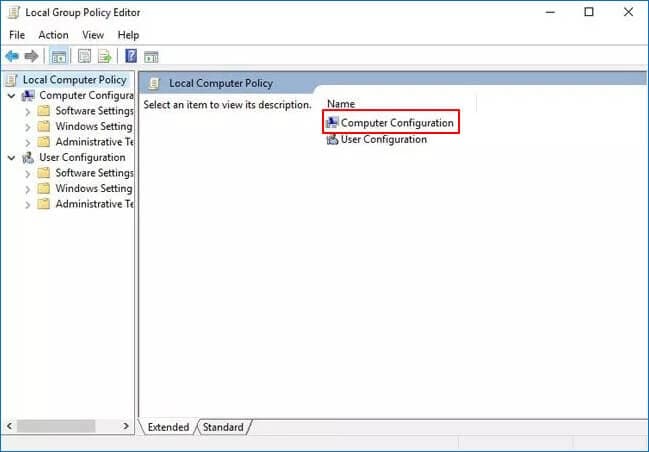
- Fai doppio clic su Controlla l'uso di BitLocker sulle unità rimovibili
- Seleziona Disabilitato e tocchi il OK
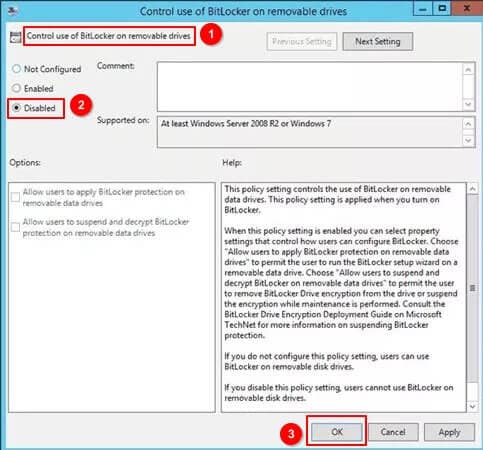
Quando è abilitata, questa impostazione della policy permetterà BitLocker per le unità dati rimovibili. L'attivazione della funzione non influisce sui volumi di sistema o sui dischi di avvio.
L'uso di BitLocker può avere un impatto significativo sulla sicurezza e la privacy dei tuoi dati. Potresti valutare di configurare questa impostazione della policy o disabilitarla del tutto se non utilizzi spesso le unità rimovibili.
Metodo 8. Formattare l'unità crittografata per rimuovere BitLocker
La risposta a questa domanda è un deciso "sì!" Puoi facilmente formattare un disco rigido crittografato, ma non sempre è così semplice o immediato. Le formattazioni non funzionano nemmeno su dischi danneggiati, quindi assicurati di avere abbastanza tempo prima di formattare i tuoi dati preziosi.
È possibile formattare un disco rigido crittografato, ma il processo può essere più complesso rispetto a uno normale.
- Vai al Barra di ricerca.
- Digita Gestione disco e clicca su di essa. Entra nella Finestra di Gestione Disco.
- Ora, vedrai le unità di sistema elencate nella finestra di Gestione Disco. Identifica quale è crittografata con BitLocker e clicca col tasto destro su di esso per iniziare la formattazione. Premi formato.
- Quando clicchi sul pannello popup, verifica che il tuo drive sia etichettato correttamente con il suo sistema e la dimensione di allocazione corretti.
- Il drive verrà cancellato! Potresti ricevere una notifica di avviso, quindi assicurati di eseguire il backup di tutti i tuoi dati prima di cliccare "OK." Non puoi rischiare il tuo disco rigido! Quindi assicurati di eseguire il backup di tutti i dati su questa macchina prima di cliccare "OK."
- BitLocker formatterà il tuo drive; attendi qualche minuto prima di accedere al Disco protetto da BitLocker sul sistema nuovamente.
La crittografia BitLocker ha formattato con successo il tuo drive, ma ora tutti i dati su di esso sono persi. Puoi ripristinare tutto da un backup se ne hai uno; altrimenti, tutto ciò che era memorizzato andrà perso definitivamente. Tuttavia, esistono modi per recuperare dati dopo la formattazione, scopri come recuperare dati da un drive crittografato BitLocker.
Nota:
1. Il processo di crittografia ti chiederà la password per sbloccarlo. Se inserita correttamente, è possibile formattare un disco rigido crittografato con successo.
2. Formattare un drive crittografato non è sempre semplice, ma ci sono modi per farlo senza utilizzare gli strumenti sopra menzionati. Tuttavia, se provi questo, il tuo HDD resterà crittografato dopo la formattazione.
Come risolvere ‘Questo PC attualmente non soddisfa i requisiti di sistema di Windows 11’
Riepilogando
Mentre disabilitare la crittografia BitLocker su Windows 11 può essere necessario per alcune aziende, è importante valutare i rischi e i benefici associati. Microsoft offre varie risorse per rendere il processo il più fluido possibile, ma è comunque fondamentale comprendere quali passi vengono intrapresi e perché.





