
Se hai un'unità Mac che desideri rendere compatibile con il tuo dispositivo Windows, sei nel posto giusto. Sebbene molte sfide possano ostacolare la lettura del tuo disco Mac su Windows, puoi risolvere questo problema seguendo la nostra guida.
Tuttavia, devi prima comprendere le differenze tra le unità Mac e Windows per trovare una soluzione appropriata. Le approfondiremo e discuteremo se è possibile leggere il contenuto di un'unità Mac sul tuo computer Windows. Ti presenteremo anche un suggerimento per aiutarti a preservare i tuoi dati durante questo processo.
Indice
È possibile leggere un'unità Mac su Windows?
La risposta breve a questa domanda è sì, ma avrai bisogno di alcuni strumenti aggiuntivi per riuscirci, ma puoi leggere il tuo disco formattato Mac su Windows.
Prima di farlo, dovrai conoscere le specifiche della tua unità Mac per completare la trasformazione e rendere il dispositivo compatibile. Ad esempio, devi conoscere il formato del tuo disco; forse è già compatibile con il sistema Windows.
In cosa differiscono i dischi formattati Mac e Windows?
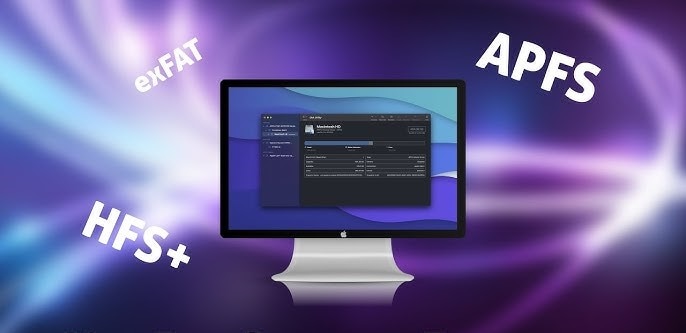
Le unità Mac e Windows differiscono per i file system che utilizzano. Questi sistemi operativi hanno diversi formati compatibili, rendendoli utilizzabili su dispositivi specifici.
Ad esempio, le unità Mac utilizzano i formati APFS et HFS+, il valore predefinito per i prodotti Apple. L'APFS è un file system più recente, che offre più funzionalità e opportunità di personalizzazione.
D'altra parte, i sistemi Windows utilizzano file system basati su NTFS e FAT (exFAT et FAT32), compatibili con i dispositivi Windows. Tuttavia, anche i computer Mac possono leggerli, rendendoli più universali e versatili rispetto ai formati Mac.
Quindi, se stai pensando di leggere il tuo disco Mac sul tuo PC Windows, devi convertirlo in un formato universale differente (come exFAT e FAT32) per renderlo compatibile con entrambi i dispositivi.
Come leggere un'unità Mac su Windows
Ora che abbiamo coperto le principali differenze tra i dischi Mac e Windows, è tempo di vedere come puoi trasformare la tua esperienza e rendere il tuo disco compatibile con entrambi i dispositivi.
Metodo 1. Riformattare il disco per leggere gratuitamente un disco Mac su Windows
Una delle soluzioni migliori, gratuite e più affidabili per rendere il tuo disco formattato Mac compatibile con il tuo dispositivo Windows consiste nel riformattarlo. Se attualmente utilizzi APFS o HFS+, puoi riformattare il disco esterno su Mac in un formato più universale come exFAT. I dispositivi Mac e Windows possono leggere e scrivere su questo file system, il che significa che puoi beneficiare di una compatibilità multi-piattaforma.
Se possiedi un computer Mac, puoi riformattare il tuo disco utilizzando l'Utility Disco, uno strumento integrato per i computer Mac che ti permette di controllare le tue unità di archiviazione. Assicurati di fare il backup di tutti i file essenziali memorizzati sul disco rigido, poiché la formattazione cancellerà tutti i dati contenuti. Ecco come procedere:
- Apri l'Utility Disco sul tuo desktop.
- Scegli l'unità che vuoi riformattare dall'elenco delle opzioni disponibili.

- Clicca su Cancella nel pannello azioni.

- Scegli un formato preferito (exFAT o FAT) nella finestra di dialogo.

- Clicca su Cancella.

Il processo richiederà solo pochi minuti, dopodiché potrai utilizzare la tua unità Mac sul tuo dispositivo Windows. Se, come l'utente di Reddit, disponi solo di un PC Windows, puoi utilizzare un software di terze parti per recuperare i tuoi dati e poi formattare il disco.
In questo tutorial, abbiamo scelto di utilizzare Wondershare Recoverit – Hard Drive Data Recovery, uno strumento facile da usare con un'interfaccia chiara e capacità avanzate di recupero dati. Questo programma gestisce tutti i principali file system di Windows e macOS e può identificare più di 1.000 formati di file diversi. Se utilizzi Windows, puoi beneficiare della prova gratuita di Recoverit, che ti consente di recuperare fino a 100 MB di dati senza alcun costo.
Inoltre, copre molti scenari di perdita dati, tra cui cancellazione, formattazione, corruzione del disco, infezione virale, ecc. Puoi utilizzarlo prima o dopo la riformattazione del tuo disco Mac su Windows e ottenere sempre gli stessi risultati.
Installalo sul tuo computer e segui i passaggi seguenti per recuperare i tuoi preziosi dati:
- Apri Wondershare Recoverit sul tuo PC e accedi a Hard Disk e posizioni.
- Scegli l'unità formattata Mac dalla quale vuoi recuperare i dati.

- Il programma inizierà automaticamente ad analizzare l'unità. Puoi sospendere il processo se necessario.

- Dopo la scansione, visualizza in anteprima i tuoi file e seleziona quelli che desideri recuperare. Clicca su Recupera.

- Scegli dove salvare i dati recuperati.
Dopo aver salvato i tuoi dati, ora puoi formattare il disco rigido sul tuo PC Windows.
Metodo 2. Utilizzare i driver Apple HFS+ per Windows
Puoi anche installare i driver Apple HFS+ sul tuo PC Windows per accedere ai file della tua unità Mac. Tuttavia, prima di installarlo, assicurati di non avere strumenti Paragon o MacDrive sul tuo computer, affinché non disturbino il processo. Dopo averli rimossi, segui la guida qui sotto:
Prezzo: I driver Apple HFS+ per Windows sono disponibili gratuitamente come parte del software di supporto Boot Camp fornito da Apple.
Download: Driver Apple HFS+ per Windows
Come utilizzare:
- Scarica il file del pacchetto Windows ed estrai il file zip.
- Copia i file AppleHFS.sys et AppleMNT.sys.

- Incolla i file in C:\Windows\System32\drivers.

- Dirigiti al file scaricato e apri Add_AppleHFS.reg. Clicca su Sì et OK nella finestra di dialogo per continuare.

- Riavvia il dispositivo.
Dopo aver riavviato il dispositivo, ora puoi leggere l'unità Mac HFS+ sul tuo computer Windows.
Vantaggi e Svantaggi:
Metodo 3. Utilizzare HFSExplorer
HFSExplorer è un programma gratuito e open source per accedere alle unità HFS+ su Windows. Sebbene sia uno strumento semplice, potrebbe essere una delle soluzioni più efficaci se hai solo bisogno di leggere, e non scrivere, sull'unità Mac del tuo PC. Non dovrai pagare extra per usarlo e accedere ai tuoi file.
Prezzo : Gratuito
Download : HFSExplorer
Come utilizzare:
- Scarica HFSExplorer da una fonte affidabile.
- Collega il disco rigido esterno formattato per l'uso Mac al tuo PC.
- Apri HFSExplorer e vai a File > Carica filesystem dal dispositivo.

- Seleziona l'unità Mac desiderata da leggere. Il programma aprirà automaticamente l'unità Mac, permettendoti di visualizzarne il contenuto.
Vantaggi e Svantaggi:
Metodo 4. Utilizzare Paragon APFS per Windows
APFS per Windowsdi Paragon è una soluzione software che ti permette di leggere dischi rigidi formattati APFS su un PC Windows. Questo software aiuta a rompere le barriere tra Windows e macOS, permettendo agli utenti di leggere e scrivere file su unità APFS dal loro PC Windows.
Prezzo : 49,95 $ per una singola licenza funzionante su 3 PC
Download: Paragon APFS per Windows
Come utilizzare:
- Scarica il software e segui le istruzioni sullo schermo per attivare il programma.

- Collega la tua unità Mac al tuo PC Windows. Dovrebbe apparire in Esplora file.

Paragon APFS è semplice. Il meglio è che non dovrai riformattare il tuo disco e non rischierai di perdere dati preziosi.
Vantaggi e Svantaggi:
Metodo 5. Utilizzare Paragon HFS+ per Windows
Paragon HFS+ è un altro programma di accesso in lettura-scrittura alle unità Mac su Windows. È simile a Paragon APFS, ma i formati differiscono. Quindi, se hai un'unità Mac HFS+, puoi utilizzare questa applicazione per accedere al suo contenuto sul tuo dispositivo Windows.
Prezzo:
- Prova gratuita di 10 giorni con accesso in sola lettura
- 19,95 $ per una licenza singola con accesso in lettura e scrittura
- 49,95 $ per una singola licenza funzionante su 3 PC con accesso in lettura e scrittura
Download : Paragon HFS+ per Windows
Come utilizzare:
- Scarica il programma dal sito ufficiale.
- Collega il tuo disco formattato Mac a un PC Windows.
- Accedi al contenuto dell'unità tramite l'applicazione.

La parte migliore è che offre una prova gratuita di 10 giorni, così puoi usarlo per leggere gratuitamente un'unità Mac su Windows. Puoi anche ottenere l'accesso in scrittura se acquisti il pacchetto premium.
Vantaggi e Svantaggi:
Metodo 6. Utilizzare MacDrive
MacDrive è un altro software che permette di leggere-scrivere dischi rigidi Mac su un PC Windows senza riformattarli. Tuttavia, a differenza di Paragon APFS, questa applicazione può leggere qualsiasi formato sul tuo PC Windows. Se la tua unità è APFS o HFS+, puoi usare MacDrive per accedere al contenuto sul tuo sistema operativo Windows.
Prezzo:
- Prova gratuita completamente funzionale di 5 giorni
- MacDrive Standard: 49,99 $ per una singola licenza con accesso a quasi tutti i dischi Mac in formato APFS o HFS+, inclusi dischi rigidi, SSD, CD, DVD e floppy disk.
- MacDrive Pro: 69,99 $ per una licenza singola con tutte le funzionalità di MacDrive Standard e l'accesso completo in lettura e scrittura ai volumi SoftRAID e Apple RAID APFS e HFS+ RAID 0/1.
Download : MacDrive
Come utilizzare:
- Scarica MacDrive dal sito ufficiale.

- Collega la tua unità Mac al tuo PC.
- Apri l'applicazione e seleziona Accedi ai dischi Mac.

- Scegli l'unità Mac che vuoi leggere sul tuo computer Windows.

Vantaggi e svantaggi:
Domande Frequenti sulla lettura di un'unità Mac su Windows
-
Devo riformattare il mio disco Mac per renderlo compatibile con Windows?
Non sei obbligato a riformattare il tuo disco se non vuoi mettere a rischio i tuoi dati. Sebbene sia il modo migliore per rendere il tuo disco compatibile con dispositivi Windows e Mac, non è un passaggio essenziale. Invece, puoi utilizzare strumenti di terze parti come HFSExplorer, Paragon APFS per Windows e MacDrive per ottenere gli stessi risultati. -
Perché non posso accedere alla mia unità Mac su Windows?
I sistemi operativi Mac e Windows utilizzano diversi sistemi di file. Mac utilizza principalmente APFS e HFS+, mentre Windows utilizza exFAT e FAT32. La differenza tra i formati dei file renderà la tua unità irriconoscibile da un altro sistema operativo. Ad esempio, se è in formato APFS e lo colleghi al tuo dispositivo Windows, il sistema operativo non lo riconoscerà perché è incompatibile con il sistema operativo Windows. -
Quali strumenti posso utilizzare per accedere alla mia unità Mac su Windows?
Puoi trovare vari strumenti per aiutarti ad accedere alla tua unità Mac su Windows. Tuttavia, le soluzioni più affidabili includono i driver Apple HFS+, Paragon APFS per Windows, Paragon HFS+ per Windows, MacDrive e HFSExplorer.
Conclusione
Potresti aver bisogno di una mano per leggere il tuo disco formattato Mac su Windows. Fortunatamente, sono disponibili molte opzioni, ma devi trovare una soluzione affidabile e sicura.
Gli strumenti e i metodi di cui sopra offrono i migliori modi per accedere alla tua unità, quindi scegli quello che meglio si adatta alle tue esigenze e preferenze. Ricorda di creare un backup prima di riformattare o recuperare successivamente i dati con una soluzione affidabile come Wondershare Recoverit.





