

Molte persone vogliono imparare come ridimensionare una partizione exFAT, specialmente per quanto riguarda le dimensioni della partizione. Dovrai adottare diversi metodi per farlo. Che tu stia espandendo o riducendo la dimensione del volume della partizione exFAT, dovrai sapere come fare.
Molte persone spesso incontrano problemi nel ridimensionare la partizione. L'opzione sarà disattivata per vari motivi, come la compatibilità e altro. ExFAT è in grado di supportare file di grandi dimensioni e dispositivi di archiviazione, soprattutto per migliorare le prestazioni. Se la ridimensioni correttamente, puoi usarla su TV, lettori multimediali portatili, centri multimediali e altro ancora. Questo blog esplora alcuni dei migliori modi per ridimensionare una partizione exFAT soddisfare le tue esigenze.
Prova Wondershare Recoverit per eseguire il recupero dei dati
 Sicurezza verificata. Oltre 7.302.189 persone lo hanno scaricato.
In questo articolo

Breve descrizione della partizione exFAT
Il file system exFAT, lanciato nel 2006, era compatibile con una vasta gamma di versioni di Windows come Windows XP e Windows Vista. È migliore di NTFS e FAT32 in quanto ottimizza le unità flash. ExFAT significa Extended File Allocation Table.
Come NTFS, exFAT ha limiti elevati per file e partizioni. Pertanto, può memorizzare file più grandi rispetto a NTFS o FAT32, come file superiori a 4 GB, che a volte è il caso di altri file. exFAT è molto più compatibile con NTFS che con FAT32. È supportato da Mac e Windows. Anche Linux lo supporta.
Si dice che exFAT sia idealmente usato per file di grandi dimensioni e limiti di partizione, che non sono supportati da FAT32. Potresti anche aver bisogno di formattare il dispositivo in exFAT se deve essere compatibile, per evitare danni importanti al sistema. exFAT usa solitamente cluster di piccole dimensioni per ridurre lo spazio su disco sprecato. Inoltre, in termini di obiettivi di progettazione, supporta file e dispositivi di archiviazione di grandi dimensioni, favorendo la semplicità, specialmente per le innovazioni future.
Perché dovremmo ridimensionare la partizione exFAT?
Se sei un utente regolare di computer, sai che dovrai ridimensionare la partizione per diversi motivi. exFAT è il file system predefinito per SDXC e SDHC. Alcuni dei motivi più comuni per cui potresti considerare di ridimensionare la partizione exFAT sono i seguenti:
Crea spazio aggiuntivo: Se acquisti un nuovo computer, dovrai creare ulteriori partizioni comprimendo una partizione esistente, il che creerà spazio non allocato.
Espandere lo spazio di archiviazione: Se il disco di sistema sta esaurendo lo spazio, dovrai espanderlo. Ridimensionare e aumentare la dimensione del disco aiuteranno a migliorare le prestazioni del computer.
Come ridimensionare la partizione exFAT?
Ridimensionare una partizione exFAT può sembrare un compito arduo. Tuttavia, se segui i passaggi principali coinvolti, tutto può diventare molto più semplice. È importante che tu segua i passaggi di ciascuna fase per non avere problemi durante la procedura.
Di seguito sono illustrate le tre fasi principali da seguire per ridimensionare una partizione exFAT:
Fase 1. Esegui il backup dei tuoi dati
Prima di procedere a ridimensionare la partizione exFAT, assicurati di eseguire il backup di tutti i dati. Questo è importante per prevenire qualsiasi perdita di dati critici in caso di modifiche alla partizione. Apportare modifiche alla partizione comporta sempre un rischio di perdita di dati, indipendentemente da quanto correttamente si esegua la procedura.
Alcuni dei modi migliori per eseguire il backup dei dati prima di ridimensionare la partizione exFAT sono i seguenti:
- Copia tutti i file essenziali su un disco rigido esterno o un altro luogo sicuro.
- Dopo aver copiato, verifica se il backup è completo e se puoi accedervi.
Fase 2. Format la partizione exFAT in NTFS
Questa è una delle fasi più cruciali per ridimensionare la partizione exFAT. Poiché la formattazione della partizione exFAT può essere complicata, si consiglia di convertirla o riformattarla in un file system più flessibile. Pertanto, puoi preferire il formato NTFS.
Sebbene siano disponibili diversi strumenti per questo scopo, potrebbero non essere efficienti nel formattare la partizione exFAT. Pertanto, è consigliabile utilizzare lo strumento Gestione disco disponibile nel sistema. Puoi seguire i passaggi seguenti per formattare la partizione exFAT in NTFS:
Passaggio 1: Premi i tasti Windows + X del tuo sistema per aprire Gestione disco.
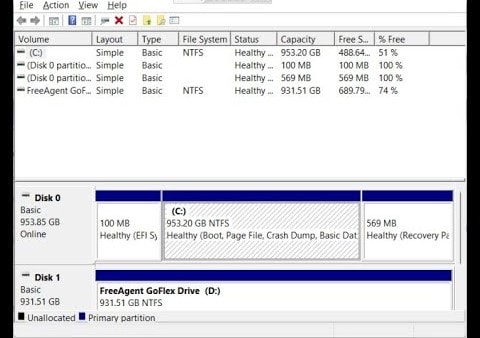
Passaggio 2: Esamina tutti i file disponibili e fai clic sulla partizione exFAT che desideri ridimensionare.
Passaggio 3: Fai clic con il tasto destro sulla partizione exFAT e seleziona Elimina volume. Conferma il processo e procedi.
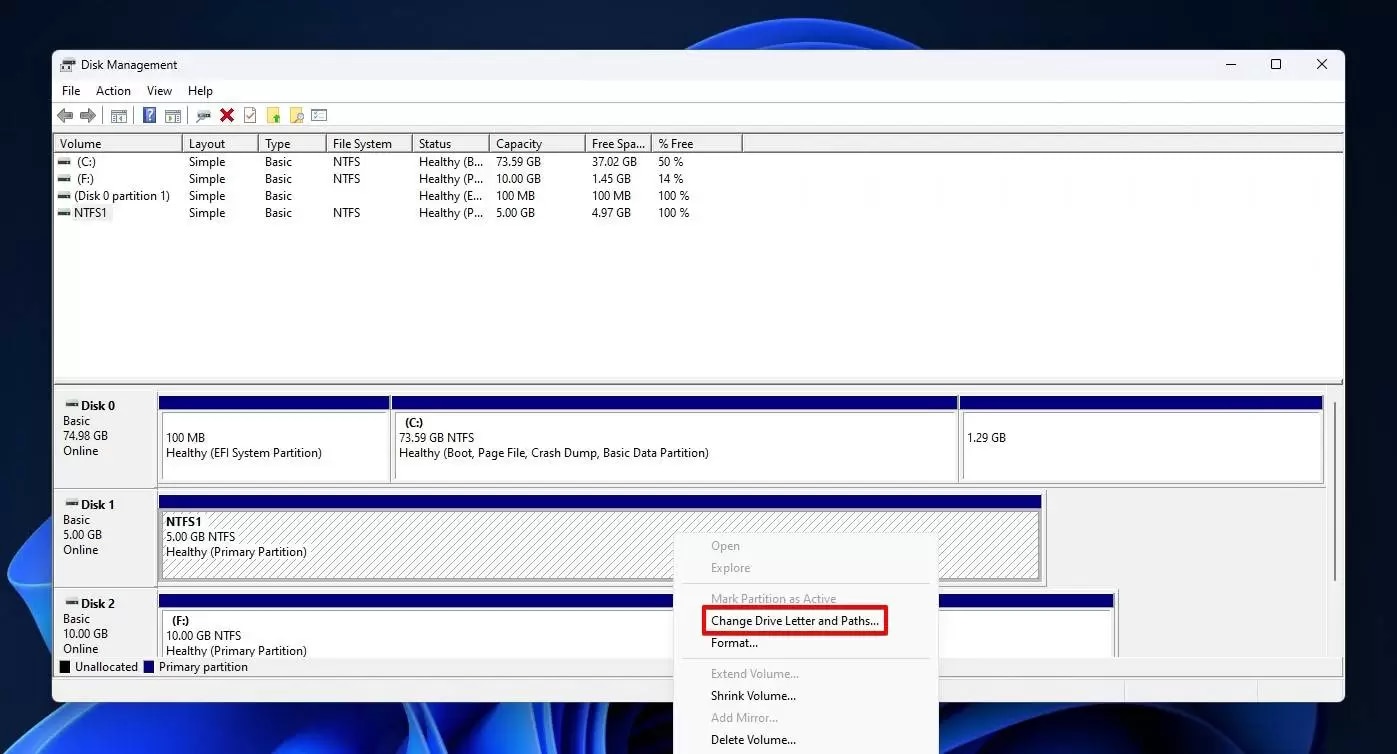
Passaggio 4: Verrà creato il nuovo spazio non allocato. Fai clic con il tasto destro su quello spazio e scegli l'opzione Nuovo volume semplice.
Passaggio 5: Il wizard ti guiderà nei prossimi passaggi. Seguilo e seleziona il file system NTFS quando richiesto.
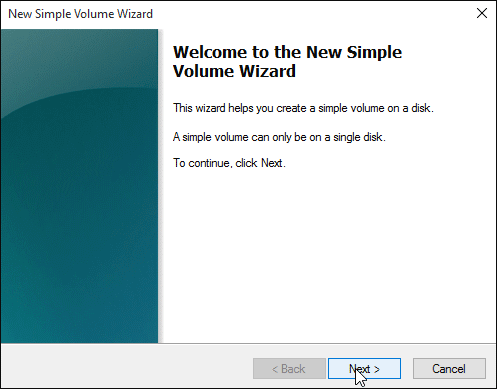
Passaggio 6: Conferma il processo di formattazione del file system NTFS.

Fase 3. Ridimensiona la partizione NTFS
Dovrai ridimensionare la partizione non appena NTFS è stato formattato. Sebbene siano disponibili strumenti di gestione delle partizioni per questo scopo, è consigliabile utilizzare solo Gestione disco. Gestione disco garantisce la sicurezza dei dati, aiutando così a evitare rischi significativi di perdita di dati.
Puoi seguire i passaggi seguenti per ridimensionare la partizione NTFS:
Passaggio 1: Apri Gestione disco sul tuo sistema.
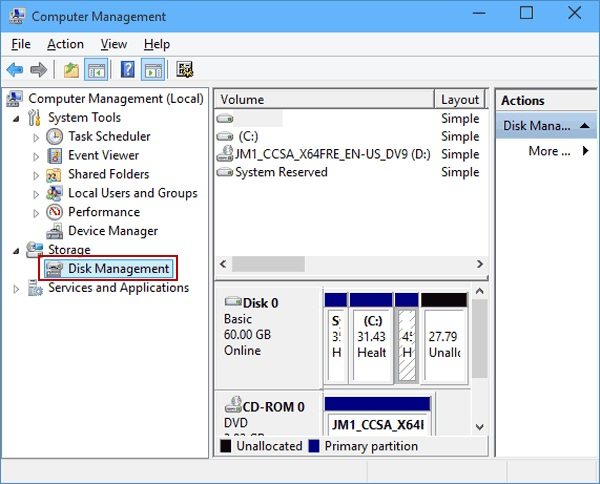
Passaggio 2: Fai clic con il tasto destro sulla partizione del disco che desideri ridimensionare.
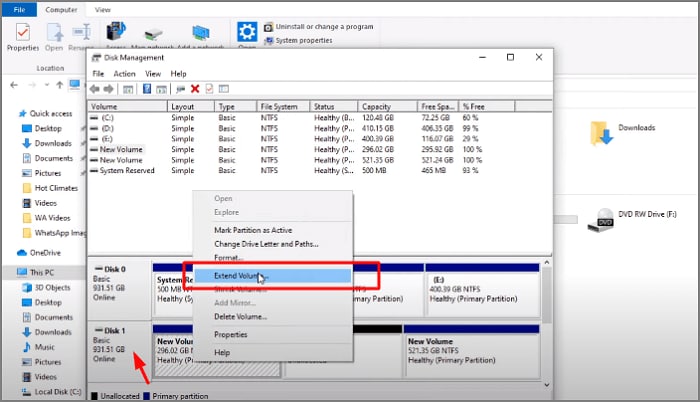
Passaggio 3: Se c'è spazio non allocato sul disco, dovrai selezionare l'opzione Estendi volume per aumentare la dimensione della partizione e estendere la partizione exFAT.
Passaggio 4: Se pensi che sia necessario più spazio non allocato, scegli Riduci volume per diminuire la dimensione della partizione e ridurre la partizione exFAT.
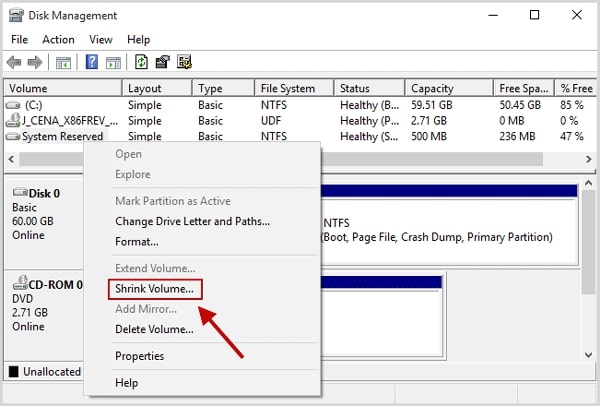
Segui attentamente le istruzioni per ridurre o estendere il volume in base alla necessità delle dimensioni della partizione.
Prova a utilizzare il software di recupero partizioni ExFAT Wondershare Recoverit
Hai perso qualche dato durante il processo di ridimensionamento? Può sembrare spaventoso. La buona notizia è che puoi recuperare i dati persi utilizzando il software di recupero partizioni exFAT.Wondershare Recoverit è uno degli strumenti di recupero dati più efficienti che può aiutarti a lungo termine.
Wondershare Recoverit è disponibile sia per Mac OS che per Windows OS. Pertanto, puoi recuperare i dati rapidamente. Essendo gratuito, puoi scaricare e installare Wondershare Recoverit sul tuo sistema. Ciò ti permetterà di salvare i dati e assicurarti di non perderli. Inoltre, Wondershare Recoverit offre un tasso di successo del 99,5% per il recupero dati, motivo per cui puoi utilizzare questo software in modo sicuro.
Di seguito i passaggi da seguire per recuperare i dati persi quando ridimensioni la partizione exFAT:
Passaggio 1: Scegli la partizione per iniziare
Devi avviare Wondershare Recoverit sul tuo computer. Nella sezione Recupero File, seleziona la partizione da cui i dati sono andati persi o eliminati. Ora, fai clic su Avvia per iniziare il processo.

Passaggio 2: Scansiona la partizione persa
Non appena premi il pulsante Avvia, partirà automaticamente la scansione. Richiederà alcuni minuti per essere completata. Una volta scansionati i file, le informazioni su file eliminati o persi saranno disponibili sulla schermata principale.

Passaggio 3: Scansione approfondita dei file
Se la scansione rapida non ha trovato alcun file, dovrai scegliere la Scansione Profonda. Puoi cliccare su Scansione Profonda nel menu principale per scansionare tutti i file. La scansione profonda richiederà qualche minuto in più rispetto alla scansione normale. Questo ti fornirà risultati più precisi.

Passaggio 4: Anteprima e recupero dei dati
Una volta scansionati i file, i dati saranno recuperati sullo schermo. Ora avrai l'opzione di visualizzare in anteprima i file. Apri ogni file e controlla. Se i risultati ti sembrano soddisfacenti, puoi cliccare sul pulsante Recupera per recuperare i file cancellati o persi. Dovrai salvare i file nella posizione desiderata.

I vantaggi del file system exFAT
I vecchi sistemi di file avevano molte limitazioni, motivo per cui Microsoft ha sviluppato exFAT per superare queste sfide. Diversi dispositivi di archiviazione esterna utilizzano exFAT per garantire flessibilità e adattabilità.
Alcuni dei principali vantaggi di ridimensionare una partizione exFAT sono i seguenti:
- Supporta file di grandi dimensioni: I file ExFAT sono noti per la gestione di file superiori a 4 GB. Pertanto, possono facilmente lavorare con video HD, immagini e grandi database.
- Supporta grandi volumi: A differenza di FAT32, exFAT può gestire volumi di file superiori a 32 GB. Di conseguenza, è meglio compatibile con dischi rigidi esterni, unità flash ad alta capacità e SDXC.
- Compatibilità multipiattaforma: Uno dei principali vantaggi di exFAT è che offre compatibilità multipiattaforma, garantendo che possa funzionare sia con macOS che con Windows. Di conseguenza, i dati su exFAT possono essere letti e scritti su più dispositivi.
- Migliore gestione della memoria: I dispositivi exFAT sono ottimizzati per dispositivi di memoria flash come schede SD, SSD e altro. Pertanto, le loro prestazioni sono migliori rispetto a FAT32, soprattutto sui dispositivi più grandi. Possono quindi supportare anche file di grandi cluster.
- Compatibile con file di grandi cluster: Il file system exFAT supporta grandi cluster di file fino a 32 MB. Questo è fondamentale per la gestione di file voluminosi e migliora le prestazioni diminuendo il numero di cluster.
- Nessun limite di dimensione del file o del volume: Alcuni dispositivi hanno limiti di dimensione per file e volumi. Tuttavia, questo non vale per exFAT. Teoricamente, i limiti di exFAT sono molto elevati, arrivando fino a 64 ZB (zettabyte). Pertanto, è molto improbabile che nel prossimo futuro, altri dispositivi possano superarli.
- Utilizzato su diversi dispositivi: Uno dei principali vantaggi di exFAT è che può essere utilizzato senza problemi su diversi dispositivi, come fotocamere, console di gioco, videocamere e console. Pertanto, è una buona scelta per l'archiviazione flash e le unità esterne.
- Nessuna necessità di compressione dei dati: Quando si utilizzano file exFAT, non è necessario utilizzare crittografia, compressione o altre funzionalità avanzate. Quindi puoi utilizzarlo senza problemi senza dover ricorrere a funzionalità di gestione del disco.
- File system leggero: La progettazione di exFAT non è particolarmente complessa ma semplice. Necessita quindi di meno risorse di sistema, rendendolo compatibile con sistemi embedded.
Conclusione
Seguendo questi passaggi, sarai in grado di recuperare i dati e anche di ridimensionare la partizione exFAT. Durante il ridimensionamento della partizione, dovresti esaminare tutte le informazioni. Tuttavia, c'è un'elevata possibilità di perdita di dati. Pertanto, dovresti considerare di scegliere uno strumento di recupero dati. Si consiglia di esaminare attentamente tutte le informazioni e poi fare una scelta consapevole per il recupero dei dati.
FAQ
1. È possibile ridimensionare la partizione exFAT?
Sì, puoi ridimensionare la partizione exFAT. Tuttavia, dovrai utilizzare un software appropriato che ti consenta di ridimensionare la partizione.2. exFAT può supportare file più grandi di 4 GB?
Sì, exFAT può supportare file più grandi di 4 GB. Questo avviene di solito quando si registra un video HD, perché a volte il limite viene superato in meno di un'ora.3. exFAT è adatto agli SSD?
Sì, exFAT è adatto agli SSD perché è compatibile con diversi sistemi operativi. Il sistema exFAT è inoltre ottimizzato per i supporti di memorizzazione flash, offrendo maggiore praticità ed efficienza.




